『もうルーター選びで迷わない。自宅のWi-Fiを「ストレスゼロ」に変える最短ルート』
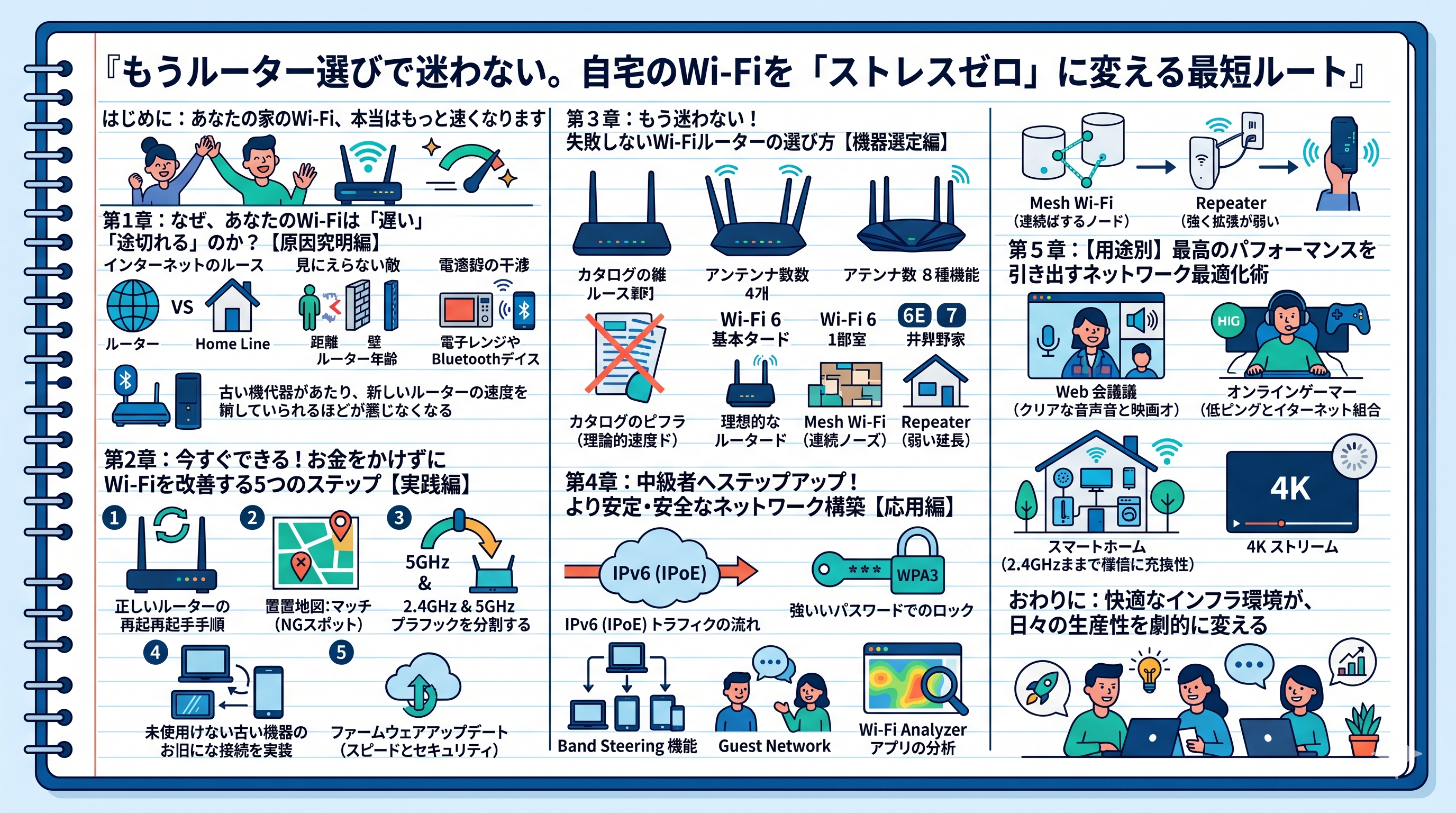
Web会議での重要なプレゼン、あるいは楽しみにしていた映画のクライマックス。そんな「絶対に途切れてほしくない瞬間」に限って画面がフリーズし、無情にもローディングのアイコンが回り始める――。誰もが一度は経験する、あのどうしようもない通信のストレスです。
「もう限界だ。一番新しいルーターに買い替えよう」
そう決意して家電量販店へ駆け込んだものの、パッケージに並ぶ「Wi-Fi 6」や「Wi-Fi 7」、「ストリーム数」「メッシュ対応」といった難解な専門用語の前に立ち尽くし、結局どれを買えばいいのか分からずにそっとスマホで検索をした。もしあなたにそんな経験があるのなら、この記事はまさにあなたのためのものです。
実は、ご自宅のWi-Fiの不調は「最新の高い機器への買い替え」だけで解決するとは限りません。多くの場合、目に見えない電波のちょっとした性質を理解し、現在の環境を少し整えるだけで、今あるルーターのままでも通信速度は劇的に改善します。つまり、いきなりお金をかける必要はないのです。
本記事では、「よくわからないけれど、遅くてイライラする」というネットワークの悩みを根本から取り除くための「最短ルート」をご案内します。
はじめに:あなたの家のWi-Fi、本当はもっと速くなります
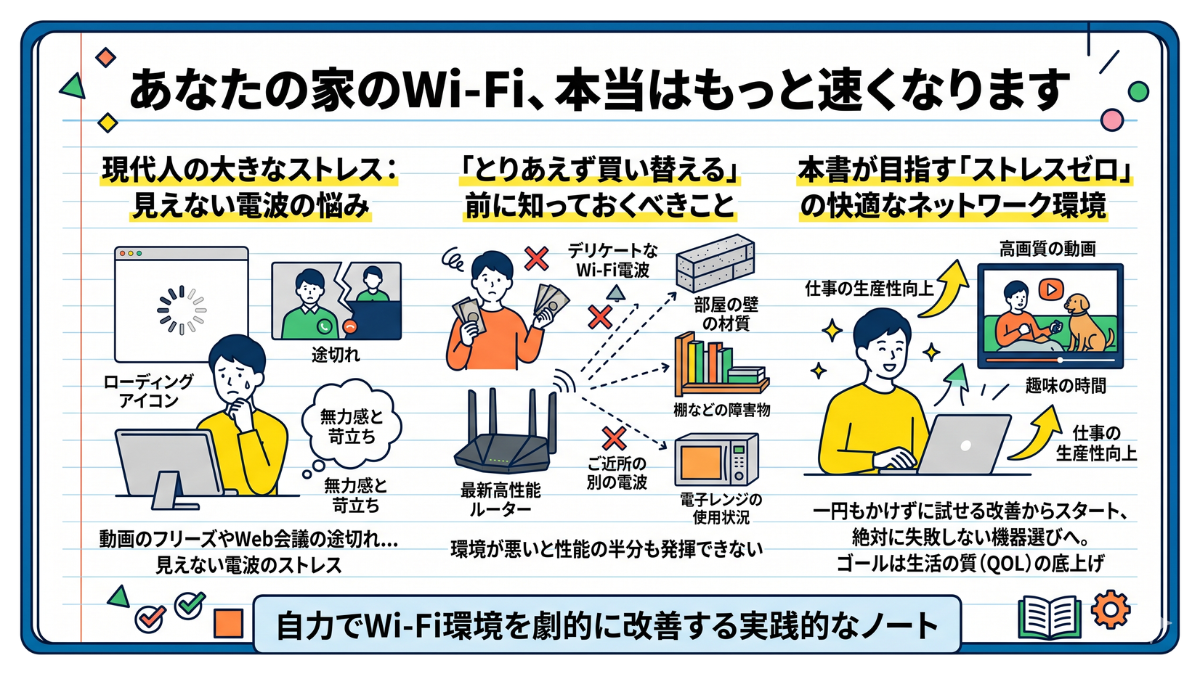
動画のフリーズやWeb会議の途切れ……見えない電波のストレス
画面の向こうで取引先の顔が静止し、音声が不自然な機械音のように歪む。あるいは、一日の終わりにソファでくつろぎ、映画のクライマックスに没入していたその瞬間、無情にも画面中央でローディングのアイコンが回り始める――。
現代を生きる私たちにとって、あの「通信が途切れた瞬間」に襲われる無力感と苛立ちは、日常生活における最も大きなストレスの一つです。水や電気と同じように「繋がって当たり前」のインフラでありながら、Wi-Fiの電波は目に見えません。だからこそ、なぜ遅いのか、どこに原因があるのかが直感的に分からず、ただモヤモヤとした不満だけが蓄積していくのです。
「自分の設定が悪いのか?」「インターネット回線そのものが遅いのか?」見えない相手との戦いに疲れ果ててしまうのは、決してあなただけではありません。
「とりあえずルーターを買い替える」前に知っておくべきこと
度重なる通信トラブルに耐えかねて、「もう限界だ。家電量販店で一番高くて新しいルーターを買ってこよう」と決意する方は少なくありません。
もしあなたが今、そう考えているのなら、お財布を開く前に少しだけ立ち止まってください。もちろん、長年使い込んだ古いルーターの寿命が原因であるケースもあります。しかし、ITインフラの現場からお伝えしたいのは、「最新機器への買い替え」がすべての問題を解決する魔法の杖にはならないという事実です。
Wi-Fiの電波は非常にデリケートです。部屋の壁の材質、棚などの障害物、ご近所から飛んでくる別の電波、さらにはご自宅の電子レンジの使用状況にまで影響を受けます。つまり、どんなに数万円の最新高性能ルーターを導入しても、電波の「通り道」が渋滞していたり遮られていたりすれば、本来の性能の半分も発揮できないのです。
新しいものを購入する前に、まずは今ある環境の「見えない障害」を取り除いてあげること。それが、無駄なお金を使わずに通信環境を改善するための、最も賢く確実なアプローチになります。
本書が目指す「ストレスゼロ」の快適なネットワーク環境
この記事は、難解なネットワークの専門用語を誰もがわかる言葉へ丁寧に翻訳し、「自力でWi-Fi環境を劇的に改善する最短ルート」を書き留めた実践的なノートブックです。
まずは一円もかけずに今すぐ試せるルーターの配置見直しや設定のコツからスタートします。その上で、「どうしても改善しない」「やはり機器の寿命が来ている」というタイミングで初めて、カタログスペックに騙されない「絶対に失敗しない機器選び」へとステップアップしていく構成になっています。
私たちが目指すゴールは、単に「通信速度の数値を上げる」ことではありません。
途切れることのないスムーズなWeb会議で日々の仕事の生産性を高め、休日は愛犬とくつろぎながら、高画質の動画や趣味の時間を心から満喫する。そんな、あなたの生活の質(QOL)を底上げするための「ストレスゼロのインフラ環境」を構築することです。
もう、見えない電波にイライラする日々は終わりにしましょう。ここから始まるステップ・バイ・ステップのプロセスを通じて、快適なデジタルライフを取り戻す準備を始めてみませんか。
第1章:なぜ、あなたのWi-Fiは「遅い」「途切れる」のか?【原因究明編】
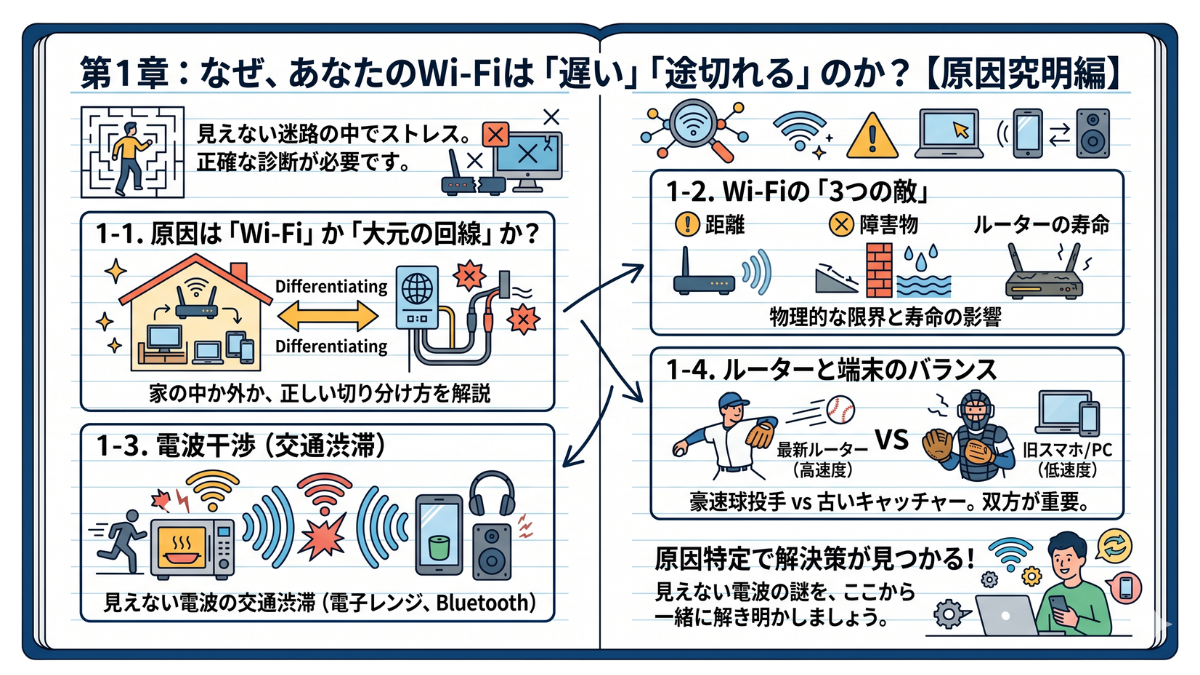
見えない迷路の中で、出口を探してさまよい続ける。遅くて途切れるWi-Fi環境に悩まされている時のストレスは、そんな出口のない徒労感に似ています。
私たちは通信が不安定になると、すぐ目の前にある「ルーター」や「パソコン」が壊れたのだと考えがちです。しかし、目に見えない電波の世界で起きているトラブルは、複数の要因が複雑に絡み合っています。やみくもに設定をいじったり、勘を頼りに新しい機器に買い替えたりしても、根本的な原因(ボトルネック)を特定できていなければ、時間とお金ばかりが失われてしまいます。
体調不良を治すためにまず正確な「診断」が必要なように、ネットワークの改善も「なぜ遅いのか」を知ることがすべての出発点です。本章では、あなたのデジタルライフを邪魔する「見えない要因」を紐解き、ストレスの根本原因をピンポイントで特定するための診察室へとご案内します。
以下の4つのステップで、ご自宅のネットワーク環境を診断していきましょう。
 1-1. インターネットが遅い2つの原因:「Wi-Fi」か「大元の回線」かを見分ける
「Wi-Fiが遅い」と感じる時、実はルーターではなく「大元のインターネット回線(プロバイダ)」自体が渋滞しているケースが多々あります。まずは問題の発生源が家の中か外か、正しい切り分け方を解説します。
1-2. 目に見えないWi-Fiの「3つの敵」(距離、障害物、ルーターの寿命)
電波は万能ではありません。ルーターからの「距離」、壁や水回りといった「障害物」、そして意外と見落としがちな機器の「経年劣化」。物理的な限界と寿命が通信速度にもたらす影響を分かりやすく紐解きます。
1-3. 速度低下の最大の原因「電波干渉」とは?(電子レンジやBluetoothの影響)
電波の世界にも「交通渋滞」が存在します。特に電子レンジの使用中やBluetooth機器が密集している環境では、目に見えない電波同士が激しく衝突しています。この厄介な「電波干渉」の仕組みを解説します。
1-4. ルーターが最新でも、スマホやPCが古ければ速度は出ない理由
通信は「キャッチボール」です。どんなに最新のルーター(豪速球を投げる投手)を導入しても、受け取るスマホやPC(キャッチャー)が古い規格のままでは速度は出ません。双方のスペックバランスの重要性に迫ります。
原因が分かれば、解決策は必ず見つかります。本章を読み終える頃には、あなたの家で起きている通信トラブルの「本当の理由」が明確になっているはずです。まずは見えない電波の謎を、ここから一緒に解き明かしていきましょう。
1-1. インターネットが遅い2つの原因:「Wi-Fi」か「大元の回線」かを見分ける
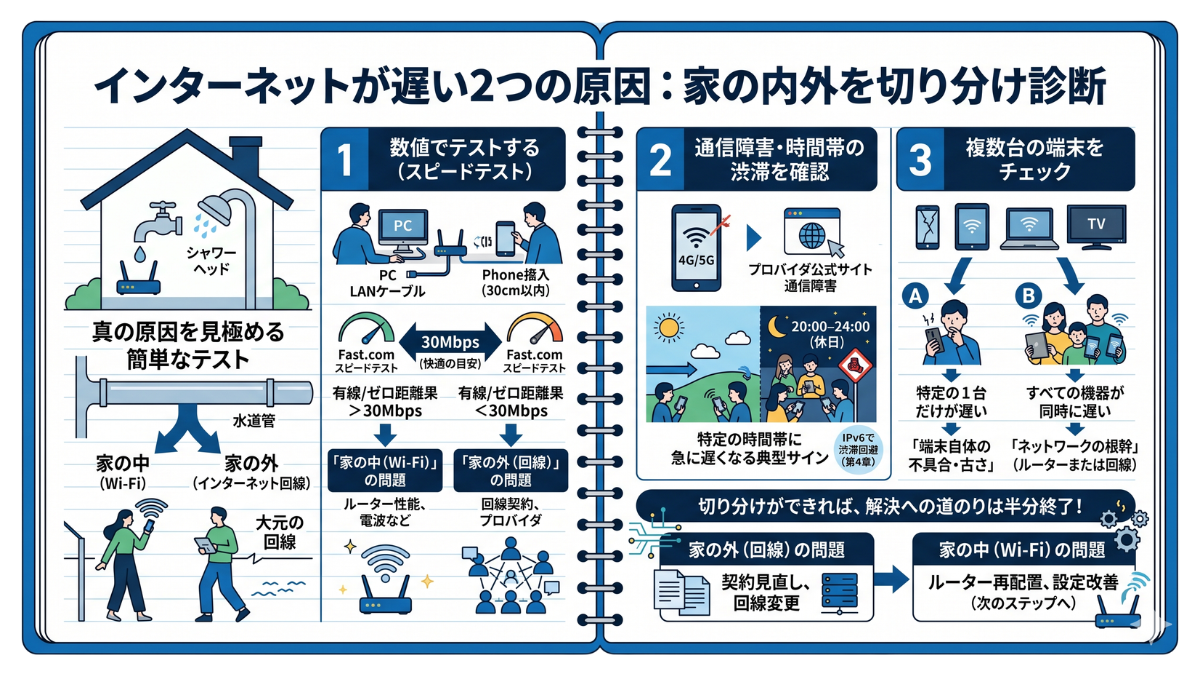
蛇口をひねっても水がちょろちょろとしか出ない時、あなたは「蛇口の故障」を疑いますか? それとも「水道管そのもののトラブル」を疑いますか?
ネットが遅いと、つい目の前にあるWi-Fiルーターのせいにしがちです。しかし、家に引き込んでいる「大元の回線」自体が渋滞しているケースも多々あります。無駄なルーターの買い替えを防ぐため、まずは真の原因が家の中か外かを見極める簡単なテストを行いましょう。
通信が遅い、途切れるといった不満を抱えた時、その原因は大きく2つの場所に分けられます。
それは「家の中(Wi-Fi環境)」か、それとも「家の外(大元のインターネット回線)」か、です。
先ほどの水道の例えで言えば、Wi-Fiルーターは「シャワーヘッド(蛇口)」であり、大元のインターネット回線は「水道管」にあたります。
もし水道管自体が詰まって水が少ししか届いていないなら、いくら数万円もする最新の高級シャワーヘッドに買い替えても、水圧(通信速度)が上がることは絶対にありません。
だからこそ、一番最初に行うべきは「切り分け」です。プロのエンジニアも実践している、原因を見分けるための3つの診断ステップをご紹介します。
ステップ1:感覚ではなく「数値」でテストする
一番確実なのは、パソコンとルーターを「LANケーブル」で直接カチャッと繋いでみることです。LANポートがないパソコンや、スマホしか持っていない場合は、ルーターの目の前(30cm以内)に端末を置いてください。
その状態で、ブラウザで「スピードテスト」と検索し、現在の通信速度を測定します。(※Fast.comなどの無料サイトですぐに測れます)
ここで注目すべきは「下り(ダウンロード)」の数値です。快適にインターネットを楽しむための最低ラインは「30Mbps」が一つの目安になります。
-
有線やゼロ距離だと「30Mbps以上」が安定して出る場合: 大元の回線は正常です。原因は「ルーターの性能」や「電波の届きにくさ」など、家の中(Wi-Fi)にあります。
-
有線やゼロ距離でも「30Mbps未満」しか出ない場合: ルーターの責任ではありません。「大元の回線」やプロバイダ自体に問題が発生している可能性が極めて高いです。
ステップ2:通信障害と「時間帯による渋滞」を確認する
大元の回線が怪しいと感じたら、まずはスマホの「Wi-Fiをオフ」にしてモバイル通信(4G/5G)に切り替え、契約しているプロバイダの公式サイトで「通信障害」が起きていないか確認してください。
障害が起きていないのに、夜の20時〜24時頃や、休日に急激に遅くなる場合は要注意です。平日の昼間は問題ないのに、週末に楽しみにしていたスポーツ中継や高画質のレシピ動画などを見ようとすると途端に止まってしまう……。
これは、マンションの共有回線やプロバイダの設備が「アクセス過多で大渋滞」を起こしている典型的なサインです。(※この回線渋滞を根本から回避する「IPv6」という次世代の通信方式については、第4章で詳しく解説します)
ステップ3:端末(スマホやPC)を複数台チェックする
お使いのスマートフォンだけが遅いのか、それとも家族のスマホやタブレット、テレビなど「家中のすべての機器」が同時に遅いのかを確認してください。
-
特定の1台だけが遅い場合: 回線でもルーターでもなく、その「端末自体の不具合や古さ」が原因です。
-
すべての機器が同時に遅い場合: ネットワークの根幹(ルーター、または大元の回線)が悲鳴を上げています。
いかがでしょうか。トラブルの発生源が「家の中(Wi-Fi)」か「家の外(大元の回線)」か。この切り分けができれば、解決への道のりは半分終わったようなものです。回線が問題なら契約の見直しを、Wi-Fiが問題なら次のステップへ進みましょう。
切り分けの結果、原因が「家の中(Wi-Fi環境)」にあると分かった方、あるいはご自宅の電波環境をさらに深掘りしたい方は、続く『1-2. 目に見えないWi-Fiの「3つの敵」(距離、障害物、ルーターの寿命)』へ進んでください。見えない電波を邪魔し、あなたの通信速度を奪っている意外な正体を暴いていきます。
💡 ネットが遅い原因を突き止める「3つの診断ステップ」
ネットが遅い原因は、「家の中(Wi-Fi)」か「家の外(大元の回線)」のどちらかです。ルーターを買い替える前に、以下の手順で原因を特定しましょう。
👇 ステップ1:有線・ゼロ距離でのスピードテスト パソコンを有線LANで繋ぐか、スマホをルーターの目の前(30cm以内)に置いて速度を測ります。
-
下り30Mbps以上出る場合 ✅ 大元の回線は正常。原因は「家の中(Wi-Fi)」です。
-
下り30Mbps未満の場合 ❌ 原因は「家の外(プロバイダ等の大元の回線)」です。
👇 ステップ2:通信障害と時間帯の確認 Wi-Fiを切り、スマホのモバイル通信(4G/5G)でプロバイダの障害情報を確認します。
-
夜間や休日だけ遅くなる場合 ⚠️ 回線のアクセス集中(大元の渋滞)が原因です。
👇 ステップ3:複数端末での確認 家族のスマホやPCなど、家中の機器を確認します。
-
特定の1台だけ遅い場合 📱 その端末(スマホやPC)自体の不具合や古さが原因です。
-
すべての端末が遅い場合 🌐 ルーター、または大元の回線が原因です。
結論(次にやるべきこと)
-
原因が「家の外」なら: 契約プランやプロバイダの見直しへ。
-
原因が「家の中」なら: ルーターの配置変更や設定の見直しへ(次の対策へ進む)。
1-2. 目に見えないWi-Fiの「3つの敵」(距離、障害物、ルーターの寿命)
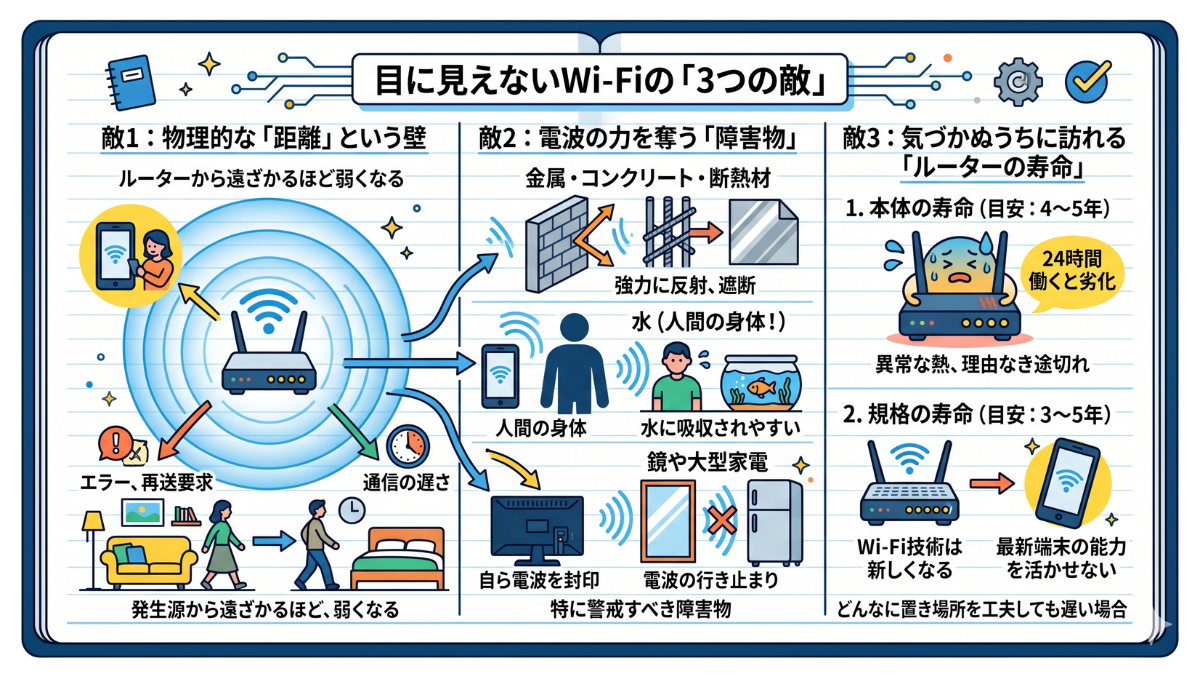
あなたの目の前にあるスマホ。そこに届くはずのWi-Fiの電波は、リビングから寝室へ移動する間に、ボロボロに傷ついているかもしれません。
前節のテストで「原因は家の中(Wi-Fi環境)」にあると分かった方へ。快適なネット環境を取り戻すためには、目に見えない電波を邪魔する「3つの敵」の正体を知る必要があります。物理的な限界と機器の劣化という現実に向き合うことで、改善の糸口が必ず見つかります。
Wi-Fiの電波は、空気中を縦横無尽にすり抜ける魔法ではありません。物理法則に従って飛ぶ、非常にデリケートな存在です。
リビングではサクサク動くのに、隣の部屋へ移動した途端に動画が止まってしまう。それは、あなたのWi-Fiが、目に見えない「3つの敵」から深刻なダメージを受けている証拠です。
その厄介な敵の正体と、弱点を解説します。
敵1:物理的な「距離」という壁
Wi-Fiの電波は、ルーターを中心にして風船のように球状に広がります。そして、音や光と全く同じで「発生源から遠ざかるほど、弱くなる」という性質を持っています。
電波が弱くなると、スマホとルーター間でデータの欠損(エラー)が起きます。スマホは「データが届いていないから、もう一度送って!」とルーターに何度も再送を要求します。この「やり直しの時間」こそが、あなたが感じる「通信の遅さ」の正体です。
敵2:電波の力を奪う「障害物」
電波は壁を通り抜けているように見えますが、実はその素材によって大きなダメージを受けています。特に警戒すべき障害物は以下の3つです。
-
金属・コンクリート・断熱材 電波を強力に反射、または遮断します。1階から2階へ電波が届きにくい最大の原因は、床や天井に潜む鉄筋やアルミ箔入りの断熱材です。
-
水(そして人間の身体!) Wi-Fiの電波は「水に吸収されやすい」という弱点があります。お風呂場や水槽の近くが繋がりにくいのはこのためです。そして最大の盲点は「人間の身体(約60%が水分)」です。ルーターとスマホの間に人が立ったり、リビングに家族が密集したりするだけでも、電波は大きく遮られます。
-
鏡や大型家電 鏡は電波を跳ね返し、冷蔵庫などの大きな家電は電波の行き止まりになります。「ルーターをテレビ台の裏に隠している」という方は、自ら電波を封印している状態です。
敵3:気づかぬうちに訪れる「ルーターの寿命」
どんなに置き場所を工夫しても遅い場合、ルーター自体の寿命を疑う必要があります。ルーターには「2つの寿命」があります。
-
本体の寿命(目安:4〜5年) 24時間365日働き続けるルーターは、熱によって内部の基盤が劣化します。「最近本体が異常に熱い」「理由もなく途切れる」場合は、物理的な寿命です。
-
規格の寿命(目安:3〜5年) Wi-Fiの技術は数年ごとに新しくなります。数年前に買ったルーターでは、最新のスマホが持つ通信能力を半分も引き出せない「型落ち(ボトルネック)」になってしまいます。
購入から5年以上経過しているなら、この「寿命」という敵が最大の原因である可能性が高いです。
いかがでしょうか。距離、障害物、寿命。この「3つの敵」を知るだけで、ご自宅のルーターの置き場所を見直すヒントや、買い替えのタイミングが明確になったはずです。目に見えない電波の性質を正しく理解し、ストレスのないネット環境を構築していきましょう。
さて、物理的な敵を理解した次はいよいよ、目に見えない電波同士の交通渋滞『1-3. 速度低下の最大の原因「電波干渉」とは?(電子レンジやBluetoothの影響)』に迫ります。「電子レンジを使うとネットが止まる」あの現象の謎を、一緒に解き明かしましょう。
👻 目に見えないWi-Fiの「3つの敵」
Wi-Fiの電波は魔法ではなく、デリケートな存在です。部屋を移動すると遅くなる原因は、以下の「3つの敵」にあります。
👇 敵1:物理的な「距離」という壁
-
電波はルーターから遠ざかるほど弱くなります。
-
電波が弱いとスマホが「データの再送」を何度も要求し、これが「通信の遅延(ラグ)」に繋がります。
👇 敵2:電波の力を奪う「障害物」 電波は素材によって大きなダメージを受けます。特に以下の3つは要注意です。
-
🧱 金属・コンクリート: 床や天井の鉄筋、断熱材は電波を強力に遮断します。
-
💧 水(人間の身体も!): 電波は水に吸収されます。お風呂場や、水分の多い「人間の身体」が密集する場所では電波が遮られます。
-
🪞 鏡・大型家電: 鏡は電波を跳ね返し、冷蔵庫などは行き止まりになります(ルーターをテレビ台の裏に隠すのはNG!)。
👇 敵3:気づかぬうちに訪れる「ルーターの寿命」 置き場所を変えても遅い場合は「寿命」を疑いましょう。
-
🌡️ 本体の寿命(4〜5年): 熱による基盤の劣化。異常に熱い、突然切れる等の症状が出ます。
-
📉 規格の寿命(3〜5年): Wi-Fi技術の陳腐化。最新スマホの性能を引き出せなくなります。
🏁 結論(改善のヒント) この3つの敵(距離・障害物・寿命)を避けるようにルーターの置き場所を見直すか、購入から5年以上経っている場合は「買い替え」を検討するタイミングです。
1-3. 速度低下の最大の原因「電波干渉」とは?(電子レンジやBluetoothの影響)
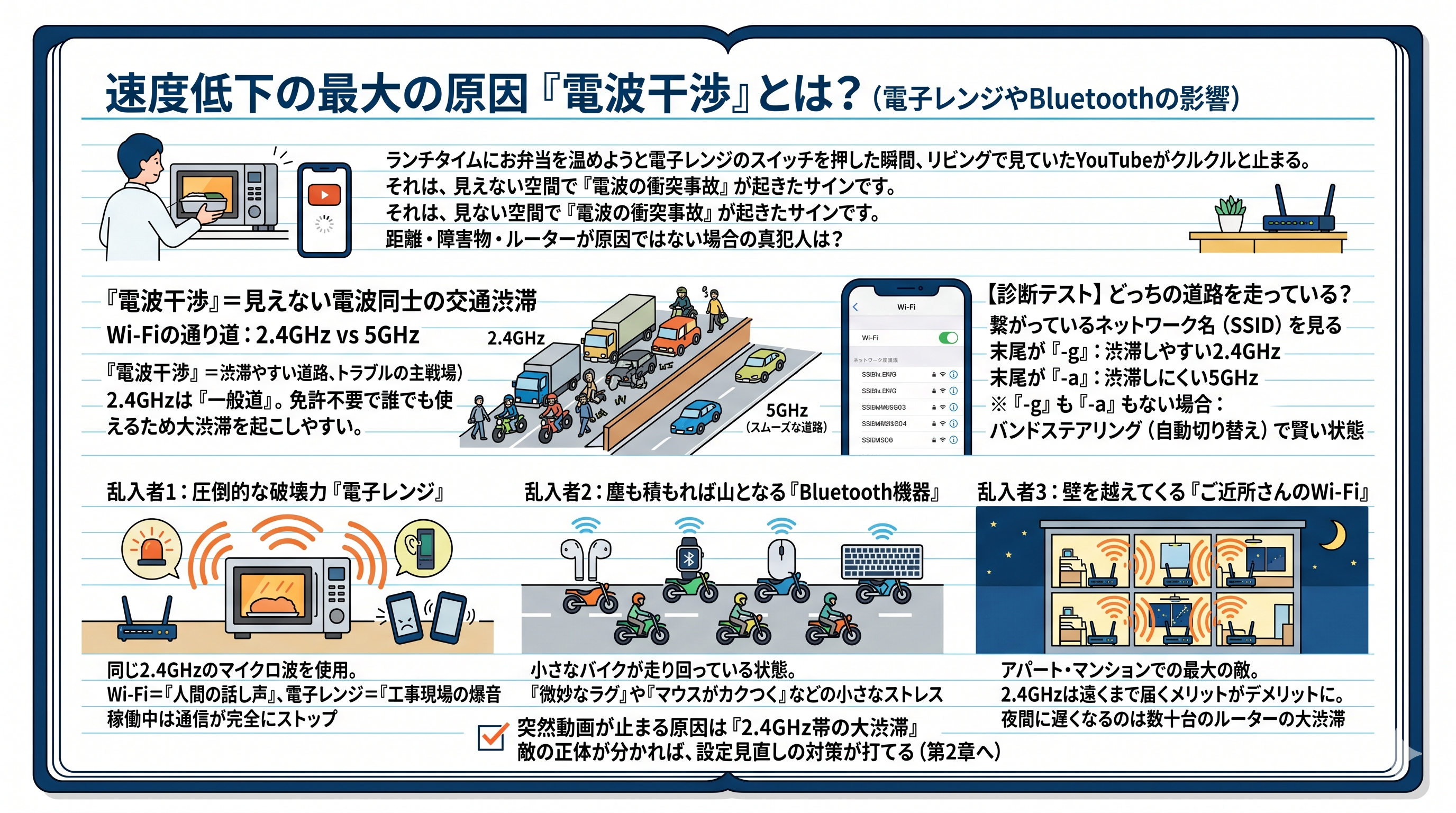
ランチタイムにお弁当を温めようと電子レンジのスイッチを押した瞬間、リビングで見ていたYouTubeがクルクルと止まる。それは、見えない空間で「電波の衝突事故」が起きたサインです。
距離も近く、障害物もない。ルーターも新調した。それなのにネットが急に途切れるなら、真犯人は「電波干渉」かもしれません。電子レンジやワイヤレス機器が引き起こす、目に見えない「電波の交通渋滞」の謎を解き明かします。
Wi-Fiの速度が急に落ちたり、プツプツと途切れたりする。前節で解説した「距離」や「障害物」の問題をクリアしているのにこの症状が出る場合、最大の原因は「電波干渉(でんぱかんしょう)」にあります。
電波干渉とは、簡単に言えば「見えない電波同士の交通渋滞」です。
Wi-Fiには主に「2.4GHz(ギガヘルツ)」と「5GHz」という2つの周波数(電波の通り道)がありますが、トラブルが起きるのは圧倒的に「2.4GHz」の方です。
実はこの2.4GHzという通り道は、Wi-Fi専用の道路ではありません。免許不要で誰でも無料で使える「一般道」として開放されているため、家中のあらゆる機器がこの道路に押し寄せて大渋滞を起こしているのです。
【診断テスト】あなたは今、どっちの道路を走っている? スマホのWi-Fi設定画面を開いて、繋がっているネットワーク名(SSID)を見てください。
-
名前の末尾が「-g」なら、渋滞しやすい2.4GHzに繋がっています。
-
名前の末尾が「-a」なら、渋滞しにくい5GHzに繋がっています。
※「-g」も「-a」も見当たらない方へ 最近のルーターは、状況に合わせて自動で電波を切り替える機能(バンドステアリング)が働いており、名前が一つに統一されている場合があります。その場合は「電波干渉を自動で避けてくれる賢い状態」ですのでご安心ください。
もし「-g」に意図せず繋がっているなら、あなたの通信を妨害する「3つの乱入者」に警戒が必要です。
乱入者1:圧倒的な破壊力「電子レンジ」
ネットが途切れる原因の代表格です。電子レンジは、食品の水分を「2.4GHzのマイクロ波」で振動させて温めています。つまり、Wi-Fiの2.4GHzと全く同じ周波数を使っているのです。
Wi-Fiの電波が「人間の話し声」だとすれば、電子レンジの放つ電波は「工事現場の爆音サイレン」レベル。稼働している間、ルーターとスマホはお互いの声が全く聞こえなくなり、通信が完全にストップします。
乱入者2:塵も積もれば山となる「Bluetooth機器」
ワイヤレスイヤホン、スマートウォッチ、無線のマウスやキーボード。これらをつなぐ「Bluetooth」も、実は2.4GHzの電波を使っています。
一つひとつの電波は弱いですが、机の上にBluetooth機器が密集していると、Wi-Fiと同じ道路を無数の小さなバイクが走り回っている状態になります。これが「微妙なラグ」や「マウスがカクつく」といった小さなストレスを生み出します。
乱入者3:壁を越えてくる「ご近所さんのWi-Fi」
マンションやアパートにお住まいの方にとって、最大の敵は「隣の部屋のWi-Fi」です。
2.4GHzの電波は「障害物に強く、遠くまで届きやすい」のが特徴。これは本来メリットですが、同時に「上下左右の部屋から、他人のWi-Fi電波が壁をすり抜けて押し寄せてくる」というデメリットになります。夜間のマンションで遅くなるのは、見えない空間で数十台のルーターが同じ車線を奪い合い、大渋滞を起こしているからです。
突然動画が止まる原因の多くは、この「2.4GHz帯の大渋滞」にあります。敵の正体が分かれば、設定を見直すなどの正しい対策が打てるようになります。(※具体的な回避設定は第2章で実践します)。見えない干渉のルールを理解し、診断の最終ステップへ進みましょう。
電波の障害物と干渉について理解したところで、最後はいよいよ「受け取る側」の問題です。続く『1-4. ルーターが最新でも、スマホやPCが古ければ速度は出ない理由』へ進んでください。通信という「キャッチボール」の真実に迫ります。
速度低下の最大の原因「電波干渉」まとめ
Wi-Fiが突然途切れる最大の原因は、見えない電波同士の交通渋滞「電波干渉」です。特に、誰もが無料で使える「2.4GHz帯」の道路で頻発します。
📶 【10秒診断】今、どっちに繋がってる? スマホのWi-Fi設定(SSID名)を見てみましょう。
-
末尾が「-g」 🚗 渋滞しやすい2.4GHz(要注意!)
-
末尾が「-a」 🛣️ 渋滞しにくい5GHz(快適!)
-
「-g/a」の表示がない ✨ ルーターが自動で混雑を避ける機能(バンドステアリング)が有効なため安心◎
⚠️ Wi-Fiをジャマする「3つの乱入者」 もし「-g」に繋がっているなら、以下の3つが通信を妨害しています。
① 電子レンジ(圧倒的な破壊力) Wi-Fiと同じ「2.4GHz」の強力な電波を使っています。稼働中は爆音サイレンのようにWi-Fiの電波をかき消し、動画も完全にストップします。
② Bluetooth機器(ちりつも渋滞) ワイヤレスイヤホンやマウスも実は2.4GHz。机の上に密集していると、見えない道路を小さなバイクが走り回る状態になり、微妙なラグを生みます。
③ ご近所さんのWi-Fi(壁抜け) 2.4GHzは壁をすり抜けやすいため、マンション等では上下左右の部屋のWi-Fiと車線を奪い合い、夜間の通信渋滞を引き起こします。
✅ 結論(次にやるべきこと) 突然の速度低下は「2.4GHz帯の大渋滞」が原因です。このルールを理解した上で、5GHzへの切り替えなど具体的な回避策(第2章)へ進みましょう!
1-4. ルーターが最新でも、スマホやPCが古ければ速度は出ない理由
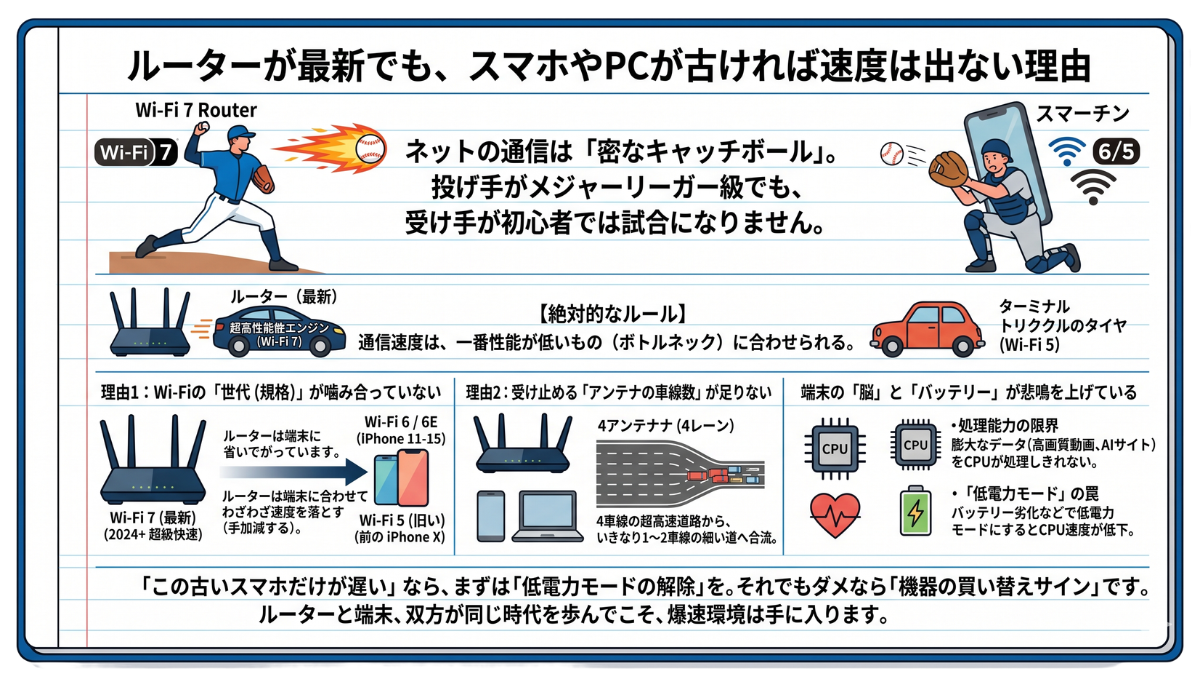
数万円もする最新の「Wi-Fi 7ルーター」を魔法の杖だと思って買ってきたあなた。しかし、その豪速球を素手で受け止めようとする数年前のスマホを前に、最新技術は静かにため息をつき、「手加減」を始めるのです。
ネットの通信は、ルーターとデバイスによる「密なキャッチボール」です。どんなに投げ手がメジャーリーガー級でも、受け手が初心者では試合になりません。速度低下の真犯人が、実はルーターではなく「あなたの手元」にある可能性を解き明かします。
「量販店で一番いいルーターを買ったのに、1ミリも速くならない!」そんな悲鳴を上げる方の多くが、ある「絶対的なルール」を見落としています。
それは、「通信速度は、関わる機器の中で一番性能が低いもの(ボトルネック)に合わせられる」ということ。
最新ルーターという「超高性能エンジン」を積んでも、タイヤが「三輪車」のままではスピードは出ません。その残酷なまでの3つの理由を解説します。
理由1:Wi-Fiの「世代(規格)」が噛み合っていない
Wi-Fiには世代があり、それぞれが話せる「言語」のレベルが違います。2026年現在、この「世代の壁」はより深刻です。
・Wi-Fi 7(最新): 2024年以降の超高速規格。
・Wi-Fi 6 / 6E: iPhone 11〜15シリーズなど、数年前の主流。
・Wi-Fi 5(古い): iPhone X以前などの旧世代。
最新ルーターが「Wi-Fi 7」という異次元の速さで話しかけても、iPhone 15以前の端末は「Wi-Fi 6」までしか理解できません。ルーターはスマホに合わせて、わざわざ速度を落として(手加減して)会話をします。これでは最新ルーターの恩恵は半分も受けられません。
理由2:受け止める「アンテナの車線数」が足りない
ルーターの箱に「最大○Gbps!」と景気のいい数字が書かれていても、それはルーター側が「4車線(4本のアンテナ)」を全開にした時の理論値です。
一方で、スマホや薄型PCの内部を見てみましょう。限られたスペースの中に、アンテナはせいぜい「2本(2車線)」、あるいは「1本」しか入っていません。「4車線」の超高速道路から、いきなり「1車線」の細い道へ合流すれば、何が起きるかは明白です。結局のところ、通信速度は端末側のアンテナ数(車線数)に強制的に制限されるため、ルーターのスペックの半分も出ないのが現実なのです。
理由3:端末の「脳」と「バッテリー」が悲鳴を上げている
通信は「受け取って終わり」ではありません。届いた膨大なデータを、スマホの脳(CPU)が処理して画面に映し出す必要があります。
-
処理能力の限界: 2026年のコンテンツ(高画質動画やAIサイト)はデータ量が膨大です。古いCPUでは荷物をさばききれず、ネットが遅いのではなく「スマホの動作」が追いついていないケースが多々あります。
-
「低電力モード」の罠: バッテリーが劣化した古い端末や、「低電力モード(省電力設定)」にしている端末は、システムが電池を守るためにCPUの速度を半分以下に落とします。これがWi-Fiの処理速度にも強烈なリミッターをかけてしまうのです。
通信の遅さは、ルーターだけの責任ではありません。もし「この古いスマホだけが遅い」なら、まずは「低電力モードの解除」を試し、それでもダメなら機器の買い替えサインです。ルーターと端末、双方が同じ時代を歩んでこそ、本当の爆速環境は手に入ります。
さて、これで第1章【原因究明編】の謎解きはすべて完了しました!「なぜ遅いのか」を理解したあなたには、もう迷いはありません。
次はいよいよ、具体的な改善アクションを起こす時です。 『第2章:今すぐできる!お金をかけずにWi-Fiを改善する5つのステップ【実践編】』へ進みましょう。今すぐ無料で、あなたのネット環境を劇的に変えるテクニックを公開します!
最新ルーターでも遅い「3大原因」まとめ 最新の「Wi-Fi 7ルーター」を買っても速くならない理由。それは、通信速度が「一番性能が低い機器(ボトルネック)」に引きずられるからです。 ⚠️ 速度を殺す3つのリミッター 1. Wi-Fi世代の「ミスマッチ」 ルーターが最新(Wi-Fi 7)でも、スマホ側が数年前の規格(Wi-Fi 6や5)だと、ルーターはスマホに合わせて「わざわざ速度を落として」通信します。 判定: iPhone 15以前の標準モデルなどは、最新規格の恩恵をフルに受けられません。 2. アンテナ数の「車線制限」 ルーターが「4車線(4本アンテナ)」の高速道路を用意しても、スマホ側はスペースの都合で「1〜2車線」しかありません。 現実: 受け手の車線が少ないため、ルーターのカタログスペック通りの速度は物理的に出せません。 3. スマホの「脳」と「設定」の限界 CPUの疲弊: 2026年の高画質動画やAIコンテンツは非常に重く、古いスマホの「脳(CPU)」では処理が追いつかず、通信ではなく「動作」がカクつきます。 低電力モードの罠: バッテリー節約のための「低電力モード」が有効だと、通信処理に強烈な制限がかかります。 ✅ 結論 今すぐできる解決アクション 「低電力モード」を解除して速度が変わるか試す! 特定の古い端末だけが遅いなら、それはルーターではなく「端末の寿命」と判断する。
第2章:今すぐできる!お金をかけずにWi-Fiを改善する5つのステップ【実践編】
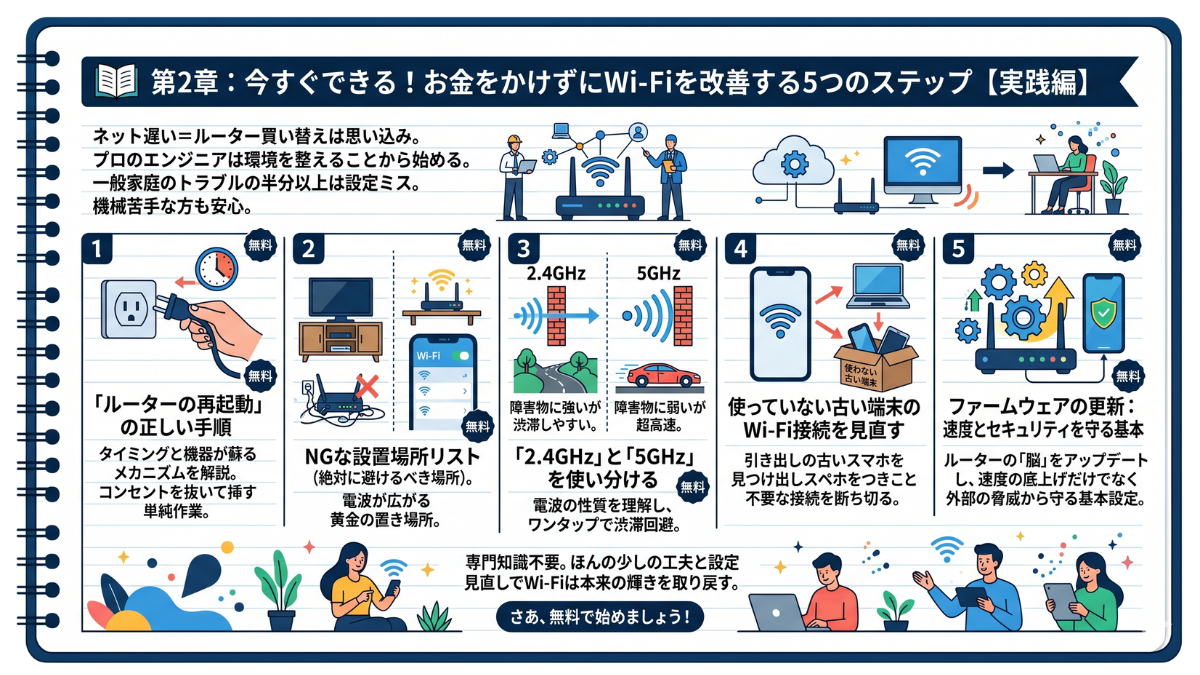
第1章では、見えない電波の「敵」や通信のボトルネックを特定する【原因究明】を行いました。病気の原因が明確になったなら、次は正しい【治療】の時間です。本章からはいよいよ、理論から実践へと足を踏み入れます。お財布はしまっておいてください。今からご紹介するのは、すべて「無料」ですぐにできる改善策です。
「ネットが遅い=ルーターの買い替え」というのは、実はメーカーや家電量販店が喜ぶだけの思い込みです。プロのネットワークエンジニアがトラブル対応で現場に呼ばれた際、いきなり機材を新しいものに交換することはありません。まずは現状の機器が「本来のパフォーマンスを100%発揮できているか」をチェックし、環境を整えることから始めます。
実は、一般家庭のWi-Fiトラブルの半分以上は、機器の故障ではなく「ちょっとした設定のミス」や「もったいない使い方」が原因で起きています。
本章では、そんな「知っているだけで得をする、知らないと損をする」プロ直伝のノウハウを、誰でも今日からすぐに行える5つのステップに凝縮しました。
「機械は苦手で……」という方もご安心ください。パソコンを開いて難しいコマンドを打ち込むような作業は一切ありません。ルーターの置き場所を数センチずらしたり、スマホの画面を少しタップしたりするだけで、驚くほど通信がスムーズになる「魔法のような実話」を体験していただきます。
本章で一緒に実践していく5つのステップは以下の通りです。
2-1. [ステップ1]最も効果的で簡単な解決策「ルーターの再起動」の正しい手順
最もアナログに見えて、実はプロのエンジニアも最初に試す最強の解決策です。コンセントを抜いて挿すだけという単純な作業の中に隠された「正しい再起動」のタイミングと、機器が蘇るメカニズムを解説します。
2-2. [ステップ2]「置き場所」を変えるだけで速度は劇的に変わる(NGな設置場所リスト)
ルーターを「テレビ台の裏」や「床置き」にしていませんか?電波の広がり方を劇的に変える「黄金の置き場所」と、無意識のうちに電波を台無しにしてしまう「絶対に避けるべきNGな設置場所リスト」を具体的に大公開します。
2-3. [ステップ3]「2.4GHz」と「5GHz」を使い分けて電波渋滞を回避する
障害物に強いが渋滞しやすい「2.4GHz」と、障害物に弱いが超高速な「5GHz」。この2つの電波の性質を正しく理解し、スマホの設定画面からワンタップで見えない電波の交通渋滞を回避するテクニックです。
2-4. [ステップ4]使っていない古い端末のWi-Fi接続を見直す
第1章で解説した通り、古い端末はネットワーク全体の足を引っ張ります。引き出しで眠っている古いスマホやタブレットを見つけ出し、不要なWi-Fi接続をスッパリと断ち切って、通信の車線を広げる具体的な手順を学びます。
2-5. [ステップ5]ファームウェアの更新:速度とセキュリティを守る基本
スマホのOSと同じように、ルーターにも「脳のアップデート」が必要です。放置しがちなファームウェアを最新に保つことで、通信速度の底上げだけでなく、外部の脅威から家族を守る基本のセキュリティ設定です。
専門知識も、新しいルーターを買うお金も一切不要です。ほんの少しの工夫と設定の見直しだけで、あなたのWi-Fiは本来の輝きを取り戻します。さあ、今すぐ無料でできる「ネット環境の劇的ビフォーアフター」を始めましょう!
2-1. [ステップ1]最も効果的で簡単な解決策「ルーターの再起動」の正しい手順
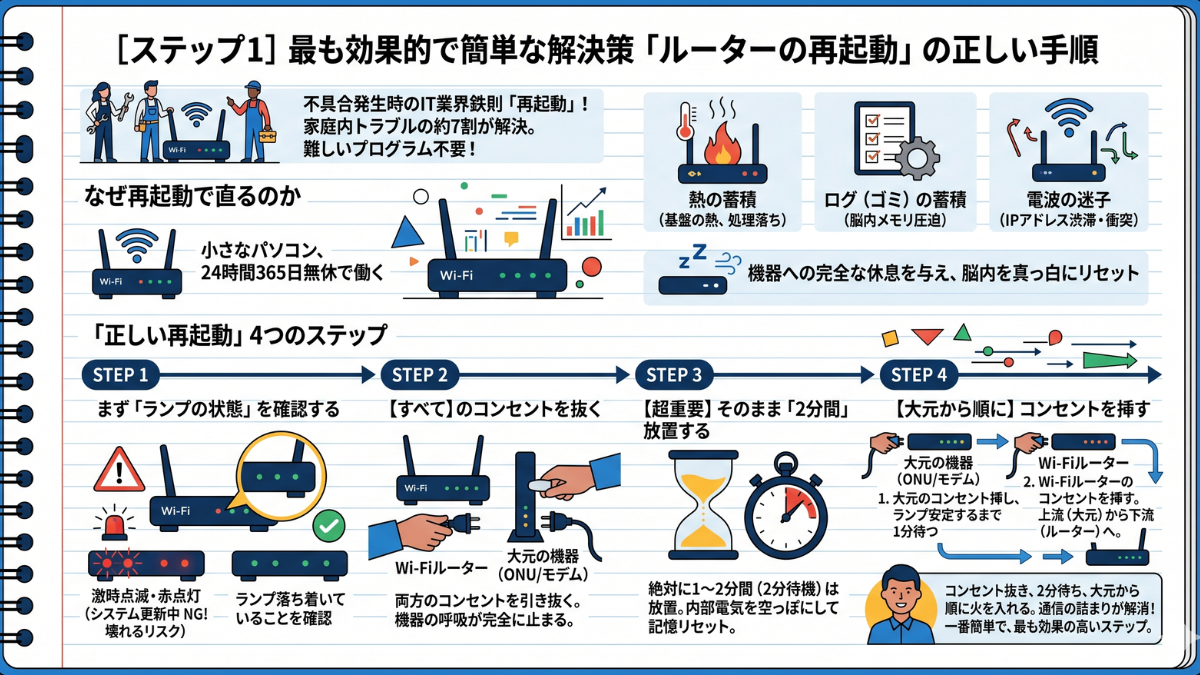
「コンセントを抜く」。たったそれだけの原始的な行為が、最新テクノロジーが抱え込んだ見えない疲労を吹き飛ばし、死にかけていたネット環境を劇的に蘇らせる「魔法のスイッチ」であることをご存知でしょうか。
不具合が起きたら、まずは再起動。これはIT業界の絶対的な鉄則です。しかし、ルーターの再起動には「守るべき正しい手順と順番」が存在します。ただ闇雲に電源を切るだけでは、逆に機器を壊すリスクがあるのです。
「ネットが繋がらない」「急に遅くなった」というトラブルが発生した時、プロのネットワークエンジニアが現場で一番最初に何をするか。難しいプログラムを打ち込むのではありません。機器の「再起動」です。実は、家庭内ネットワークトラブルの約7割は、この単純な作業だけであっさりと解決してしまいます。
なぜ再起動だけで直るのか。それはルーターが「24時間365日、無休で働き続ける小さなパソコン」だからです。
長期間ずっと働き続けると、内部には「見えない疲労」が蓄積します。
・熱の蓄積: 基盤が熱を持ち、処理能力が落ちる。
・ログ(ゴミ)の蓄積: 通信の記録や一時データが脳内メモリを圧迫する。
・電波の迷子: 接続しているスマホやPCのIPアドレス(ネット上の住所)が渋滞・衝突を起こす。
再起動とは、機器に「完全な休息を与え、頭の中を一旦真っ白にリセットさせる」ための神聖な儀式なのです。
しかし、絶対に間違えてはいけない「正しい手順」があります。特に、ご自宅にルーターだけでなく「ONU(モデム)」と呼ばれる大元の黒い箱がある場合は、順番が命です。
「正しい再起動」4つのステップ
いきなり抜いてはいけません。機器のランプが「激しく点滅」や「赤く点灯」していないか確認してください。これはシステム更新(アップデート)中のサインです。この最中に電源を落とすと機器が壊れます。ランプが落ち着いていることを確認します。
Wi-Fiルーターと、壁から繋がっている大元の機器(ONU/モデム)。両方のコンセントを真っ直ぐに引き抜きます。これで機器の呼吸が完全に止まります。
コンセントを抜いても、内部の部品(コンデンサ)には電気が残っています。完全に電気を空っぽにして記憶をリセットするため、絶対に1〜2分間はそのまま放置してください。
一気に挿さず、順番を守ります。
①まず、大元の機器(ONU/モデム)のコンセントを挿し、ランプが安定するまで1分待つ。
②次に、Wi-Fiルーターのコンセントを挿す。
上流(大元)から下流(ルーター)へ。この順番を守ることで、データの道筋が綺麗に整います。
コンセントを抜き、2分間待ち、大元から順に火を入れる。この「正しい休息」を与えるだけで、通信の詰まりが嘘のように解消されるケースは驚くほど多いのです。まずは一番簡単で、最も効果の高いこのステップから確実に行いましょう。
機器の頭脳がスッキリと目覚めたところで、次はその能力を120%引き出すための「環境づくり」です。続く『2-2. [ステップ2]「置き場所」を変えるだけで速度は劇的に変わる(NGな設置場所リスト)』へ進み、電波の通り道を切り拓きましょう。
再起動の4ステップ STEP1:ランプを確認する(抜く前の絶対条件) 激しい点滅や赤色点灯は「更新中」のサイン。この時に抜くと機器が壊れるため、ランプが落ち着いていることを確認します。 STEP2:【すべて】のコンセントを抜く Wi-Fiルーターだけでなく、大元の黒い箱「ONU(モデム)」のコンセントも両方とも抜きます。 STEP3:【超重要】そのまま「2分間」放置する すぐに挿してはいけません。内部の電気を完全に放電し、記憶をリセットするために必ず1〜2分間は放置します。 STEP4:【大元から順に】コンセントを挿す データの道筋を整えるため、必ず「上流から下流へ」の順番を守ります。 ① 大元の「ONU(モデム)」を挿し、1分待つ。 ② 次に「Wi-Fiルーター」を挿す。 ✅ 結論(最大のポイント) ただ抜いて挿すのではなく、「2分待つこと」と「大元から電源を入れること」が通信の詰まりを解消する最大のカギです!
2-2. [ステップ2]「置き場所」を変えるだけで速度は劇的に変わる(NGな設置場所リスト)
ルーターを「インテリアの邪魔になるから」と部屋の隅や棚の奥に隠しているあなた。それは、せっかくの高級な間接照明に真っ黒な布を被せて、「部屋が暗い!」と文句を言っているのと同じくらい、もったいないことをしています。
Wi-Fiの電波は、光と同じように空間を照らす存在です。どんなに高性能なルーターでも、置き場所を間違えればその力は半減します。本節では、通信速度を劇的に蘇らせる「黄金の配置ルール」と、無意識にやってしまいがちな「絶対に避けるべきNGな設置場所」を大公開します。
第1章で、電波は「障害物に弱い」という事実を学びました。理論が分かったところで、今ご自宅にあるルーターの場所を見てください。ひっそりと物陰に隠れていませんか?
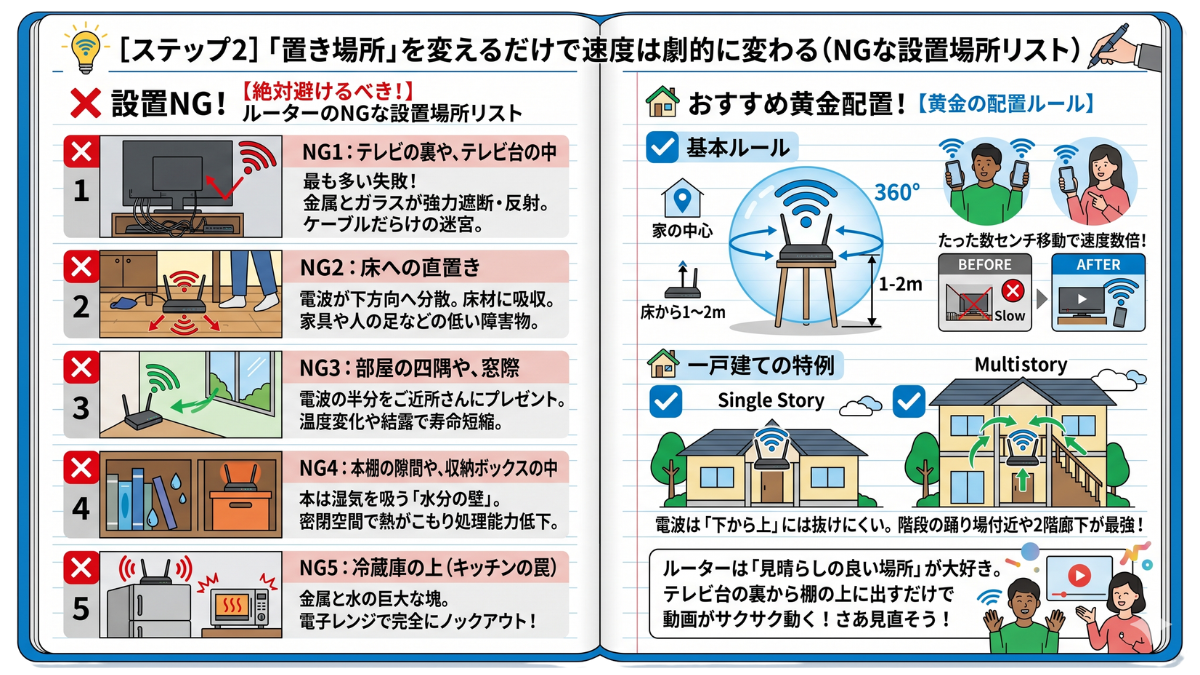
ルーターは、例えるなら「電波という光を放つ、見えない電球」です。光はルーターを中心に、風船のように360度、球状に広がっていきます。電球を箱の中に閉じ込めてしまえば部屋は真っ暗になります。Wi-Fiも全く同じなのです。
ルーターの能力を100%引き出す【黄金の配置ルール】は以下の通りです。
-
基本ルール: 家の中心の、床から「1〜2メートル」の高さに置くこと。
-
🏡 一戸建ての特例: 電波は「下から上」には抜けにくいため、1階の床に置くと2階まで届きません。2階建ての場合は「階段の踊り場付近」や「2階の廊下」など、家全体の吹き抜けになる場所が最強の設置スポットです。
たった数センチ、数十センチ移動させるだけで、通信速度が2倍、3倍に跳ね上がることも珍しくありません。
では、逆に「自ら電波を台無しにしてしまう」やってはいけない置き場所を見ていきましょう。あなたのルーターは、以下の「NGリスト」に当てはまっていませんか?
【絶対避けるべき!】ルーターのNGな設置場所リスト
-
❌ NG1:テレビの裏や、テレビ台の中(最も多い失敗!)
「配線を隠したいから」とテレビの裏に置くのは最悪の手です。テレビは巨大な「金属とガラスの板」であり、電波を強力に遮断・反射します。さらに裏側は無数のケーブルが絡み合っており、電波にとって障害物だらけの迷宮です。 -
❌ NG2:床への直置き
電波はルーターを中心に「下方向」にも広がります。床に直接置くと、下半分に向かうはずの電波がすべて床材に吸収されてしまい、大きなエネルギーの無駄遣いに。また、家具や人の足などの低い障害物にもぶつかりやすくなります。 -
❌ NG3:部屋の四隅や、窓際
ルーターを家の端っこに置くと、電波の半分が「家の外(庭や隣の家)」に向けて発射されることになります。見ず知らずのご近所さんに電波をプレゼントしている状態です。また、窓際は急激な温度変化や結露が起きやすく、ルーターの寿命を縮めます。 -
❌ NG4:本棚の隙間や、収納ボックスの中
「見た目が悪いから」と箱に入れたり、本に挟んだりするのは厳禁です。紙(本)は湿気を吸いやすいため、電波を吸収する「水分の壁」になります。さらに、密閉空間はルーター自体の熱がこもり、熱暴走(処理能力の低下)を引き起こします。 -
❌ NG5:冷蔵庫の上(キッチンの罠)
光回線のコンセントがダイニング付近にあると、つい「平らで邪魔にならないから」と冷蔵庫の上にルーターを乗せてしまいがちです。しかし、冷蔵庫は電波を弾く「巨大な金属と水の塊」です。さらに近くで電子レンジを使えば、通信は完全にノックアウトされます。
インテリアに馴染ませたい気持ちは分かりますが、ルーターは「見晴らしの良い場所」が大好きです。お金をかけず、ルーターをテレビ台の裏から引っ張り出して棚の上に出すだけで、見違えるように動画がサクサク動くはずです。まずは今すぐ、ご自宅の配置を見直してみましょう。
物理的な「置き場所」を最適化し、電波の通り道を切り拓いたあなた。次なるステップは、目に見えない電波の車線を選ぶテクニックです。続く『2-3. [ステップ3]「2.4GHz」と「5GHz」を使い分けて電波渋滞を回避する』へ進み、あなただけの専用レーンを確保しましょう。
ルーター「最強の置き場所」と「絶対NG」まとめ
ルーターは「電波という光を放つ電球」です。隠すと電波が遮られ、本来のスピードが出ません。
✨ 【大正解】ルーターの黄金ルール
-
基本の置き場所: 「家の中心」かつ、床から「1〜2メートルの高さ」に置く。
-
一戸建て(2階建て)の場合: 電波は下から上に抜けにくいため、1階の床より「階段の踊り場」や「2階の廊下」などの吹き抜け部分が最強スポットです。
⚠️ 【絶対NG】やってはいけない置き場所ワースト5
-
❌ 1. テレビの裏やテレビ台の中
-
金属とガラスの板が電波を強烈に反射・遮断します。
-
-
❌ 2. 床への直置き
-
電波の下半分が床材に吸い込まれ、家具などの障害物にもぶつかります。
-
-
❌ 3. 部屋の四隅や窓際
-
電波の半分を「家の外」に捨てることになります。窓際は結露で故障の原因にも。
-
-
❌ 4. 本棚の隙間や収納ボックスの中
-
本(紙)は湿気を吸って「電波を防ぐ壁」になります。熱がこもって熱暴走の原因にも。
-
-
❌ 5. 冷蔵庫の上(キッチン)
-
冷蔵庫は電波を弾く「金属と水の塊」。近くで電子レンジを使えば通信は途切れます。
-
✅ 結論(今すぐやること) ルーターは「見晴らしの良い場所」が大好きです。インテリアのために隠さず、テレビの裏や床から引っ張り出して「棚の上」に出すだけで、速度が劇的に蘇ります!
2-3. [ステップ3]「2.4GHz」と「5GHz」を使い分けて電波渋滞を回避する
スマホのWi-Fi設定画面に並ぶ暗号のような名前。もしあなたが、ただ一番上に出てきたものを適当にタップしているだけなら、せっかくの最新ルーターを「大渋滞の一般道」で走らせているのと同じです。
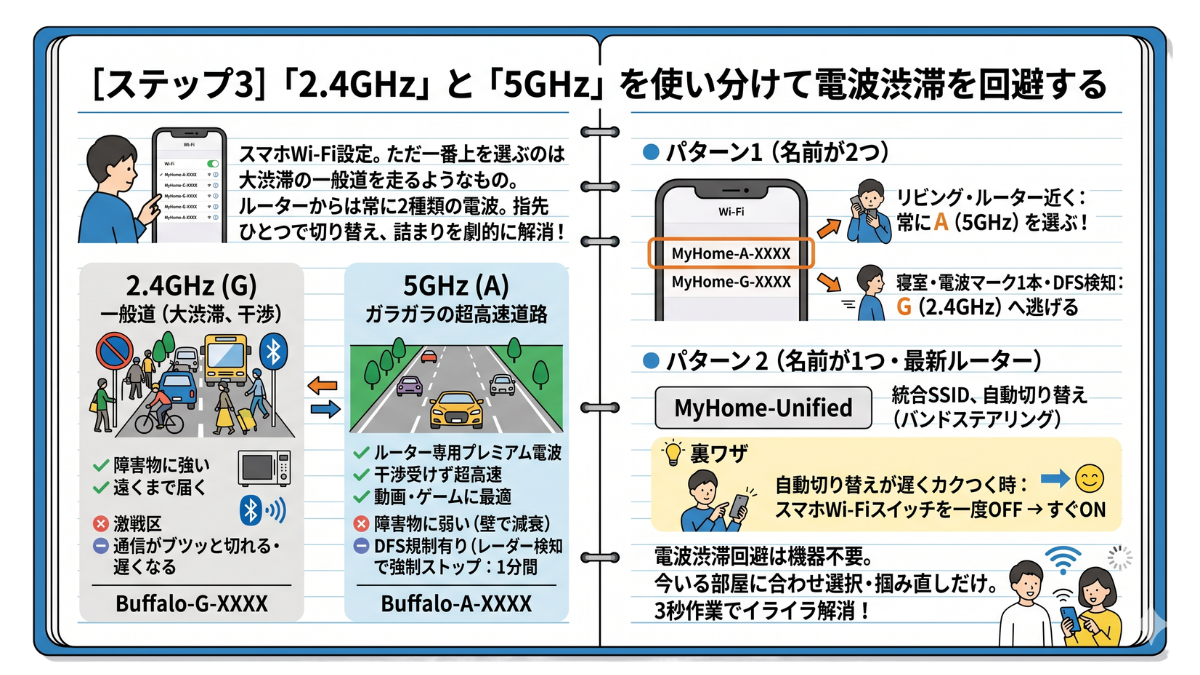
ルーターからは常に、性質の全く異なる「2種類の電波」が同時に飛んでいます。この見えない「一般道」と「高速道路」をスマホの画面から指先ひとつで切り替えるだけで、通信の詰まりは劇的に解消されます。
ルーターの初期設定をした時のことを思い出してください。スマホのWi-Fi設定画面を開くと、ご自宅のルーターの名前(SSID)が「末尾だけが違う2種類」表示されませんでしたか?(※最新ルーターで「名前が1つしかない」という方は、後半の解説をお読みください!)
例えば「Buffalo-G-XXXX」と「Buffalo-A-XXXX」。あるいは末尾が「-2G」「-5G」となっているケースです。実はこれ、ルーターが「どちらの電波(道路)を使いますか?」とあなたに選択を委ねているのです。
この2つの正体こそが、「2.4GHz」と「5GHz」という2つの電波の種類。それぞれに強烈な長所と短所があり、これを使い分けるのが基本中の基本です。
「G(2.4GHz)」= 障害物に強いが、大渋滞の一般道
-
特徴: 壁や床を回り込むのが得意。別室やお風呂場など、遠くまで届きます。
-
弱点: 電子レンジやBluetooth、ご近所のWi-Fiまで、あらゆる機器が使う「激戦区」。常に渋滞しており、突然通信がブツッと切れたり遅くなる原因の多くはこの「G」の渋滞です。
「A(5GHz)」= ガラガラの超高速道路(※ただし条件あり)
-
特徴: ルーター専用のプレミアムな電波。家電の干渉を受けず、通信速度は「G」の数倍に跳ね上がります。動画やゲームなら絶対にこちらです。
-
弱点1: 直進性が強いため障害物に弱く、壁を1〜2枚挟むと急激に電波が弱くなります。
-
弱点2(プロの知識): 法律のルールにより、気象レーダーなどの電波を検知すると「ルーターが約1分間、Aの電波を強制ストップして道を譲る」という仕様(DFS)があります。「突然Aの電波が消えた!」となっても、それはルーターの故障ではなく正常な反応ですのでご安心ください。
✅ 今日からできる!スマホ画面での「最適解」
ご自宅のルーターの表示パターンに合わせて、以下の設定を行ってください。
【パターン1】名前が「2つ」表示されている場合
-
基本は常に「A(5GHz)」を選ぶ! リビングなどルーターが近い場所では必ず末尾が「A」に繋ぎます。
-
電波が減った・消えたら「G(2.4GHz)」に逃げる! 寝室に移動して「A」の電波マークが1本になった時や、前述のレーダー検知で「A」が一時的に消えた時だけ「G」に切り替えます。
【パターン2】名前が「1つ」しか表示されない場合(最新ルーター)
-
最近のルーターは「バンドステアリング」という機能により、GとAが1つの名前に統合され、ルーターが自動で最適な方に切り替えてくれます。
-
💡 裏ワザ: もし自動切り替えが遅れて「動画がカクつく」と感じたら、スマホの「Wi-Fiスイッチ」を一度オフにして、すぐオンにしてください。これだけでスマホが電波を掴み直し、自動的に高速な方に繋ぎ直してくれます。
電波の「渋滞回避」に特別な機器は不要です。今いる部屋の距離に合わせて「A」を選ぶか、Wi-Fiをオンオフして掴み直させるだけ。たった3秒のこの作業で、動画のロード画面でイライラする時間は過去のものになります。
電波の「車線変更」で渋滞を見事に抜け出したあなた。しかし、その貴重な高速道路を勝手に占拠している「見えない同乗者」がいませんか?続く『2-4. [ステップ4]使っていない古い端末のWi-Fi接続を見直す』で、ネットワークの断捨離を行い、さらなるスピードを手に入れましょう。
Wi-Fi「2.4GHz」と「5GHz」使い分けまとめ
ルーターの名前(SSID)の末尾にある「G」と「A」を使い分けるだけで、通信速度は劇的に変わります。
📡 2つの電波の「強み」と「弱み」
-
「A」または「5G」(5GHz):ガラガラの超高速道路
-
特徴: 電波干渉がなく超高速。動画やゲームに最適。
-
弱点: 壁などの障害物に弱い。※気象レーダーを検知すると電波が約1分間消える仕様(DFS)がありますが、故障ではありません。
-
-
「G」または「2G」(2.4GHz):大渋滞の一般道
-
特徴: 障害物に強く、別室やお風呂場など遠くまで届く。
-
弱点: 電子レンジや近所のWi-Fiと干渉しやすく、遅くなったり途切れやすい。
-
✅ 今日からやるべき「最強の設定ルール」
【ルーターの名前が2つ出ている場合】
-
基本ルール: リビングなどルーターの近くでは、常に「A(5GHz)」を選ぶ!
-
例外ルール: 寝室などで「A」の電波が減った時や、一時的に消えた時だけ「G(2.4GHz)」に切り替える。
【ルーターの名前が1つしかない場合(最新機種)】
-
ルーターが「A」と「G」を自動で切り替えてくれます。
-
💡 プロの裏ワザ: もし自動切り替えが遅れてネットがカクつく時は、スマホの「Wi-Fiスイッチを一度オフにして、すぐオン」にするだけで、瞬時に一番速い電波を掴み直します。
2-4. [ステップ4]使っていない古い端末のWi-Fi接続を見直す
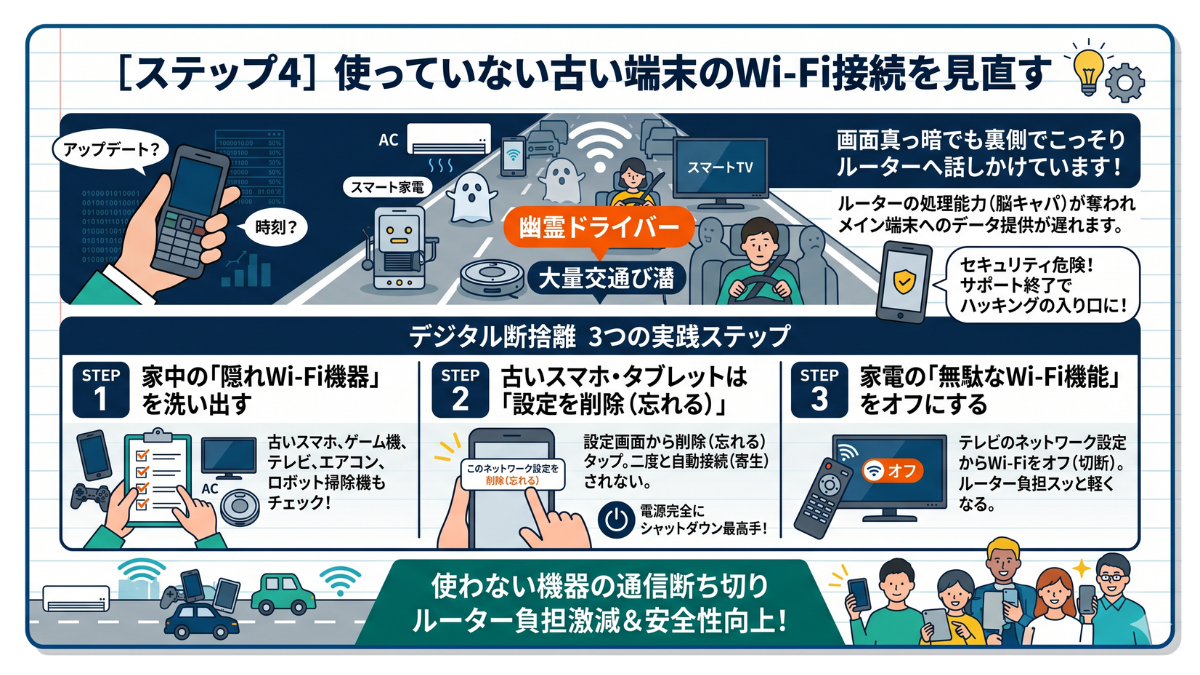
引き出しの奥の古いスマホや、一度設定したきりの「スマート家電」。彼らは画面が真っ暗なままでも、あなたの家の見えないWi-Fi道路を我が物顔で走り回り、大渋滞を引き起こす「幽霊ドライバー」になっています。
第1章で、古い端末が通信全体の足を引っ張る原因を学びました。ここでは「知らずに繋がっている不要な機器」をスッパリと断ち切り、通信の車線を広げつつ、ネットワークの「安全性」も高めるデジタル断捨離を実践します。
今の時代、家の中を見渡せばWi-Fiに繋がる機器で溢れかえっています。メインのスマホやパソコンはもちろんですが、一番の問題は「今はもう使っていない古い端末」や「ネット機能を全く使っていない家電」たちです。
「画面も消しているし、動画も見ていないから関係ないでしょ?」と思うかもしれません。しかし、これが大きな落とし穴です。
スマホやスマート家電は、スリープ状態であっても裏側(バックグラウンド)で「アップデートはないか」「時刻はずれていないか」と、数分おきにルーターへこっそり話しかけています。ルーターからすれば、これらも立派な「1台のお客さん」。不要な端末が増えるほどルーターの処理能力(脳のキャパシティ)は奪われ、メイン端末へのデータ提供が遅れてしまいます。
さらに恐ろしいのがセキュリティの問題です。サポート(更新)が終了した古いスマホなどをWi-Fiに繋ぎっぱなしにするのは、家に鍵をかけず窓を開けっぱなしにしているのと同じ。悪意あるハッキングの入り口になりやすく、非常に危険なのです。
この「幽霊ドライバー」たちをネットワークから追い出すだけで、ルーターの負担は激減し、安全性も向上します。
デジタル断捨離 3つの実践ステップ
-
ステップ1:家中の「隠れWi-Fi機器」を洗い出す
機種変更して放置している古いスマホ、昔遊んでいた携帯ゲーム機に加え、「テレビ」「エアコン」「ロボット掃除機」などのスマート家電もチェックしてください。ネット機能を使っていないのにWi-Fiだけ繋がっているケースが山のようにあります。 -
ステップ2:古いスマホ・タブレットは「設定を削除(忘れる)」
引き出しの端末の電源を入れ、Wi-Fiを単に「オフ」にするだけでなく、設定画面からご自宅のルーター名を選び「このネットワーク設定を削除(忘れる)」をタップしてください。これで二度と自動接続(寄生)されることはありません。(※全く使わないなら、端末の電源を完全にシャットダウンするのが最高の一手です) -
ステップ3:家電の「無駄なWi-Fi機能」をオフにする
テレビのYouTube機能などを使っておらず、単に地上波を見ているだけなら、テレビの「ネットワーク設定」からWi-Fi接続をオフ(切断)にしましょう。これだけでルーターの負担がスッと軽くなります。
使わない機器の通信を断ち切ることは、「誰も乗っていないアイドリング中の車を、高速道路から強制退去させる」ことです。無駄な接続を削ぎ落とせば、今あなたが手にしているメイン端末の動きは、見違えるほど軽快で安全なものになるはずです。
不要な機器を排除し、ネットワークの通り道がスッキリと整理されました!しかし、ルーター自身の「脳」が古いままだと、せっかくの環境も外部の脅威から身を守れません。次はいよいよ第2章の総仕上げ、『2-5. [ステップ5]ファームウェアの更新:速度とセキュリティを守る基本』へ進みましょう。
Wi-Fiの「デジタル断捨離」まとめ
画面が真っ暗な古い端末や家電も、裏ではルーターと通信して大渋滞を引き起こす「幽霊ドライバー」になっています。
⚠️ 使わない機器を放置するとヤバい2つの理由
-
通信が遅くなる: ルーターの処理能力を無駄に奪い、今使っているメイン端末の速度を落とす。
-
ハッキングの的になる: セキュリティ更新が終わった古いスマホを繋ぎっぱなしにするのは、家に鍵をかけず窓を開けっぱなしにするのと同じで超危険!
✅ 今すぐやるべき「断捨離」3ステップ
-
STEP1:家中の「隠れWi-Fi機器」を洗い出す
-
引き出しの古いスマホやゲーム機だけでなく、ネット機能を使っていない「テレビ」や「エアコン」「ロボット掃除機」も要注意。
-
-
STEP2:古いスマホ等は設定を「削除(忘れる)」
-
単にWi-Fiをオフにするだけでなく、設定画面から「このネットワーク設定を削除(忘れる)」を選び、二度と繋がらないようにする。(※使わないなら端末の電源を完全に切るのが最強)
-
-
STEP3:家電の「無駄なWi-Fi」をオフにする
-
テレビでYouTubeなどを見ない(地上波しか見ない)なら、テレビ側の設定からWi-Fiを切断する。
-
💡 結論 誰も乗っていない車(使っていない機器)をネットワークから追い出すだけで、ルーターの負担が激減し、今あなたが手にしているスマホが劇的にサクサク・安全になります!
2-5. [ステップ5]ファームウェアの更新:速度とセキュリティを守る基本
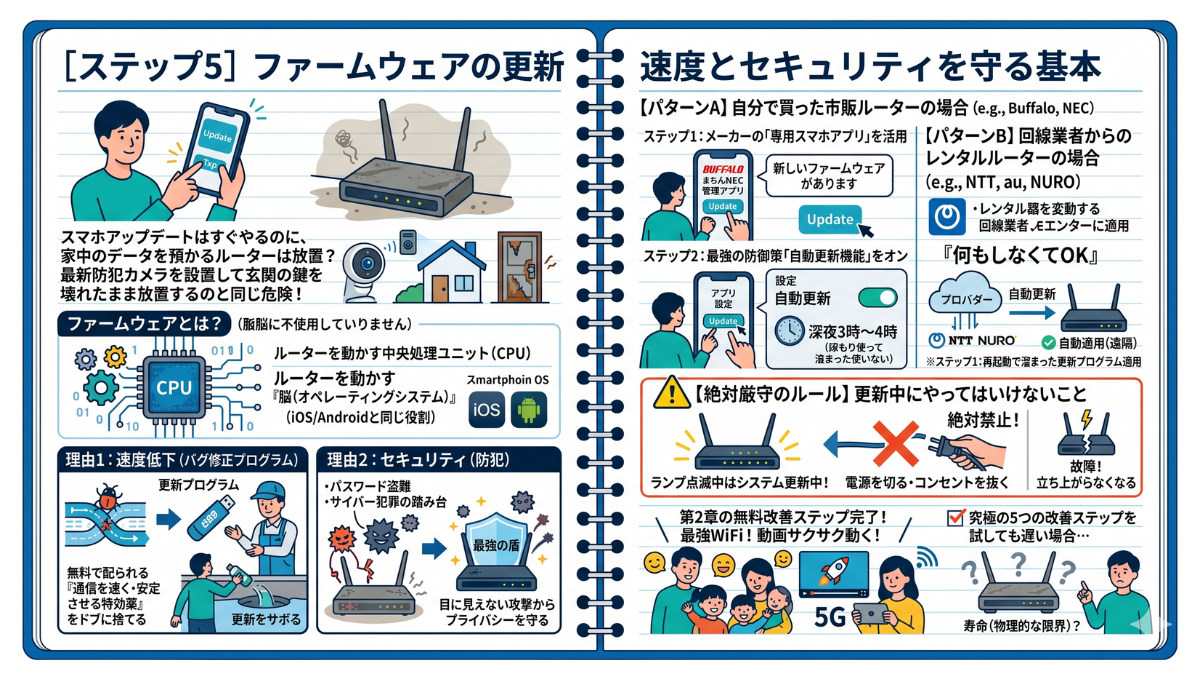
スマホの「アップデート通知」はすぐにタップするのに、家中の全データを預かるルーターの脳みそは、買った日のまま放置していませんか?それは最新の防犯カメラを設置しながら、玄関の鍵を壊れたまま放置しているのと同じくらい危険な状態です。
第2章の総仕上げは「ファームウェアの更新」です。ルーターの脳を最新の状態に保つことは、通信速度の底上げだけでなく、目に見えないサイバー攻撃から家族のプライバシーを守るための「最強の盾」となります。
「ファームウェア」という言葉を聞いて、難しそうだと身構える必要はありません。簡単に言えば、スマホの「iOS」や「Android」と同じような、ルーターを動かすための「脳(オペレーティングシステム)」のことです。
メーカーは発売後もルーターの働きを監視し、「電波が途切れやすくなるバグ(不具合)」や「処理が遅くなる原因」を見つけると、それを修正するプログラム(新しいファームウェア)を無償で配布しています。これを更新しないのは、「無料で配られている『通信を速く・安定させる特効薬』を自らドブに捨てているのと同じ」なのです。
そしてもう一つ、絶対に更新すべき理由が「セキュリティ(防犯)」です。日々進化する悪質なコンピューターウイルスは、古いルーターの「システムの弱点(裏口)」を常に狙っています。更新をサボっているルーターは、ある日突然乗っ取られ、パスワードを盗まれたり、サイバー犯罪の踏み台にされたりする危険性を孕んでいます。
では、どうすればルーターの脳をアップデートできるのか。ご自宅のルーターが「自分で買ったもの」か「プロバイダからの借り物」かで、対応が大きく分かれます。
ファームウェアを最新に保つ実践ステップ
【パターンA】自分で買った市販ルーターの場合(バッファロー、NECなど)
-
ステップ1:メーカーの「専用スマホアプリ」を活用する 近年のルーターには、専用の管理アプリが用意されています。アプリを開けば「新しいファームウェアがあります」と通知が出るため、「更新」ボタンをタップするだけです。
-
ステップ2:最強の防御策「自動更新機能」をオンにする 設定画面から「ファームウェアの自動更新」を【オン】にしてください。更新中は一時的にネットが切れるため、自動更新の時間は「深夜3時〜4時」など、誰も使っていない時間に設定するのが鉄則です。
【パターンB】回線業者からのレンタルルーターの場合(NTT、au、NUROなど)
-
「何もしなくてOK」です! プロバイダから提供されている機器(ホームゲートウェイ)は、回線業者が遠隔で自動的にアップデートを行う仕様になっています。専用アプリを探す必要はありません。※ちなみに、本章の最初で行った「ステップ1:ルーターの再起動」を行うことで、溜まっていた最新の更新プログラムが一気に適用される仕組みになっています。
⚠️ 【絶対厳守のルール】更新中にやってはいけないこと 手動でも自動でも、ファームウェアの書き換え中はルーターのランプが激しく点滅します。この最中にコンセントを抜いたり、電源を切ったりすることだけは「絶対に」やめてください。脳の書き換え途中で電源を落とすと、ルーターが立ち上がらなくなり故障する可能性があります。ランプが落ち着くまで、静かに見守りましょう。
これで第2章の「今すぐできる無料の改善ステップ」はすべて完了です!再起動、置き場所、電波の選択、断捨離、そして脳の更新。これらを実践したあなたのWi-Fiは、今まさに本来の最高性能を発揮しています。
しかし、もしこれら5つの「究極の改善ステップ」をすべて試しても、なお動画がカクつき、通信が遅いと感じる場合……。それは残念ながら「現在のルーター自体の寿命(物理的な限界)」という残酷な現実を意味します。
次なるステージは、『第3章:もう迷わない!失敗しないWi-Fiルーターの選び方【機器選定編】』です。家電量販店の店員の言葉や、パッケージの誇大広告に騙されることなく、あなたのご家庭に最適な「最強の1台」を見つけ出す方法を、出し惜しみなく伝授します!
ルーターの「脳(ファームウェア)の更新」まとめ スマホと同じように、ルーターの「脳」も最新に保つ必要があります。放置すると速度低下だけでなく、ハッキングの標的になるため非常に危険です! ✅ ルーターの環境別・アップデート手順 【パターンA】自分で買った市販ルーターの場合 アプリで更新: メーカー専用アプリを開き「更新」ボタンをタップする。 自動化する(推奨): 設定画面から「自動更新」を【オン】にする。(ネットが一時的に切れるため、設定時間は深夜3〜4時が鉄則!) 【パターンB】回線業者からのレンタル機器の場合 回線業者が遠隔で自動更新するため「何もしなくてOK」です。 ※本章の最初で行った「ステップ1(コンセントを抜く再起動)」をすることで、溜まっていた最新プログラムが一気に適用されます。 ⚠️ 【絶対厳守】更新中のNG行動 ランプが激しく点滅している(書き換え作業中)の間は、絶対にコンセントを抜かないでください。 途中で電源が落ちるとルーターが完全に壊れます。 💡 第2章の最終結論 再起動、置き場所、電波の切り替え、不要機器の削除、そして脳の更新。これら「5つの無料ステップ」をすべて試してもまだ遅いなら……残念ながら「現在のルーターの寿命(物理的限界)」です!
第3章:もう迷わない!失敗しないWi-Fiルーターの選び方【機器選定編】
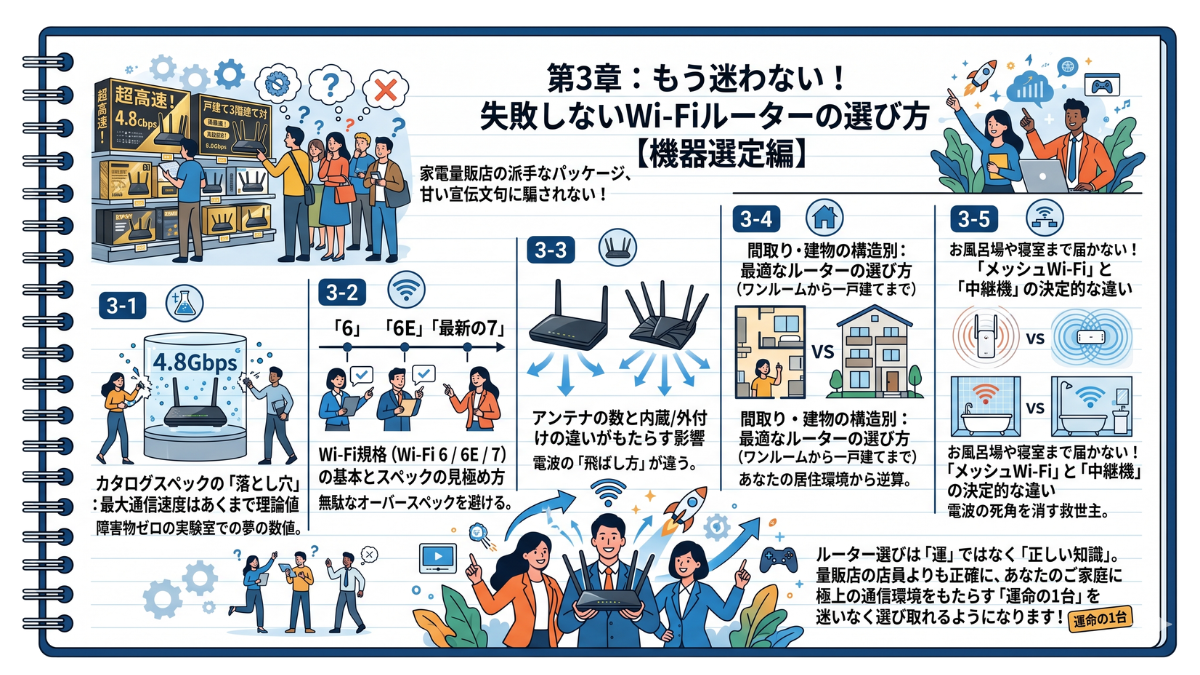
家電量販店のルーター売り場に並ぶ、金と黒の派手なパッケージ。そこに躍る「超高速!」「戸建て3階建て対応!」という甘い宣伝文句をそのまま信じてレジへ向かうのは、目隠しをしてジャングルに飛び込むのと同じくらい無謀な行為です。
第2章でお伝えした「無料の改善ステップ」をすべて試しても通信が遅いなら、いよいよ現在のルーターが物理的な寿命(限界)を迎えています。しかし、いざ買い替えようにも、ルーター選びは専門用語と数字の罠に満ちた迷宮です。本章では、メーカーの誇大広告や店員のセールストークに騙されることなく、あなたの環境に完璧にフィットする「最強の1台」を自力で見つけ出すための、プロの選定基準をすべて公開します。
本章で一緒に解き明かしていく、ルーター選びの5つの鍵は以下の通りです。
3-1. カタログスペックの「落とし穴」:最大通信速度はあくまで理論値
カタログにデカデカと書かれた巨大な数字は「障害物ゼロの実験室で出た夢の数値」に過ぎません。パッケージの甘い罠を見破り、あなたの家で本当に出る「リアルな速度」を読み解くプロの視点を伝授します。
3-2. Wi-Fi規格(Wi-Fi 6 / 6E / 7)の基本と、自分に必要なスペックの見極め方
「6」「6E」そして最新の「7」。次々と登場する新規格のアルファベットに翻弄される必要はありません。無駄なオーバースペックに高いお金を払わず、自分に「今」本当に必要な規格を見極めます。
3-3. アンテナの数と内蔵/外付けの違いがもたらす影響
蜘蛛の足のように何本も突き出た外付けアンテナと、スッキリした内蔵アンテナ。実は見た目の好みだけでなく、電波の「飛ばし方」に明確な違いがあります。あなたの家の構造に合わせた正解をズバリ解説します。
3-4. 間取り・建物の構造別:最適なルーターの選び方(ワンルームから一戸建てまで)
「ワンルーム」と「3階建ての一戸建て」では、選ぶべきルーターの基準が根底から異なります。部屋の広さや壁の材質など、あなたの実際の居住環境から逆算し、絶対に失敗しない最適な1台を導き出します。
3-5. お風呂場や寝室まで届かない!「メッシュWi-Fi」と「中継機」の決定的な違い
お風呂場などの「電波の死角」を消す救世主。しかし、古い「中継機」と最新の「メッシュWi-Fi」を混同すると悲劇が起きます。2つの技術の決定的な違いと、どちらを買うべきかの最終結論です。
ルーター選びは「運」ではなく「正しい知識」です。本章を読み終える頃には、家電量販店の店員よりも正確に、あなたのご家庭に極上の通信環境をもたらす「運命の1台」を迷いなく選び取れるようになります!
3-1. カタログスペックの「落とし穴」:最大通信速度はあくまで理論値
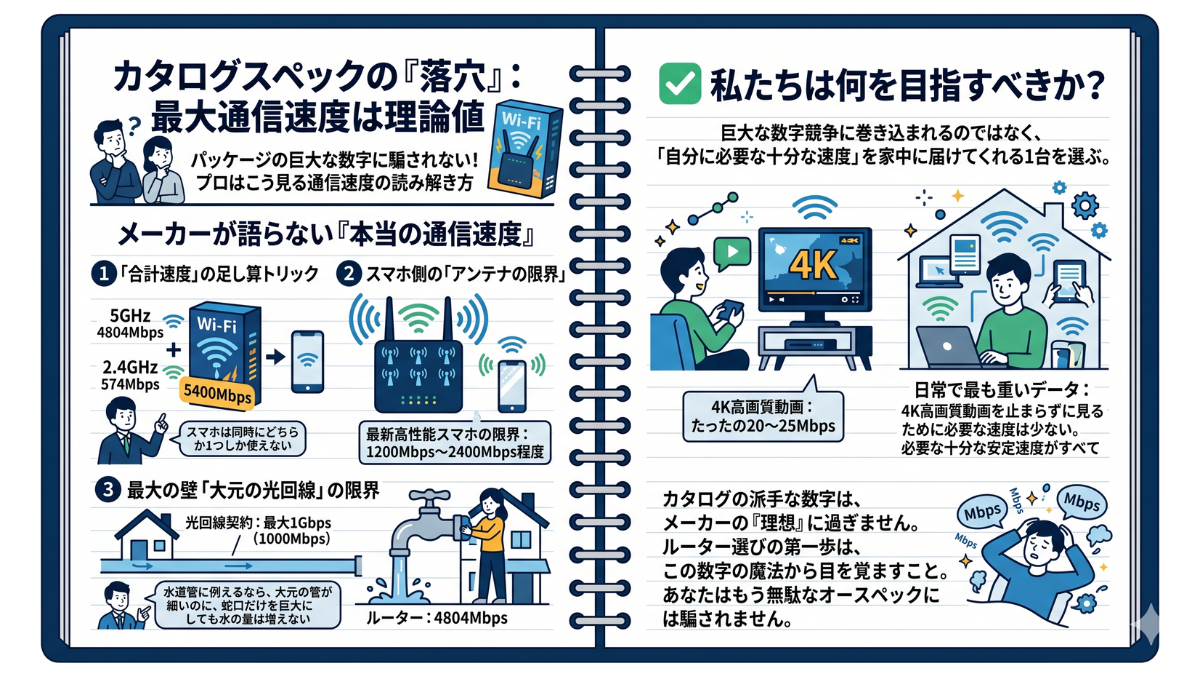
パッケージに金文字で躍る「最大4804Mbps!」という爆速の数字。もしあなたが、その数字を「自分のスマホでも同じ速度が出る」と信じてレジへ向かっているなら、その足は今すぐ止めてください。
ルーターの箱に書かれた巨大な数字は、障害物が一切ない「無菌室」のような実験環境で叩き出された「理論上の最高値」に過ぎません。本節では、メーカーが語らない「本当の通信速度」の読み解き方を解説します。
家電量販店でWi-Fiルーターの箱を手に取ると、必ずと言っていいほど「4804Mbps」「5400Mbps」といった巨大な通信速度がアピールされています。これを見ると「今のルーターから買い替えれば、見違えるように速くなりそう!」と期待してしまいますよね。
しかし、プロのネットワークエンジニアは、パッケージのこの数字を「参考程度」にしか見ていません。なぜなら、これらはすべて「理論値(ベストエフォート)」だからです。
カタログに記載されている最大速度は、壁も床も家電の干渉も一切ない「理想的な実験環境」での限界値。エアコンもつけず信号もない平坦なテストコースの燃費が実際の街乗りで出ないように、日本の複雑な住宅事情の中で、この数字がそのまま出ることはほぼありません。
さらに、この数字には「3つの巧妙なトリック」が隠されています。
トリック1:「合計速度」の足し算トリック
箱に「5400Mbps」と書かれている場合、小さな注意書きを見てください。これは「5GHz帯(4804Mbps)+2.4GHz帯(574Mbps)」という2種類の電波の最大速度を単純に足し算したものです。しかし、スマホは同時に「どちらか1つの電波」しか使えません。1台のスマホで5400Mbpsの恩恵をフルに受けることは物理的に不可能なのです。
トリック2:スマホ側の「アンテナの限界」
ルーターが超強力な電波を投げても、受け止める「スマホ側の性能」が追いついていなければ意味がありません。ルーターは巨大な箱の中にアンテナを何本も内蔵できますが、スマホは小型化の限界で、アンテナを少ししか内蔵できません。この物理的な差により、ここ数年の最新高性能スマホであっても、受け止められる最大速度は「1200Mbps〜2400Mbps」程度で頭打ちになってしまいます。
トリック3:最大の壁「大元の光回線」の限界
これが最も見落とされがちな罠です。ルーターの箱に「4804Mbps」と書いてあっても、あなたの家に引かれている大元の光回線(フレッツ光など)の契約が「最大1Gbps(1000Mbps)」であれば、インターネットの速度は絶対に1000Mbpsを超えません。水道管に例えるなら、大元の水道管(光回線)が細いのに、蛇口(ルーター)だけを巨大なものに付け替えても、出てくる水の量は増えないのと同じです。
✅ 私たちは何を目指すべきか?
結論として、巨大な数字に大金を払う必要はありません。「実際の生活(実効速度)でどれだけ出るか」がすべてです。私たちが日常で最も重いデータを使う「4K高画質動画」を止まらずに見るために必要な速度は、実は「たったの20〜25Mbps」。理論値の数字競争に巻き込まれるのではなく、この「自分に必要な十分な速度」を家中に安定して届けてくれる1台を選ぶのが正解なのです。
カタログの派手な数字は、メーカーの「理想」に過ぎません。ルーター選びの第一歩は、この数字の魔法から目を覚ますこと。理論値のトリックを理解した今、あなたはもう無駄なオーバースペックには騙されません。
数字のからくりを暴いたところで、次はパッケージに書かれた「謎のアルファベット」を解読しましょう。
続く『3-2. Wi-Fi規格(Wi-Fi 6 / 6E / 7)の基本と、自分に必要なスペックの見極め方』で、あなたのご家庭に「今」本当に必要な規格をズバリ判定します。
ルーター「最大通信速度」の罠まとめ
パッケージにデカデカと書かれた「最大〇〇Mbps!」という爆速の数字は、障害物が一切ない実験室での「理論値」です。実際の家でこの速度が出ることはありません。
⚠️ 巨大な数字に隠された「3つのトリック」
-
❌ トリック1:2つの電波の「足し算」
-
箱の数字(例:5400Mbps)は、2種類の電波(5GHz+2.4GHz)を単純に足しただけの数字です。スマホは同時にどちらか1つの電波しか使えないため、1台で恩恵をフルに受けることは不可能です。
-
-
❌ トリック2:スマホの「受け止める限界」
-
スマホは本体が小さく内蔵アンテナが少ないため、ルーター側がどれだけ強力な電波を投げても、最新スマホでさえ「1200〜2400Mbps」程度で頭打ちになります。
-
-
❌ トリック3:大元の「光回線の限界」(最大の罠)
-
家のインターネット契約(光回線など)が「最大1Gbps(1000Mbps)」であれば、ルーターから出る速度は絶対に1000Mbpsを超えません。(※細い水道管に巨大な蛇口を付けても、水の量は増えないのと同じです)
-
✅ 結論:私たちは何を目指すべきか?
-
巨大な数字に大金を払う(オーバースペック)必要はありません。
-
一番データを使う「4K動画」を止まらずに見るために必要な速度は、たったの【20〜25Mbps】です。
-
数字の大きさよりも、「自分に必要な十分な速度」を家中に安定して届けてくれるルーターを選ぶのが大正解です!
3-2. Wi-Fi規格(Wi-Fi 6 / 6E / 7)の基本と、自分に必要なスペックの見極め方
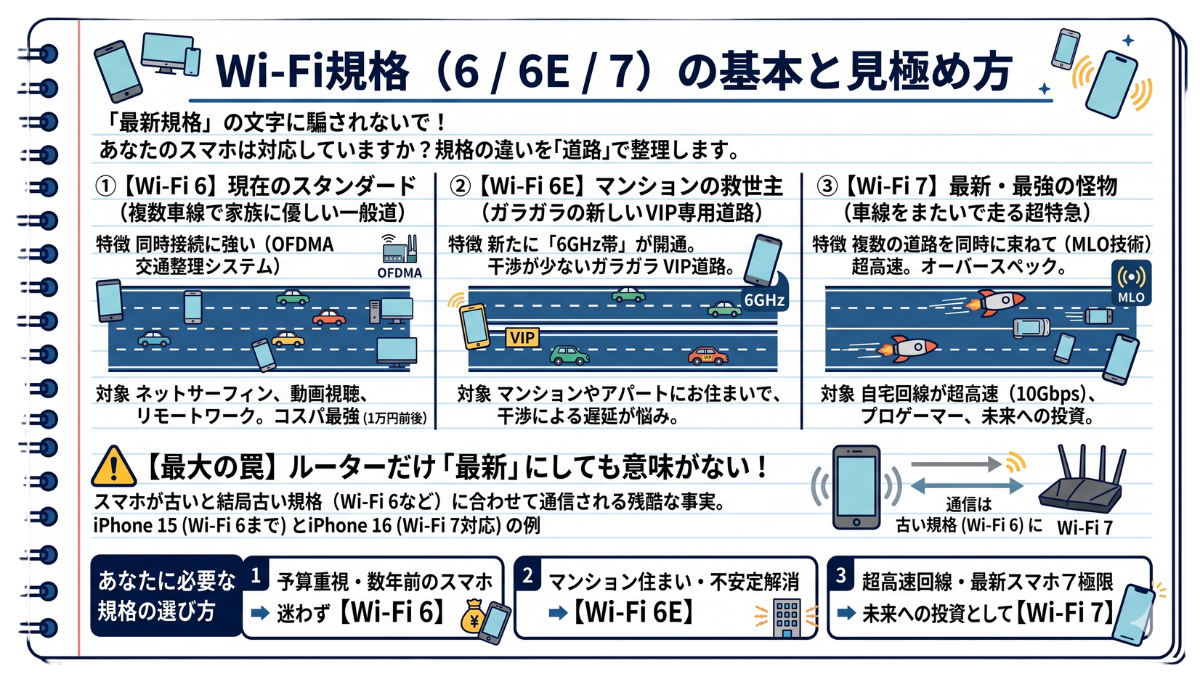
箱に輝く「最新規格 Wi-Fi 7対応!」の黄金のシール。それに惹かれて一番高いルーターに手を伸ばそうとしているあなた、ちょっと待ってください。その数万円の最新機能、あなたの家ではただの「高価な飾り」になる可能性が極めて高いです。
「6」「6E」そして最新の「7」。数字が大きいほど速くて偉いと思われがちですが、実はあなたの手元にあるスマホがその規格に対応していなければ、一切の恩恵を受けられません。無駄な出費を未然に防ぐ「規格の正しい見極め方」を伝授します。
少し前まで「11ac」や「11ax」といった暗号のような名前で呼ばれていたWi-Fiの規格ですが、近年は消費者に分かりやすいよう「Wi-Fi 6」といったシンプルな数字で呼ばれるようになりました。
現在、家電量販店の売り場を占拠しているのは主に「Wi-Fi 6」「Wi-Fi 6E」、そして最新の「Wi-Fi 7」の3種類です。これらは一体何が違うのか?前節でお話しした「道路」に例えてスッキリと整理してみましょう。
①【Wi-Fi 6】現在のスタンダード(複数車線で家族に優しい一般道)
-
特徴: 現在最も普及している規格。最大の強みは「同時接続の強さ」です。家族全員のスマホやテレビが同時にネットに繋がっても、電波が順番待ちにならずスムーズに流れる画期的な交通整理システム(OFDMA)を持っています。
-
こんな人向け: ネットサーフィン、動画視聴、リモートワークなど、一般的な用途であればこれで全く不満は出ません。1万円前後で買える「コスパ最強」の選択肢です。
②【Wi-Fi 6E】マンションの救世主(ガラガラの新しいVIP専用道路)
-
特徴: Wi-Fi 6の機能に加えて、新たに「6GHz(ギガヘルツ)」という第3の道路が開通したモデルです。この新しい道路は、電子レンジや近所のWi-Fiなどの「他人の車」が一切走っていない、完全にガラガラのVIP専用道路です。
-
こんな人向け: マンションやアパートにお住まいで、「夕方になると近所の電波と干渉して極端に遅くなる」と悩んでいる方には、文字通り救世主となります。
③【Wi-Fi 7】最新・最強の怪物(車線をまたいで走る超特急)
-
特徴: 複数の道路を同時に束ねて(MLO技術)、とんでもないスピードで走ることができる最新規格です。
-
こんな人向け: 結論から言うと、現在の一般家庭には完全にオーバースペック(やりすぎ)です。大元の光回線が「10Gbps」などの超高速プランであり、かつ0.1秒を争うプロゲーマーでもない限り、数万円を出して買うメリットは薄いです。
✅ 【最大の罠】ルーターだけ「最新」にしても意味がない!
ここで、多くの人が陥る「最大の落とし穴」をお伝えします。それは、「ルーター側が最新のWi-Fi 7対応でも、受け止めるスマホ側が対応していなければ、結局古い規格(Wi-Fi 6など)に合わせて通信されてしまう」という残酷な事実です。
例えば、大ヒットしたiPhone 15(2023年発売)は「Wi-Fi 6」までの対応です。Wi-Fi 7に対応しているのは、iPhone 16(2024年秋発売)以降の最新モデルや、ごく一部のハイエンドAndroidに限られます。 つまり、数年前のスマホを持っている人が3万円もする「Wi-Fi 7」のルーターを買っても、1万円の「Wi-Fi 6」ルーターを使っているのと全く同じスピードしか出ないのです。
結論:あなたに必要な規格の選び方 見栄を張って最新規格を買う必要はありません。以下の基準で、迷わず選んでください。
・予算を抑えたい・スマホは数年同じものを使っている ➡ 迷わず【Wi-Fi 6】
・マンション住まいで、夜の通信の不安定さをどうにかしたい ➡ 奮発して【Wi-Fi 6E】
・自宅の回線が超高速で、1〜2年以内に買った最新スマホの性能を極限まで引き出したい ➡ 未来への投資として【Wi-Fi 7】
アルファベットと数字の魔法は解けましたか?「最新=最適」とは限らないのがネットワークのシビアな世界です。見栄えの良いパッケージに騙されず、手元にあるスマホとご自宅の環境を見つめ直し、最も賢い投資となる規格を選び抜いてください。
自分に必要な「中身(規格)」が決まれば、次はルーターの「見た目(形)」です。蜘蛛のようにツノが生えたルーターと、スッキリした四角い箱。続く『3-3. アンテナの数と内蔵/外付けの違いがもたらす影響』で、家の構造に合わせた最強のフォルムを暴き出します。
Wi-Fi規格(6 / 6E / 7)の選び方まとめ
パッケージの「最新規格対応!」に騙されないでください。高いルーターを買っても、スマホが対応していなければ「高価な飾り」になります。
📶 3つのWi-Fi規格の違いとおすすめ
-
✅ 【Wi-Fi 6】現在のスタンダード(コスパ最強)
-
特徴: 家族のスマホやテレビが同時に繋がっても渋滞しない(複数車線の一般道)。
-
向いている人: 一般的な用途(動画、ネット、仕事)ならこれで十分。予算を抑えたい方に。
-
-
✨ 【Wi-Fi 6E】マンションの救世主(干渉ゼロのVIP道路)
-
特徴: Wi-Fi 6に加え、他人の電波が飛んでいない「6GHz帯」という新しい道が使える。
-
向いている人: アパート・マンション住まいで、夕方〜夜の通信速度低下(近所との電波干渉)に悩んでいる方に。
-
-
🚀 【Wi-Fi 7】最新・最強の怪物(現状はオーバースペック)
-
特徴: 複数の電波を束ねて走る超特急。
-
向いている人: 「10Gbps」などの超高速回線を契約している人やプロゲーマー向け。(※一般家庭にはやりすぎです)
-
⚠️ 【最大の罠】スマホが古ければ意味がない!
-
ルーターを「Wi-Fi 7」にしても、受け止めるスマホが「Wi-Fi 6」対応(例:iPhone 15や数年前のAndroid)であれば、結局Wi-Fi 6のスピードしか出ません。
💡 結論:あなたに必要な規格
-
【Wi-Fi 6】 ➡ 予算重視・スマホは数年同じものを使っている人
-
【Wi-Fi 6E】 ➡ マンション住まいで、夜の通信の不安定さを解決したい人
-
【Wi-Fi 7】 ➡ 超高速回線があり、最新スマホ(iPhone 16等)をフル活用したい人
3-3. アンテナの数と内蔵/外付けの違いがもたらす影響
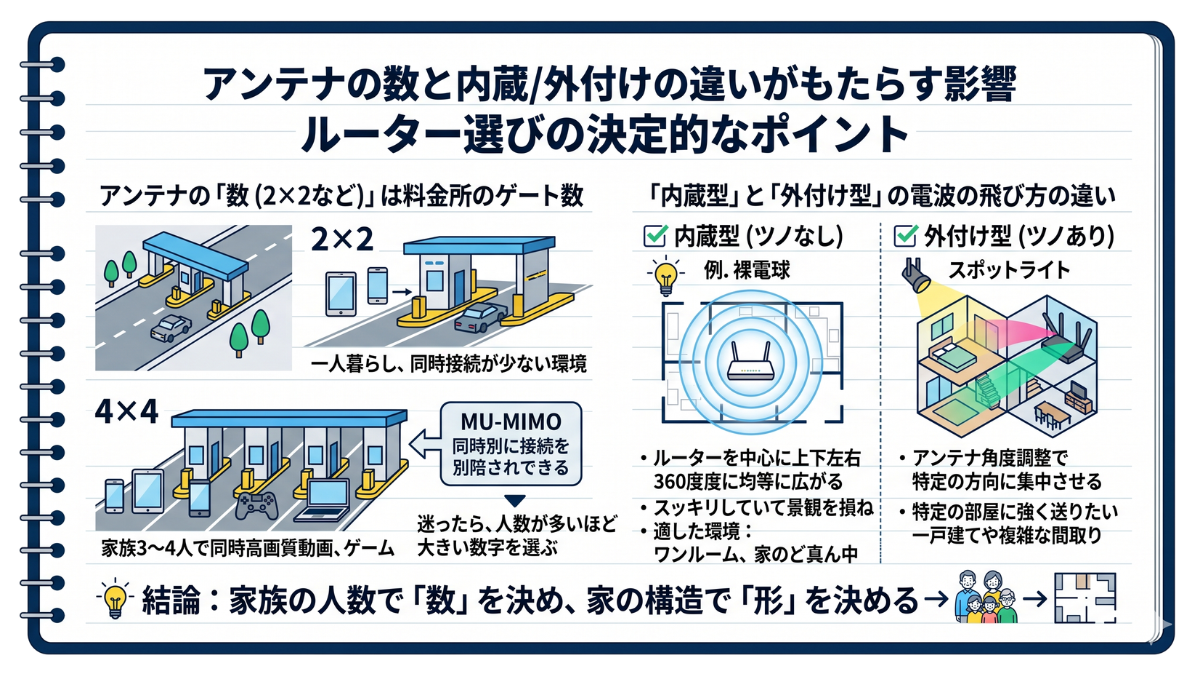
売り場でひときわ異彩を放つ、蜘蛛の足のように何本もツノが生えたルーター。「なんか強そう」という見た目のインパクトだけで選ぶか、インテリアに馴染むスッキリした箱型を選ぶか。実はその選択、あなたの家の「電波の飛び方」を根底から変えてしまう重大な分岐点なのです。
ルーターの「アンテナ」は、目に見えないWi-Fiの電波を飛ばすための超重要な大砲です。本節では、アンテナの「数」が家族の通信にどう直結するのか、そして「内蔵型」と「外付け型」の決定的な性能の違いを分かりやすく解説します。
家電量販店のルーターコーナーに行くと、パッケージに「2×2」「4×4」という謎の掛け算や、「アンテナ内蔵」「外付けアンテナ」といった言葉が並んでいます。一見難しそうに見えますが、これらはルーターの「電波を飛ばす筋肉」を表す非常にシンプルな指標です。それぞれの違いをステップ・バイ・ステップで紐解いていきましょう。
ステップ1:アンテナの「数(2×2など)」は「料金所のゲート数」
パッケージに書かれている「2×2(ツバイツー)」や「4×4(フォーバイフォー)」という数字。これは「送信するアンテナの数 × 受信するアンテナの数」を表しています。通信を道路に例えるなら、アンテナは道路の入り口にある「料金所のゲート(窓口)の数」だと考えてください。
ここで、3-1節でお話しした「スマホ側のアンテナは少ない(最大2×2程度)」という話を思い出してください。「スマホが2×2までしか受け取れないなら、ルーターを4×4にしても意味がないのでは?」と思うかもしれません。
しかし、ここにルーターのアンテナが多い最大のメリットがあります。ルーター側のゲート(アンテナ)が「4つ」あれば、お父さんのスマホ(2つ)と、お母さんのスマホ(2つ)の通信を、同時に別々のゲートでさばくことができるのです。(これを専門用語でMU-MIMOと呼びます)。
-
【2×2(ゲート2つ)】: 一人暮らしや、同時にネットを使う機器が少ない環境向け。
-
【4×4(ゲート4つ)】: 家族3〜4人で同時に高画質動画を見たり、ゲームをしたりする環境向け。窓口が多いため、通信の順番待ち(渋滞)が起きず圧倒的な安定感を誇ります。
迷ったら、「同時にネットを使う人数が多いほど、アンテナの数(数字)が大きいものを選ぶ」のが鉄則です。
ステップ2:「内蔵型」と「外付け型」の決定的な違い
ここからが本題です。ルーターの形には、ツノがない「内蔵型」と、ツノが何本も生えている「外付け型」の2種類があります。これは単なるデザインの違いではありません。「電波の飛び方のクセ」が全く異なるのです。
✅ 【内蔵型(ツノなし)】の特徴:全方位を優しく照らす「裸電球」
-
飛び方: アンテナが本体の中に隠されているタイプです。ルーターを中心にして、上下左右360度、ボール(球状)のように均等に電波が広がっていきます。
-
メリット: スッキリしていて部屋の景観を損ねません。
-
適した環境: ルーターを「家のど真ん中」に置ける場合や、ワンルーム、平面に広いマンションなどに最適です。逆に言えば、家の端っこに置くと、半分の電波を家の外(窓の外)に無駄撃ちしてしまうことになります。
✅ 【外付け型(ツノあり)】の特徴:狙った場所を撃ち抜く「スポットライト」
-
飛び方: 外部に突き出たアンテナの角度を、自分で自由に動かせるタイプです。Wi-Fiの電波はアンテナの先端からビームのように出るのではなく、「アンテナの側面から、垂直に波紋のように広がる」という性質を持っています。
-
メリット: アンテナを傾けることで、電波を飛ばしたい特定の方向に「スポットライト」のように集中させることができます。
-
適した環境: 1階の端っこにルーターがあり、2階や3階の寝室まで電波を届けたい場合(アンテナを水平に倒すことで上下に電波が広がる)。特定の部屋にどうしても電波を強く送りたいという、一戸建てや複雑な間取りの家で圧倒的な威力を発揮します。
💡 結論:あなたの家にはどちらの形が合う?
-
ルーターを家の中心付近に置ける ➡ 【内蔵型】で全方位をカバー!
-
ルーターが家の端っこにある、または2階・3階に飛ばしたい ➡ 【外付け型】でアンテナの角度を調整して狙い撃ち!
アンテナの数と形は、単なるデザインではなく、電波という見えない波を操るための「魔法の杖」です。家族の人数で「数」を決め、家の構造で「形」を決める。この鉄則を胸に刻めば、もうパッケージの横文字に惑わされることはありません。
規格の中身とアンテナの役割をマスターしたあなたは、すでにルーター選びの基礎を完全に習得しています。 続く『3-4. 間取り・建物の構造別:最適なルーターの選び方(ワンルームから一戸建てまで)』では、これまでの知識を総動員し、あなたのご自宅の「間取り」という最終パズルにピタリとハマる絶対的な1台を導き出します!
アンテナの「数」と「形」の選び方まとめ
ルーターのアンテナ(ツノ)は単なるデザインではなく、電波の飛び方を決める「大砲」です。パッケージの謎の数字と形の違いは、以下の基準で選びます。
📶 ステップ1:アンテナの「数」は繋ぐ機器の多さで決める アンテナの数(2×2など)は道路の「料金所ゲートの数」です。ゲートが多いほど、家族のスマホを「同時」にさばけて通信渋滞が起きません。
-
【2×2(ゲート2つ)】 ➡ 一人暮らしや、繋ぐ機器が極端に少ない環境向け。
-
【4×4(ゲート4つ)】 ➡ 現代のスタンダード。夫婦や家族で、スマホ・PC・テレビなどを同時に繋いでも圧倒的に安定!
🏠 ステップ2:アンテナの「形」は家の構造で決める
-
💡 【内蔵型】ツノなし(全方位を照らす裸電球)
-
特徴: 360度ボール状に均等に電波が広がる。
-
適した環境: ルーターを「家のど真ん中」に置ける家、ワンルーム、平面のマンション。
-
-
🔦 【外付け型】ツノあり(狙い撃ちするスポットライト)
-
特徴: アンテナを傾けることで、特定の方向に電波を集中して飛ばせる。
-
適した環境: ルーターが「家の端っこ」にある家、電波を上下に飛ばしたい「2階・3階建ての一戸建て」や複雑な間取りの家。
-
✅ 最終結論:選び方の鉄則
-
スマホや家電など、繋ぐものが多いなら迷わずアンテナが「4×4(数字が大きいもの)」を選ぶ!
-
家のど真ん中に置けるなら「内蔵型」、家の端っこから特定の部屋へ飛ばしたいなら「外付け型」を選ぶ!
3-4. 間取り・建物の構造別:最適なルーターの選び方(ワンルームから一戸建てまで)
パッケージに書かれた「戸建て3階建て対応」や「4LDK向け」という景気の良い言葉を、そのまま自分の家の間取りに当てはめて買っていませんか?もしそうなら、あなたはメーカーが用意した「最も都合の良い空想の家」のシミュレーションに踊らされているかもしれません。
Wi-Fiの電波にとって、あなたの家は障害物だらけの迷路です。本節では、箱に書かれた推奨間取りの裏側を暴き、ワンルームから一戸建て、そして「建材」という電波の天敵に打ち勝つための真の選定基準を解説します。
ルーター選びの最終局面。それは、これまでに学んだ「規格」と「アンテナ」の知識を、あなたの住んでいる「現実の壁と床」に当てはめる作業です。実は、ルーターの性能を引き出す上で最大の壁となるのは、距離ではなく「障害物の材質」と「置き場所」です。間取り別の最適解をステップ・バイ・ステップで見ていきましょう。
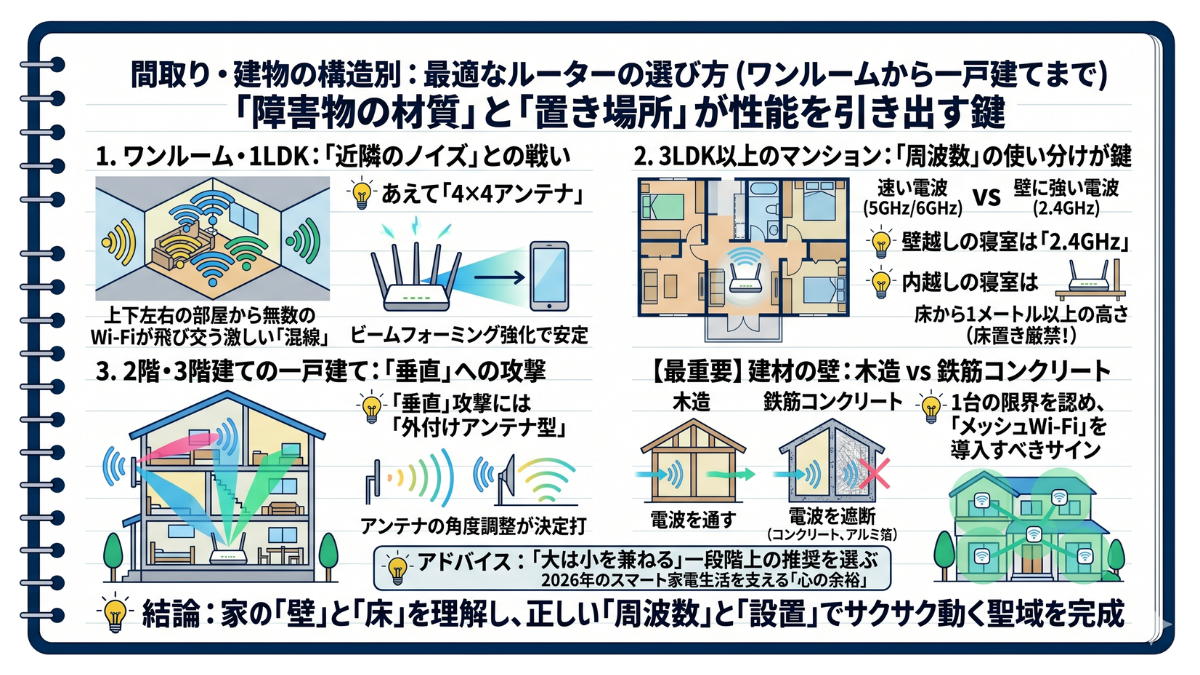
ステップ1:ワンルーム・1LDK(「近隣のノイズ」との戦い)
一人暮らしなら安いルーターで十分……そう思われがちですが、マンションのワンルームほど、実は過酷な環境はありません。上下左右の部屋から無数のWi-Fiが飛び交い、激しい「混線」が起きているからです。
-
選定の極意: スペックを抑えすぎず、あえて「4×4アンテナ」を選んでください。アンテナが多いことで、周囲のノイズを無視して自分のスマホの電波だけを正確に拾う力(ビームフォーミング)が強まり、安定感が劇的に変わります。
ステップ2:3LDK以上のマンション(「周波数」の使い分けが鍵)
マンションの多くは、リビングに元栓があり、そこから各個室へ飛ばします。ここで覚えておくべき物理の法則は「速い電波(5GHz/6GHz)ほど壁に弱く、遅い電波(2.4GHz)は壁に強い」ということです。
-
選定の極意: 壁を1枚隔てた寝室では、無理に「5GHz」を狙わず「2.4GHz」に切り替える潔さが必要です。ルーターは「内蔵型」を選び、床から1メートル以上の高さ(棚の上など)に置きましょう。電波は水のように下に落ちる性質があるため、床置きは厳禁です。
ステップ3:2階・3階建ての一戸建て(「垂直」への攻撃)
一戸建てにおいて最大の敵は「床」です。Wi-Fiの電波は横方向には飛びやすいですが、上下方向には極端に弱い特性があります。
-
選定の極意: 2階建て以上なら、迷わず「外付けアンテナ型」を選択してください。アンテナを水平(横)にパタンと倒すと、電波は上下方向に強力に放射されます。逆にアンテナを立てると、その階の横方向に電波が飛びます。この「アンテナの角度調整」こそが一戸建て攻略の決定打です。
【最重要】木造 vs 鉄筋コンクリート(建材の壁)
あなたの家が「鉄筋コンクリート造」なら、要注意です。木材は電波を通しますが、コンクリートや断熱材に含まれるアルミ箔は電波を完全に遮断します。この場合、どれほど高いルーターを1台買っても、隣の部屋へ行けば電波は届きません。1台の限界を認め、後述(3-5節)する「メッシュWi-Fi」という最終兵器を導入すべきサインです。
💡 アドバイス: 「大は小を兼ねる」のがルーターの世界です。ワンルームだからと最低ランクを買うのではなく、一段階上の間取り向けを選ぶことが、2026年のスマート家電だらけの生活を支える「心の余裕」に繋がります。
自分の家の「壁」と「床」の正体は見えましたか?箱の「○LDK向け」はあくまで目安。建材と周波数の特性を理解し、正しい「高さ」と「角度」で設置すれば、家のどこにいてもスマホがサクサク動く聖域が完成します。
しかし、鉄筋コンクリートの壁や、広すぎる豪邸の前では、最強の1台をもってしても太刀打ちできない「物理の限界」が存在します。続く『3-5. お風呂場や寝室まで届かない!「メッシュWi-Fi」と「中継機」の決定的な違い』で、その限界を突破する通信網の作り方を明かしましょう。
家の「間取り・構造」別ルーター攻略まとめ
「〇LDK向け」という表記はあくまで目安です。Wi-Fiの電波を遮る「壁・床・ノイズ」の正体を知り、最適な1台と置き場所を選びましょう。
🏠 【間取り別】選定と設置の極意
-
🏢 ワンルーム・1LDK:近隣との「混線」を防ぐ
-
悩み: 上下左右の部屋のWi-Fiが密集し、電波の「渋滞」が起きやすい。
-
正解: あえて「4×4アンテナ」機を選ぶ。複数のアンテナで自分のスマホだけを狙い撃ちする(ビームフォーミング)力が強まり、安定感が激変します。
-
-
🛋️ 3LDK以上のマンション:「壁」と「高さ」が命
-
悩み: 壁を隔てると速度が落ちる。
-
正解: 遠くの部屋では、壁を突き抜けやすい「2.4GHz帯」へ手動で切り替えるのも手。
-
設置: 床から1m以上の高さ(棚の上など)に置くのが鉄則。電波はルーターを中心に「球状」に広がるため、床に置くと電波の半分を地面に捨てることになり、家具にも遮られます。
-
-
🏡 2階・3階建ての一戸建て:「垂直方向」へ飛ばす
-
悩み: Wi-Fiは「厚い床」を突破するのが苦手。
-
正解: 「外付けアンテナ型」を選び、アンテナを水平(横)に倒して設置する。これで電波が上下階へ向かって強力に放たれます。
-
⚠️ 【最重要】建物の構造による限界
-
木造: 電波は比較的通りやすい。
-
鉄筋コンクリート(RC): 壁が電波を完全にブロックします。1台のルーターで家中をカバーするのは物理的に難しいため、「メッシュWi-Fi」(3-5節)の検討が必要です。
✅ 最終アドバイス
-
「迷ったら一つ上のクラスを」: 2026年は家電もネットに繋がる時代。ワンルームでもファミリー向け機を選ぶくらいの「スペックの余裕」が、ストレスゼロの環境を作ります。
3-5. お風呂場や寝室まで届かない!「メッシュWi-Fi」と「中継機」の決定的な違い
リビングを出た瞬間、スマホの動画が止まる。あんなにハイスペックなルーターを買ったのに、お風呂場や寝室は相変わらず「Wi-Fiの墓場」のまま……。その絶望、今日で終わりにしませんか?
どれほど最強の一台でも、物理的な「壁」の限界は越えられません。家中の死角を消し去るための二大兵器「中継機」と「メッシュWi-Fi」。似て非なるこの両者の決定的な違いを、プロの視点で解き明かします。
高性能なルーターを導入しても、鉄筋コンクリートの壁や床を隔てれば電波は無残に弱まります。そこで登場するのが、電波の範囲を広げる「中継機」と「メッシュWi-Fi」です。
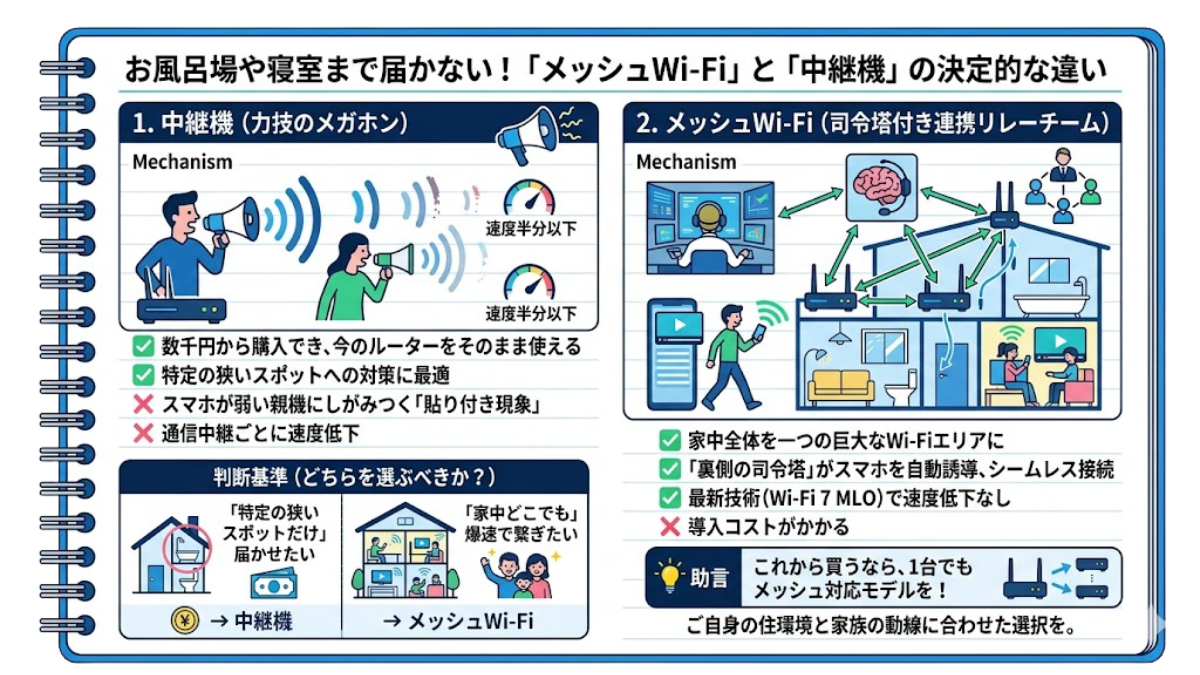
どちらも「Wi-Fiのエリアを広げる」という目的は同じですが、その中身は「メガホン」と「司令塔付きリレーチーム」ほど違います。
1. 「中継機」は、声を張り上げるメガホン(力技の延長)
中継機は、親機(ルーター)から届いた電波をキャッチし、それをもう一度投げ直す装置です。
-
メリット: 数千円から購入でき、今のルーターをそのまま使いながら手軽に導入できます。
-
致命的な弱点(貼り付き現象): 中継機を使っても「繋がりにくい」と感じるのは、スマホが「遠くの弱い電波にしがみついてしまう」からです。スマホは一度親機に繋がると、隣の中継機の方が電波が強くても、ギリギリまで親機を離しません。これが「電波はあるのに動かない」というイライラの正体です。また、通信を中継するたびに速度が物理的に半分近くまで落ちてしまいます。
2. 「メッシュWi-Fi」は、司令塔付きのリレーチーム(スマートな連携)
家全体の死角をなくすための「唯一の正解」がこれです。
-
仕組み: 複数のルーターが網目(メッシュ)のようにお互いに連携し、家中を一つの巨大なWi-Fiエリアで包み込みます。
-
最大のメリット(シームレス接続): メッシュの凄さは「裏側に司令塔がいる」こと。あなたが家中を移動すると、システム側がスマホに対して「今はあっちのユニットに繋ぎなさい」と指示を出します。これにより、動画会議をしながら移動しても一切途切れません。
-
速度の維持(最新技術): 特にWi-Fi 7世代のメッシュは、複数の道路を同時に使ってルーター同士が通信する(MLO技術)ため、中継機のような速度低下がほぼ起きません。
✅ 【判断基準】あなたはどちらを選ぶべきか?
-
「特定の狭いスポットだけ」届かせたい ➡ 中継機 「トイレだけ、お風呂だけ届かない」「安く済ませたい」という特定の場所への対策なら、数千円の中継機で十分です。
-
「家中どこでも」爆速で繋ぎたい ➡ メッシュWi-Fi 2階建て以上の戸建て、鉄筋コンクリートのマンション、家族全員が別々の部屋で動画を見る……そんな現代の暮らしなら、メッシュWi-Fiへの投資は間違いなく「生活の質」を変えます。
💡 助言: もし、これからルーターを新調するなら、1台であっても「メッシュ対応モデル」を選んでください。最初は1台で使い、後から電波が届かない場所が見つかった時に、同じシリーズを買い足すだけで簡単に最強の通信網へと進化させることができるからです。
電波が届かないストレスを、我慢する必要はありません。一時しのぎの「メガホン」か、スマートな「司令塔チーム」か。ご自身の住環境と家族の動線に合わせた選択が、あなたの家を最高のデジタル空間へと変貌させます。
第3章で、あなたは自分に最適な「武器(ルーター)」を手に入れました。しかし、道具を揃えるのはあくまでスタート。続く『第4章:中級者へステップアップ!より安定・安全なネットワーク構築【応用編】』では、その武器の真の力を引き出す「秘伝の設定術」へ踏み込みます。
「中継機」vs「メッシュWi-Fi」まとめ どれほど高性能なルーターでも「壁」の限界はあります。死角を消すための2つの選択肢、その決定的な違いは以下の通りです。 📢 1. 中継機(特定の場所を安くカバー) イメージ: 声を張り上げて伝える「メガホン」 メリット: 数千円から買える。今のルーターをそのまま使える。 弱点: 通信速度が物理的に「半分」近くまで落ちる。 貼り付き現象: スマホが遠くの弱い電波にしがみついて離さないため、近くに中継機があっても通信が遅いままになりがち。 🕸️ 2. メッシュWi-Fi(家中を一つのエリアに) イメージ: 司令塔がいる「完璧なリレーチーム」 メリット: * シームレス接続: 裏で司令塔が「今はあっちのユニットに繋げ」と自動指示。家中どこへ移動しても途切れない。 速度維持: 最新のWi-Fi 7(MLO技術)なら、ユニット間を繋いでも速度低下がほぼ起きない。 弱点: 導入コストが中継機より高め。 ✅ 結局、どっちを選ぶべき? 「中継機」がおすすめな人: トイレやお風呂など、「特定の狭いスポット」だけ電波をマシにしたい。 とにかく安く済ませたい。 「メッシュWi-Fi」がおすすめな人: 「家中どこでも」安定して爆速で繋ぎたい。 2階建て以上の戸建て、または鉄筋コンクリートのマンション。 家族全員が各部屋で動画視聴やゲームをする。 💡 「失敗しない買い方」 これからルーターを買い換えるなら、たとえ1台で使う予定でも「メッシュ対応モデル」を選んでください。 後から「やっぱり届かない部屋がある」と気づいたときに、同じシリーズを1台買い足すだけで、簡単に最強のメッシュ環境へ進化させられるからです。
第4章:中級者へステップアップ!より安定・安全なネットワーク構築【応用編】
「最強のルーターを買った。設置も完璧。なのに、なぜ夜になると動画が止まるのか?」……もしあなたがそう感じているなら、おめでとうございます。あなたは今、ハードウェアの限界を越え、プロの領域である「設定と運用」の入り口に立っています。
第3章までで、あなたは最高級の「武器」を手に入れました。しかし、どんな名刀も手入れと使い手が未熟では宝の持ち腐れです。2026年現在、家中がスマート家電や高画質デバイスで溢れかえる今、初期設定のまま使い続けるのは「ポテンシャルの放棄」に他なりません。本章では、見えない電波を飼い慣らし、安定と安全を自らの手で支配する「ネットワーク最適化術」を伝授します。
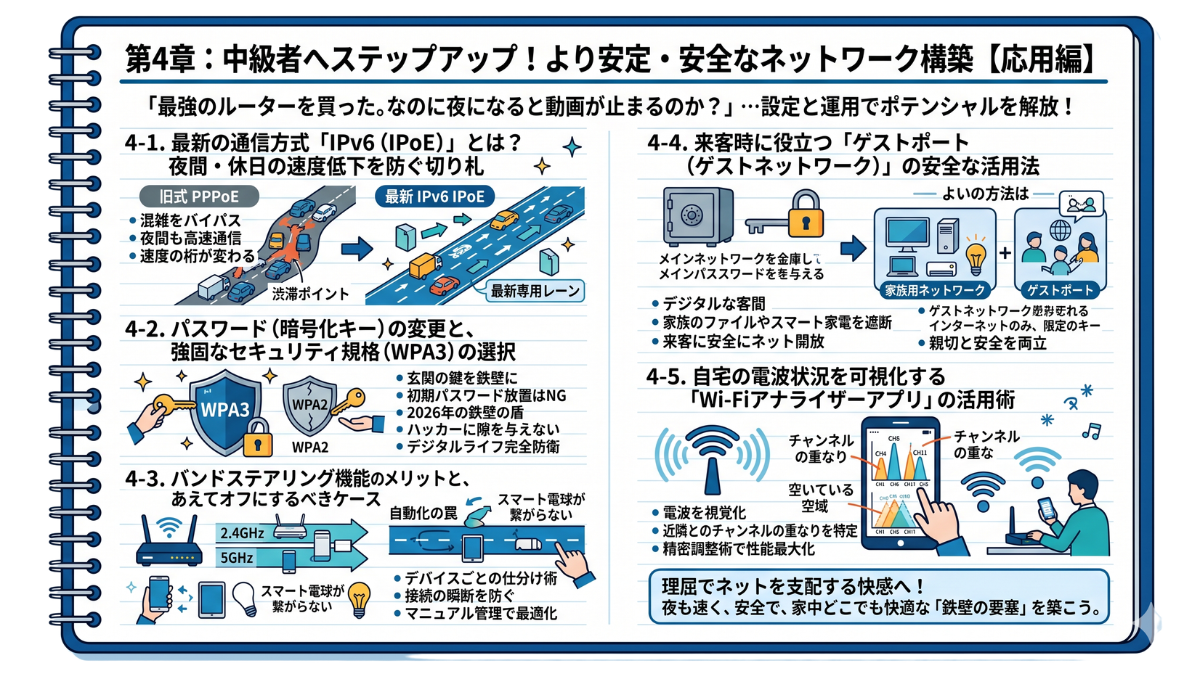
4-1. 最新の通信方式「IPv6(IPoE)」とは?夜間・休日の速度低下を防ぐ切り札
「夜だけ遅い」の正体は、インターネットの入り口にある旧式の「渋滞ポイント(PPPoE)」にあります。本節では、混雑をバイパスして突き抜ける最新の専用レーン「IPv6 IPoE(v6プラス等)」の仕組みを解説。設定一つで通信速度の「桁」が変わる、現代ネットワークの必須知識を学びます。
4-2. パスワード(暗号化キー)の変更と、強固なセキュリティ規格(WPA3)の選択
初期パスワードの放置は、玄関の鍵を「買った時のまま」にするのと同じです。本節では、2026年の鉄壁の盾「WPA3」への切り替えを推奨。古いWPA2に潜むリスクを排除し、ハッカーに隙を与えない「絶対に破られないパスワード」の構築術で、あなたのデジタルライフを完全防衛します。
4-3. バンドステアリング機能のメリットと、あえてオフにするべきケース
2.4GHzと5GHzを自動で振り分ける便利機能が、実は「スマート電球が繋がらない」「接続が瞬断する」といったトラブルの元凶になることがあります。便利さの裏に隠れた「自動化の罠」を理解し、デバイスごとに最適な専用レーンをマニュアルで割り当てる仕分け術を伝授します。
4-4. 来客時に役立つ「ゲストポート(ゲストネットワーク)」の安全な活用法
友人にWi-Fiを貸す際、メインパスワードを教えていませんか?それは金庫の鍵を渡すのと同義です。家族のファイルやスマート家電を外部から遮断しつつ、来客だけに安全にネットを解放する「デジタルな客間」の作り方を解説。親切と安全を両立させる、大人のネットマナーを構築します。
4-5. 自宅の電波状況を可視化する「Wi-Fiアナライザーアプリ」の活用術
電波は目に見えません。本節では、スマホ一台で電波を視覚化するアプリを使い、近隣との「チャンネルの重なり」を1秒で特定する方法を実践します。「なんとなく」ではなく、空いている空域を科学的に見つけ出し、ルーターの性能を120%引き出すための精密調整術を身につけましょう。
「繋がればいい」という初級者のフェーズは、ここで終わりです。本章を読み終える頃、あなたの自宅Wi-Fiは、夜間でも速度が落ちず、外部からの攻撃を跳ね返し、家中どこにいても完璧な密度を保つ「鉄壁の要塞」へと進化しているはずです。理屈でネットを支配する快感を、共に味わいましょう。
4-1. 最新の通信方式「IPv6(IPoE)」とは?夜間・休日の速度低下を防ぐ切り札
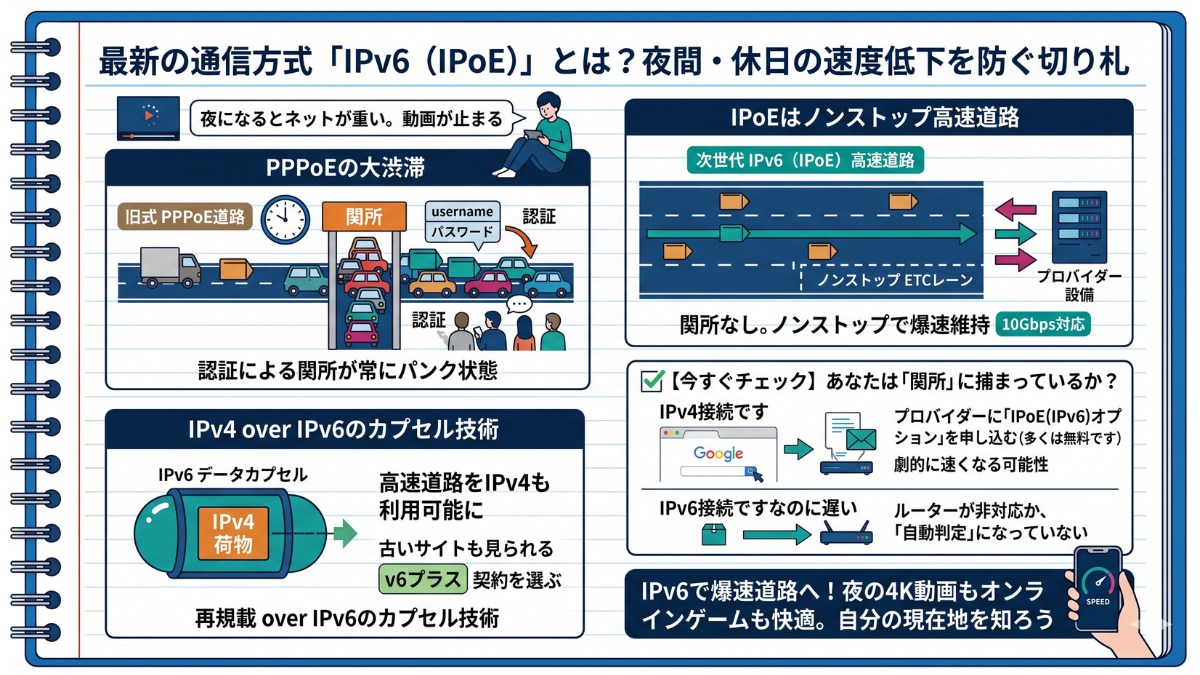
「昨日の昼間はあんなに速かったのに、なぜ夜9時を過ぎると動画が止まるのか?」……ルーターを買い替える前に、通信の「玄関口」を確認してください。あなたのネット環境は、10年以上前の古い「関所」で足止めを食らっている可能性があります。
夜になるとネットが重い。その原因はルーターの性能ではなく、通信方式の「渋滞」かもしれません。本節では、混雑を無視して爆速を維持する接続方式「IPv6(IPoE)」の正体と、今すぐできる確認・導入法を解説します。
どれほど高性能なルーターを用意しても、インターネットへと繋がる「道」が詰まっていては意味がありません。夜間や休日に速度が落ちる最大の原因は、プロバイダーとの接続方式にあります。
現代のネット環境を劇的に改善する「IPv6(IPoE)」という魔法について、ステップ・バイ・ステップで理解していきましょう。
ステップ1:まずは「敵」を知る。古い道「PPPoE」の大渋滞
これまで主流だった接続方式は「PPPoE」と呼ばれます。
-
仕組み: 通信のたびに「ユーザー名とパスワード」で認証を行う古い「関所」を通ります。
-
渋滞の理由: 通信量が爆発的に増えた現在、この関所は常にパンク状態。特に夜間、みんなが帰宅してネットを始めると、関所を通るための長蛇の列(遅延)が発生します。
ステップ2:新しい道「IPoE」は、ETC付きの高速道路
次世代の接続方式「IPv6(IPoE)」は、この渋滞を根本から解決します。
-
仕組み: 面倒な認証をスキップし、プロバイダーの設備を直接経由。
-
メリット: 「関所がないノンストップ道路」のため、夜間でも速度が落ちにくく、10Gbps回線などのポテンシャルを100%引き出せます。
ステップ3:【超重要】「IPv4 over IPv6」というカプセル技術
「IPv6にしたら、古いサイトが見られなくなった」というトラブルを防ぐのがこの技術です。
-
役割: 高速なIPv6道路の中に、古い形式(IPv4)の荷物を丸ごと飲み込んだ「カプセル」を走らせます。
-
結論: これに対応したルーターと契約(v6プラス等)を選ぶことで、新旧あらゆるサイトを高速道路で楽しめるようになります。
✅ 【今すぐチェック】あなたは「関所」に捕まっているか?
確認サイト(「IPv6 接続確認」で検索)にアクセスしてください。
-
「IPv4接続です」と表示された場合: おそらく古いPPPoE接続です。プロバイダーに「IPoE(IPv6)オプション」を申し込むだけで、劇的に速くなる可能性があります(多くは無料です)。
-
「IPv6接続です」なのに遅い場合: ルーターが「IPv4 over IPv6」に対応していない、あるいは設定が「自動判定」になっていない可能性があります。
ネットの速度低下は「運」ではなく「仕組み」の問題です。IPv6(IPoE)という高速道路を手に入れれば、夜の4K動画視聴もオンラインゲームも、一切のストレスから解放されます。まずは自分の現在地を知ることから始めましょう!
通信の「速度」という入り口を確保した次は、その中を流れる「情報」を鉄壁に守る番です。続く『4-2. パスワード(暗号化キー)の変更と、強固なセキュリティ規格(WPA3)の選択』では、あなたのプライバシーを守る最強の盾の作り方を伝授します。
夜の速度低下を救う「IPv6(IPoE)」まとめ
「夜になるとネットが遅い」のはルーターのせいではなく、通信の「玄関口」が渋滞しているのが原因です。
🚧 なぜ夜に遅くなるのか?(旧方式:PPPoE)
-
仕組み: ネットに繋ぐたびにIDとパスワードで認証する「古い関所」を通る。
-
現状: ネット利用者が増えすぎた現代では、この関所で大渋滞が発生。夜間や休日に速度がガタ落ちします。
🚀 爆速を維持する切り札(新方式:IPoE)
-
仕組み: 認証をスキップして直接繋ぐ「ETC付きの高速道路」。
-
メリット: 渋滞ポイントを通らないため、夜間でも回線本来の速度(10Gbps等)をフルに発揮できます。
💡 必須技術「IPv4 over IPv6」
-
役割: 高速なIPv6道路の中に、古い形式(IPv4)の荷物を丸ごと飲み込んだ「カプセル」を走らせる技術。
-
結論: これに対応したルーターと契約(v6プラス等)を選ぶことで、新旧すべてのサイトを高速に閲覧できます。
✅ 今すぐできる「現状チェック」
検索エンジンで「IPv6 接続確認」と検索し、判定サイトへ。
-
【IPv4接続です】と出た方 ➡ 原因は「古い関所」です。 プロバイダーに連絡し「IPoE(IPv6)オプション」を申し込みましょう(多くの場合、無料で即日切り替え可能です)。
-
【IPv6接続です】なのに遅い方 ➡ ルーターが「IPv4 over IPv6」に非対応か、設定が「自動判定」になっていない可能性があります。
4-2. パスワード(暗号化キー)の変更と、強固なセキュリティ規格(WPA3)の選択
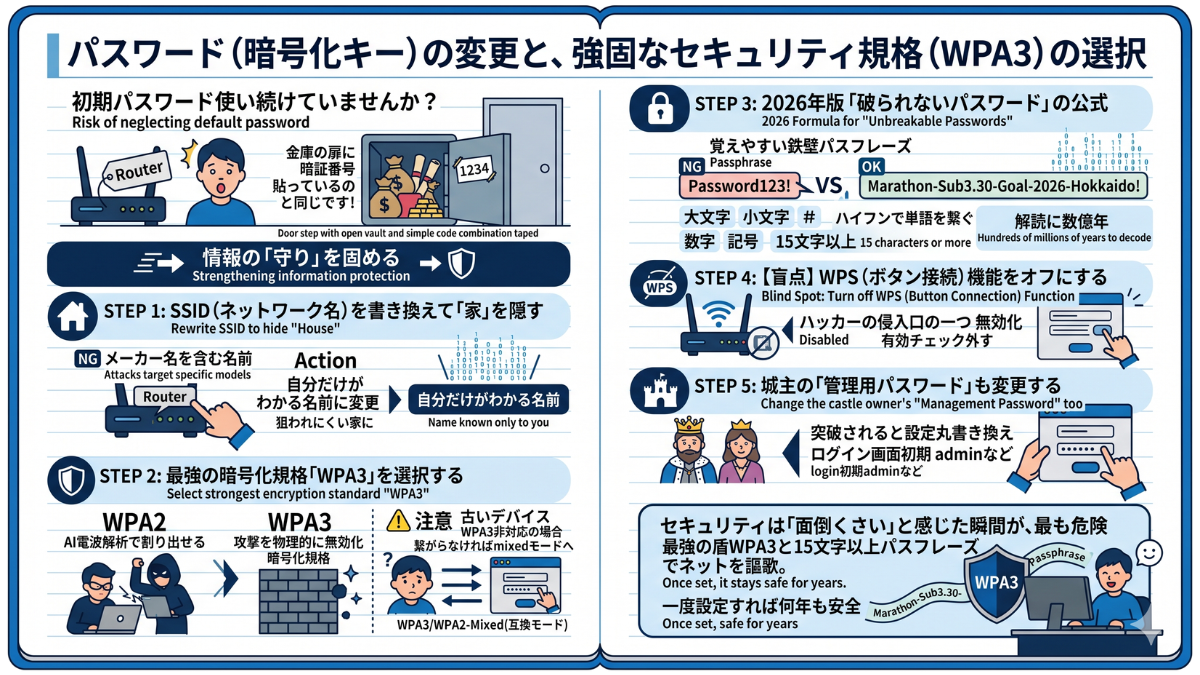
ルーターの裏側に貼られた「初期パスワード」を、そのまま使い続けていませんか?もしそうなら、あなたは全財産が入った金庫の暗証番号を、金庫の扉に貼り付けたまま玄関先に置いているのと同じです。
通信の「速度」を手に入れた次にすべきは、情報の「守り」を固めることです。本節では、初期設定のまま放置するリスクを暴き、2026年の鉄壁の盾である「WPA3」への切り替えと、絶対に破られないパスワードの作り方を徹底解説します。
高性能なルーターを購入し、爆速環境を整えたとしても、セキュリティが「ガバガバ」では意味がありません。Wi-Fiの電波は家の外まで漏れています。あなたのプライバシーと資産を守るための「設定術」を、ステップ・バイ・ステップで進めていきましょう。
ステップ1:SSID(ネットワーク名)を書き換えて「家」を隠す
パスワードを変える前に、まずはWi-Fiの名前(SSID)を変更しましょう。
-
なぜ変えるのか?: 初期設定の名前(例:BUFFALO-G-xxxx)にはメーカー名が含まれています。攻撃者はそれを見て「この機種ならあの脆弱性が使えるな」と攻略法を絞り込みます。
-
アクション: メーカー名を含まない、自分だけがわかる名前に変更してください。これだけで「狙われにくい家」になります。
ステップ2:最強の暗号化規格「WPA3」を選択する
Wi-Fiには、電波を解読不能にする「暗号化規格」があります。選択すべきは「WPA3」一択です。
-
WPA3の凄さ: 古い規格(WPA2)では、盗聴した電波をAIで解析してパスワードを割り出すことが可能でした。しかしWPA3は、パスワードを何度も推測して当てる攻撃を物理的に無効化する仕組みを備えています。
⚠️ 注意:古いデバイスとの戦い 10年以上前の古いゲーム機やスマート家電は、WPA3に対応していないことがあります。繋がらなくなった場合は、設定を「WPA3/WPA2-Mixed(互換モード)」に下げて調整しましょう。
ステップ3:2026年版「破られないパスワード」の公式
「大文字・小文字・数字・記号」を混ぜるのは基本ですが、覚えにくいのが難点。そこでおすすめなのが、長い文章を鍵にする「パスフレーズ」です。
-
NG例:
Password123!(ツールを使えば一瞬で破られます) -
OK例:
Marathon-Sub3.30-Goal-2026-Hokkaido!このように「ハイフン」などで単語を繋ぎ、「15文字以上」の長さにすることで、最新のスパコンを使っても解読に数億年かかる鉄壁の壁が完成します。
ステップ4:【盲点】WPS(ボタン接続)機能をオフにする
ルーターのボタンを押すだけで接続できる「WPS機能」。便利ですが、これもハッカーにとっては侵入口の一つです。
-
アクション: 設定画面から「WPS有効」のチェックを外しましょう。ボタンひとつでセキュリティを突破されるリスクを根絶します。
ステップ5:城主の「管理用パスワード」も変更する
Wi-Fiのパスワードを変えて満足してはいけません。ルーターの設定画面にログインするためのパスワード(初期値:adminなど)も、必ず変更してください。ここを突破されると、設定を丸ごと書き換えられ、あなたが家から閉め出されることになります。
セキュリティは「面倒くさい」と感じた瞬間が、最も危険です。しかし、一度設定してしまえば、その後は何年も安全な聖域が保たれます。WPA3という最強の盾と、あなただけの15文字以上のパスフレーズで、安心してネットの海を謳歌しましょう。
守りを固めた次は、電波の「賢い使い分け」を学びます。続く『4-3. バンドステアリング機能のメリットと、あえてオフにするべきケース』では、便利さとトラブルが背中合わせの「自動振り分け機能」の正体に迫ります。
自宅Wi-Fiを「鉄壁」に変える5つの設定
初期パスワードの放置は、金庫の鍵を扉に貼っているのと同じです。2026年の攻撃手法(AI解析)に備えた、強固な守りを固めましょう。
1. SSID(名前)を変えて「家」を隠す
-
理由: 初期名(例:BUFFALO-xxxx)はメーカーや機種が丸わかり。弱点を突かれやすくなります。
-
対策: メーカー名を含まない、自分だけがわかる名前に変更しましょう。
2. 最新規格「WPA3」を選択する
-
理由: 従来のWPA2はAI解析に弱くなっています。WPA3は総当たり攻撃を物理的に無効化する最新の盾です。
-
互換性: 古いデバイスが繋がらない時だけ「WPA3/WPA2-Mixed」を選びましょう。
3. 「15文字以上のパスフレーズ」を作る
-
公式: 単語を記号で繋ぐのが最強。
-
例:
Marathon-Sub3.30-Goal-2026-Hokkaido! -
効果: 15文字以上にすることで、最新のスパコンでも解読に数億年かかる強度になります。
4. 【盲点】WPS(ボタン接続)をオフにする
-
理由: ルーターの物理ボタンで繋げる機能は、ハッカーにとっての「裏口」になります。
-
対策: 設定画面から「WPS有効」のチェックを外して封鎖しましょう。
5. 「管理者パスワード」を必ず変える
-
理由: Wi-Fiの鍵を変えても、ルーター自体のログイン(初期値:adminなど)がそのままだと、設定を丸ごと乗っ取られます。
4-3. バンドステアリング機能のメリットと、あえてオフにするべきケース
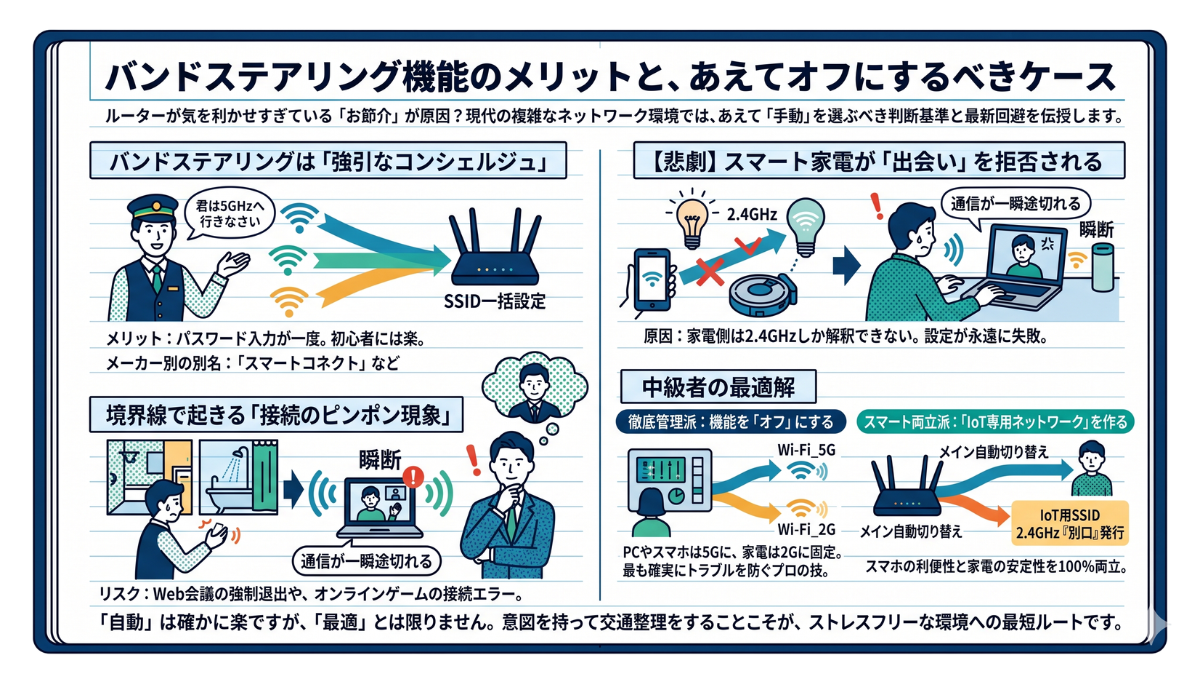
「最新のルーターを買ったのに、スマート電球が一つも繋がらない」「リビングの端に行くと、Wi-Fiがついたり消えたりして会議が止まる」……その不調、実はルーターが気を利かせすぎている「お節介」が原因かもしれません。
2.4GHzと5GHz。複数の電波を一つにまとめ、ルーターが自動で接続先を決める「バンドステアリング(スマートコネクト)」。一見究極の便利機能ですが、現代の複雑なネットワーク環境では、この「自動化」が牙を剥くことがあります。本節では、あえて「手動」を選ぶべき判断基準と、最新の回避策を伝授します。
ルーターの初期設定でほぼ確実に「オン」になっている機能、それがバンドステアリングです。なぜこの親切心がトラブルを招くのか、その裏側を暴いていきましょう。
1:バンドステアリングは「強引なコンシェルジュ」
本来、Wi-Fiは周波数ごとに別の名前(SSID)を持っています。これを一つに統合し、ルーターが「君は5GHzへ行きなさい」と交通整理をするのがこの機能です。
-
メリット: 接続先を一つに絞れるため、パスワード入力が一度で済み、初心者には非常に楽です。
-
メーカー別の別名: 「スマートコネクト」「SSID一括設定」などと呼ばれます。
2:【悲劇】スマート家電が「出会い」を拒否される
多くのスマート電球やロボット掃除機は「2.4GHz」しか解釈できません。
-
原因: セットアップ時、スマホは高速な5GHzに繋がろうとします。しかし、家電側は2.4GHzしか見えないため、同じWi-Fi名の中にいても「お互いを見つけられない」という現象が起き、設定が永遠に失敗し続けます。
3:境界線で起きる「接続のピンポン現象」
5GHzが届くか届かないかの微妙な距離(お風呂場やトイレなど)で、この機能は最悪の動きをします。
-
現象: ルーターが良かれと思って「5GHzから2.4GHzに切り替えます」と指示し、通信が一瞬途切れます。しかし、また少し感度が戻ると5GHzに戻そうとする。
-
リスク: この数秒の「瞬断」が、Web会議の強制退出や、オンラインゲームの接続エラーを招きます。自動切り替えの判断が、あなたの仕事を邪魔しているのです。
4:中級者の最適解
ただ「機能をオフにする」のは過去の話。今は以下の2つの選択肢から選びましょう。
-
徹底管理派:機能を「オフ」にする SSIDを「Wi-Fi_5G」と「Wi-Fi_2G」に明確に分けます。PCやスマホは5Gに、家電は2Gに固定。これが「最も確実に」トラブルを防ぐプロの技です。
-
スマート両立派:「IoT専用ネットワーク」を作る 最新ルーターにある「IoT用SSID」機能を使い、メインは自動切り替えのまま、家電専用の2.4GHz回線を「別口で」発行します。これで、スマホの利便性と家電の安定性を100%両立できます。
「自動」は確かに楽ですが、「最適」とは限りません。特にデバイスが溢れる現代社会では、ルーターの独断に任せるのではなく、人間が意図を持って交通整理をすることこそが、ストレスフリーな環境への最短ルートです。
電波の「交通整理」を終えたあなたが次に考えるべきは、外部からの訪問者です。続く『4-4. 来客時に役立つ「ゲストポート(ゲストネットワーク)」の安全な活用法』では、プライバシーを守りつつスマートにWi-Fiをシェアする「おもてなしの防衛術」を学びます。
「バンドステアリング」の光と影
「最新ルーターなのになぜか繋がらない」……その原因は、ルーターがお節介を焼く自動振り分け機能(バンドステアリング)かもしれません。
💡 バンドステアリング(スマートコネクト)とは?
-
内容: 2.4GHzと5GHzを一つの名前にまとめ、ルーターが勝手に接続先を決める機能。
-
メリット: パスワード設定が一度で済むので、初心者には楽。
⚠️ 実は怖い「自動化」の罠
-
【悲劇】スマート家電が繋がらない
-
多くの家電は2.4GHz専用。スマホが自動で5GHzに繋がってしまうと、家電と「出会えず」初期設定が永遠に失敗します。
-
-
【イライラ】接続のピンポン現象
-
電波の境界線(お風呂やトイレ)で、ルーターが「2.4Gか5Gか」と迷って切り替えを繰り返すため、Web会議やゲームが瞬断します。
-
✅ 中級者が選ぶべき「2つの正解」
-
プランA:機能を「オフ」にする(徹底管理派)
-
方法: SSIDを「5G用」と「2G用」に分ける。
-
効果: PCは爆速の5G、家電は安定の2Gと、人間が交通整理をするのが最も確実です。
-
-
プランB:「IoT専用ネットワーク」を作る(スマート両立派)
-
方法: メインは自動のまま、家電用に「2.4GHz専用の別名(SSID)」を一つ発行する。
-
効果: スマホの利便性と、家電の安定性を100%両立できる2026年のトレンドです。
-
4-4. 来客時に役立つ「ゲストポート(ゲストネットワーク)」の安全な活用法
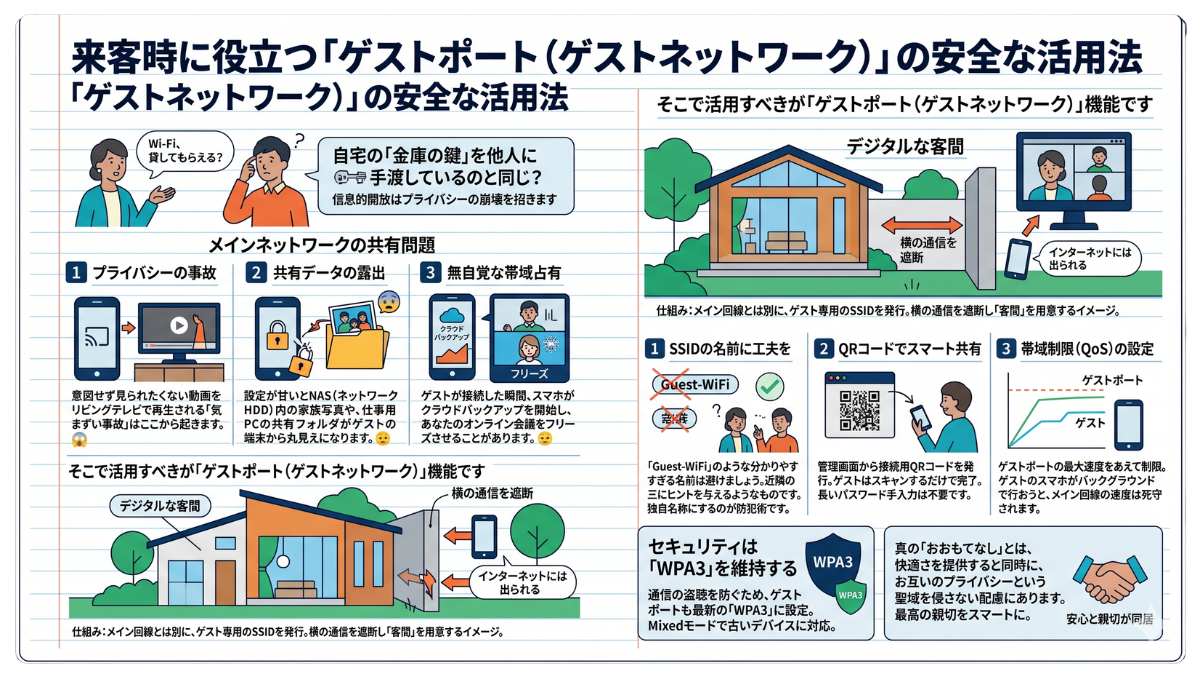
「Wi-Fi、貸してもらえる?」――友人や親戚が遊びに来た際、何気なく発せられるこの一言。もしあなたがルーターの裏に貼られた「あのパスワード」を無防備に教えているなら、それは親切心のつもりで、自宅の「金庫の鍵」を他人に手渡しているのと同じかもしれません。
ネット環境をシェアするのは現代の立派なマナーですが、メインネットワークの開放はプライバシーの崩壊を招きます。本節では、家族のデータを鉄壁に守りつつ、スマートにネットを共有する「ゲストポート」の活用術と、設定作法を徹底解説します。
「信頼している相手だから大丈夫」という心理は、デジタルの世界では通用しません。善意で教えたパスワードが、意図しないトラブルを引き起こすからです。なぜメイン回線を教えてはいけないのか、中級者へのステップアップとしてその裏側を紐解いていきましょう。
1:メインネットワーク開放に潜む「3つの実害」
Wi-Fiパスワードを教えることは、単なる「接続の許可」ではなく、家の中の全デバイスが自由に行き来できる「フリーパス」を与える行為です。
-
プライバシーの事故: ゲストのスマホに、あなたのApple TVやChromecastが勝手に表示されます。意図せず、見られたくない動画をリビングのテレビで再生される「気まずい事故」はここから起きます。
-
共有データの露出: 設定が甘いと、NAS(ネットワークHDD)内の家族写真や、仕事用PCの共有フォルダがゲストの端末から丸見えになります。
-
無自覚な帯域占有: ゲストが接続した瞬間、スマホが溜まっていた写真のクラウドバックアップ(iCloudやGoogleフォトなど)をフルスピードで開始し、あなたのオンライン会議をフリーズさせることがあります。
2:「ゲストポート」という名のデジタルな客間
そこで活用すべきが「ゲストポート(ゲストネットワーク)」機能です。
-
仕組み(AP隔離): メイン回線とは別に、ゲスト専用のSSIDを発行します。
-
プライバシーセパレーター: 最大の特徴は、この技術によって「インターネットには出られるが、家の中の他のPCや家電には一切アクセスできない(横の通信を遮断する)」状態を作ることです。まさに、生活エリアとは切り離された「客間」を用意するイメージです。
3:スマートなおもてなし術
ただ機能をオンにするだけでなく、中級者なら以下の運用を心がけましょう。
-
SSIDの名前に工夫を: 「Guest-WiFi」のような分かりやすすぎる名前は避けましょう。近隣の第三者に「ここは一時的な客用で、セキュリティが甘いかもしれない」とヒントを与えるようなものです。一見ゲスト用とは分からない独自の名称にするのが防犯術です。
-
QRコードでスマート共有: 管理画面から接続用QRコードを発行。ゲストはスキャンするだけで完了です。長いパスワードを手入力させる不格好な時間は不要になります。
-
帯域制限(QoS)の設定: ゲストポートの最大速度をあえて制限しましょう。ゲストのスマホがバックグラウンドで何を行おうと、あなたのメイン回線の速度は死守されます。
4:セキュリティは「WPA3」を維持する
ゲスト用だからとセキュリティを緩めてはいけません。通信の盗聴を防ぐため、ゲストポートも必ず最新の「WPA3」(古いデバイスがいる場合はMixedモード)に設定し、お互いの通信の安全を確保してください。
真の「おもてなし」とは、快適さを提供すると同時に、お互いのプライバシーという聖域を侵さない配慮にあります。ゲストポートというデジタルな客間を使いこなし、安心と親切が同居するスマートな家主を目指しましょう。隙のない防衛こそが、最高の親切なのです。
さて、ネットワークの「運用と防衛」をマスターしたあなたが次に直面するのは、目に見えない電波の「死角」です。続く『4-5. 自宅の電波状況を可視化する「Wi-Fiアナライザーアプリ」の活用術』では、スマホ一台で電波を「見える化」し、家中の通信を100点満点に仕上げる科学的な調整術を学びます。
「ゲストポート」活用の要点まとめ
「Wi-Fi貸して」への神対応は、メインのパスワードを教えることではなく、安全な「デジタルな客間(ゲストポート)」へ案内することです。
🚧 メイン回線を貸してはいけない3つの理由
-
気まずい事故: 客人のスマホに自宅のテレビが表示され、意図せず動画が再生(キャスト)されるリスク。
-
データの露出: 家族写真や仕事用ファイルを入れた共有ストレージ(NAS)が覗見される危険性。
-
通信の占有: 接続した瞬間に客人のスマホが「クラウド同期」を開始し、こちらの回線を重くする実害。
🛡️ ゲストポート(AP隔離)の仕組み
-
独立した孤島: インターネットには繋がるが、家の中の他のPCや家電には一切触れられない「AP隔離(プライバシーセパレーター)」技術で、プライバシーを完全に分離します。
💡 中級者向け「一歩上の設定」
-
SSIDの名前: 「Guest-WiFi」のようなバレやすい名前は避け、一見ゲスト用と分からない名称にして防犯性を高める。
-
QRコード共有: パスワードを手入力させる手間を省き、スキャンだけで繋がるスマートな演出を。
-
帯域制限(QoS): ゲスト側の最大速度をあえて絞り、自分の仕事やゲームの速度を死守する。
-
最新規格: ゲスト用であっても暗号化規格は最強の「WPA3」を指定する。
4-5. 自宅の電波状況を可視化する「Wi-Fiアナライザーアプリ」の活用術
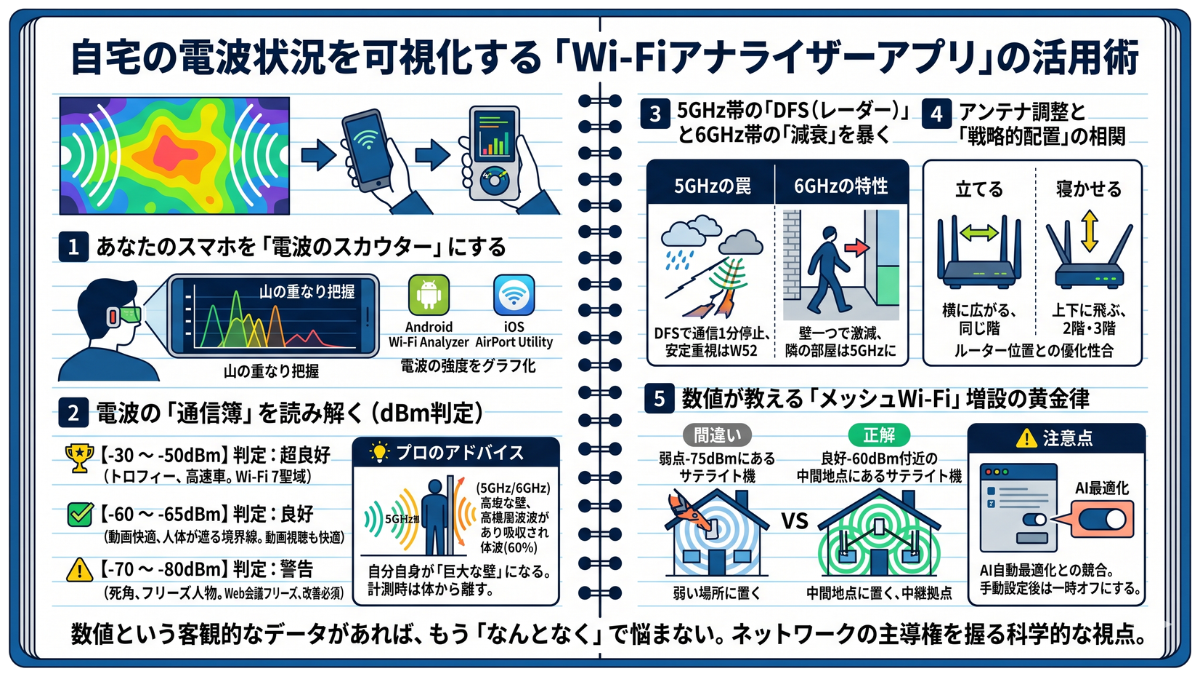
「なぜかここだけ、ネットが遅い……」そんなとき、あなたは壁の向こうに潜む「見えない敵」と戦っています。もし、空気を流れるWi-Fiの電波が、サーモグラフィのように色鮮やかに見えたとしたら、あなたの悩みは一瞬で解決すると思いませんか?
ルーターの設定をいくら煮詰めても、電波が物理的に届かなければ宝の持ち腐れです。本節では、スマホを「電波の測定器」に変え、自宅の死角や近隣との干渉を数値で暴き出すプロの診断術を伝授します。勘に頼る調整は卒業しましょう。
Wi-Fiのトラブルが難しいのは、電波が「目に見えない」からです。過密な通信環境において、電波状況の可視化は「数値」で行うのが鉄則です。
1:あなたのスマホを「電波のスカウター」にする
まずは、電波の強度をグラフ化するツールを用意しましょう。
-
Androidユーザー: 『Wi-Fi Analyzer』等のアプリが王道。近隣との「山の重なり」を直感的に把握できます。
-
iOSユーザー: Appleの『AirPortユーティリティ』内の詳細スキャンや、メーカー公式アプリ(StationRadar等)で、混雑状況を数値化しましょう。
2:電波の「通信簿」を読み解く(dBm判定)
アプリに表示される「-50dBm」などの数値。スマホでも見やすい判定基準がこちらです。
-
🏆【-30 〜 -50dBm】判定:超良好
状態:Wi-Fi 7の性能をフルに発揮できる「聖域」です。 -
✅【-60 〜 -65dBm】判定:良好
状態:動画視聴も快適。ただし「人体」が遮るだけで不安定になる境界線です。 -
⚠️【-70 〜 -80dBm】判定:警告
状態:Web会議がフリーズする「死角」。改善が必須なレベルです。
💡 プロのアドバイス:自分自身が「巨大な壁」になる 人体の約60%は水分です。高周波数(5GHz/6GHz)は水に吸収されやすいため、自分の体がルーターとスマホの間に入るだけで、数値は5〜10dBmほど悪化します。計測時はスマホを体から離し、「透明人間」になったつもりで周囲を測ってください。
3:5GHz帯の「DFS(レーダー)」と6GHz帯の「減衰」を暴く
中級者は、アナライザーで以下の2点に注目します。
-
5GHzの罠: 空いているW53/W56帯は「気象レーダー(DFS)」が通ると通信が1分止まります。安定重視なら、混雑していてもW52(36〜48ch)が定石です。
-
6GHzの特性: Wi-Fi 7の主役ですが、壁一つで数値が激減します。隣の部屋へ移動し、強度が「-70」以下に落ちるなら、そこは5GHzに切り替えるべきエリアだと判断できます。
4:アンテナ調整と「戦略的配置」の相関
数値を見ながらアンテナの向きを調整し、さらに「ルーター自体の場所」を追い込みます。
-
アンテナを「立てる」: 電波は横方向に広がります。同じ階の端まで届けたい時。
-
アンテナを「寝かせる」: 電波は上下方向に飛びます。2階、3階への通信を改善したい時。
5:数値が教える「メッシュWi-Fi」増設の黄金律
どれだけ調整しても死角が消えない場合、メッシュWi-Fiの出番です。
-
間違い: 電波の弱い場所(-75dBm)にサテライト機を置く。
-
正解: アナライザーで強度がまだ良好(-60dBm付近)な中間地点に置く。 数字を根拠に「中継の拠点」を決めることで、家中どこでも爆速な環境が完成します。
⚠️ 注意点:AI自動最適化との競合 最新ルーターの「AI自動チャンネル切替」が手動設定を上書きすることがあります。手動で追い込んだ後は、管理画面で「AI最適化」を一時オフにするのが流儀です。
電波を可視化することは、ネットワークの「主導権」を握ることと同義です。数字という客観的なデータがあれば、もう「なんとなく」で悩む必要はありません。最先端ルーターの力を100%引き出すのは、高度なAIでも自動設定でもなく、アナライザーを片手に現場を歩くあなたの「科学的な視点」なのです。
第4章で「設定」と「可視化」をマスターし、自宅のネットワークを完全に掌握したあなた。次章からは、いよいよ第5章へ突入します。 『第5章:【用途別】最高のパフォーマンスを引き出すネットワーク最適化術』。ゲーミング、テレワーク、そして8K動画視聴。あなたの「目的」に合わせて、通信を極限まで尖らせるプロのチューニング術を解禁します。
📡 Wi-Fiアナライザー活用の要点まとめ 電波を「勘」ではなく「数値」で捉え、死角のないネットワークを構築するためのチェックリストです。 1. 診断ツールの準備 Android: 『Wi-Fi Analyzer』等のグラフ表示アプリが最適。 iOS: 『AirPortユーティリティ』の詳細スキャン、または各メーカー公式アプリ(StationRadar等)を使用。 2. 電波の「通信簿(dBm)」判定基準 🏆 -30 〜 -50dBm(超良好): Wi-Fi 7の真価を発揮できるエリア。 ✅ -60 〜 -65dBm(良好): 実用圏内だが、障害物の影響を受けやすい境界線。 ⚠️ -70 〜 -80dBm(警告): 通信が途切れる「死角」。対策が必須。 💡 盲点: 人体(水分)は電波を吸収するため、自分の体が遮蔽物にならないよう計測すること。 3. 周波数帯ごとのプロの視点 5GHz帯: 安定重視ならレーダー干渉(DFS)のない「W52」チャンネルを選択。 6GHz帯: 高速だが壁に弱い。隣の部屋で-70dBm以下なら5GHzへ切り替えを。 4. 物理的な調整テクニック アンテナの向き: 同じ階に飛ばすなら「垂直」、上下階なら「水平」に倒す。 メッシュ増設の黄金律: サテライト機は「電波が切れる場所」ではなく、「まだ良好な中間地点(-60dBm付近)」に設置する。 5. 運用の注意点 AI競合: 手動で最適化した後は、ルーターの「AI自動チャンネル切替」をオフにする(設定の上書き防止)。
第5章:【用途別】最高のパフォーマンスを引き出すネットワーク最適化術
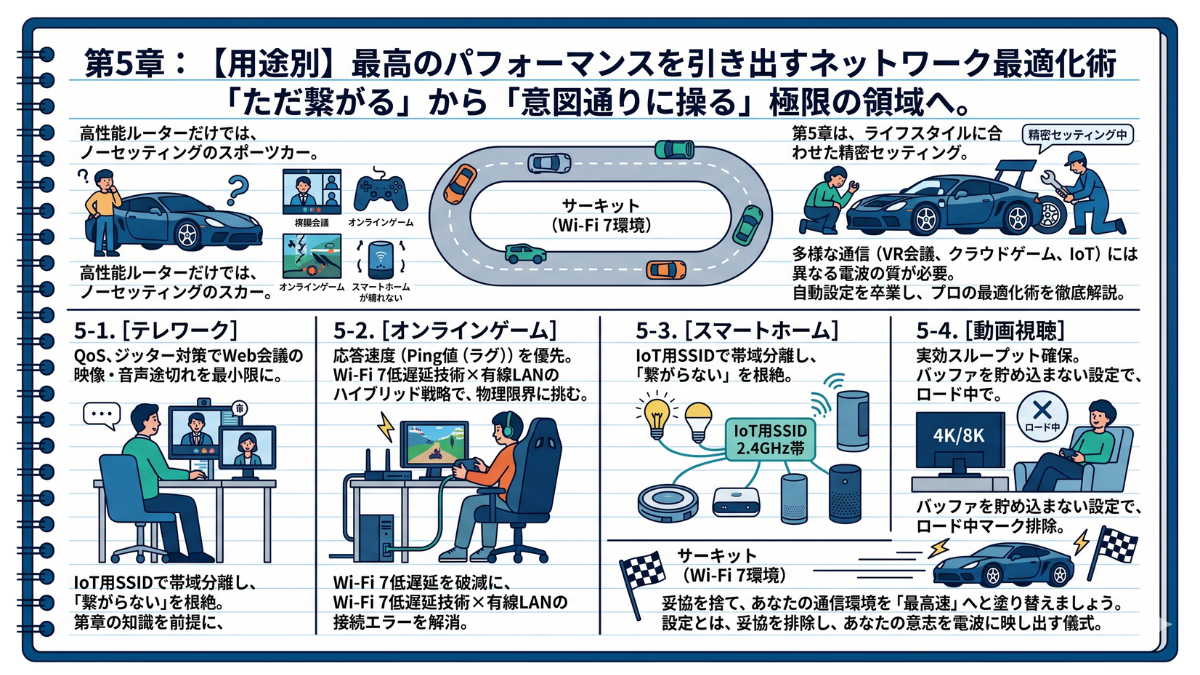
「ただ繋がる」から「意図通りに操る」極限の領域へ。
「Wi-Fiは繋がっている。なのに、なぜ肝心な時に裏切られるのか?」 大切な商談での画面フリーズ、勝利を目前にした一瞬のラグ、言うことを聞かないスマート家電。もしあなたが、高性能ルーターさえあれば全て解決すると思っていたのなら、それは広大な高速道路を「最高級のトラクター」で走っているようなものです。
これまでの章で、あなたは規格を選び抜き、科学的な診断術を身につけてきました。いわば「最高級のサーキット」は完成したのです。しかし、最後にして最大の課題が残っています。それは、あなたの「ライフスタイル」というマシンに合わせた、精密なセッティングです。
現在では、私たちの生活はかつてないほど多様な通信が絡み合っています。VR会議の没入感、クラウドゲーミングの瞬発力、そして家中を駆け巡る無数のIoTデバイス。これらはすべて、求められる「電波の質」が根本から異なります。
本章では、汎用的な「自動設定」を卒業し、それぞれの用途で120%のパフォーマンスを引き出すための「プロの最適化術」を徹底解説します。あなたのネットワークが、単なるインフラから、生活を劇的に加速させる「最強の武器」へと進化する瞬間を体感してください。
5-1. [テレワーク]Web会議の映像・音声途切れを最小限にする設定
仕事の質は「通信の安定性」で決まります。QoS設定やジッター対策を駆使し、Web会議で表情や声をノイズなく相手に届ける「プロの対話環境」を構築。あなたの信頼をデジタルの力で底上げする極意を伝えます。
5-2. [オンラインゲーム]「Ping値(ラグ)」を下げるための有線LAN活用法
速度よりも「応答速度(Ping)」が勝敗を分ける世界。Wi-Fi 7の低遅延技術と有線LANを組み合わせ、物理限界に挑むハイブリッド戦略を伝授。ラグに泣かされない、最強の勝負環境を手に入れましょう。
5-3. [スマートホーム]IoT家電の接続トラブル対処と2.4GHzの重要性
最新ルーターが逆に仇となる?IoT家電が頼る「2.4GHz帯」の重要性と、混雑を避ける「帯域分離」の極意を解説。接続エラーを根絶し、家中の家電を確実に操るスマートホームの基盤を完成させます。
5-4. [動画視聴]4K/8Kストリーミングを止まらずに再生するための基準
映画の山場で現れる「ロード中」の円形マークを排除。4K/8Kの巨大データを淀みなく流し込む「実効スループット」の確保と、バッファを貯め込まない最適設定で、自宅を究極のシアターへと変貌させます。
「設定」とは、妥協を排除し、あなたの意志を電波に映し出す儀式です。一つ一つの調整が積み重なり、日常を加速させる最強の武器へと進化する。妥協を捨て、あなたの通信環境を「最高速」へと塗り替えましょう。
5-1. [テレワーク]Web会議の映像・音声途切れを最小限まで少なくする設定
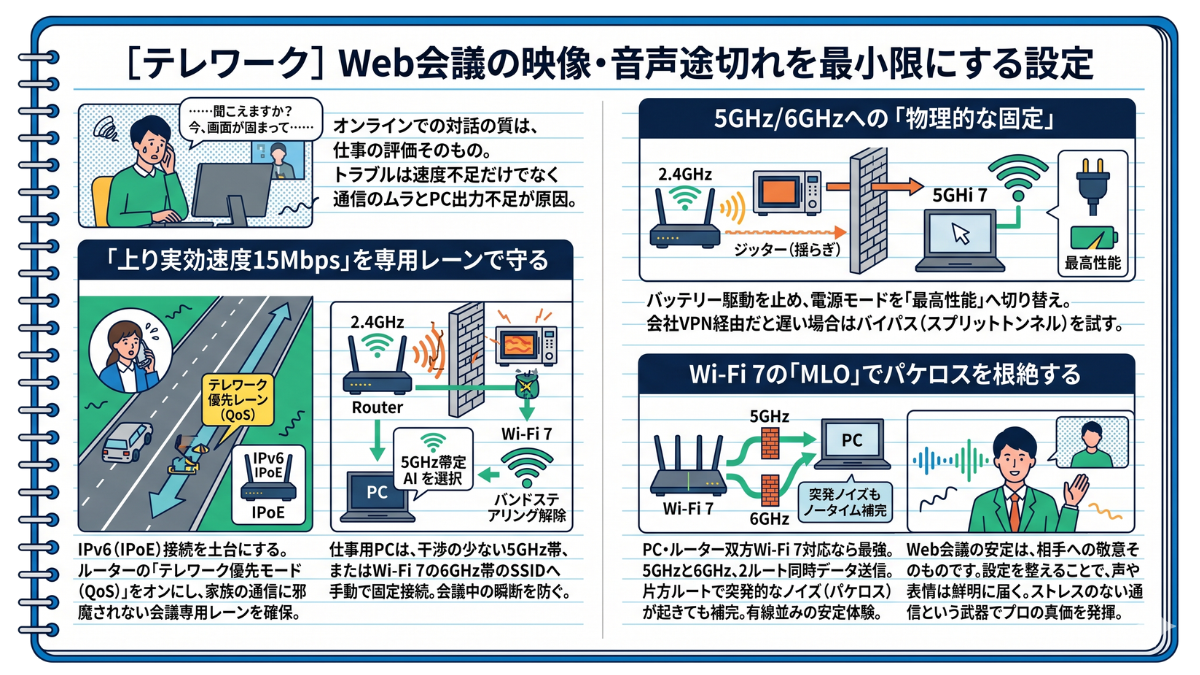
「……聞こえますか?今、画面が固まって……」大切な商談のクライマックス、あなたの渾身のプレゼンが無機質なフリーズによって遮られる。オンラインでの「対話の質」は、もはやあなたの「仕事の評価」そのものです。通信の乱れを運命のせいにするのは、今日で終わりにしましょう。
Web会議のトラブルは、単なる「速度不足」ではなく「通信のムラ」と「PC側の出力不足」が原因です。本節では、QoS制御から最新Wi-Fi 7の活用、さらに盲点となるOS設定まで、ノイズレスな会議環境を作る技を伝授します。
Web会議で重要なのは、スピードテストの「下り」の数字ではありません。「上りの安定」と「PCの全力稼働」、この2軸を最適化しましょう。
1:「上り実効速度15Mbps」を専用レーンで守る
映像を届けるのは「上り」の役割。ここが不安定だと相手側の画面がカクつきます。
-
IPv6(IPoE)接続を土台にする: 混雑に強い「IPoE」接続が必須。その上でルーターの「テレワーク優先モード(QoS)」をオンにし、家族の通信に邪魔されない「会議専用レーン」を確保してください。
-
OSの更新を一時停止: 会議直前にWindowsやMacの「システムアップデート」を数時間停止させるのが中級者の作法。背後で動く巨大なDL/ULを封じ込めます。
2:5GHz/6GHzへの「物理的な固定」
2.4GHz帯は電子レンジ等の干渉を受け、会議の天敵「ジッター(揺らぎ)」を生みます。
-
バンドステアリングの解除: ルーターが勝手に帯域を変える機能は、会議中の「瞬断」を招きます。仕事用PCは、干渉の少ない5GHz帯、またはWi-Fi 7の6GHz帯のSSIDへ手動で固定接続しましょう。
3:PC側の「AI負荷」と「電源プラン」を整理
通信が正常でも、PCの処理が追いつかなければ映像は止まります。
-
電源モードを「最高性能」へ: バッテリー駆動や省電力モードは通信チップの出力を下げます。必ずACアダプタを繋ぎ、電源設定を「最適なパフォーマンス」に切り替えてください。
-
VPNの切り分け: 会社指定のVPNが遅い場合は、会議アプリだけVPNをバイパス(スプリットトンネル)する、あるいは一旦VPNを切って安定するか試すのが切り分けの鉄則です。
4:Wi-Fi 7の「MLO」でパケロスを根絶する
PCとルーター双方がWi-Fi 7対応なら、MLO(Multi-Link Operation)が最強の保険になります。
-
仕組み: 5GHzと6GHz、2つのルートで同時にデータを送信。
-
メリット: 片方のルートで突発的なノイズ(パケロス)が起きても、もう一方がノータイムで補完。ワイヤレスでありながら、有線に匹敵する「一切途切れない」体験を手に入れられます。
Web会議の安定は、相手への敬意そのものです。一つひとつの設定を整えることで、あなたの声や表情はかつてないほど鮮明に届くようになります。ストレスのない通信という「武器」を手に、プロとしての真価を存分に発揮してください。
仕事での「安定」を手に入れたら、次は「速さ」の極致へ。続く『5-2. [オンラインゲーム]「Ping値(ラグ)」を下げるための有線LANとの組み合わせ方』では、コンマ数秒が勝敗を分ける極限の世界で、Wi-Fi 7と有線を融合させる究極の低遅延戦略を解禁します。
📡 Web会議を「絶対」に途切れさせない設定ガイド
Web会議の成功は、回線の「太さ」ではなく、「送信(上り)の安定」と「PCの余力」で決まります。
1. 通信の「上り」と「優先度」を守る
-
上り実効速度15Mbpsを確保: 自分の映像と声を届ける「送信」を最優先にする。
-
IPv6 (IPoE) 接続の利用: 混雑に強い接続方式を大前提の土台にする。
-
QoS (優先制御) の活用: ルーターの「テレワーク優先モード」をオンにし、会議データを特等席へ。
-
OS更新の一時停止: 会議中にバックグラウンドで動くWindows/Macの更新を止める。
2. 電波の「干渉」と「瞬断」を防ぐ
-
5GHz/6GHz帯へ手動固定: 電子レンジ等の影響を受ける2.4GHzを徹底的に避ける。
-
バンドステアリングをオフ: ルーターによる「自動帯域切り替え」が招く一瞬の切断を防止する。
3. PC側の「出力不足」を解消する
-
電源プランを「最高性能」へ: ACアダプタを繋ぎ、バッテリー節約による出力制限を解除する。
-
VPNの切り分け: 会社用VPNが遅延の主因なら、会議中のみバイパスやオフを検討する。
-
AI負荷の管理: CPUを酷使する「背景ぼかし」や「AIノイズ除去」は、不安定な時はオフ。
4. 次世代技術「Wi-Fi 7」でリスクを分散
-
MLO (Multi-Link Operation): 5GHzと6GHzを同時に使い、片方のノイズをもう一方が即座にカバー。ワイヤレスで有線並みの安定感を実現する。
5-2. [オンラインゲーム]「Ping値(ラグ)」を下げるための有線LANとの組み合わせ方
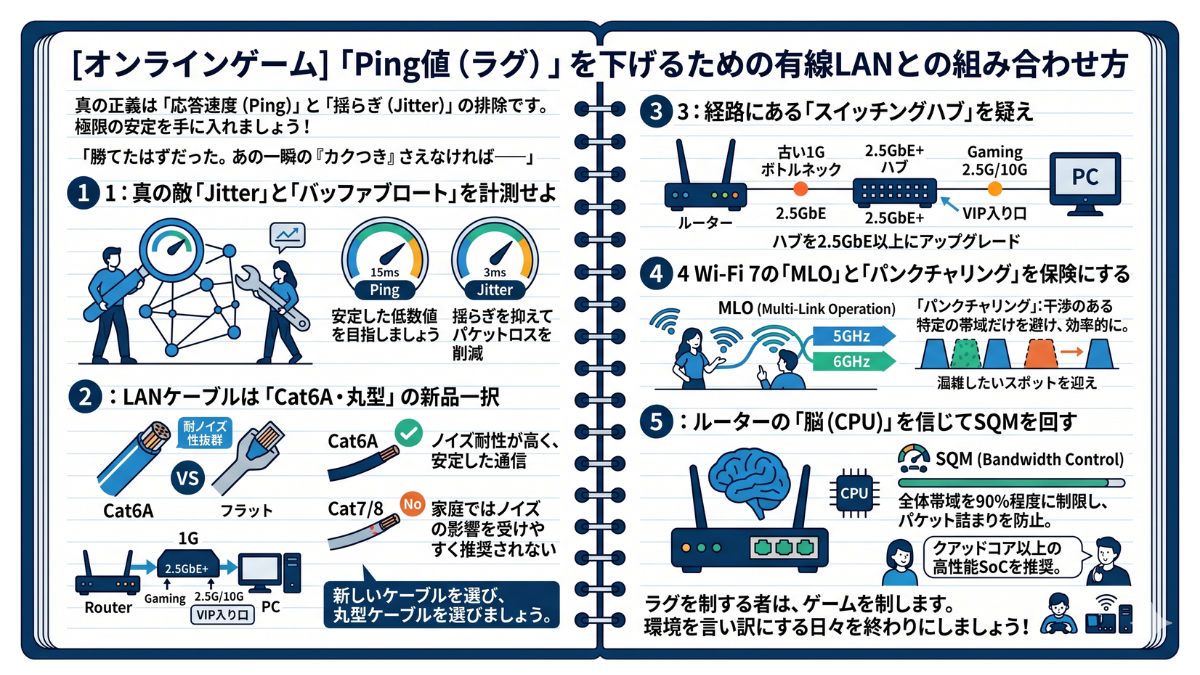
「勝てたはずだった。あの一瞬の『カクつき』さえなければ――」FPSでの撃ち合い、格闘ゲームのコンボ、あるいはクラウドゲーミング。画面が止まった次の瞬間、自席に横たわるキャラクターを見て、あなたは何度コントローラーを握り締めたでしょうか。ラグは「回線のせい」ではなく「環境構築の敗北」です。
オンラインゲームにおいて、速度(Mbps)は単なる飾りに過ぎません。真の正義は「応答速度(Ping)」と「揺らぎ(Jitter)」の排除です。本節では、有線LANと次世代Wi-Fi 7をどう使い分け、物理限界の低遅延を叩き出すかを徹底解説します。
現在のゲーミング環境において、「ラグい」という言葉は過去のものにできます。あなたが手に入れるべきは、最高速度ではなく「極限の安定」です。
1:真の敵「Jitter」と「バッファブロート」を計測せよ
速度テストで1Gbps出ていても、キャラがワープするのは数値化されない「揺らぎ」が原因です。
-
Ping(15ms以下)とJitter(3ms以下): 往復時間とその変動幅。この数値が「低いこと」より「一定であること」が、エイムの安定には不可欠です。
-
バッファブロートの確認: 通信負荷がかかった瞬間にPingが跳ね上がる現象です。専用のテストサイトで、負荷時でもPingが変わらない環境を目指します。
2:LANケーブルは「Cat6A・丸型」の新品一択
「数字が大きい方が速い」という思い込みが、逆にラグを招きます。
-
推奨は「Cat6A」: 10Gbps対応かつノイズに強いCat6Aが最適解。Cat7/8は家庭では「ノイズを拾うアンテナ」になり、Pingを悪化させるリスクがあるため避けてください。
-
「丸型」の新品を選べ: フラットタイプはシールドが薄く、電源ケーブル等の干渉を受けやすいです。勝負にこだわるなら、遮蔽性の高い「丸型(ラウンド)」一択です。
3:経路にある「スイッチングハブ」を疑え
盲点となるのが、ルーターとPCの間にある「ハブ」です。
-
ハブの規格: ここが古い1G(1000BASE-T)のままだと、どんなに良いケーブルを使っても台無しです。経路全体を2.5GbE以上の対応機器で統一してください。
-
ゲーミングポートへの直挿し: ルーター背面にある「Gaming」や「2.5G/10G」と書かれた青や赤のポートを探してください。そこが、優先的に処理される「VIP入り口」です。
4:Wi-Fi 7の「MLO」と「パンクチャリング」を保険にする
有線が引けない部屋でも、Wi-Fi 7なら諦める必要はありません。
-
MLO(Multi-Link Operation): 5GHzと6GHzを同時に使い、突発的なノイズをもう一方が補完。ワイヤレス特有の「一瞬のカクつき」を物理レベルで消失させます。
-
パンクチャリング: 密集地で隣家のWi-Fi干渉がある帯域だけを「穴あき」のように避けて通信を通す、核となる技術です。
5:ルーターの「脳(CPU)」を信じてSQMを回す
最後に、ルーターの設定で「通信の行列」を解消します。
-
SQM(帯域制御): 全体帯域の90%程度に上限を絞る設定を行い、ルーター内にデータが溜まるのを防ぎます。
-
注意点: SQMはルーターのCPUを酷使します。安価なエントリー機でオンにすると逆に処理遅延が起きるため、クアッドコア以上の高性能SoC搭載機で行うのが鉄則です。
ラグを制する者は、ゲームを制します。2.5G対応のCat6A丸型ケーブルによる「安定の盾」と、Wi-Fi 7という「次世代の矛」を正しく選んだとき、あなたは初めて、自分の実力だけが勝敗を決める純粋な勝負の舞台に立つことができます。今日から、環境を言い訳にする日々を終わりにしましょう。
極限のスピードを追求した後は、家全体の「確実な繋がり」に目を向けましょう。続く『5-3. [スマートホーム]IoT家電がWi-Fiに繋がらない時の対処法と2.4GHzの重要性』では、最新規格が普及する中で逆にトラブルが増えている「スマート家電」の接続問題を、あえて旧来の帯域を再評価することで解決する逆転の発想を公開します。
🎮 オンラインゲーム:ラグを根絶する最適化の要点
「速度(Mbps)」という数字に惑わされず、「応答の速さ(Ping)」と「揺らぎ(Jitter)の排除」に特化するのがプロの環境構築です。
1. 数値で現状を把握する
-
PingとJitterの管理: Ping 15ms以下、Jitter 3ms以下を目標にする。
-
バッファブロート対策: 通信負荷時にPingが跳ね上がらないかを確認(専用テストサイトを活用)。
2. 物理的な接続を徹底する
-
LANケーブル: 「Cat6A・丸型」の新品一択。
-
❌ Cat7/8: 一般家庭ではノイズを拾うアンテナになりやすく逆効果。
-
❌ フラット型: シールドが薄く、電源等のノイズに弱い。
-
-
経路の統一: 途中のスイッチングハブも2.5GbE以上の規格で揃える。
-
ポート選び: ルーター背面の「Gamingポート」や「2.5G/10Gポート」に直挿しする。
3. Wi-Fi 7を「保険」として活用する(無線の場合)
-
MLO機能: 5GHzと6GHzを同時に使い、ワイヤレス特有の一瞬のカクつき(パケロス)を防止。
-
パンクチャリング: 密集地でのWi-Fi干渉を「穴あき」のように避けて安定性を維持。
4. ルーター内部の設定を追い込む
-
SQM(帯域制御): 全体帯域の90%程度に上限を絞り、通信の行列(ラグ)を防ぐ。
-
CPU性能の確認: SQMはルーターの脳(CPU)を酷使するため、高性能なクアッドコア機での運用が必須。
5-3. [スマートホーム]IoT家電がWi-Fiに繋がらない時の対処法と2.4GHzの重要性
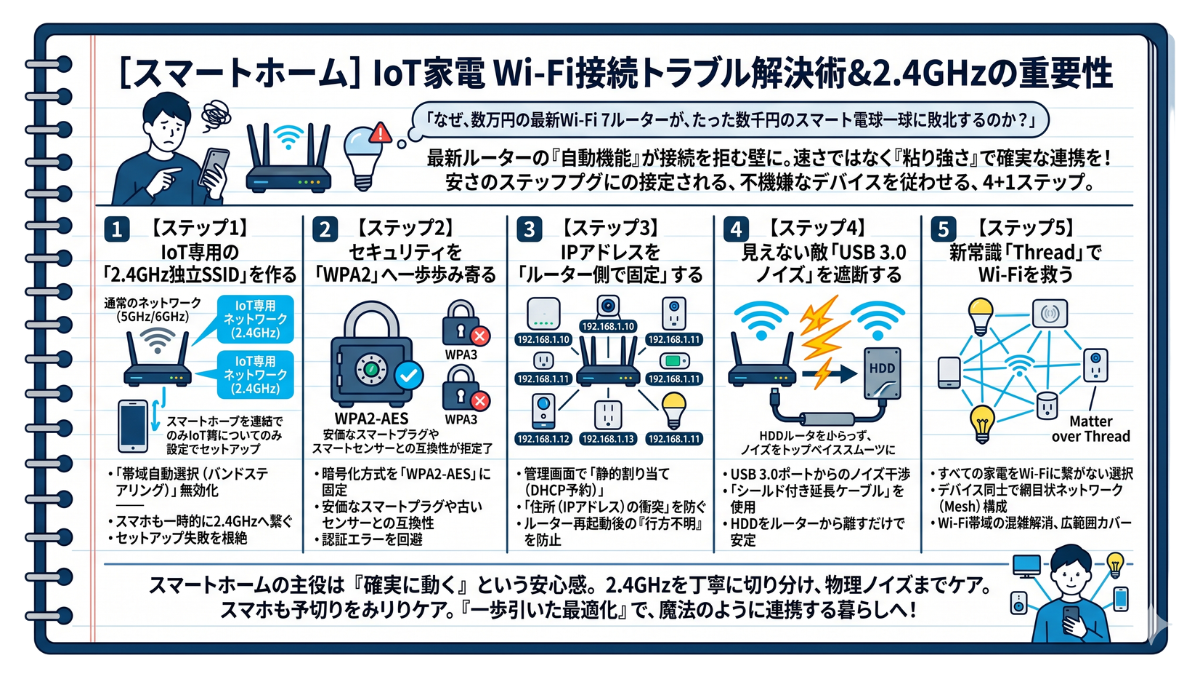
「なぜ、数万円の最新Wi-Fi 7ルーターが、たった数千円のスマート電球一球に敗北するのか?」 最高峰の通信規格を手に入れた私たちが直面するのは、皮肉にも「枯れた技術」との格闘です。
IoT家電の主戦場は今なお2.4GHz帯。最新ルーターの「自動機能」が、実は接続を拒む壁になっています。本節では、Wi-Fi 7時代の影で、一筋縄ではいかない家電たちを鉄壁の安定感で従わせる極意を解説します。
スマートホーム構築の正解は「速さ」ではなく「粘り強さ」です。接続トラブルを根絶する4つのステップを実践しましょう。
ステップ1:IoT専用の「2.4GHz独立SSID」を作る
【アクション】ルーターの「IoT専用ネットワーク」機能をオンにする 最新ルーターの「帯域自動選択(バンドステアリング)」が、セットアップ失敗の最大の原因です。
-
原因: 家電側は2.4GHzしか見えないのに、スマホが5/6GHzで繋がっていると「設定用デバイスが見つからない」とエラーになります。
-
対策: ルーター設定で「IoT用ネットワーク」を有効化し、2.4GHzのみの独立したSSIDを作成。スマホも一時的にそこへ繋いでから設定するのが鉄則です。
ステップ2:セキュリティを「WPA2」へ一歩歩み寄る
【アクション】IoT用SSIDの暗号化方式を「WPA2-AES」に固定する 最新のWPA3規格は、一部の安価なスマートプラグや古いセンサーには「厳格すぎて」弾かれることがあります。
-
設定の肝: IoT用ネットワークのセキュリティは、互換性の高い「WPA2-AES」に設定。これで認証エラーによる「原因不明の接続不能」を回避できます。
ステップ3:IPアドレスを「ルーター側で固定」する
【アクション】管理画面でデバイスのIPアドレスを「静的割り当て」にする デバイスが増えると、ルーター内での「住所(IPアドレス)の衝突」で通信が途絶えます。
-
対策: スマートハブやカメラなど、常に動くべき機器にはルーターの管理画面から「DHCP予約(IP固定)」を行ってください。住所を固定することで、ルーター再起動後の「行方不明」を防げます。
ステップ4:見えない敵「USB 3.0ノイズ」を遮断する
【アクション】ルーターのUSB端子に繋ぐ機器には「シールド付き延長ケーブル」を使う これは中級者も驚く盲点ですが、USB 3.0ポートから漏れるノイズは、2.4GHzのWi-Fiを物理的に破壊します。
-
盲点: ルーターに外付けHDDを直挿ししている場合、そのノイズで周囲のIoT家電が全滅することがあります。ノイズ対策済みの延長ケーブルでHDDをルーターから離すだけで、嘘のように接続が安定します。
ステップ5:新常識「Thread」でWi-Fiを救う
【アクション】新規購入時は「Matter over Thread」対応機を優先する 賢い選択は「すべての家電をWi-Fiに繋がない」ことです。
-
メリット: Thread規格のデバイスは、Wi-Fiの帯域を汚さず、デバイス同士で網目状のネットワークを組みます。Wi-Fiが届きにくい場所のセンサーも、Threadなら隣の電球を経由して確実に繋がります。
スマートホームの主役は、最先端の規格ではなく「確実に動く」という安心感です。2.4GHzを丁寧に切り分け、物理的なノイズまでケアする。この「一歩引いた最適化」こそが、家中の家電が魔法のように連携する、真にスマートな暮らしへの最短ルートとなります。不機嫌なデバイスを、あなたの知識で従わせましょう。
家中の「繋がり」を確保したら、最後は究極のエンタメ体験を完成させます。続く『5-4. [動画視聴]4K高画質ストリーミングを止まらずに再生するための基準』では、膨大なデータを淀みなく流し込み、映画のクライマックスで「ロード中」を二度と見ないための極め方を解説します。
🏠 スマートホーム:IoT家電を確実に繋ぐための要点
スマートホームの鉄則は「速さ」ではなく「確実性(2.4GHzの死守)」です。最新ルーターの多機能さが逆にトラブルを招くケースを、知識で回避しましょう。
1. 接続の「入り口」を分ける
-
IoT専用SSIDの作成: ルーターの「帯域自動選択(バンドステアリング)」は使わず、「IoT専用ネットワーク」機能を使い、2.4GHz独立のSSIDを用意する。
-
セットアップのコツ: スマホも一時的にその2.4GHz帯に繋いでから設定を行うことで、ペアリングの失敗を根絶する。
2. セキュリティと住所(IP)の安定
-
暗号化方式はWPA2-AES: 最新のWPA3は古い家電が非対応で接続を拒否されることが多いため、互換性の高いWPA2に固定する。
-
IPアドレスの固定: ルーターの管理画面で、カメラやハブのIPアドレスを「静的割り当て(DHCP予約)」にする。これで再起動後の「通信迷子」を防ぐ。
3. 物理的な「ノイズ」を遮断する
-
USB 3.0ノイズ対策: ルーターに外付けHDDを繋ぐ際は、必ずシールド付き延長ケーブルで離す。USB 3.0/3.1ポートから漏れるノイズは、2.4GHz帯のWi-Fi信号を物理的に阻害するため。
4. 次世代規格「Thread」へのオフロード
-
Matter over Threadの推奨: センサー類を新規購入する際は、Wi-Fi接続タイプではなくThread規格対応機を選ぶ。
-
メリット: Wi-Fiの帯域を占有せず、デバイス同士で網目(メッシュ)を組むため、家中どこでも途切れにくく、ネットワーク全体の負荷を軽減できる。
5-4. [動画視聴]4K高画質ストリーミングを止まらずに再生するための基準
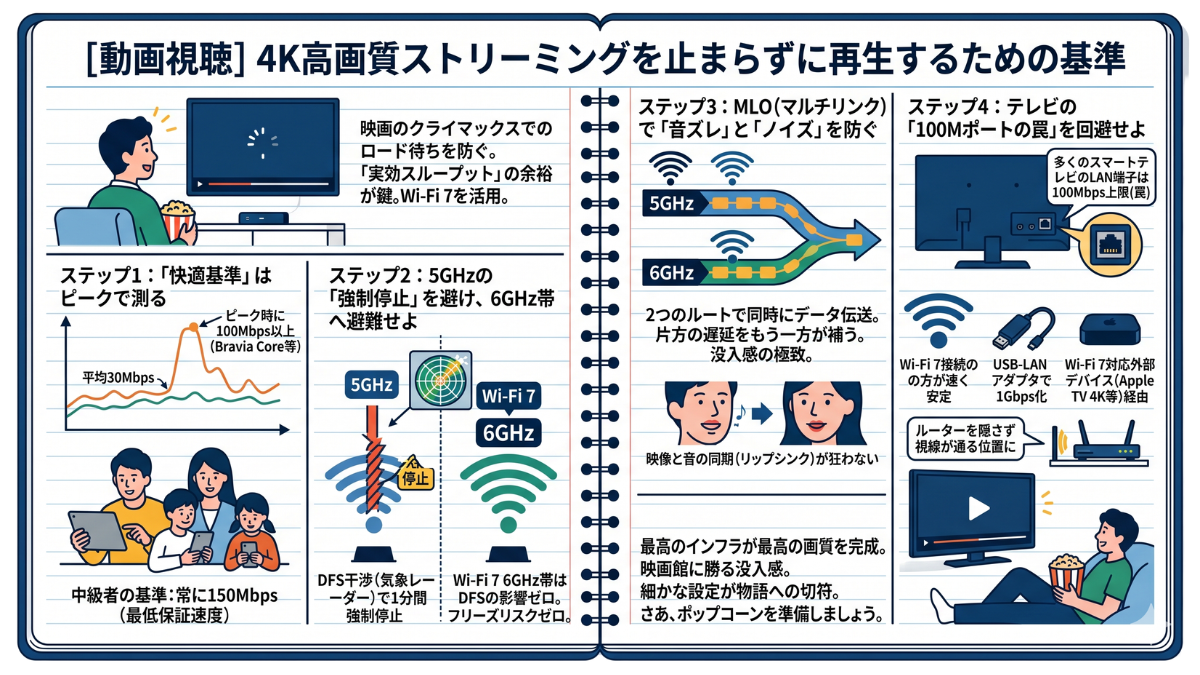
「映画のクライマックス、主役が最後の一言を発するその瞬間に、無慈悲な『ロード中』の円形マークが現れる――」ディスプレイがどれほど進化しても、通信という血管が詰まれば、その感動は一瞬でフリーズします。ロード待ちを「運」ではなく「設定」で排除する時代の到来です。
4K/8K動画を止まらせない鍵は、瞬間的な速度ではなく、数時間淀みなく流れ続ける「実効スループット」の余裕です。最新のWi-Fi 7を武器に、ロード待ちを過去の遺物にするための基準と設定術を伝授します。
動画視聴におけるネットワークは、水道の蛇口を出しっぱなしにするようなものです。バケツ(バッファ)が空にならないよう、常に一定量以上のデータを供給し続ける必要があります。
ステップ1:「快適基準」はピークで測る
動画のデータ量は常に一定ではありません。爆発シーンや激しい動きがある場面では、一瞬だけ膨大なデータが流れます。
-
4K/8Kの真実: 平均30Mbpsでも、一部の高画質配信サービス(Bravia Core等)ではピーク時に100Mbps以上を要求されます。
-
中級者の基準: 家族が隣で通信していても、常に150Mbps(最低保証速度)を維持できる環境
ステップ2:5GHzの「強制停止」を避け、6GHz帯へ避難せよ
5GHz帯には、気象レーダーを検知すると通信を1分間強制停止しなければならない法的ルール(DFS)があります。
-
1分間の沈黙: 「突然止まり、1分間復旧しない」のはDFSの干渉です。
-
2026年の解決策: Wi-Fi 7の6GHz帯を使いましょう。DFSの影響を全く受けないため、突然のフリーズという物理的な中断リスクをゼロにできます。
ステップ3:MLO(マルチリンク)で「音ズレ」と「ノイズ」を防ぐ
映像の乱れや、声と口の動きが合わない「音ズレ」の正体は、パケットの到着がバラつく「ジッター」です。
-
MLOの破壊力: 5GHzと6GHzなど、2つのルートで同時にデータを運びます。
-
効果: 片方の道で遅延が起きても、もう一方がノータイムでデータを届けます。長編映画でも、映像と音の同期(リップシンク)が一切狂わない、没入感の極致を実現します。
ステップ4:テレビの「100Mポートの罠」を回避せよ
これは中級者でも陥る最大の盲点です。
-
有線LANの落とし穴: 多くのスマートテレビのLAN端子は、実は100Mbpsが上限です。ここに有線で繋ぐと、Wi-Fi 7よりも遅くなり、高画質配信が止まる原因になります。
-
対策: 100Mポートのテレビなら、Wi-Fi 7で接続する方が圧倒的に安定します。もし有線にこだわるなら、USB-LANアダプタ等を使って「1Gbps化」するか、Wi-Fi 7対応の外部デバイス(Apple TV 4K等)を経由するのが正解です。
-
物理配置: テレビ本体は電波を遮ります。ルーターはテレビの背面に隠さず、視線が通る位置に置く。これだけで実効速度は倍増します。
最高の画質は、最高のインフラによって初めて完成します。一度も止まることのない滑らかな映像体験は、あなたの日常に「映画館に勝る没入感」をもたらすでしょう。細かな設定の積み重ねが、物語の世界へと深く誘うための「切符」となります。さあ、ポップコーンを準備しましょう。
「テレワーク」「ゲーム」「スマートホーム」「動画視聴」。目的別の最適化術をすべて網羅したあなたは、今や自宅のインフラマスターです。
さて、いよいよ次が最終章。『おわりに:快適なインフラ環境が、日々の生産性を劇的に変える』。 なぜ私たちが、ここまで「0.1秒」や「1dBm」にこだわるべきだったのか。その真の意味を最後にお話しします。
🎬 4K/8K動画を「無停止」で楽しむための要点 映像美を損なう「ロード待ち」を排除するには、最大速度よりも「持続的な安定性」を重視しましょう。高品質配信を完走するためのチェックリストです。 1. 速度の「最低ライン」を底上げする 「ピーク時」を基準にする: 平均速度ではなく、爆発シーンなどの瞬間的な高負荷(100Mbps超)に耐える余力が必要。 150Mbpsを死守: 家族が隣で通信していても、視聴デバイスで常に150Mbps以上が出ている状態が「フリーズゼロ」の絶対条件。 2. 通信の「沈黙」を物理的に回避する 6GHz帯への避難: 5GHz帯特有の「レーダー検知による通信停止(DFS)」を避けるため、干渉のない6GHz帯を優先利用する。 物理配置の改善: テレビ本体は電波を遮るシールドになるため、ルーターをテレビの背面に隠さない。視線が通る位置に置くだけで実効速度は向上する。 3. Wi-Fi 7の最新技術で「没入感」を守る MLO(マルチリンク): 2つの帯域を同時に使い、一瞬のノイズによる「映像の乱れ」をノータイムで補完する。 音ズレ(ジッター)対策: 映像と音声の同期(リップシンク)を安定させ、数時間の映画でも集中を切らさない。 4. ハードウェアの「ボトルネック」を消す 「100Mポート」の罠を回避: 多くのテレビのLAN端子は「100Mbps」が限界。Wi-Fi 7で接続するか、外部デバイスを使ってGbps級の通信路を確保する。 HDMI規格の確認: ネットワークが速くてもケーブルが古いと台無し。4K/8K対応のHDMI 2.1規格を使用する。
おわりに:快適なインフラ環境が、日々の生産性を劇的に変える
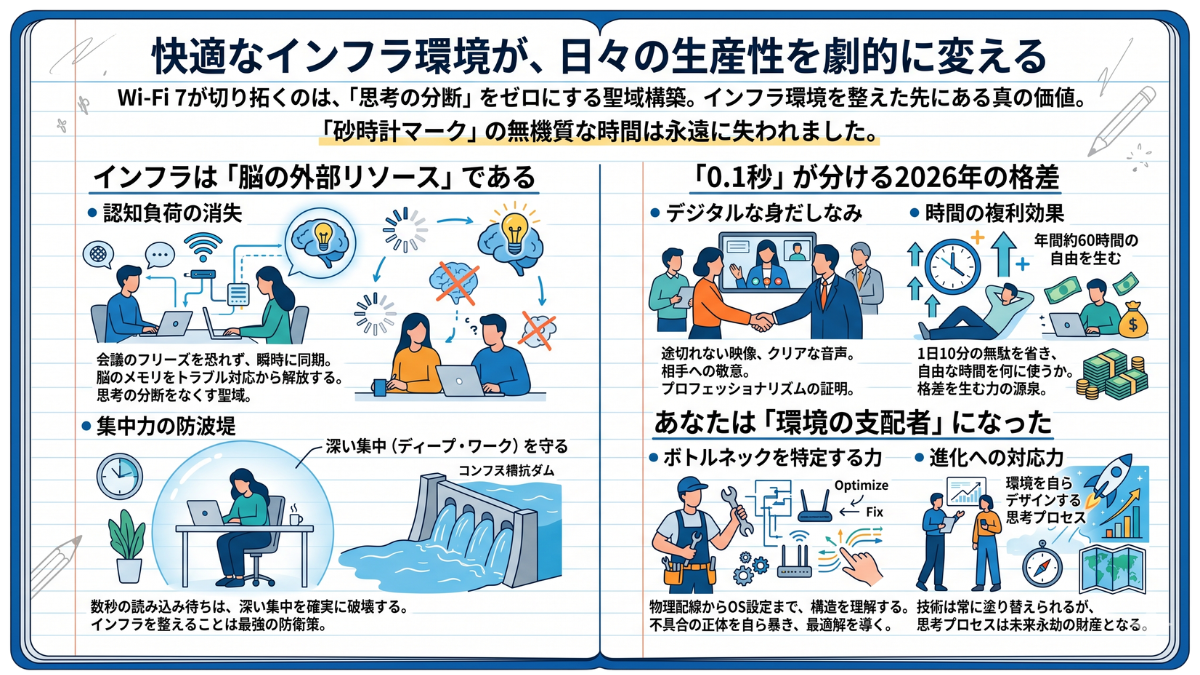
Wi-Fi 7が切り拓くのは、単なる通信速度の向上ではありません。それは「思考の分断」をゼロにし、あなたの生産性を極限まで高めるための聖域構築です。全5章の締めくくりとして、インフラを整えた先にある真の価値を提言します。
「砂時計のマークを眺め、読み込みを待っていたあの無機質な時間は、あなたの人生から永遠に失われました。」
私たちは本連載を通じ、0.1秒の遅延を削り、パケットの「揺らぎ」を抑えるための戦術を学んできました。しかし、本当に手に入れたのは「速いネット」そのものではありません。その先にある「思考を分断されない自由」です。
インフラは「脳の外部リソース」である
最高のインフラ環境とは、その存在を忘れてしまう状態を指します。
-
認知負荷の消失: 会議のフリーズを恐れず、ラグに苛立つことなく、瞬時に情報が同期される。この「当たり前」が、脳のメモリをトラブル対応から解放し、クリエイティブな活動へ100%振り分けることを可能にします。
-
集中力の防波堤: 数秒の読み込み待ちは、集中力の「ダム」を確実に決壊させます。インフラを整えることは、あなたの最も貴重な資産である「深い集中(ディープ・ワーク)」を守るための最強の防衛策なのです。
「0.1秒」が分ける2026年の格差
ネットワーク環境は、もはや個人の「能力」の一部です。
-
デジタルな身だしなみ: 途切れない映像、クリアな音声。これらはビジネスシーンにおいて、相手への敬意を示す「礼儀」であり、あなたのプロフェッショナリズムを無言で証明する武器となります。
-
時間の複利効果: 1日10分の無駄を省けば、年間で約60時間の自由が生まれます。この「浮いた時間」を何に使うか。そこに、インフラに投資した者とそうでない者の、圧倒的な格差が生まれます。
あなたは「環境の支配者」になった
本ブログを読み終えたあなたは、もう「通信が悪いのは運命だ」と嘆く被害者ではありません。
-
ボトルネックを特定する力: 物理配線から最新の無線技術、そしてOSの設定まで。構造を理解したあなたは、不具合の正体を自ら暴き、最適解を導き出す「主導権」を握りました。
-
進化への対応力: 技術は常に塗り替えられますが、本質を見極め、環境を自らデザインする思考プロセスは、未来永劫あなたの財産となります。
最後までお付き合いいただきありがとうございました。快適なインフラは、あなたの才能を解き放つための「滑走路」です。今日整えたその「道」が、より豊かで創造的な未来へと真っ直ぐ続いていることを確信しています。最高速の日常を、存分に楽しんでください。
免責事項
-
情報の正確性について 当サイト(または本書)に掲載されている内容は、執筆時点での一般的なネットワーク知識および最新技術に基づき、可能な限り正確な情報を提供するよう努めております。しかしながら、通信環境は個人の居住環境や契約回線によって千差万別であるため、すべての環境における完全性、正確性、および特定の通信速度の向上を法的に保証するものではありません。
-
自己責任での実施について 記事内で紹介しているルーターの再起動、配置変更、ファームウェアの更新、各種設定変更(IPv6の利用、WPA3への変更、バンドステアリングの解除など)、およびデジタル断捨離等の作業は、必ず読者ご自身の判断と責任において実施してください。
-
損害に対する免責 当サイト(または本書)の情報を参考にして行われた設定変更、ネットワーク機器の購入、またはトラブルシューティングに起因して生じた、いかなる損害(通信の予期せぬ切断、スマート家電の接続不良、機器の故障、サイバー攻撃による被害、データ消失、およびそれに伴う金銭的損失など)についても、筆者および運営者は一切の責任を負いかねます。
-
機器の仕様および互換性について 推奨している規格(Wi-Fi 6/6E/7)や、LANケーブル、メッシュWi-Fi等の動作環境・互換性は、各メーカーやプロバイダの仕様変更により、記事の内容と異なる場合があります。新たな機器を購入・設定される際は、事前に必ず各メーカーの公式マニュアルやサポート情報をご確認ください。
-
ファームウェア更新中の注意事項 特にファームウェアの更新中は、電源を切る、コンセントを抜くなどの行為が機器の致命的な故障(文鎮化)を招く恐れがあります。システム更新中のトラブルに関しても、当方ではサポートおよび補償の対象外となります。
-
内容の変更・削除について 当サイト(または本書)のコンテンツは、ネットワーク技術のアップデート等に伴い、予告なしに変更または削除されることがあります。あらかじめご了承ください。