【図解】メガバイト(MB)とギガバイト(GB)の違いは?1GBでできることや容量の選び方を徹底解説
IT-Notebooks.com
IT-Notebooks.com
—— 「その回転し続ける『待ち時間』のマークが、あなたの人生の可能性を少しずつ奪っているとしたら?」
画面の中央でクルクルと回り続けるアイコン。クリックしても反応しないウィンドウ。そして、離陸するかのように唸りを上げる冷却ファンの音。
私たちはいつの間にか、「パソコンなんてこんなものだ」と、小さなストレスを飲み込むことに慣れてしまっています。「もっと高いパソコンを買えばよかったのかな」「もう古いから仕方ない」と、そう自分に言い聞かせて、貴重な時間を浪費していませんか?
しかし、断言します。そのストレスの正体は、パソコンのせいでも、あなたの使い方のせいでもありません。ただ、「彼」のことを少しだけ知らなかった。それだけなのです。
「彼」の名は、CPU(シー・ピー・ユー)。 Central Processing Unit、中央演算処理装置。
人間で言えば「脳」に例えられるこの小さなパーツは、あなたのデジタルライフにおける司令塔であり、心臓部であり、そして何よりあなたの思考を現実に変換するための「最強のパートナー」です。
多くの人が、家電量販店の店頭で途方に暮れます。「Core i7だから安心」「数字が大きいから速いはず」 スペック表に並ぶ、まるで魔法の呪文のような記号の列。その意味を理解しないまま、「なんとなく」で選んだパソコンが、あなたの創造性を制限してしまっている悲劇が後を絶ちません。
実は、「高いCPU」が必ずしも「あなたにとって正解」とは限りません。ネットサーフィンが中心の人に、プロの動画クリエイター向けのエンジンは必要ないのです。それはまるで、コンビニに行くためにF1カーを買うようなもの。逆に、重い作業をしたいのに、軽自動車のようなエンジンを選んでしまっては、目的地に辿り着く前にガス欠(フリーズ)を起こしてしまいます。
「高い方を買えば安心」という神話は、今日で終わりにしましょう。
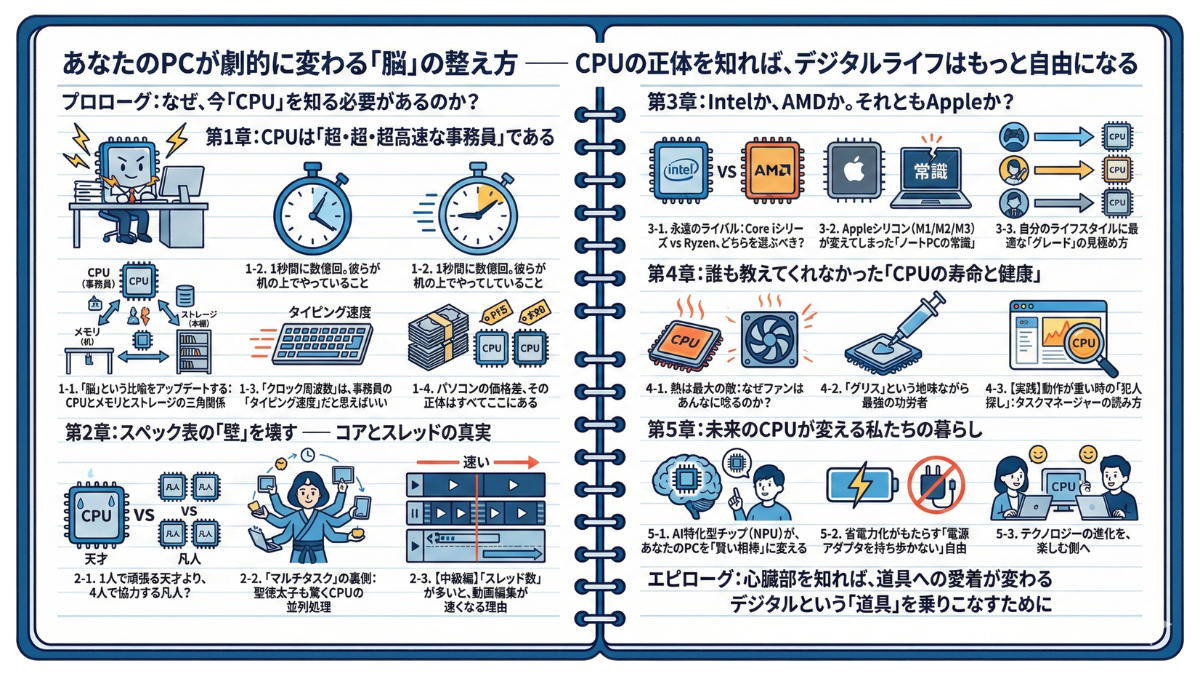
この記事は、単なる用語解説ではありません。あなたがこれから先、パソコンという道具を10年、20年と使い続けていく上で、二度とスペック選びに迷わないための「羅針盤」です。
「GHz(ギガヘルツ)」という数字は、事務員の処理スピードにどう関係するのか?
「コア」と「スレッド」の違いは、なぜ聖徳太子に例えられるのか?
Intel、AMD、Apple……この三つ巴の戦いの中で、あなたのライフスタイルに合うのは誰か?
そして、AI時代に必須となる新しい「脳」のカタチとは?
パソコンの筐体(ボディ)を開ける必要はありません。ですが、この記事を読み終える頃には、あなたの目には見えない「PCの中の住人たち」の動きが、手に取るようにイメージできているはずです。
さあ、ブラックボックスの蓋を開けましょう。「CPU」という名の小さな巨人が、あなたの指示を今か今かと待っています。
あなたのPCが、単なる「事務機器」から、人生を豊かにする「最高の相棒」へと変わる瞬間へ。その第一歩を、ここから始めましょう。
—— 「パソコンの値段、こんなに高かったっけ?」
家電量販店のプライスタグを見て、思わず足を止めたことはありませんか。
あるいは、オンラインストアのカートに入れた後、決済ボタンを押す指が震えたことはないでしょうか。
無理もありません。今、世界は大きく変わりました。
パンデミックを経て、パソコンは単なる「事務用品」から、私たちの仕事、学び、そして遊びを支える「生命維持装置(ライフライン)」へと進化しました。
それに呼応するように、世界的な半導体需要の激化、円安や物価高騰の波が押し寄せています。
かつては数年おきに気軽に買い替えられたデジタルガジェットが、今や「人生における大きな買い物」の一つになりつつあるのです。
クルマや家を買うとき、私たちは必死に勉強しますよね。燃費は?立地は?将来の資産価値は?
しかし、同じように10万、20万……時には30万円もの大金を投じるパソコンとなると、多くの人が思考を停止してしまいます。
なぜでしょうか。それは、カタログに並ぶ言葉が、あまりにも難解な「呪文」に見えるからです。
スペック表の「呪文」にサヨナラしよう
「Intel Core Ultra 7 258V」「AMD Ryzen AI 9 HX 370」「45 TOPS NPU搭載 / Copilot+ PC対応」・・・
パソコン売り場のポップや、通販サイトのスペック表。そこには、まるで私たちを拒絶するかのような英数字の羅列が並んでいます。
特にここ数年で、CPUの名前はさらに複雑になりました。
「Core i7」だと思っていたら「Ultra」や「Series 2」になっていたり、型番の数字が桁違いになっていたり、「AI」という言葉が当然のように混ざっていたり。
多くの人は、この「呪文」を見た瞬間、理解することを諦めてしまいます。
「よくわからないから、店員さんのおすすめで」「とりあえず、ランキング1位のものを」
しかし、あえて厳しいことを言わせてください。この「思考放棄」こそが、現代において最もコストのかかる行為です。
CPUの知識を持たないということは、高級レストランでメニューの値段も味もわからずに、「シェフの気まぐれコース(時価)」を頼み続けるようなもの。
運が良ければ美味しい料理にありつけますが、多くの場合は「高すぎる」か、あるいは「自分の口には合わない」かのどちらかです。
この章から先、私たちはこの「呪文」を解読し、あなたにとって意味のある「言葉」へと翻訳していきます。
身構える必要はありません。それは決して難しいことではないのです。
ただの記号が、「処理の速さ」や「バッテリーの持ち」、そして「あなたを楽にしてくれる機能」を示す明確なメッセージに見え始めたとき、あなたの選択眼は劇的に変わります。
—— パソコンの価格差、その正体はすべてここにある
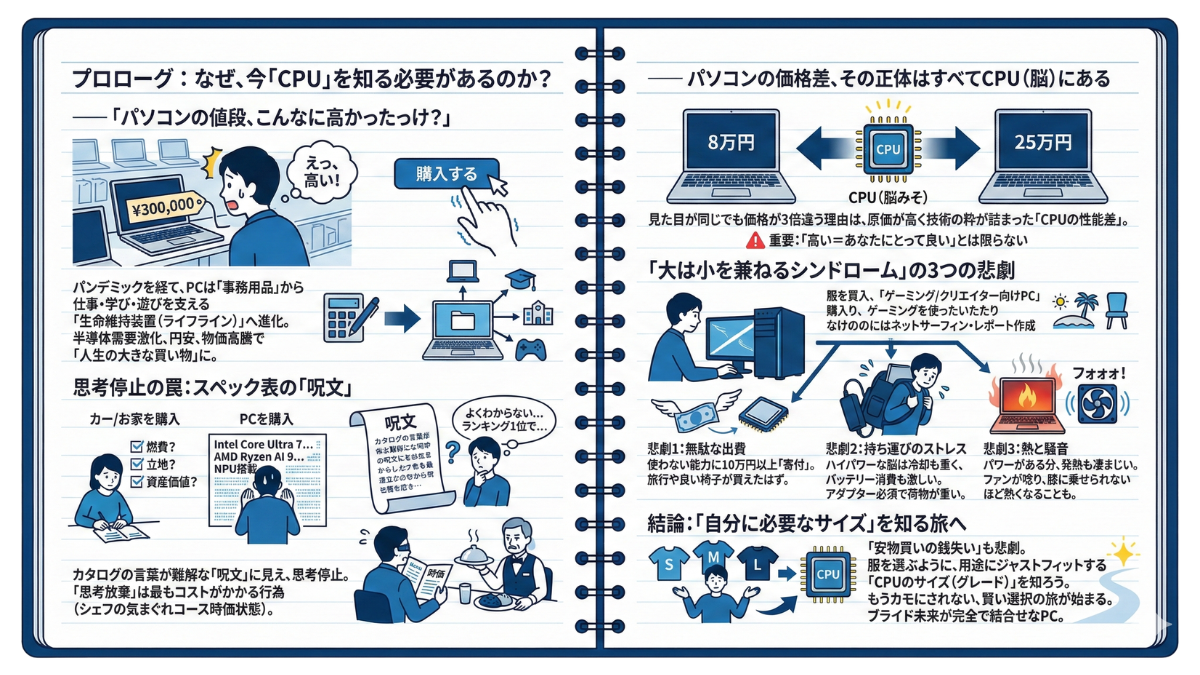
同じような見た目の、シルバーのノートパソコン。片方は8万円、もう片方は25万円。
重さも画面サイズもほとんど変わらないのに、なぜ3倍もの価格差が生まれるのでしょうか?
ブランド料?デザイン代?いいえ、その答えの大部分を握っているのが、紛れもなく「CPU」です。
パソコンの部品の中で、最も原価が高く、最も人類の技術の粋(すい)が詰め込まれているパーツ。それがCPUです。
つまり、パソコンの価格差とは、そのまま「脳みその性能差」と言い換えることができます。
しかし、ここで非常に重要な真実をお伝えします。「高い=あなたにとって良い」とは限りません。
想像してみてください。近所のスーパーへ買い物に行くために、F1カーを買う人がいるでしょうか?
F1カーのエンジンは確かに世界最高性能で、価格も億単位です。しかし、街乗りで使えば燃費は最悪、メンテナンスも大変、爆音で近所迷惑。何より、その性能の99%を持て余してしまいます。
パソコンも、これと全く同じです。最高級のCPUが、あなたの用途にとって「正解」とは限らないのです。
CPUの正体を知るということは、この「価格の根拠」を見極める力を手に入れること。
「なぜ高いのか」「なぜ安いのか」を論理的に理解できれば、メーカーの宣伝文句に踊らされることなく、適正価格で最高の道具を手に入れることができるようになります。
「高い方を買えば安心」で後悔したことはありませんか?
私たちが最も陥りやすい罠。それは、「よくわからないから、一番いいヤツ(高いヤツ)を買っておけば間違いないだろう」という心理です。
これを「大は小を兼ねるシンドローム」と呼びましょう。
例えば、「動画編集もするかもしれないし……」と、クリエイター向けやゲーミング向けの「超ハイパワーモデル」を奮発して買ったとします。しかし、実際の用途が「ネットサーフィン」と「レポート作成」だけだったとしたら、どうなるでしょうか。
そこには、3つの悲劇が待っています。
1. 無駄な出費
使わない能力のために、10万円以上を「寄付」することになります。そのお金があれば、旅行に行ったり、良い椅子を買ったりできたはずです。
2. 持ち運びのストレス
ここが盲点です。一般的に、据え置き前提のハイパワーな脳(CPU)を積んだPCは、冷却機構も重く、バッテリー消費も激しくなりがちです。「カフェでお洒落に作業」しようとしたら、アダプターが必須で荷物が重い……なんてことも。
3. 熱と騒音
パワーがある分、発熱も凄まじいのが宿命です。冷却ファンが常に「フォォォ!」と唸りを上げ、膝の上に乗せられないほど熱くなることもあります。
逆に、「安物買いの銭失い」もまた真なりです。「安いのでいいや」と妥協した結果、ブラウザを開くたびに5秒待たされ、1年後には動作が重すぎて使い物にならなくなる。これもまた、悲劇です。
「高すぎてもダメ、安すぎてもダメ」。
では、どうすればいいのか?
答えはシンプルです。「自分に必要なサイズを知る」こと。
服を選ぶとき、私たちは自分のサイズを知っていますよね。Sサイズなのか、Lサイズなのか。パソコン選びにおいても、あなたの用途にジャストフィットする「CPUのサイズ(グレード)」が存在します。
今、このページを開いているあなたは、もうカモにされることはありません。
これから始まる各章を通じて、自分にぴったりの「脳」を見つけ出し、賢く、無駄なく、そして長く付き合える1台を選び抜くための旅に出かけましょう。
次の章では、いよいよCPUの正体に迫ります。難解な半導体の話を、「超・超・超高速な事務員」という、わかりやすいストーリーに置き換えて解説します。
—— 想像してください。あなたのパソコンという名のビルの中に、窓のない小さな部屋があります
その部屋は、パソコンの筐体の奥深く。冷却ファンが送り込む風の通り道に、ひっそりと位置しています。
部屋の中には、机がひとつ。そして、その机に向かって、人間離れしたスピードでペンを走らせている「彼」がいます。
彼こそが、CPU(中央演算処理装置)です。
私たちがマウスをクリックした瞬間。キーボードを叩いた瞬間。あるいは、YouTubeの再生ボタンを押した瞬間。
そのすべての命令は、電気信号となって彼の元へ届きます。彼はその命令書(プログラム)を瞬時に読み取り、計算し、そして画面という名の窓口へ結果を突き返します。
世間ではよく、CPUのことを「パソコンの脳」と呼びます。
確かに、司令塔という意味では間違いではありません。しかし、この「脳」という比喩は、少しだけ誤解を招きやすい表現でもあります。
なぜなら、CPUはただ賢く座って考えているだけの哲学者ではないからです。
彼は、汗をかき(実際に熱を出します)、手足を動かし、膨大な書類の山と格闘している「現場の実務家」なのです。
もし、あなたのパソコンの動作が遅いとしたら?
それは彼がサボっているわけではありません。単純に、彼の処理能力(手の速さ)を超える量の書類を、私たちが彼に押し付けてしまっているだけなのです。
逆に、サクサク動くパソコンの中には、どんな難題も涼しい顔で片付ける、ベテランの超エリート事務員が座っています。
この章では、長年使われてきた「脳」という比喩を一度解体し、「オフィス(机・棚・人)」という新しいメガネを通してPCの仕組みを覗いてみます。
彼が作業をする「机(メモリ)」の広さは十分ですか?
彼が書類を保管する「本棚(ストレージ)」は整理されていますか?
そして何より、彼自身の「計算速度(クロック周波数)」は、あなたの仕事に見合っていますか?
この関係性を理解したとき、あなたはもう「なんとなく」でパソコンを選ぶことはなくなります。
1-1. 「脳」という比喩をアップデートする:CPUとメモリとストレージの三角関係
CPU単体の性能だけを見ても意味がありません。CPUを「事務員」、メモリを「作業机」、ストレージを「キャビネット」に例え、これら3つのパーツがどのように連携してデータを処理しているのか。パソコンが遅くなる最大の原因である「黄金の三角関係」を解き明かします。
1-2. 1秒間に数億回。彼らが机の上でやっていること
「計算」とは具体的に何をしているのでしょうか?実は、CPUが行っているのは「フェッチ(取り出し)」「デコード(解読)」「エグゼキュート(実行)」という3ステップの単純作業の繰り返しです。単純作業だからこそ凄まじい、その超高速ルーチンワーク(千本ノック)の世界を覗きます。
1-3. 「クロック周波数」は、事務員の「タイピング速度」だと思えばいい
スペック表にある「2.5GHz」「4.0GHz」という数字。これは事務員が1秒間に何回手を動かせるかという「テンポ」のことです。この数字が大きければ大きいほど、本当に作業は速くなるのか? そのメカニズムと、数字だけでは測れない「落とし穴」について解説します。
1-4. パソコンの価格差、その正体はすべてここにある
なぜ、同じ「事務員」なのに時給(価格)がこれほど違うのか。それは「一度に処理できる書類の量」や「難解な計算への対応力」が違うからです。Intel Processor N(新人アルバイト)からCore Ultra 9(スーパーエリート)まで、階級による能力差を決定づける技術的な理由に迫ります。
さあ、小さな部屋のドアを開けて、彼がどんなふうに働いているのか。その手元を、少しだけ覗き込んでみましょう。
パソコンが遅い原因を「CPUのせい」と決めつけてはいませんか?本記事では、CPU・メモリ・ストレージの密接な連携を「オフィスワーク」に例えて徹底解説。スペック表の数字だけでは見えない、パソコンを本当に高速化させるための「黄金のバランス」を解き明かします。
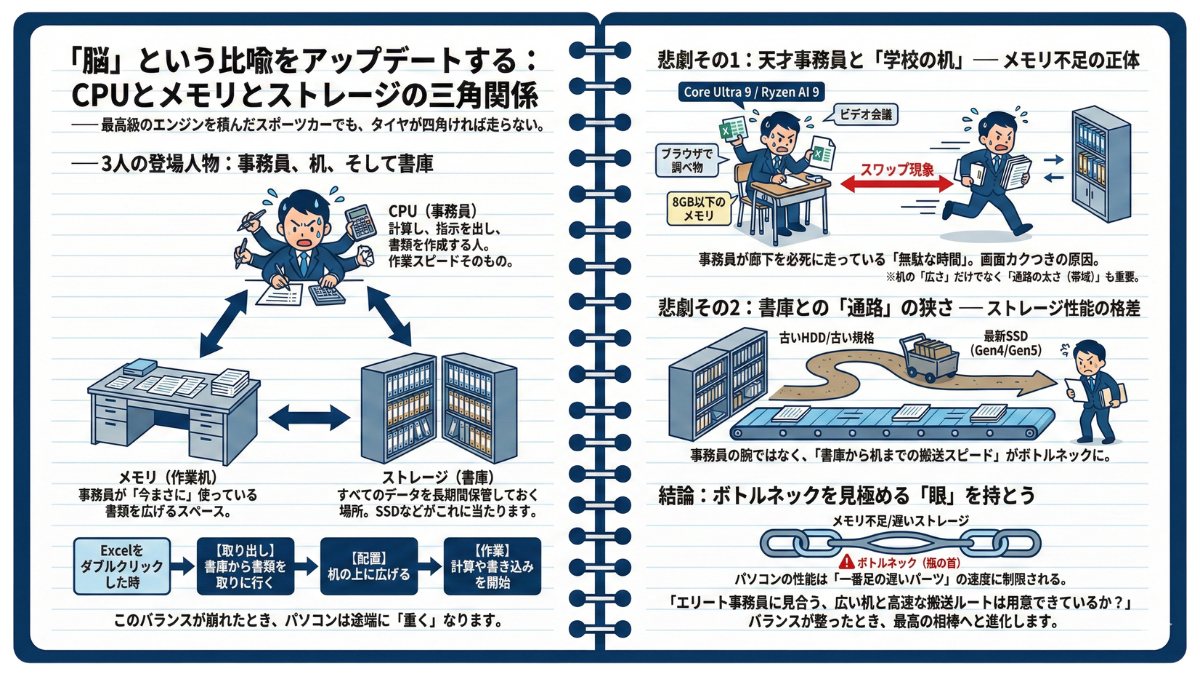
—— 最高級のエンジンを積んだスポーツカーでも、タイヤが四角ければ走らない。
いきなりですが、残酷な真実をお伝えしなければなりません。
あなたがどれだけ大金を叩いて、最新の「Core Ultra 9」や「Ryzen AI 9」といった最高性能のCPUを手に入れたとしても、それだけではパソコンは1ミリも速くなりません。
むしろ、周囲のパーツとのバランスを欠いたモンスターCPUは、あなたの期待を裏切り、最悪の場合、深刻なストレスの発生源にすらなり得ます。
「奮発して高いパソコンを買ったのに、なぜか動作が重い」「店員さんは『爆速です』と言ったのに、アプリの起動に時間がかかる」
この不可解な現象の犯人は、十中八九、CPU以外の場所に潜んでいます。
多くの人が見落としている、パソコン性能の絶対的な鉄則。それが、「CPU・メモリ・ストレージの黄金の三角関係」です。
このセクションでは、CPUという「点」で見るのをやめ、彼が働く「オフィス環境全体」に目を向けてみましょう。これを理解した瞬間、あなたのパソコン選びの解像度は一気に「プロの領域」へと達します。
—— 3人の登場人物:事務員、机、そして書庫
パソコンの処理速度は、たった3つの要素の連携プレー(チームワーク)で決まります。前章で登場した「事務員(CPU)」に加え、新たに2つの重要なパートナーを紹介しましょう。
・CPU(事務員): 計算し、指示を出し、書類を作成する人。作業スピードそのもの。
・メモリ(作業机): 事務員が「今まさに」使っている書類を広げるスペース。
・ストレージ(書庫): すべてのデータを長期間保管しておく場所。SSDなどがこれに当たります。
この3つの関係性は、実際のオフィスワークと全く同じ動きをします。
たとえば、あなたが「Excelのアイコンをダブルクリック」したとき。パソコンの内部では、次のようなドラマが行われています。
【取り出し】 事務員(CPU)は、遠くにある書庫(ストレージ)まで書類を取りに行きます。
【配置】 取り出した書類を、手元の作業机(メモリ)の上に広げます。
【作業】 机の上でペンを走らせ、ようやく計算や書き込みを開始します。
ここまでは順調です。しかし、このバランスが崩れたとき、パソコンは途端に「重く」なります。
想像してみてください。ハーバード大学を首席で卒業したような、超・有能な事務員(高性能CPU)を雇ったとします。
彼の処理能力は世界一。1秒間に数億枚の書類を処理できます。しかし、あなたが彼に与えた机が、「小学校の教室にあるような小さな机(8GB以下のメモリ)」だったらどうなるでしょうか?
彼は、Excelのファイルを1冊広げただけで、机がいっぱいになってしまいます。
そこであなたが、「ブラウザで調べ物をして」「ビデオ会議を繋いで」と追加の指示を出します。机の上はもう限界です。
有能な彼は、こう考えます。「よし、今使っていないExcelを一度閉じて、わざわざ遠くの書庫まで戻しに行こう。空いたスペースに次の書類を広げればいい」
そしてあなたがまたExcelに戻ろうとすると、今度は別の書類を片付けて、また書庫へ全力疾走……。
これが、メモリ不足(スワップ現象)の正体です。
どんなに計算が速い事務員でも、一日の大半を書庫への往復(移動)に使っていては、仕事は進みません。画面がカクついたり、アプリの切り替えで待たされるのは、事務員が廊下を必死に走っている「無駄な時間」なのです。
※さらに中級者向けに付け加えるなら、この机は「広さ(容量)」だけでなく、「書類を運ぶ通路の太さ(帯域)」も重要です。最新のCPUには、最新規格(DDR5等)の高速な机を用意してあげないと、事務員は待ちぼうけを食らってしまいます。
次に重要なのは、書庫(ストレージ)から書類を取り出すスピードです。
かつてのパソコンは、HDD(ハードディスク)という「遠くて重い扉の倉庫」を使っていました。現代では、SSDという「壁一面の自動キャビネット」に進化し、劇的に速くなっています。
しかし、2026年の今、注意すべきは「キャビネットの性能差」です。
高性能な事務員(最新CPU)は、1秒間に数GBものデータを欲しがります。もし、ストレージ自体の速度(Gen4やGen5といった規格)が古かったり、データが詰まっていたりすると、どれだけ事務員が速くても「書類が届くのを待つ」時間が生まれます。
「最新のPCなのに、巨大な動画ファイルを開くのが遅い」そんな時は、事務員の腕ではなく、「書庫から机までの搬送スピード」がボトルネックになっている可能性が高いのです。
結論:ボトルネックを見極める「眼」を持とう
パソコンの性能は、これら3つの中で「一番足の遅いパーツ」の速度に制限されます。これを「ボトルネック(瓶の首)」と呼びます。
CPUが最高でも、メモリが少なければ「待ち時間」が生まれる。
メモリが十分でも、ストレージの規格が古ければ「搬送」で詰まる。
「CPUは脳である」という古い比喩だけを信じていると、この全体像が見えなくなります。パソコンとは、究極のチームプレーなのです。
これからCPUを選ぶあなたは、常に自分に問いかけてください。
「このエリート事務員に見合うだけの、広い机と、高速な搬送ルートを持つ書庫は用意できているか?」と。
この3者のバランスが整ったとき、あなたのパソコンは初めてスペック表通りの真価を発揮し、あなたの思考スピードに追いつく「最高の相棒」へと進化します。
この連携を学んだところで、次は事務員の「タイピング速度」の正体に迫ります。
3人の登場人物(役割分担) CPU(事務員): 計算・指示を行う「実行主体」。パソコンの知能そのもの。 メモリ(作業机): 書類を広げる「一時作業場」。複数の作業を並行する力の決め手。 ストレージ(書庫): データを保管する「巨大キャビネット」。起動や読み込みの速さを左右。 「動作が重い」と感じる2つの正体 メモリ不足: 机が狭いと、事務員が何度も「書庫への往復(データの入れ替え)」を強いられ、作業が中断する。 搬送の停滞: 書庫から机までの「通路(データ転送速度)」が遅いと、有能な事務員でも書類待ち(フリーズ)が発生する。 2026年の必須チェックポイント メモリ: 「容量」だけでなく、DDR5等の最新規格による「データの通り道の太さ」が、AI処理などの現代的なタスクを支える。 ストレージ: 単なるSSDではなく、Gen4やGen5といった高速規格が、高性能CPUの「待ち時間」をゼロにする鍵。 結論:ボトルネックを見極める パソコンの速さは、システム内で「最も足の遅いパーツ」に引きずられて決まる。 最高級CPU(エリート事務員)のポテンシャルを引き出すには、それに見合う「広い机」と「高速な搬送路」のセットが絶対条件。【要約】1-1. 「脳」という比喩をアップデートする:CPUとメモリとストレージの三角関係
CPUという「エリート事務員」は、一体どんな魔法を使って複雑な処理をこなしているのでしょうか?実はその正体は、私たちが想像するような「難解な思考」ではありません。本記事では、机の上で1秒間に数億回繰り返される、究極の単純作業「マシンサイクル」の世界を解剖します。
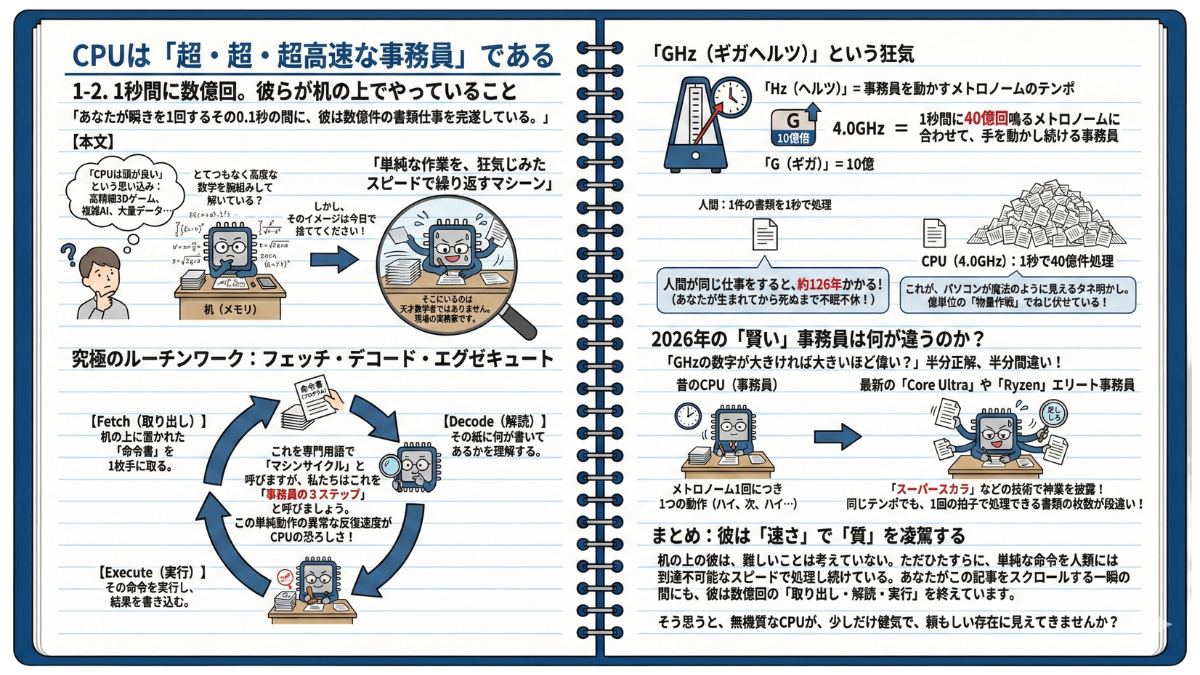
—— あなたが瞬きを1回するその0.1秒の間に、彼は数億件の書類仕事を完遂している。
「CPUは頭が良い」私たちは無意識にそう信じています。
高精細な3Dゲームを動かし、複雑なAIの回答を生成し、数千行のExcelデータを一瞬で計算する。その姿を見れば、彼が机の上で「とてつもなく高度な数学」を、腕組みしながら解いているように見えるでしょう。
しかし、そのイメージは今日で捨ててください。
机の上の彼(CPU)を虫眼鏡で拡大して覗き込むと、そこにあるのは天才数学者の姿ではありません。そこにいるのは、「単純な作業を、狂気じみたスピードで繰り返すマシーン」です。
彼が机の上(メモリ)で行っていることは、実はたった3つの動作の繰り返しに過ぎません。これを専門用語で「マシンサイクル」と呼びますが、私たちはこれを「事務員の3ステップ」と呼びましょう。
—— 究極のルーチンワーク:フェッチ・デコード・エグゼキュート
彼が机の上でやっていることは、以下の3拍子のリズムだけです。
➀【Fetch(取り出し)】 机の上に置かれた「命令書(プログラム)」を1枚手に取る。
➁【Decode(解読)】 その紙に何が書いてあるか(足し算しろ、保存しろ、など)を理解する。
➂【Execute(実行)】 その命令を実行し、結果を書き込む。
……信じられますか?これだけです。「1+1は?」という紙を取る(Fetch)、読む(Decode)、「2!」と書く(Execute)。
この単純極まりない動作。人間なら誰でもできる作業です。しかし、CPUの恐ろしさは、その「異常なまでの反復速度」にあります。
—— 「GHz(ギガヘルツ)」という狂気
ここで、スペック表によくある「4.0GHz」や「5.0GHz」という単位を思い出してください。
「Hz(ヘルツ)」とは、振動数、つまり「事務員を動かすメトロノームのテンポ」のことです。そして「G(ギガ)」は、10億という意味です。
つまり、「4.0GHzのCPU」とは、「1秒間に40億回鳴るメトロノームに合わせて、手を動かし続ける事務員」ということになります。
想像してみてください。もし人間が、1件の書類(命令)を処理するのに「1秒」かかるとしましょう。CPUがたった1秒でこなす仕事量を、人間が同じペースでやろうとすると、どうなると思いますか?
答えは、約126年です。(※40億秒 ≒ 126年)
あなたが生まれてから死ぬまで、不眠不休で書類をめくり続けて、ようやくCPUの「1秒分」の仕事が終わるのです。
これが、パソコンが魔法のように見えるタネ明かしです。一つ一つは小学生レベルの計算でも、それを億単位の「物量作戦」でねじ伏せることで、動画編集もAIも成立させているのです。
—— 2026年の「賢い」事務員は何が違うのか?
「じゃあ、GHzの数字が大きければ大きいほど偉いんだね?」
そう思ったあなた。半分正解で、半分間違いです。ここが中級者への入り口です。
昔のCPU(事務員)は、律儀に「ハイ(Fetch)、次(Decode)、ハイ(Execute)」と、メトロノーム1回につき1つの動作しかできませんでした。
しかし、最新の「Core Ultra」や「Ryzen」といったエリート事務員たちは違います。彼らは「スーパースカラ」などの技術を使い、こんな神業を披露します。
※スーパースカラ(Superscalar)とは、CPU内部に命令の読み込みや実行を行う回路(パイプライン)を複数備え、複数の命令を同時に並行処理することで処理能力を飛躍的に高める技術です。1990年代後半から現在のほぼ全ての汎用高性能CPUの主流技術となっています。
右手で計算しながら(Execute)、左手で次の書類を取りに行く(Fetch)。
さらに目で、次の次の書類を読んでいる(Decode)。
つまり、同じ「1秒間に40億回(4GHz)」のテンポでも、1回の拍子で処理できる書類の枚数が、昔とは段違いなのです。(※これを専門用語でIPC:クロックあたりの命令実行数と呼びます)
—— まとめ:彼は「速さ」で「質」を凌駕する
机の上の彼は、決して難しいことを考えているわけではありません。ただひたすらに、実直に、私たちが与えた単純な命令を、人類には到達不可能なスピードで処理し続けてくれているだけなのです。
あなたがこの記事をスクロールする一瞬の間にも、彼は数億回の「取り出し・解読・実行」を終えています。
そう思うと、無機質なCPUが、少しだけ健気で、頼もしい存在に見えてきませんか?
さて、彼がどれだけのスピードで働いているかは分かりました。しかし、ここで一つの疑問が浮かびます。
「そんなに速く動いて、彼は疲れないのか?熱を出して倒れないのか?」
次節では、スペック表にある数字のもう一つの側面、すなわち「クロック周波数」の正体と、その数字が大きければ良いというわけではない「落とし穴」について解説します。
■ 1秒間に数億回働く「CPU」の正体まとめ CPUの本質は「事務員」 天才数学者ではなく、単純作業を狂気じみたスピードで繰り返すマシーン。 やっていることは「①命令を取る(Fetch)→②解読する(Decode)→③実行する(Execute)」の3ステップのみ。 「GHz(ギガヘルツ)」の衝撃 Hzは事務員が動く「テンポ」。4.0GHzなら1秒間に40億回のリズムを刻む。 人間が1秒に1回作業した場合、CPUの「1秒分の仕事」をこなすのに約126年かかる。 最新CPU(2026年モデル)の凄み 単にテンポ(GHz)が速いだけではない。 「スーパースカラ」技術により、右手・左手・目を同時に使い、1回のリズムで複数の書類を処理(IPC向上)できるため、同じ4GHzでも処理能力が段違いに高い。【要約】1-2. 1秒間に数億回。彼らが机の上でやっていること
「数字が大きい方が速いんでしょ?」その直感は、半分正解で半分危険です。本記事では、クロック周波数を「事務員のタイピング速度」に例え、カタログスペックの数字に隠された「熱」と「スタミナ」の不都合な真実を解き明かします。
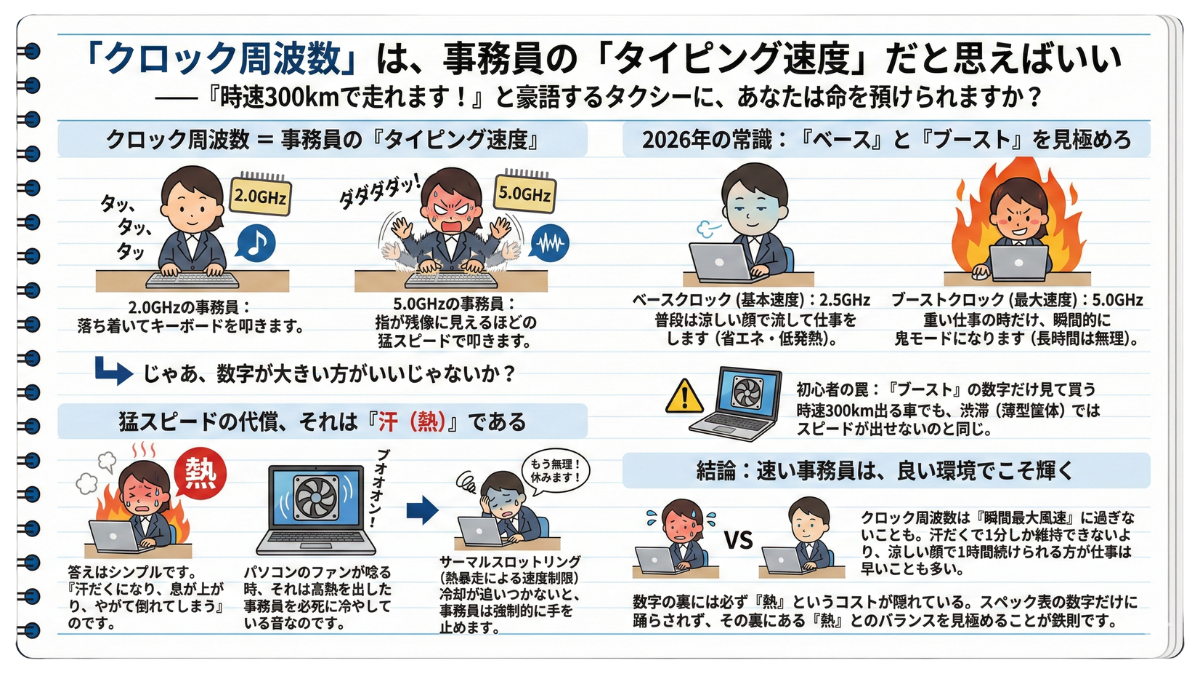
—— 『時速300kmで走れます!』と豪語するタクシーに、あなたは命を預けられますか?
スペック表で一番目立つ、「3.5GHz」や「5.0GHz」という数字。これを「クロック周波数」と呼びます。
多くの人が、この数字が高ければ高いほど「高性能だ」と飛びつきます。確かに、間違いではありません。しかし、そこにはメーカーがあまり語りたがらない「落とし穴」が存在します。
このセクションでは、事務員(CPU)の「手の速さ」に注目し、その数字が持つ本当の意味を解剖します。
—— クロック周波数 = 事務員の「タイピング速度」
前節で、CPUは「メトロノームのリズムに合わせて働く」とお伝えしました。このクロック周波数とは、まさに「事務員がキーボードを叩くスピード(テンポ)」そのものです。
2.0GHzの事務員: 「タッ、タッ、タッ」と、落ち着いてキーボードを叩きます。
5.0GHzの事務員: 「ダダダダダッ!」と、指が残像に見えるほどの猛スピードで叩きます。
当然、同じ仕事量なら、5.0GHzの事務員の方が早く終わります。「じゃあ、やっぱり数字が大きい方がいいじゃないか!」
そう思いますよね?ここで、人間の事務員を想像してみてください。もしあなたが、限界ギリギリの猛スピードでタイピングをし続けたら、どうなるでしょうか?
猛スピードの代償、それは「汗(熱)」である
答えはシンプルです。「汗だくになり、息が上がり、やがて倒れてしまう」のです。
CPUも全く同じです。クロック周波数を上げれば上げるほど、事務員は激しく動き、その体からは猛烈な「熱」が発生します。
パソコンのファンが「ブオオオオン!」と唸り声を上げる時。あれは、猛スピードで働いて高熱を出した事務員を、必死にうちわで仰いで冷やしている音なのです。
もし、冷却が追いつかないとどうなるか?事務員は自分の命を守るために、強制的に手を止めます。 「もう無理! 休みます!」
これを専門用語で「サーマルスロットリング(熱暴走による速度制限)」と呼びます。どんなに「最大5.0GHz!」と書かれた高性能PCでも、冷却機能が弱い薄型ノートPCなどでは、すぐに熱が出てサボり(減速)始めてしまうのです。
—— 2026年の常識:「ベース」と「ブースト」を見極めろ
現代のCPUのスペック表には、2つの数字が書かれていることにお気づきでしょうか?
ベースクロック(基本速度): 2.5GHz
ブーストクロック(最大速度): 5.0GHz
これは、事務員の働き方のスタイルを表しています。
ベース(基本): 「普段は2.5GHzのペースで、涼しい顔で流して仕事をします(省エネ・低発熱)。」
ブースト(最大): 「重い動画編集のような仕事が来た時だけ、瞬間的に5.0GHzの鬼モードになります(ただし、熱が出るので長時間は無理です)。」
初心者が陥りやすいミスは、「ブースト(最大)」の数字だけを見て買ってしまうことです。「時速300km出る車」でも、日本の公道(薄型の筐体)では渋滞してスピードが出せないのと同じ。
数字の大きさだけでなく、「そのスピードを維持できるだけの冷却(ファンの性能や筐体の大きさ)」が、そのPCにあるかどうか。中級者へのステップアップは、この「熱との戦い」を想像することから始まります。
結論:速い事務員は、良い環境でこそ輝く
クロック周波数は、確かに「速さ」の指標です。しかし、それはあくまで「瞬間最大風速」に過ぎないこともあります。
汗だくで5.0GHzを1分しか維持できない事務員より、涼しい顔で4.0GHzを1時間続けられる事務員の方が、結果的に仕事を早く終わらせることも多いのです。
「数字」という誘惑に負けないでください。その数字の裏には、必ず「熱」というコストが隠れているのですから。
GHzはあくまで「手の速さ」。高い数字は魅力的ですが、それを支える冷却(体力)がなければ、事務員はすぐにバテてしまいます。スペック表の数字だけに踊らされず、その裏にある「熱」とのバランスを見極めることが、後悔しないPC選びの鉄則です。
さて、事務員の能力(スピード)については理解できました。でも、お店には「数千円のCPU」と「十万円を超えるCPU」が並んでいます。次節では、同じ事務員なのに、なぜ時給(価格)がこれほど違うのか?その決定的な「階級格差」の秘密に迫ります。
■ 「クロック周波数」と「熱」の関係まとめ クロック周波数 = 事務員のタイピング速度 「GHz」の数字が大きいほど、事務員の手の動き(処理速度)は速くなる。 速さの代償は「熱(汗)」 猛スピードで動くと、事務員は高熱を出す。 冷却(ファン)が追いつかないと、命を守るために強制的にサボる(サーマルスロットリング)現象が起きる。 「ベース」と「ブースト」を見極める ベースクロック: 涼しい顔で続けられる「定常運転」の速度。 ブーストクロック: ここぞという時の「瞬間最大風速」。長時間は維持できない。 結論:最高速度より「維持できるか」 「最大5.0GHz」という数字だけで選ぶのは危険。 特に薄型ノートPCでは、熱のせいでその性能を数秒しか発揮できないこともある。重要なのは「最高速度」より「冷却環境」である。【要約】1-3. 「クロック周波数」は、事務員の「タイピング速度」だと思えばいい
「見た目は同じパソコンなのに、なぜ価格が倍以上違うのか?」その答えは、ブランド料ではありません。そこには、製造過程における「冷酷な選別試験」と、スペック表の隅に追いやられた「隠れた記憶装置」の格差が存在します。あなたが支払うお金の正体を、シリコンの視点から解き明かします。
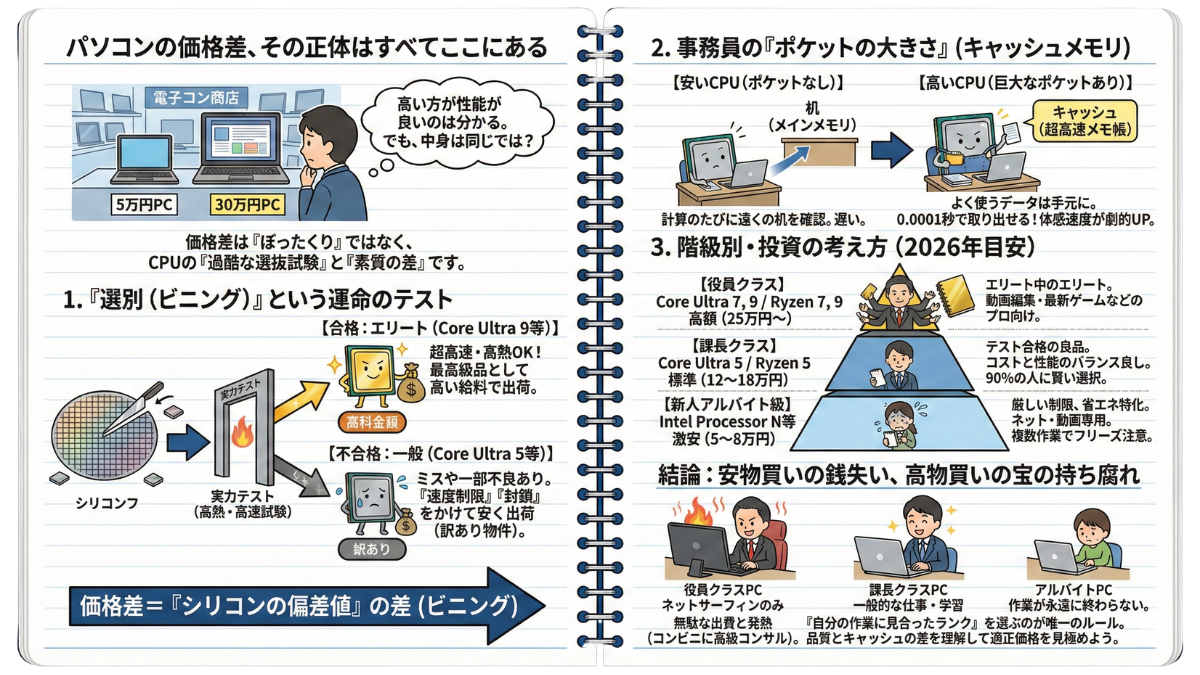
—— 30万円の最高級品と、5万円の格安品。実はこの2つ、元々は『まったく同じシリコンの板』から生まれた双子の兄弟だということをご存知ですか?
家電量販店のパソコン売り場。そこには、5万円のパソコンと、30万円のパソコンが隣り合わせに並んでいます。
「高い方が性能が良いのは分かる。でも、中身の部品なんてどれも似たようなものでしょう?」
そう思うのは当然です。しかし、この残酷な価格差は、不当なぼったくりではありません。それは、CPUが生まれる過程で行われる「過酷な選抜試験」の結果であり、事務員としての「素質の差」そのものなのです。
このセクションでは、カタログの大きな文字には表れない、価格を決める「2つの裏事情」について解説します。
実は、最高級の「Core Ultra 9」も、標準的な「Core Ultra 5」も、元を辿れば「同じシリコンの板(ウェハー)」から切り出された兄弟であることが多いのです。
では、なぜ価格に天と地の差がつくのか?それは、製造後の「実力テスト」でランク付けされるからです。
【合格:エリート(Core Ultra 9など)】 「君はすごい!高熱を出してもエラーを起こさず、超高速(高クロック)で計算できたね。君は最高級品として、高い給料(価格)で売り出そう。」
【不合格:一般(Core Ultra 5など)】 「うーん、君は高速で動かすとちょっとミスが出るね。あるいは、一部の計算エリアがうまく動かないな。よし、無理をさせないように『速度制限』をかけて、動かない部分は『封鎖』して、安く売り出そう。」
つまり、あなたが支払う高いお金は、「厳しいテストを勝ち抜いた、選ばれしエリートへの対価」なのです。逆に、安いCPUは「訳あり物件」として、最初から能力にリミッターをかけられているため、安く手に入るのです。
これを専門用語で「ビニング(選別)」と呼びます。パソコンの価格差とは、この「シリコンの偏差値」の差だと思ってください。
もう一つ、安いパソコンと高いパソコンで決定的に違うのが、「キャッシュメモリ」という存在です。これは、スペック表ではとても小さな文字で書かれているため、初心者は絶対に見落とします。しかし、これこそが「体感速度」を劇的に変える正体です。
前節まで、メモリを「机」に例えました。対して、このキャッシュメモリは、事務員の「胸ポケットに入っているメモ帳」です。
【安いCPU(ポケットなし)】 計算のたびに、いちいち顔を上げて「机(メインメモリ)」の書類を確認します。
【高いCPU(巨大なポケットあり)】 よく使うデータは、すべて手元の「胸ポケット(キャッシュ)」に入っています。顔を上げることなく、0.0001秒で数字を取り出せます。
高いCPU(Core i9やRyzen 9クラス)は、この「メモ帳」が分厚く、巨大です。だからこそ、膨大なデータを扱う動画編集やゲームでも、一瞬の迷いもなくサクサク動くのです。
シリコンの中で、この「超高速メモリ(メモ帳)」を作るのは非常にコストがかかります。価格の差は、この「見えないメモ帳」のページ数の差でもあるのです。
では、私たちはどのランクにお金を払うべきなのでしょうか?2026年の市場価格(目安)と、その「役職」を照らし合わせてみましょう。
【新人アルバイト級】 Intel Processor N シリーズ等
価格: 激安(PC全体で5〜8万円)
正体: 非常に厳しい制限を課された、省エネ特化のチップ。
向いている人: 「ネットと動画が見られれば十分」という割り切りができる人。
警告: 複数の仕事を頼むと、メモ帳(キャッシュ)が足りずにフリーズします。
【課長クラス】 Core Ultra 5 / Ryzen 5
価格: 標準(PC全体で12〜18万円)
正体: テストに合格した良品。コストと性能のバランスが取れた「最も賢い選択」。
向いている人: 一般的な仕事、学習、軽いクリエイティブ作業をする90%の人。
【役員クラス】 Core Ultra 7, 9 / Ryzen 7, 9
価格: 高額(PC全体で25万円〜)
正体: エリート中のエリート。巨大なメモ帳と、最高ランクのシリコン品質。
向いている人: 「1秒でも速く動画を書き出したい」「最新ゲームを最高画質で遊びたい」というプロフェッショナル。
結論:安物買いの銭失い、高物買いの宝の持ち腐れ
「大は小を兼ねる」と言いますが、CPUに関しては必ずしもそうではありません。ネットサーフィンしかしないのに「役員クラス(Core Ultra 9)」を雇うのは、コンビニのレジ打ちに時給10万円のコンサルタントを雇うようなもの。無駄なだけでなく、発熱(維持費)に悩まされるだけです。
逆に、重い動画編集をするのに「アルバイト(Processor N)」を雇えば、作業は永遠に終わりません。
価格差の裏にある「品質」と「機能」を理解し、「自分の作業に見合ったランク」を選ぶこと。 それが、パソコン選びで後悔しないための唯一のルールです。
価格の違いは、メーカーの気まぐれではありません。それはシリコンという石の「品質ランク」と、快適さを裏で支える「キャッシュメモリの量」の差です。自分の用途が「事務作業」なのか「クリエイティブ」なのか。それを見極めれば、払うべき適正価格は自然と見えてくるはずです。
これで第1章は終了です。CPUという事務員の「個人の能力(速度・品質)」については理解できました。しかし、現代のPCは「個人戦」ではありません。次章「第2章:スペック表の『壁』を壊す —— コアとスレッドの真実」では、ついに事務員が分身し、チームで働き始めます。「4コア?8スレッド?何が違うの?」という疑問に、完全なる答えを提示します。
■ パソコンの価格差、その正体まとめ 価格差の正体1:シリコンの「偏差値」 高いCPUも安いCPUも、元は「同じシリコンの板」から生まれた兄弟であることが多い。 製造後の過酷なテストで「超優秀(高額)」か「そこそこ(廉価)」かが選別(ビニング)され、階級が決まる。 価格差の正体2:隠れた「メモ帳(キャッシュ)」 カタログの数字だけでは見えにくい価格差、それは事務員の胸ポケット(キャッシュメモリ)の大きさ。 ここが大きいと、遠くの机(メモリ)までデータを取りに行く回数が減り、体感速度が劇的に向上する。 【2026年版】階級別・選び方の目安 【新人(Intel Nシリーズ)】 ネット・動画視聴専用。安さは正義だが、重い作業やAI処理などの「無理」は禁物。 【課長(Core Ultra 5 / Ryzen 5)】 90%の人にとっての正解。事務処理からAI活用まで、コストと性能のバランスが最高の働きマン。 【役員(Core Ultra 7, 9 / Ryzen 7, 9)】 プロ向け。動画編集や重いゲームで一切妥協したくない人のための、贅沢かつ強力な選択。 結論:適材適所 価格の違いは「品質」と「余裕」の差。 安物買いでストレスを溜めるのも、オーバースペックで浪費するのもNG。自分の作業量に見合った「役職」を雇おう。【要約】1-4. パソコンの価格差、その正体はすべてここにある
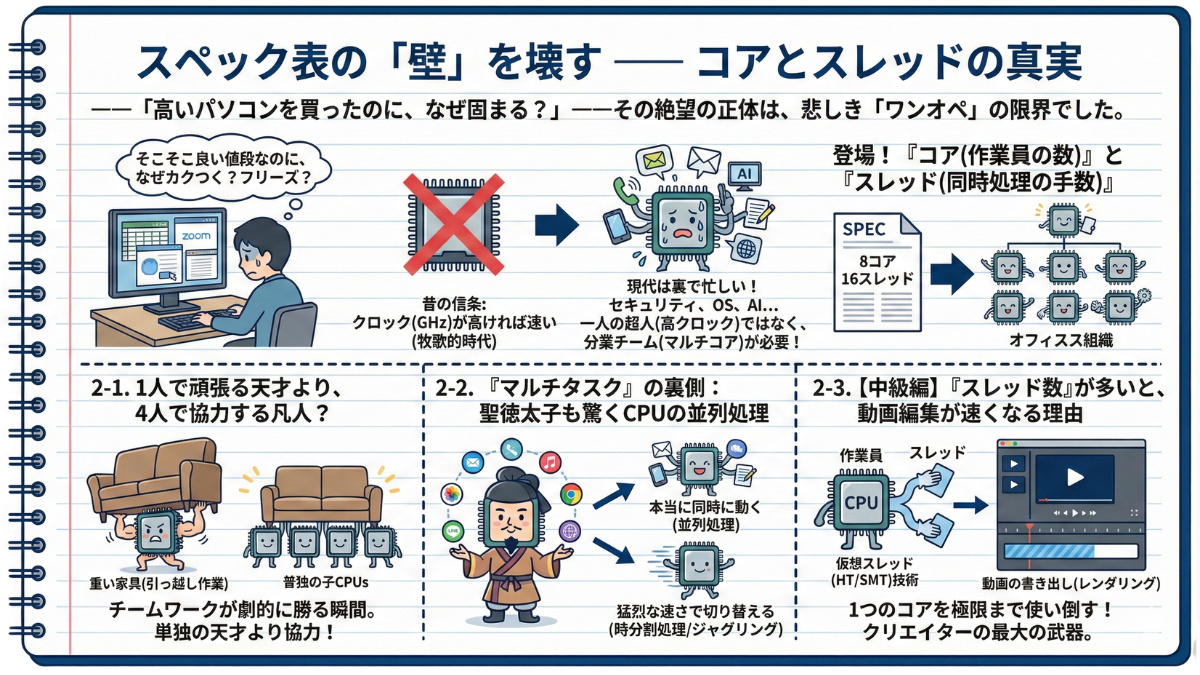
—— 「高いパソコンを買ったのに、なぜ固まる?」——その絶望の正体は、たった一人の英雄に全てを背負わせた、悲しき「ワンオペ」の限界でした。
かつて私たちは、たった一人の「英雄」のスピードだけを熱狂的に信じていました。
「クロック周波数(GHz)が高ければ、パソコンは速い」。 そう信じられていた牧歌的な時代は、もう10年以上も前に終わっています。
あなたがパソコンを使っていて、こんな理不尽な経験はないでしょうか? Excelで作業中にZoomをつなぎ、調べ物でブラウザを開いた瞬間——画面がカクつき、マウスカーソルが飛び、思考までフリーズしてしまう体験。 「そこそこ良い値段のパソコンを買ったはずなのに、なぜ?」
その答えは、CPUという名のオフィスにおける「人員不足」にあります。
2026年現在、私たちのパソコンは、あなたが何もしていなくても裏側で忙しく働いています。セキュリティソフトが監視し、OSがファイルを整理し、AIアシスタントが次の提案を準備している……。 そう、現代のソフトウェアが求めているのは、一人の超人(高クロック)ではなく、分業のできるチーム(マルチコア)なのです。
第1章では、シリコンの「品質(偏差値)」という、個々の能力について触れました。 しかし、どれほど優秀な人間でも、身体は一つしかありません。たった一人で電話を取りながら、メールを打ち、会議に出席し、AIの相手をすることは物理的に不可能なのです。
ここで登場するのが「コア(作業員の数)」と「スレッド(同時処理の手数)」です。
この章を読み終える頃には、あなたはスペック表に並ぶ「8コア」「16スレッド」といった無機質な数字の羅列が、まるで生き生きと働く「オフィス組織図」に見えてくるはずです。
2-1. 1人で頑張る天才より、4人で協力する凡人?
「クロック数」という名のスピード自慢が、なぜ現代では通用しないのか。重い家具を運ぶ「引っ越し作業」を例に、単独の天才よりも「チームワーク」が劇的に勝る瞬間と、コア数選びの意外な落とし穴を解説します。
2-2. 「マルチタスク」の裏側:聖徳太子も驚くCPUの並列処理
私たちは4コアのCPUで、なぜ100個ものアプリを同時に開けるのか? ここには「本当に同時に動く(並列処理)」と「猛烈な速さで切り替える(時分割処理)」という、OSとCPUによる神業のようなジャグリングが存在します。その仕組みに迫ります。
2-3. 【中級編】「スレッド数」が多いと、動画編集が速くなる理由
「コア数」と「スレッド数」は似て非なるもの。なぜ動画の書き出し(レンダリング)において、スレッド数が最大の武器となるのか? 1つのコアを極限まで使い倒す「仮想スレッド(HT/SMT)」技術の正体と、クリエイターが重視すべき数値を解き明かします。
もう、数字の壁に怯える必要はありません。 あなたの作業スタイルに最適な「最強のチーム編成」を見つけに行きましょう。
「CPUはクロック数(GHz)が高ければ速い」。その常識は、実は10年前に崩壊しています。なぜ今のパソコンは「速さ」よりも「コア数」を競うのか?引っ越し作業を例に、現代のPC選びで最も重要な「チームワーク」の力学を解き明かします。
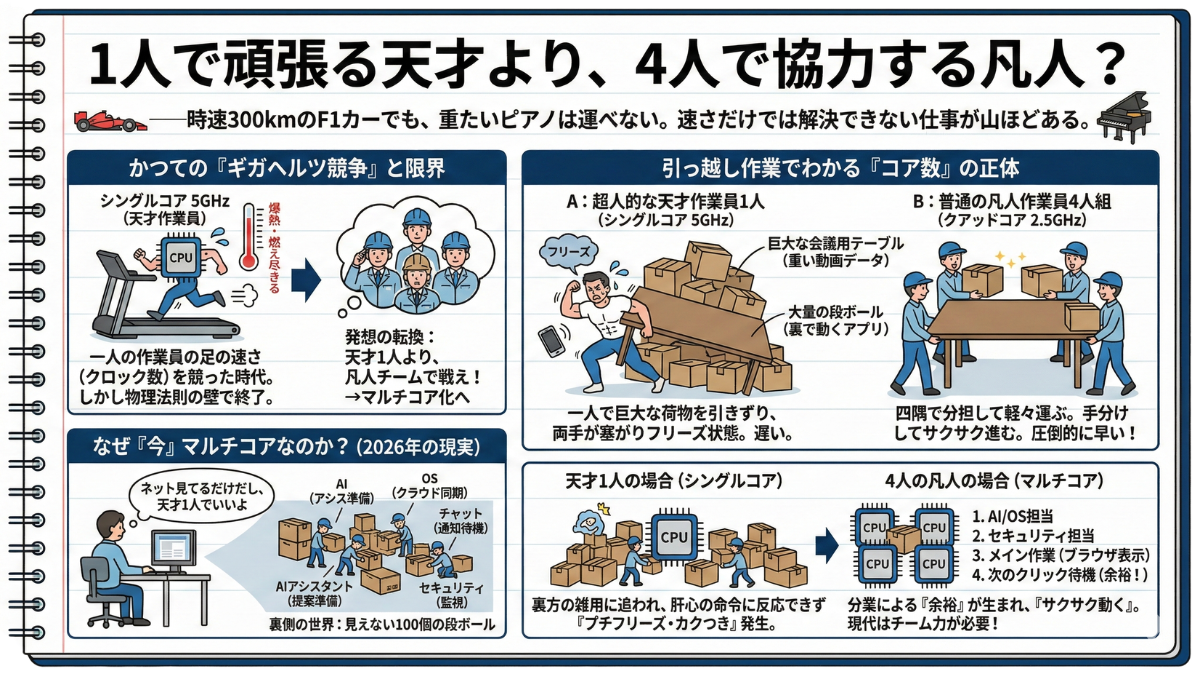
—— 時速300kmで走るF1カーでも、重たいピアノを運ぶことはできません。速さだけでは解決できない仕事が、パソコンの中には山ほどあるのです。
かつて、パソコンの世界には「ギガヘルツ競争」という熱狂的な時代がありました。
「3GHzより4GHzが強い。4GHzより5GHzが偉い」。
メーカーもユーザーも、たった一人の作業員(シングルコア)の足をどれだけ速く動かせるか、それだけに血道を上げていたのです。
しかし、その競争はある日突然、物理法則の壁にぶち当たって終了しました。なぜなら、一人の人間に無理をさせ続ければ、やがて熱を出して倒れてしまうように、CPUもクロック数を上げすぎれば「爆熱」となり、燃え尽きてしまうからです。
そこでエンジニアたちは考え方を180度転換しました。
「一人の天才(高クロック)を作るのが限界なら、そこそこの能力を持つ凡人(コア)を増やして、チームで戦えばいいじゃないか」
これが、マルチコア化の始まりです。
—— 引っ越し作業でわかる「コア数」の正体
想像してみてください。あなたのオフィスが引越しをすることになりました。目の前には、巨大な会議用テーブルや、大量の段ボールが山積みになっています。
ここに、二通りの作業員候補がいます。
A:超人的なスピードで走れる「天才作業員」が1人 (シングルコア 5GHz)
B:普通の速度で歩く「凡人作業員」が4人 (クアッドコア 2.5GHz)
「書類封筒を1つだけ隣の部屋に届ける」なら、迷わずAの天才が勝つでしょう。彼は誰よりも速いからです。これが、ひと昔前のプログラムや単純作業の世界です。
しかし、現代のタスクは違います。「巨大なテーブル(重い動画データ)」や「100個の段ボール(裏で動く無数のアプリ)」を運ぶ作業ばかりです。
Aの天才は、どれだけ足が速くても、巨大なテーブルを運ぶのには時間がかかります。一人でズルズルと引きずっている間、彼は両手が塞がり、電話にも出られません。汗だくで頑張っていても、周りから見れば「フリーズ」しているのと同じです。
一方で、Bの4人組はどうでしょうか?
彼らは足は遅いかもしれません。しかし、巨大なテーブルを「四隅で分担」して持てば、軽々とスムーズに運べます。段ボールなら、手分けして一気に4箱ずつ運べます。
結果として、作業全体が終わる時間は、圧倒的にBのチームの方が早くなるのです。
—— なぜ「今」マルチコアなのか?
「私は動画編集なんてしないから、天才1人でいいよ」そう思うかもしれません。しかし、2026年の現実はそう甘くありません。
あなたが「ネットを見ているだけ」と思っていても、ブラウザのタブを1つ開くたびに、裏ではこれだけのことが起きています。
・AIアシスタントが画面を解析し、提案を準備する
・OSがクラウドとファイルをこっそり同期する
・チャットツールが通知を待機している
・セキュリティソフトが常に監視している
現代のPC環境は、常に「見えない100個の段ボール」が積み上がっている状態なのです。
この状況で「天才1人」を雇ってしまうと、彼は裏方の雑用(段ボール運び)に追われ、肝心のあなたの命令(マウスクリック)に反応できなくなります。
これが、いわゆる「プチフリーズ」や「カクつき」の正体です。
逆に「4人の凡人」がいれば、こうなります。
1人目: 裏でAI処理や更新を担当
2人目: ウイルススキャンを担当
3人目: あなたが今見ているブラウザを表示(メイン作業)
4人目: あなたの次のクリックを待機(=サクサク!)
「サクサク動く」とは、スピードの速さではなく、この「手の空いている作業員がいる」という余裕のことなのです。
現代において「最低でも4人(4コア)、できれば6人以上」が推奨されるのは、まさにこの「分業による余裕」を確保するためなのです。
速いだけの天才は、もう必要ありません。現代のパソコンが求めているのは、巨大なデータを分担して担ぎ、複数のタスクを笑顔でさばける「チーム力」です。
今回は「4人のチームワーク」の強さについてお話ししました。しかし、ここで鋭い読者の皆さまなら、一つの疑問が浮かびませんか?
「作業員が4人(4コア)しかいないのに、なぜ私のパソコンは裏で100個以上のアプリ(仕事)を同時に動かせるの?」
実はここには、私たち人間の目には止まらぬ速さで行われている「ある神業」が隠されています。聖徳太子も驚くそのトリックとは?
■ 1人で頑張る天才より、4人で協力する凡人?(まとめ)
「速さ」から「チーム戦」へ かつての「クロック数(速さ)競争」は発熱の限界で終了。現代は1人の超人を酷使するより、複数のコアで分担する「マルチコア」が主流。
引っ越しの例え(1人 vs 4人) 1人の天才(シングルコア)は、重い荷物(動画データ)や大量の雑用で両手が塞がりフリーズするが、4人の凡人(クアッドコア)なら協力して軽々と運び、手分けができる。
「サクサク」の正体は「余裕」 2026年のPCは、裏でAIやセキュリティなどの「見えない作業」が山積み。4コアあれば、それらを分担しつつ「ユーザーの操作を待つ空き要員」を確保できるため、止まらない。
結論:最低4コアが必要 スピードだけでは解決できない現代のタスクには、最低でも4コア(できれば6コア以上)の「チーム力」が必須。
音楽を聴き、ブラウザを開き、裏でAIが動く。私たちが当たり前に行う「マルチタスク」ですが、実は4人の作業員が「完全に同時に」100個の仕事をこなしているわけではありません。人間の目には見えない、神業のようなジャグリングの秘密に迫ります。
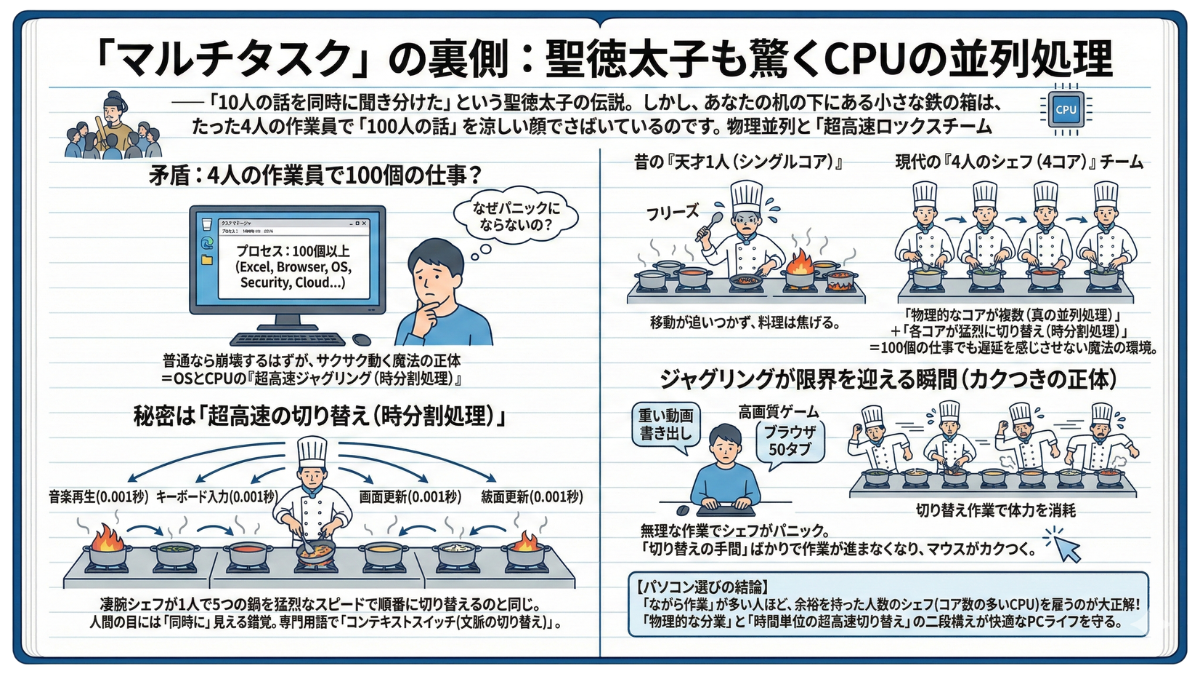
—— 「10人の話を同時に聞き分けた」という聖徳太子の伝説。しかし、あなたの机の下にある小さな鉄の箱は、たった4人の作業員で「100人の話」を涼しい顔でさばいているのです。
前節では、現代のパソコンには「4人の凡人(4コア)」によるチームワークが不可欠だとお話ししました。
しかし、ここで鋭い方なら一つの大きな矛盾に気づくはずです。
「作業員が4人しかいないなら、同時にできる仕事は『4つ』だけのはずでは?」
あなたのパソコンで「タスクマネージャー(Macならアクティビティモニタ)」を開いてみてください。 あなたがExcelとブラウザしか開いていないつもりでも、裏側ではOSのシステム、セキュリティ監視、クラウド同期など、100個以上のプロセス(仕事)がズラリと並んで動いているはずです。
4人の作業員に対し、100個の仕事。 普通に考えれば、完全にパニックになりシステムは崩壊します。しかし、現実にパソコンはサクサク動いている。
この魔法の正体こそが、OSとCPUが演じる「超高速のジャグリング(時分割処理)」です。
—— 聖徳太子は「同時に」聞いていたわけではない?
実は、1つのコア(作業員)には、どんなに優秀でも「ある1つの瞬間(1マイクロ秒)には、1つの仕事しかできない」という絶対的なルールがあります。
では、どうやって複数のアプリを同時に動かしているように見せているのでしょうか。 それは、凄腕のシェフを想像すると分かりやすいです。
コンロに置かれた5つの鍋。凄腕のシェフは、腕が10本あるわけではありません。 カレーを1回かき混ぜ、瞬時に隣のスープの灰汁を取り、すぐに戻ってハンバーグをひっくり返す。
これを「人間の目には見えないほどの猛烈なスピードで、順番に切り替えている」のです。
CPUも全く同じことをしています。
「音楽を0.001秒再生」
⬇(一瞬で切り替え!)
「キーボードの入力を0.001秒受け付け」
⬇(一瞬で切り替え!)
「画面を0.001秒更新」
⬇(一瞬で切り替え!)
‥‥‥
あまりにも切り替えが速すぎるため、私たち人間の鈍い感覚では「音楽を聴きながら、文字が打てている(完全に同時に動いている)」と錯覚しているだけなのです。
専門用語で、これを「コンテキストスイッチ(文脈の切り替え)」と呼びます。
—— 「真の並列」と「超高速の切り替え」の最強タッグ
さて、ここで前節の「4コア(4人の作業員)」の話が戻ってきます。
昔の「天才1人(シングルコア)」の時代は、この凄腕シェフが1人で100個の鍋を管理していました。当然、鍋が増えすぎればコンロ間の移動が追いつかず、料理は焦げてしまいます(=フリーズ)。
しかし現代は「4人のシェフ(4コア)」がいます。 彼らはチームとして連携し、100個の鍋を手分けして、猛烈なスピードで切り替えながら面倒を見ている状態です。
物理的なコアが複数あること(真の並列処理)
各コアが猛烈にタスクを切り替えること(時分割処理)
この2つの技術が完璧に組み合わさることで、初めて「100個の仕事があっても、人間には一切の遅延を感じさせない」という、魔法のようなマルチタスク環境が実現しているのです。
—— ジャグリングが限界を迎える瞬間(カクつきの正体)
ただし、このジャグリングにも弱点があります。 「切り替え作業」そのものに、体力(処理能力)を奪われてしまうことです。
「あ、次はExcelの計算だったな。さっきどこまで計算したっけ?」と思い出し、道具を持ち替えるための準備時間。
もし、あなたが重い動画を書き出しながら、高画質なゲームを起動し、さらにブラウザのタブを50個開いたとしたらどうなるでしょう?
シェフたちはパニックになる
⬇
「料理を作る時間」よりも「鍋から鍋へ走って移動し、道具を持ち替える時間」ばかりが長くなる
⬇
結果、作業がまったく進まなくなる
あなたが無理な作業をさせた瞬間、マウスカーソルがカクカク動かなくなるのは、シェフたちが限界を超え、「切り替えの手間」だけで体力を使い果たしているサインなのです。
【パソコン選びの結論】
だからこそ、パソコンを選ぶときは「自分がどれくらい同時にアプリを開くか(=鍋の数と重さ)」を想像してください。「ながら作業」が多い人ほど、切り替えの負担を減らせるよう、余裕を持った人数のシェフ(コア数の多いCPU)を雇うのが大正解なのです。
「物理的な分業」と「時間単位の超高速切り替え」。この二段構えの神業によって、私たちの快適なPCライフは守られています。
しかし、人類の欲求は止まりません。「作業員(コア)を増やさずに、さらに効率を上げる方法はないか?」——その答えが、次の章にあります。
シェフの数は4人のまま、なんと「コンロの前に立つ手(作業レーン)」だけを倍の8本に増やす、まるで分身の術のような技術。それこそが、スペック表に書かれているもう一つの謎の数字「スレッド」の正体です。クリエイターが喉から手が出るほど欲しがる、そのカラクリとは?
■ 「マルチタスク」の裏側(まとめ) 「同時に動く」の正体は超高速の切り替え 1つのコアは瞬間に1つの作業しかできません。しかし、人間には認識できない猛烈なスピードでタスクを順番に切り替える(時分割処理/コンテキストスイッチ)ことで、完全に同時に動いているように錯覚させているのです。 「並列処理」×「切り替え」の連携プレー 現代のPCは、「複数の物理コア(4人のシェフ)」がタスクを手分けし、それぞれが「超高速のタスク切り替え(100個の鍋の管理)」を行うという二段構えでサクサク動いています。 カクつき(フリーズ)が起きる理由 タスクの数や重さが限界を超えると、実際の作業(料理)よりも「タスク間の切り替え(鍋間の移動や準備)」ばかりに処理能力と時間を奪われてしまうためです。 結論:ながら作業が多い人ほど「多コア」を 複数のアプリを同時に使う人ほど、この「切り替えの負担」を分散させる必要があるため、余裕を持ったコア数(シェフの人数)のCPUを選ぶのが正解となります。【要約】2-2. 「マルチタスク」の裏側:聖徳太子も驚くCPUの並列処理
「4コア8スレッド」の「スレッド」とは何か? 動画の書き出し時間を劇的に短縮する「仮想コア(スレッド)」の魔法。クリエイターが絶対に知っておくべき、CPUの能力を100%限界まで使い倒すカラクリを解説します。
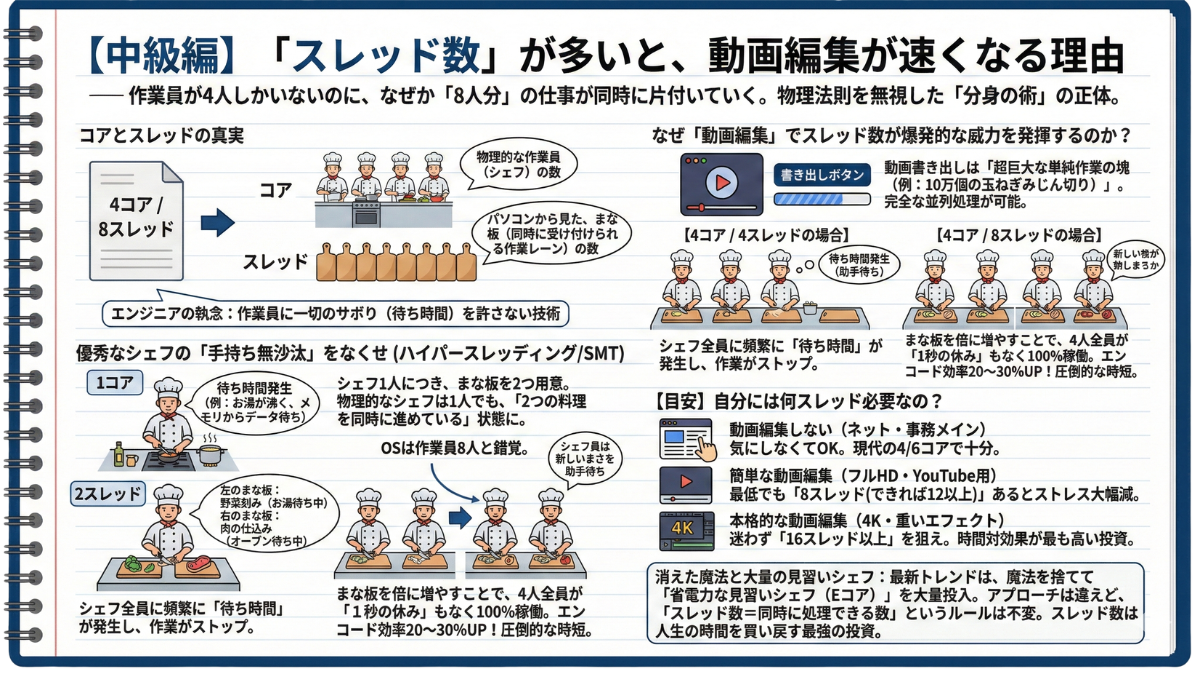
—— 作業員が4人しかいないのに、なぜか「8人分」の仕事が同時に片付いていく。あなたのパソコンの中では、物理法則を無視した「分身の術」が使われています。
パソコンのスペック表を見ると、必ずと言っていいほど「4コア / 8スレッド」や「8コア / 16スレッド」という表記を目にします。
前節までで、「コア=物理的な作業員(シェフ)の数」だということはお話ししました。 では、右側に書かれている「スレッド」とは一体何なのでしょうか?
結論から言うと、スレッドとは「パソコンから見た、まな板(同時に受け付けられる作業レーン)の数」のことです。
ここには、作業員に一切のサボり(待ち時間)を許さない、エンジニアたちの執念の技術が隠されています。
—— 優秀なシェフの「手持ち無沙汰」をなくせ
前節の「4人の凄腕シェフ(4コア)」を思い出してください。 彼らは猛烈なスピードでコンロの鍋を切り替えながら、複数の料理(マルチタスク)を作っていました。
しかし、どんなに凄腕のシェフでも、料理の過程にはどうしても「待ち時間」が発生します。
お湯が沸騰するのを待つ数秒間
オーブンで肉が焼き上がるのを待つ時間 (※パソコンの世界では、遠くの「メモリ」からデータが届くのを待つ数ミリ秒のことです)
この「待ち時間」の間、シェフの手は完全に止まっています。もったいないですよね?
そこでエンジニアは考えました。「シェフ1人につき、まな板(作業レーン)を2つ用意すればいいじゃないか」
お湯が沸くのを待っている間、もう1つのまな板で別の野菜を刻む。オーブンを待っている間、肉の仕込みをする。 こうすれば、物理的なシェフは1人でも、「2つの料理を同時に(並行して)進めている」ことになります。
これこそが、「1つのコア」に「2つのスレッド(まな板)」を持たせる技術。 専門用語でハイパースレッディング(HT)、またはSMTと呼ばれる「仮想コア」の正体です。
パソコンのOS(WindowsやMac)から見ると、まな板が8個並んでいるため、「おっ、作業員が8人いるな!」と錯覚して、次々と8人分の仕事を送り込めるようになります。
—— なぜ「動画編集」でスレッド数が爆発的な威力を発揮するのか?
「スレッドの仕組みは分かったけど、なぜそれが動画編集に関係あるの?」
それは、Premiere ProやDaVinci Resolveなどで行う動画の「書き出し(エンコード)」という作業が、パソコンにとって「超巨大な単純作業の塊」だからです。
例えば、10分のフルHD動画を書き出す作業は、「数百万個のピクセル(点)の色を、1秒間に60回、10分ぶん計算し直す」という気の遠くなるようなタスクです。
これは例えるなら、「10万個の玉ねぎを、ひたすら同じサイズにみじん切りにする作業」です。
Excelの複雑な数式などは「前の答えを見てから次を計算する(順番が大事)」な直列処理ですが、みじん切りは違います。「どの玉ねぎから切り始めてもいい(完全な並列処理)」のです。
動画編集ソフトは、書き出しボタンを押した瞬間にこう叫びます。 「今、空いているまな板(スレッド)はいくつある!?」
ここからの違いを、「4人のシェフ」と「彼らに用意されたまな板の数」に注目して見てみましょう。 ポイントは、シェフ自身は冷蔵庫へは行かず、「助手(メモリ)が次の玉ねぎを運んでくるのを待つ」という点です。
【4コア / 4スレッドの場合】(4人のシェフに、まな板が合計4つ)キッチンには4人のシェフがいて、それぞれの手元に1つずつ、合計4つのまな板があります。 あるシェフが目の前の玉ねぎを切り終え、「次をお願い!」と助手に頼みます。しかし、助手が冷蔵庫から新しい玉ねぎを持ってくるまでには「数秒の待ち時間」が発生します。 まな板がそれ以上ないため、そのシェフは包丁を持ったまま「ぼーっと突っ立って待つ」しかありません。4人のシェフ全員にこの「待ち時間」が頻繁に発生するため、キッチン全体の作業がたびたびストップしてしまいます。
【4コア / 8スレッドの場合】(4人のシェフに、まな板が合計8つ) キッチンには同じく4人のシェフがいますが、それぞれの前には「右」と「左」、合計8つのまな板がズラリと並んでいます。 あるシェフが右のまな板の玉ねぎを切り終え、助手に次を頼んだその瞬間。彼は待つことなく、すでに玉ねぎがセットされている「左のまな板」へサッと向きを変え、即座に切り始めます。左を切り終える頃には、右のまな板に次の玉ねぎが届いています。
物理的なシェフが4人なのは同じです。しかし、まな板を倍の8つに増やすことで、4人のシェフ全員が「1秒の休み」もなく、限界の100%で狂ったように働き続けることができるのです。
結果として、すべてのまな板がフル稼働するため、エンコードの効率は通常20〜30%ほど跳ね上がります。これは長時間の動画になればなるほど、「数十分単位の圧倒的な時短」となって現れるのです。
—— 【目安】自分には何スレッド必要なの?
スレッド数の重要性がわかったところで、あなたの用途に合わせた「選び方の目安」をお伝えします。
動画編集はしない(ネット・事務作業メイン): 正直なところ、スレッド数は「気にしなくてOK」です。現代の4コア(あるいは6コア)のCPUなら、特別な魔法がなくても十分サクサク動きます。
簡単な動画編集(フルHD・YouTube用): 最低でも「8スレッド(できれば12スレッド以上)」あると、書き出しのストレスが大幅に減ります。
本格的な動画編集(4K画質・重いエフェクト): 迷わず「16スレッド以上」を狙ってください。ここへの投資が最も「時間対効果」が高くなります。
—— 消えた魔法と大量の見習いシェフ
ちなみに、最新CPU(IntelのCore UltraやAppleのMシリーズなど)のスペック表を見ると、「14コア / 14スレッド」のように、コア数とスレッド数が同じモデルが増えています。
「あれ、分身の術(仮想スレッド)は使わないの?」と思うかもしれません。
実は最新のトレンドでは、1人のシェフに2つのまな板を管理させる複雑な魔法をあえて捨て、その代わり「省電力で動く小さな見習いシェフ(Eコアなど)」を物理的に大量にキッチンに押し込むという、パワープレイが主流になっています。
アプローチは違えど、「スレッド数=同時に処理できるみじん切りの数」というルールは変わりません。魔法を使おうが、物理的に人数を増やそうが、最終的な「スレッド数」が多ければ動画編集は速くなります。
クリエイターが、高価で「スレッド数」の多いCPUを喉から手が出るほど欲しがる理由。それは、動画の書き出しを待つ「無駄なコーヒータイム」を減らし、自分の貴重な「人生の時間」を買い戻すためなのです。
「コア数」が実在する作業員の数なら、「スレッド数」は彼らが1ミリの無駄もなくフル稼働するための「作業レーン」の数。もしあなたが動画編集や重い処理を行うなら、この「スレッド数」こそが、快適さと時間を作り出す最強の投資になります。
次の章では、CPUの仕組み(品質、コア、スレッド)を完全に理解したあなたを待っているのは、究極の選択です。 「Intel(インテル)とAMD、そしてAppleのMチップ……結局、自分はどれを選べばいいの?」 次回、長きにわたる宗教戦争に終止符を打つ、メーカーごとの設計思想と「あなたに最適な相棒」の選び方を徹底解剖します。
■ 【中級編】「スレッド数」と動画編集の関係(まとめ) スレッド=パソコンから見た「作業レーン(まな板)」の数 コア(シェフ)がデータの読み込みなどを待つ「無駄な時間」をなくすため、1人に複数の作業レーンを与えて絶え間なく働かせる技術(仮想コア/HT・SMT)のこと。 動画の書き出し(エンコード)が劇的に速くなる 動画編集は完全な並列作業(大量のみじん切り)であるため、スレッド(まな板)が多いほど全開で同時処理でき、作業効率が20〜30%(数十分単位)跳ね上がる。 用途別の選び方の目安 ネット・事務作業: 気にしなくてOK(標準的な4〜6コアで十分)。 簡単な動画編集(フルHDなど): 最低8スレッド(できれば12以上)。 本格的な動画編集(4Kなど): 迷わず16スレッド以上。 アプローチの変化 最新CPU(Intel Core UltraやApple Mシリーズなど)は、仮想スレッド(1人に2つのまな板)という魔法を捨て、省電力な「見習いシェフ(Eコア)」を物理的に大量に配置する力技が主流に。どちらのアプローチでも「総スレッド数が多いほど時短になる」というルールは普遍。【要約】2-3. 【中級編】「スレッド数」が多いと、動画編集が速くなる理由
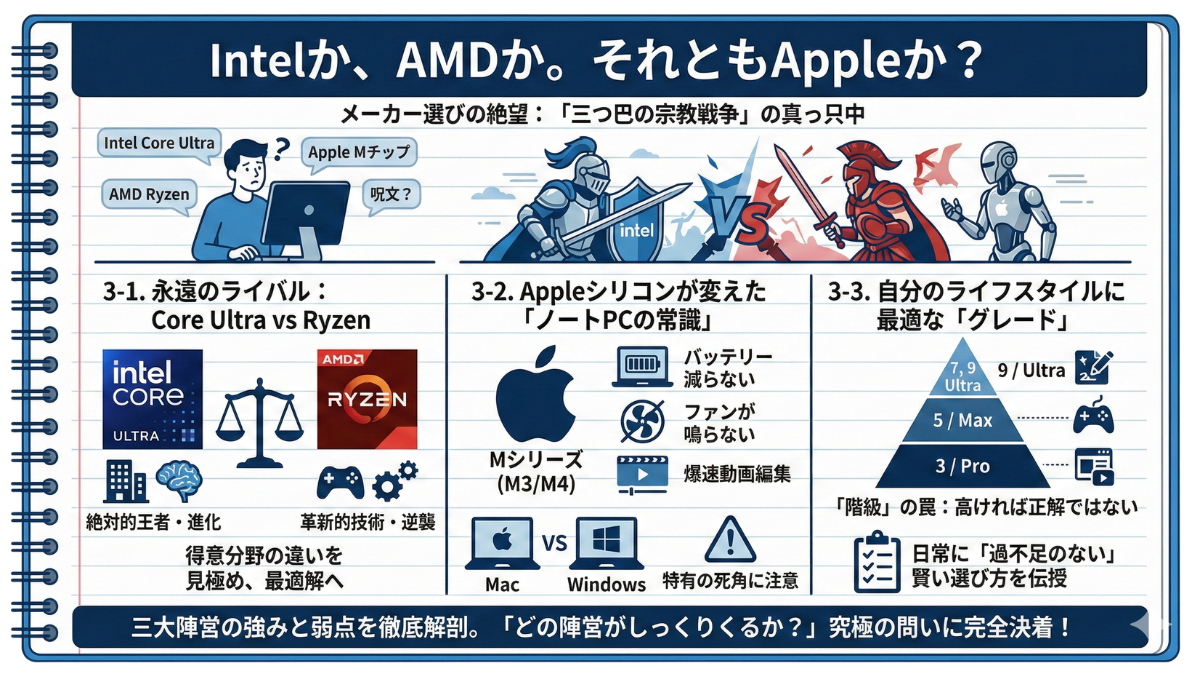
「コア数もスレッド数も理解した。よし、パソコンを買おう!」と意気込んでショップを開いたあなたを、最後に待ち受ける最大の絶望。それが「メーカー選び」です。
「Intel Core Ultra」「AMD Ryzen」、そして「Apple Mチップ」……。
まるで呪文のように飛び交うブランド名やアルファベットの列を見て、そっとブラウザを閉じてしまいたくなりませんか? 無理もありません。2026年現在、パソコンの心臓部(CPU)をめぐる覇権争いは、歴史上最も激しい「三つ巴の宗教戦争」の真っ只中にあるからです。
しかし、安心してください。前章までで「CPUの基礎体力(コアとスレッド)」を完璧に見極められるようになった今のあなたなら、スペック表の数字に騙されることはもうありません。
ここから先は、無味乾燥な数字の話ではなく「各メーカーの哲学と個性の話」です。
3-1. 永遠のライバル:最新「Core Ultra」vs「Ryzen」、どちらを選ぶべき?
Windows派を悩ませる永遠のテーマ。絶対的王者の「Intel」と、革新的な技術で業界をひっくり返した「AMD」。長年親しまれた”Core i”の名前を捨て「Core Ultra」へと進化したIntelに対し、Ryzenはどう迎え撃つのか? 最新世代における「得意分野」の違いを整理し、あなたの用途に合わせた最適解をズバリ導き出します。
3-2. Appleシリコン(Mシリーズ)が変えてしまった「ノートPCの常識」
「バッテリーが減らない」「ファンが鳴らないのに動画編集が爆速」。PC業界を震撼させたApple独自チップの魔法とは? M3やM4へと進化を続けるMacの、Windows機と比較した際の圧倒的なメリットと、購入前に絶対に知っておくべき「特有の死角」を包み隠さず解説します。
3-3. 自分のライフスタイルに最適な「グレード」の見極め方
メーカーを決めた後に待つ「3、5、7、9」あるいは「Pro、Max」というグレード(階級)の罠。高ければ高いほど正解、ではありません。「ネットと動画視聴」「ゲーム」「重いクリエイティブ作業」など、あなたの日常に「過不足のない」一番賢いグレードの選び方を伝授します。
本章では、三大陣営がそれぞれ何を目指し、どんな強み(と弱点)を持っているのかを徹底解剖。「結局、自分のライフスタイルにはどの陣営が一番しっくりくるのか?」という究極の問いに、完全決着をつけます。
パソコン選び最大の難関、Windows陣営を二分する「Intel」と「AMD」の頂上決戦。長年の覇者と下剋上を果たした革命児、2026年最新の勢力図から「あなたに最適な相棒」を導き出します。
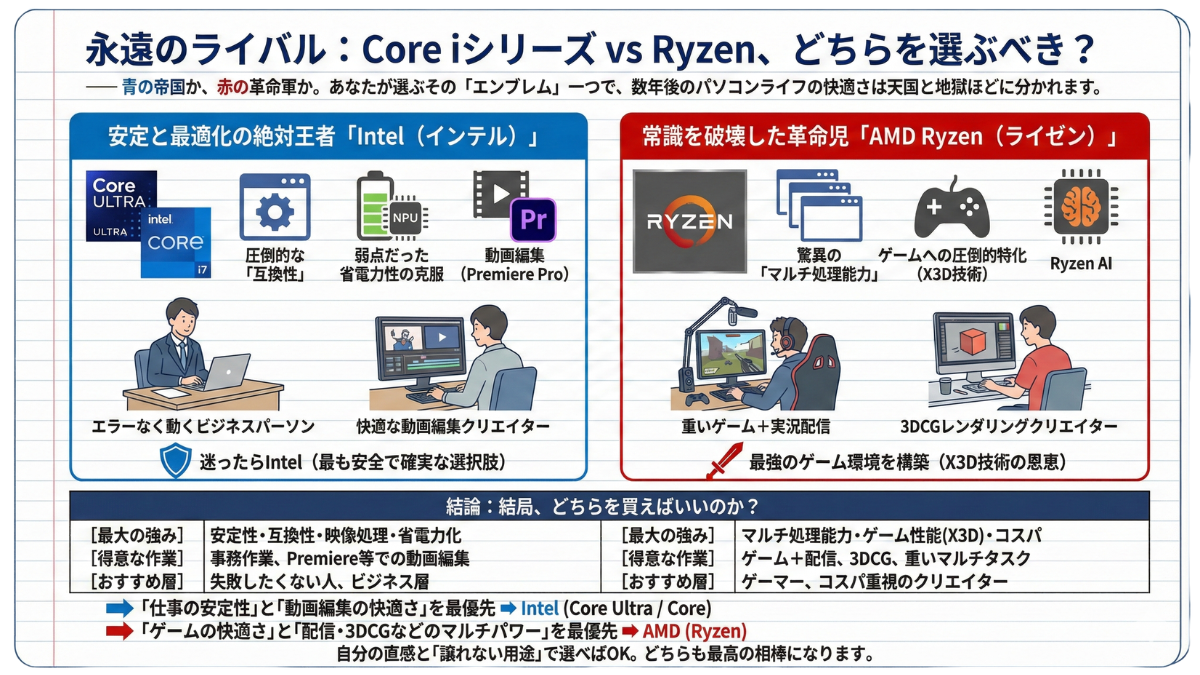
—— 青の帝国か、赤の革命軍か。あなたが選ぶその「エンブレム」一つで、数年後のパソコンライフの快適さは天国と地獄ほどに分かれます。
パソコン売り場に行くと、必ずと言っていいほど「青いシール(Intel)」か「赤いシール(AMD)」が貼られています。
Windowsパソコンを選ぶということは、事実上「この2つのメーカーのどちらと契約を結ぶか」を決めるということです。
かつて、「パソコンの頭脳といえばIntel(インテル入ってる)」という一強時代が長く続きました。しかし、2017年にAMDが「Ryzen(ライゼン)」という革新的なCPUを引っ提げて逆襲を開始して以来、両者の戦いは抜きつ抜かれつの大接戦。まさに「永遠のライバル」として業界を牽引しています。
では、2026年現在の最新事情において、あなたはどう選べばいいのでしょうか?
—— 安定と最適化の絶対王者「Intel(インテル)」
長年親しまれた「Core i5」や「Core i7」という名前を捨て、最新世代から「Core Ultra(コア・ウルトラ)」という新ブランドへと進化を遂げた青の帝国、Intel。
最大の特徴:圧倒的な「互換性」と「弱点だった省電力性の克服」
Intel最大の強みは、何十年も業界のトップを走り続けてきた「絶対的な実績」です。世の中のあらゆるソフトは「まずIntelでエラーなく動くこと」を前提に作られます。さらに「Core Ultra」からはNPU(AI専用チップ)が強力に働き、これまでIntelの弱点だった「発熱とバッテリー消費」が劇的に改善されました。特に「Adobe Premiere Pro」などの動画編集ソフトでは、Intel独自の映像処理技術がガッチリ噛み合い、驚異的な書き出しスピードを叩き出します。
こんな人におすすめ:
・絶対にエラーやフリーズを起こしたくないビジネスパーソン
・Premiere Proなどで動画編集を快適に行いたいクリエイター
・バッテリー持ちもAI性能も妥協したくない、万能な優等生を求める人
「迷ったらIntel」という格言は、現在でも有効な、最も安全で確実な選択肢です。
—— 常識を破壊した革命児「AMD Ryzen(ライゼン)」
圧倒的な一強だったIntelの牙城を崩し、今や世界中のゲーマーから熱狂的な支持を集める赤の革命軍、AMD。
最大の特徴:驚異の「マルチ処理能力」と「ゲームへの圧倒的特化」
前章で解説した「大量のまな板(スレッド)を用意する」というアプローチをいち早く低価格で実現し、複数の重い作業を同時にこなす場面で無類の強さを発揮します。(最新のAIチップ「Ryzen AI」も強力です)。さらに特筆すべきはゲームへの特化です。一部のモデルに搭載された「X3D(ゲーム特化型の巨大なデータ置き場)」という独自技術は、同じ予算ならIntelを凌駕する圧倒的なゲーム内フレームレート(滑らかさ)を叩き出し、ゲーマーの心を鷲掴みにしています。
こんな人におすすめ:
・重いPCゲームをしながら高画質で「実況配信」もする人
・Blenderなどで3DCGレンダリングを行うクリエイター
・X3D技術の恩恵を受け、最強のゲーム環境を構築したい人
—— 結論:結局、どちらを買えばいいのか?
「IntelとAMD、どちらが上か?」という問いに、絶対的な答えはありません。なぜなら、両者は新製品を出すたびに首位が入れ替わるほど極限のレベルで肉薄しているからです。
しかし、「選び方の基準」は明確に存在します。
▼ 【比較まとめ】2大メーカーの特徴
【🟦 Intel (Core Ultra / Core)】
最大の強み: 安定性・互換性・映像処理・省電力化
得意な作業: 事務作業、Premiere等での動画編集
おすすめ層: 失敗したくない人、ビジネス層
【🟥 AMD (Ryzen)】
最大の強み: マルチ処理能力・ゲーム性能(X3D)・コスパ
得意な作業: ゲーム+配信、3DCG、重いマルチタスク
おすすめ層: ゲーマー、コスパ重視のクリエイター
結論として、
「仕事の安定性」と「動画編集の快適さ」を最優先するなら ➡ Intel(Core Ultra または Core)
「ゲームの快適さ」と「配信・3DCGなどのマルチパワー」を最優先するなら ➡ AMD(Ryzen)
どちらを選んでも、あなたが前章で学んだ「必要なコア数・スレッド数の目安」さえ間違えていなければ、致命的な失敗をすることはありません。
自分の直感と、相棒に求める「譲れない条件」を信じて、堂々とエンブレムを選び取ってください。「絶対にこちらが正解」という魔法の杖はありません。安定と最適化のIntelか、マルチ処理とゲーミングのAMDか。自分の「譲れない用途」を一つ決めるだけで、数年間を共にする最高の相棒は自然と絞り込まれます。
次の節では、青と赤の激闘を尻目に、パソコン業界のルールそのものを根本から破壊した「黒船」がいます。Windows派も思わず嫉妬する、Appleの恐るべき独自技術の核心に迫ります。
■ 最新Intel vs AMD 比較まとめ 現状の勢力図: Windows PCの頭脳は「Intel」と「AMD」の二大陣営による大接戦となっており、自身の「譲れない用途」に合わせて選ぶのが正解。 Intel(Core Ultra / Core)の強み: 圧倒的な実績に基づく「安定性・互換性」と、最新AIチップによる「省電力化」。 Intelが向いている人: エラーを避けたいビジネス層や、Premiere Pro等で手堅く動画編集を行いたい人。 AMD(Ryzen)の強み: コスパに優れた「マルチ処理能力」と、独自技術(X3D)による圧倒的な「ゲーミング性能」。 AMDが向いている人: 重いゲームや実況配信を行うゲーマー、3DCGなどを扱うコスパ重視のクリエイター。 最終的な選び方: 「仕事と動画編集」ならIntel、「ゲームとマルチタスク」ならAMD。必要なコア・スレッド数さえ満たしていれば、どちらを選んでも致命的な失敗はない。【要約】3-1. 永遠のライバル:Core iシリーズ vs Ryzen、どちらを選ぶべき?
Windows一強の時代を終わらせた黒船「Appleシリコン」。発熱しない、バッテリーが減らない、異常なほど速い。ノートPCの物理法則を書き換えた「Mチップ」の魔法と、購入前に知るべき「Macの死角」を徹底解剖します。
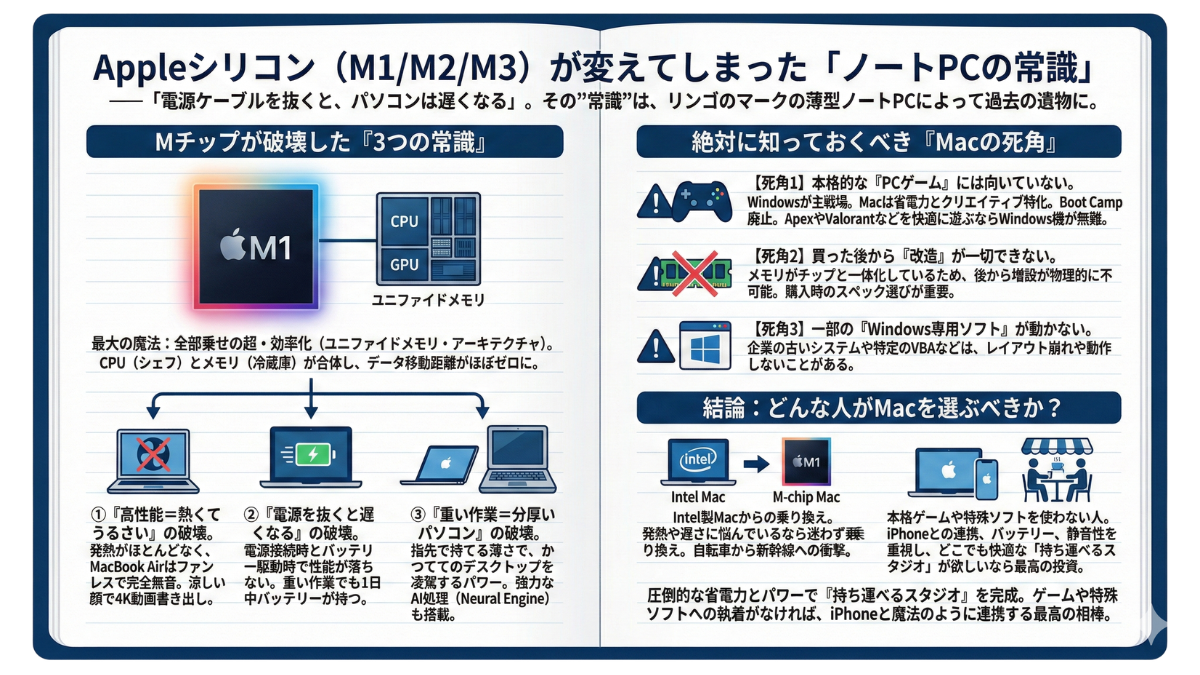
—— 「電源ケーブルを抜くと、パソコンは遅くなる」。私たちが長年信じ込まされてきたその”常識”は、リンゴのマークがついた一台の薄型ノートPCによって、あっけなく過去の遺物となりました。
前節では、Windows陣営における「Intel vs AMD」の激しい覇権争いを見てきました。
しかし、そんな血みどろの争いを高みの見物とばかりに、まったく別の次元からパソコン業界のルールそのものを破壊した存在がいます。
それが、Appleが独自に開発した脳みそ、「Appleシリコン(Mチップ)」です。
かつてMacBookの中には、Windowsと同じようにIntelのCPUが入っていました。しかしAppleは、「自分たちの理想のパソコンを作るには、中身から自分たちで作るしかない」と決断。そうして生まれた「M1」チップの登場以降、最新の「M3」「M4」へと進化を続ける中で、ノートパソコンの常識は完全にひっくり返ってしまったのです。
一体、何がそんなにすごいのでしょうか?
—— Mチップが破壊した「3つの常識」
Appleシリコン最大の魔法は「全部乗せの超・効率化(ユニファイドメモリ・アーキテクチャ)」にあります。
前章までの例え話を思い出してください。従来のパソコンは「シェフ(CPU)」と「冷蔵庫(メモリ)」が少し離れた場所にあり、データを取りに行くのにわずかな時間がかかっていました。
しかしAppleは、「シェフのまな板のすぐ隣に、専用の小型冷蔵庫を合体させる」という荒業に出たのです。
データの移動距離がほぼゼロになったことで、以下のような「常識外れ」の現象が起きるようになりました。
① 「高性能=熱くてうるさい」の破壊
これまでの常識では、動画編集などの重い作業をするとパソコンはドライヤーのように熱くなり、冷却ファンが「ブォーン!」と鳴り響いていました。しかし、効率の塊であるMチップは「そもそも発熱をほとんどしない」のです。なんと一番人気のモデル(MacBook Air)には、冷却ファンすらついていません。完全な無音のまま、涼しい顔で4K動画の書き出しを終わらせてしまいます。
② 「電源を抜くと遅くなる」の破壊
WindowsのノートPCは、バッテリー消費を抑えるために、電源ケーブルを抜いた瞬間に性能を少し落とす(省エネモードになる)のが一般的です。しかし、元から省電力なMチップは、「コンセントに繋いでいる時と、カフェでバッテリー駆動している時で、性能がまったく落ちない」というバケモノじみた仕様です。しかも、そのまま重い作業をしてもほぼ1日中バッテリーが持ちます。
③ 「重い作業=分厚いパソコン」の破壊
かつて、動画編集やデザインを行うクリエイターは、お弁当箱のように分厚くて重いパソコンを持ち歩くしかありませんでした。しかし今は、指先で持てるほど薄いMacBookが、かつての巨大なデスクトップPCを凌駕するパワーを秘めています。さらにMチップ内の強力なAI処理回路(Neural Engine)により、最新の「Apple Intelligence」等のAI機能も驚異的なスピードでこなします。
—— 完璧ではない。絶対に知っておくべき「Macの死角」
「なんだ、Appleの完全勝利じゃないか」と思ったあなた。少し待ってください。Mチップは確かに革命的ですが、「あなたの用途」によっては絶対に買ってはいけないケースが存在します。ここを間違えると、数十万円のただの板になってしまいます。
【死角1】 本格的な「PCゲーム」には向いていない
Appleシリコン最大の弱点がこれです。Windowsがゲーム専用の規格(DirectXなど)を網羅した「ゲームの主戦場」であるのに対し、Macはあくまで「省電力とクリエイティブ」に極振りしたハードウェアです。
かつてのIntel製Macで使えた「Boot Camp(Windowsをそのまま起動する機能)」も、チップ構造が違うMチップでは完全に廃止されました。現在は、その代わりに「Parallels Desktop」などの仮想化ソフトを使って無理やりWindowsを動かす抜け道もありますが、動作は不安定で余計なコストもかかります。ApexやValorantなどの人気タイトルを快適に遊びたいゲーマーなら、迷わずWindows機を選んだほうが無難です。
【死角2】 買った後から「改造」が一切できない
先ほど「まな板と冷蔵庫を合体させた」とお話ししました。これは超高速である反面、「後から冷蔵庫(メモリ)だけを大きくすることが物理的に不可能」ということを意味します。
Windows機のように「とりあえず安く買って、後からメモリを増設しよう」という節約術が通用しないため、購入時に将来を見据えたスペック選びをする必要があります。
【死角3】 一部の「Windows専用ソフト」が動かない
Microsoft Office(ExcelやWord)などはMacでも普通に動きますが、企業の古い独自システムや、特定のWindows環境を前提としたマクロ(VBA)などは、Macではレイアウトが崩れたり動かなかったりすることがあります。
結論:どんな人がMac(Appleシリコン)を選ぶべきか?
Windowsか、Macか。その最終的な判断基準は、驚くほどシンプルです。
もしあなたが今、「数年前に買ったIntel製Mac」を使っていて発熱や遅さに悩んでいるなら、迷う必要はありません。Mチップへの乗り換えは、自転車から新幹線に乗り換えるほどの衝撃を与えてくれます。(※すでに初代M1を使っている人も、最新のM3/M4ならAI処理の劇的な進化を体感できるでしょう)。
そしてもしあなたが、「本格的なPCゲームはしない。企業特有の古いソフトも使わない。その代わり、iPhoneと一瞬でデータを共有できる圧倒的な便利さを活かしつつ、バッテリー切れの恐怖やファンの騒音から解放された、美しくて快適な環境が欲しい」と願うならAppleシリコンを積んだMacBookは、間違いなくあなたの人生で最高の投資になります。コンセントの位置を気にせず、カフェでも公園でも、開いた瞬間そこが「最強の作業スタジオ」になる快感を、ぜひ味わってみてください。
圧倒的な省電力とパワーで「持ち運べるスタジオ」を完成させたAppleシリコン。ゲームや特殊なソフトへの執着がないのなら、手持ちのiPhoneと魔法のように連携するこれほど快適な相棒は他にいません。
次の節では、Intel、AMD、そしてApple。メーカーごとの哲学を理解したあなたに残された最後のミッションは「グレード(階級)」選びです。「Core 5? 7? それともMacのProチップ?」次回、あなたの用途と予算に1ミリの無駄も出さない、最高コスパのグレードの見極め方を伝授します。
■ 3-2. Appleシリコン(Mシリーズ)の常識破壊と死角 まとめ Appleシリコンの革命 Windows陣営の競争をよそに、Appleが自社開発した「Mチップ(M1〜M4)」。ノートPCの物理法則とルールを根本からひっくり返した黒船。 魔法の正体「ユニファイドメモリ」 CPU(シェフ)とメモリ(冷蔵庫)を1つのチップに完全合体。データの移動時間をほぼゼロにする超・効率化を実現。 Mチップが破壊した「3つの常識」 ①「高性能=熱くてうるさい」の破壊: 発熱が極めて少なく、MacBook Airに至っては冷却ファンすら無い(完全無音)。 ②「電源を抜くと遅くなる」の破壊: バッテリー駆動でも性能が一切落ちない。そのまま重い作業をしても1日中使える。 ③「重い作業=分厚いパソコン」の破壊: 指先で持てる極薄ボディで、かつてのデスクトップPCを凌駕するパワーと最新AI(Neural Engine)処理を発揮。 絶対に知っておくべき「Macの死角」 ① PCゲームには不向き: ゲーム特化のWindowsとは違い、Macは省電力・クリエイティブ志向。Boot Campは廃止され、仮想化ソフト(Parallels等)でのプレイも不安定かつ高コストになるため、ゲーマーには不向き。 ② 購入後の「改造」が不可: メモリがチップと一体化しているため、後からの増設は物理的に不可能。購入時のスペック選びが命。 ③ 一部のWindowsソフトが非対応: 企業の古いシステムや、特定のExcelマクロ(VBA)などが動かないケースがある。 結論:Macを選ぶべき人 本格的なPCゲームや特殊なWindowsソフトを使わない人。そのうえで、「iPhoneとのシームレスな連携」「圧倒的なバッテリーと静音性」を活かした、場所を選ばない「持ち運べるスタジオ」が欲しい人。(※古いIntel製Macからの乗り換えなら、新幹線に乗り換えるレベルの劇的な進化を体感できます)。【要約】3-2. Appleシリコン(M1/M2/M3)が変えてしまった「ノートPCの常識」
パソコン選びの最終関門「グレード(階級)」。「とりあえず一番高いやつ」は実はお金のムダ? Intelの「5」や「7」、Macの「Pro」など、呪文のような数字の裏に隠された真実を解き明かし、あなたにピッタリのコスパ最強モデルを導き出します。
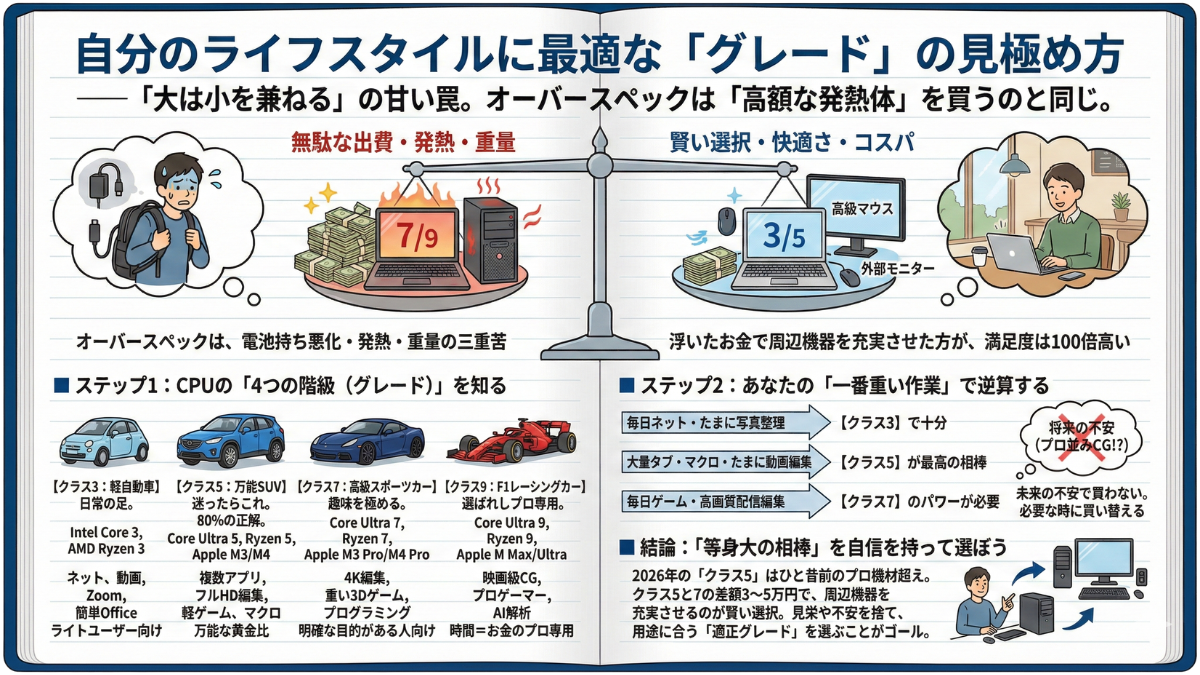
—— 「大は小を兼ねる」。パソコン選びにおいて、これほど残酷にあなたの財布から現金を奪い去り、さらには日々の使い勝手まで悪化させる甘い罠はありません。
これまでの章で、あなたは自分に最適なCPUの「メーカー(Intel、AMD、Apple)」を選び抜く知識を手に入れました。
いざ売り場へ向かうと、最後のボスが待ち構えています。それが、メーカー名の後ろにくっついている「3、5、7、9」や「Pro、Max」といった「グレード(階級)」を示す文字です。
家電量販店の店員さんは、笑顔でこう言うかもしれません。「数年使うなら、一番性能が高い『7』や『9』を買っておけば間違いないですよ」と。
しかし、IT好きな私からはっきり言わせてください。それは大きな間違いです。
前章までの「CPU=シェフ」の例えを思い出してください。グレードの数字が上がるということは、「厨房に立つシェフの数(コア数)が劇的に増え、一人ひとりの作業スピードが限界まで上がる」ことを意味します。
(※ここで1点だけ注意です。「Core 5だからシェフが5人」「Core 7だから7人」というように、グレードの数字と実際のシェフの数が一致しているわけではありません。この数字はあくまで「厨房の総合的なランク」を示すものだと覚えておいてください。)
当然、大勢のシェフが猛スピードで動けば、厨房は「異常な熱」を持ち、それを冷やすために大量のエネルギー(電力)を消費します。つまり、あなたの用途に対して過剰なグレードを選ぶことは、「高額な現金を支払って、わざわざ電池持ちが悪く、熱くて重いパソコンを買いに行っている」のと同じなのです。
無駄な出費を防ぎ、最高のコスパを引き出すための「4つの階級」をステップ・バイ・ステップで解説します。
メーカーが違っても、CPUのグレード付けのルールは世界共通で驚くほどシンプルです。「シェフの数」と「自動車のクラス分け」をイメージするとスッと腹に落ちます。(※IntelとAMDは「3・5・7・9」の数字で、Appleは「無印・Pro・Max」といった名前でクラス分けされています)
【クラス3:軽自動車】 日常の足として最適
該当モデル: Intel Core 3(またはi3) / AMD Ryzen 3
特徴: シェフの数は少なめですが、価格が最も安く、消費電力(発熱)も最小です。
できること: ネットサーフィン、YouTube動画の視聴、Zoom会議、簡単なExcelやWordの入力。
こんな人へ: 「スマホの画面が小さいから、たまに大きい画面でネットを見たい」というライトユーザー。
【クラス5:万能SUV】 迷ったらこれ。80%の人の正解
該当モデル: Intel Core Ultra 5(またはCore 5/i5) / AMD Ryzen 5 / Apple M3・M4(無印)
特徴: 十分な数の優秀なシェフが揃い、価格と性能のバランスが最も優れた「黄金比」。
できること: 複数アプリの同時立ち上げ、フルHD動画の編集、軽〜中程度のPCゲーム、Excelでマクロを組んでメール自動作成ツールを動かすなどの重い処理。
こんな人へ: ビジネスからプライベート、ちょっとしたクリエイティブ作業まで、これ1台で何でも快適にこなしたい大半の人。「迷ったら5」が現代の鉄則です。
【クラス7:高級スポーツカー】 趣味を極める人へ
該当モデル: Intel Core Ultra 7(またはCore 7/i7) / AMD Ryzen 7 / Apple M3 Pro・M4 Pro
特徴: 一流シェフが大集結し圧倒的なパワーを誇るが、発熱も増え、価格も一気に跳ね上がる。
できること: 4K解像度の本格的な動画編集、高画質設定での重い3Dゲーム、プログラミングやデザイン作業。
こんな人へ: 週末にがっつり動画編集をするクリエイターや、本格的なゲーマー。「明確な目的」を持っている人向けの機材です。
【クラス9:F1レーシングカー】 選ばれしプロ専用
該当モデル: Intel Core Ultra 9(またはi9) / AMD Ryzen 9 / Apple M Max・Ultra
特徴: 厨房が溢れかえるほどのバケモノ級の性能。非常に高価で、冷却のためにPC本体も分厚くなりがち。
できること: 映画レベルのCGレンダリング、プロゲーマーの競技環境、莫大なデータのAI解析。
こんな人へ: 「処理時間の短縮が、そのまま自分の売上(お金)に直結する」というプロフェッショナル専用機。
グレードごとの特徴が分かったら、次はあなた自身のライフスタイルを見つめ直します。見極めのコツは、「1週間のうち、あなたがパソコンで行う『一番重い作業』は何か?」を思い浮かべることです。
毎日ネットを見て、月に1回だけ写真の整理をする。 ➡ 【クラス3】で十分お釣りが来ます。
ブラウザのタブを大量に開きつつ、Excelでメール作成ツールなどのマクロを動かし、週末はたまに動画編集に挑戦したい。 ➡ 【クラス5】が最高の相棒になります。
毎日ゲームをして、そのプレイ動画を編集してYouTubeに高画質でアップしたい。 ➡ 【クラス7】のパワーがあなたのストレスをゼロにします。
「もしかしたら将来、プロ並みのCG動画を作りたくなるかもしれないから…」と、起こるかどうかも分からない未来の不安のために「7」や「9」を買う必要はありません。その時が来たら、買い替えればいいのです。
結論:「等身大の相棒」を自信を持って選ぼう
私たちはパソコンを買う時、つい見栄を張ってしまったり、「性能が足りなくて後悔したらどうしよう」という不安から、必要以上のハイスペック機(クラス7以上)を選びがちです。
しかし、2026年現在のCPUは、中核モデルである「クラス5」の時点で、ひと昔前のプロ用機材を凌駕するほど恐ろしい性能を持っています。
クラス5とクラス7の価格差は、パソコンにもよりますが「3万円〜5万円」にもなります。使わないオーバースペックのために数万円を捨てるくらいなら、その浮いたお金で「疲れにくい高級マウス」や「作業領域が倍になる外部モニター」を買ったほうが、あなたのパソコンライフは100倍快適になります。
家電量販店で「7の方が安心ですよ」と言われても、揺らぐ必要はありません。あなたのライフスタイルを最も理解しているのは、店員さんではなく、あなた自身です。
自分の用途を正確に把握し、予算の無駄を極限まで削ぎ落として「クラス5(あるいは3)」を堂々と指名できた時。あなたは本当の意味で、「自分にとって最高のパソコン選び」を完結させたことになります。用途に合わないオーバースペックは、ただの「発熱する高級な鉄の板」です。見栄や不安を捨てて、あなたの等身大のライフスタイルに寄り添う「適正グレード」を自信を持って選び抜くことこそが、最も賢いパソコン選びのゴールなのです。
次の章では、ついに自分にぴったりの最高の相棒(CPU)を見つけ出したあなた。最後に知っておくべきは、その相棒と「1日でも長く付き合うための秘訣」です。次回、誰も教えてくれなかったパソコンの寿命と、健康寿命を延ばす裏技に迫ります。
■ 3-3. 最適な「グレード」の見極め方 まとめ 「大は小を兼ねる」は最大の罠 「とりあえず一番高い7や9」を選ぶと、無駄な出費になるだけでなく、発熱が大きくなりバッテリー持ちも悪化する。用途以上のオーバースペックは避けるべき。 CPUの「4つの階級」と適正 【クラス3(軽自動車)】 ネット検索や動画視聴、簡単な書類作成など、日常の軽作業メインの人向け(Core 3 / Ryzen 3)。 【クラス5(万能SUV)】迷ったらコレ。80%の人の最適解。 複数アプリの並行処理や重いExcelマクロ、フルHD動画編集まで快適にこなすコスパ最強モデル(Core 5 / Ryzen 5 / Apple M3・M4無印)。 【クラス7(高級スポーツカー)】 4K動画編集や重い3Dゲームを本格的に楽しむクリエイター・ゲーマー向け(Core 7 / Ryzen 7 / Apple M3 Pro・M4 Pro)。 【クラス9(F1)】 処理時間が売上に直結する一部のプロ専用バケモノ機(Core 9 / Ryzen 9 / Apple M Max・Ultra)。 見極めのコツ 「1週間のうちに行う『一番重い作業』」を基準に選ぶこと。起こるか分からない未来のためにハイスペック機を買う必要はない。 結論:賢いお金の使い方 現在の「クラス5」は過去のプロ機を凌駕するほど高性能。クラス7との差額(3〜5万円)は、PC本体ではなく「高級マウス」や「外部モニター」に投資したほうが、パソコンライフは劇的に快適になる。【要約】3-3. 自分のライフスタイルに最適な「グレード」の見極め方
せっかく選び抜いた最高のパソコンが、あなたの無意識の行動によって毎日少しずつ「寿命を削られている」としたら? カタログには絶対に載っていない「熱」の恐怖と、1日でも長く快適に使うためのプロのメンテナンス術を大公開します。
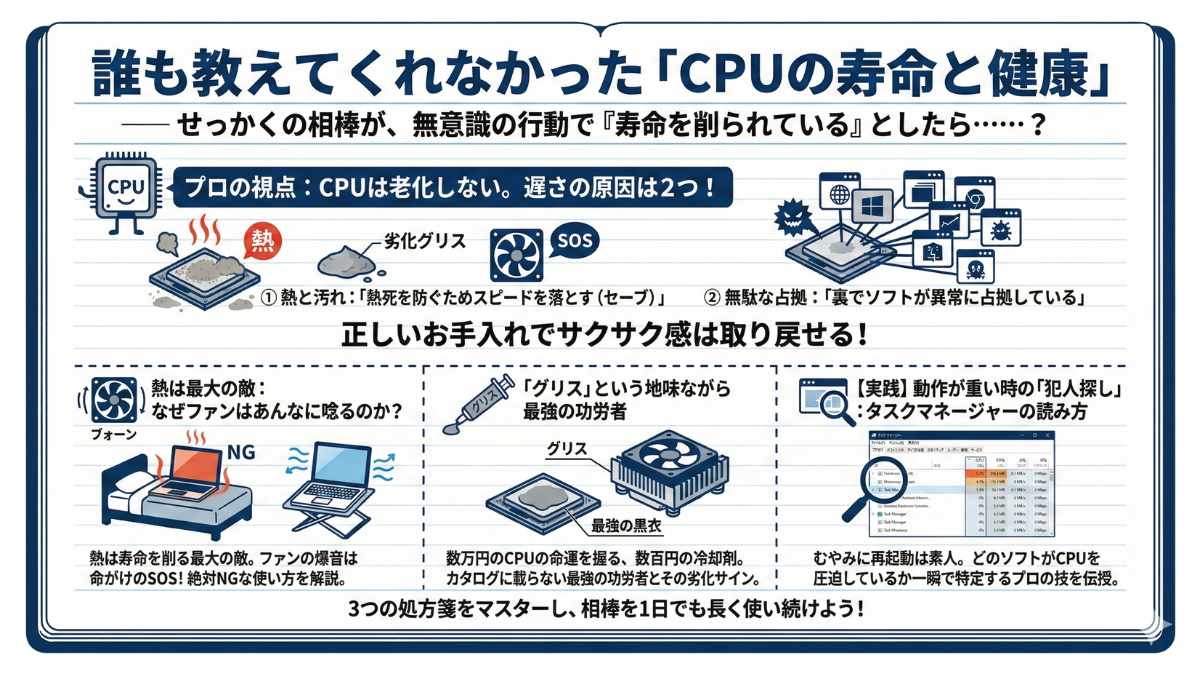
—— せっかく数万円も投資して選び抜いた最高の相棒(CPU)が、あなたの無意識の行動によって、毎日少しずつ『寿命を削られている』としたら……?
前章までで、あなたは自身のライフスタイルと予算に最適な、1ミリの無駄もないパソコンを選び抜く「プロの目」を完全にマスターしました。
しかし、念願のパソコンを購入して箱から出した瞬間は、ゴールではなくスタートです。「最高の1台を選ぶ」というミッションは完了しましたが、箱から出した新品の瞬間こそがパソコンの「健康状態のピーク」であり、そこからは過酷な労働によって徐々にダメージが蓄積していくのです。
「最近、パソコンの動作がもっさりしてきた」「少し作業しただけで、冷却ファンが異常にうるさい」
もし今、あなたのパソコンからこんな症状が出ているとしたら。それは単なる不具合や「古いから」という理由ではなく、限界まで酷使された相棒からの「悲鳴(SOS)」かもしれません。
ここで一つ、プロの視点から重要な真実をお伝えします。実は、CPUというパーツそのものが「老化して計算が遅くなる」ことはありません。CPUが本来の力を発揮できず、パソコンの動作が遅く感じてしまう主な理由は、大きく分けて2つです。
一つは、「内部の汚れや冷却剤の劣化によって異常な熱がこもり、CPUが熱死を防ぐためにわざとスピードを落としている(セーブしている)」こと。
もう一つは、「裏で無駄なソフト(時にはマルウェアのような見えない脅威)がCPUを異常に占拠している」ことです。
つまり、正しい知識でお手入れさえすれば、あなたのパソコンは購入した初日のようなサクサク感を取り戻すことができます。
4-1. 熱は最大の敵:なぜファンはあんなに唸るのか?
重い作業時に鳴り響く「ブォーン」というファンの爆音。それはCPUが熱死を防ぐために命がけで発するSOSのサインです。パソコンの寿命を削る最大の敵「熱」の恐ろしさと、絶対にしてはいけないNGな使い方を解説します。
4-2. 「グリス」という地味ながら最強の功労者
数万円のCPUの命運を握っているのは、実は数百円の「グリス(冷却剤)」だという事実をご存知ですか? カタログには決して載らない、CPUと冷却装置を繋ぐ最強の黒衣(くろご)の働きと、その劣化のサインに迫ります。
4-3. 【実践】動作が重い時の「犯人探し」:タスクマネージャーの読み方
「なんかPCが遅い…」と感じた時、むやみに再起動するのは素人です。Windowsの「タスクマネージャー」や、Macの「アクティビティモニタ」の正しい読み方をマスターし、どのソフト(あるいは隠れたマルウェア)がCPUを圧迫しているか一瞬で特定するプロの技を伝授します。
パソコンから突然鳴り響く「ブォーン」というファンの爆音。それはただの機械音ではなく、あなたの相棒が熱死から身を守るために発している命がけのSOSです。PC寿命を削る「熱」の正体と絶対NGな使い方を解説します。
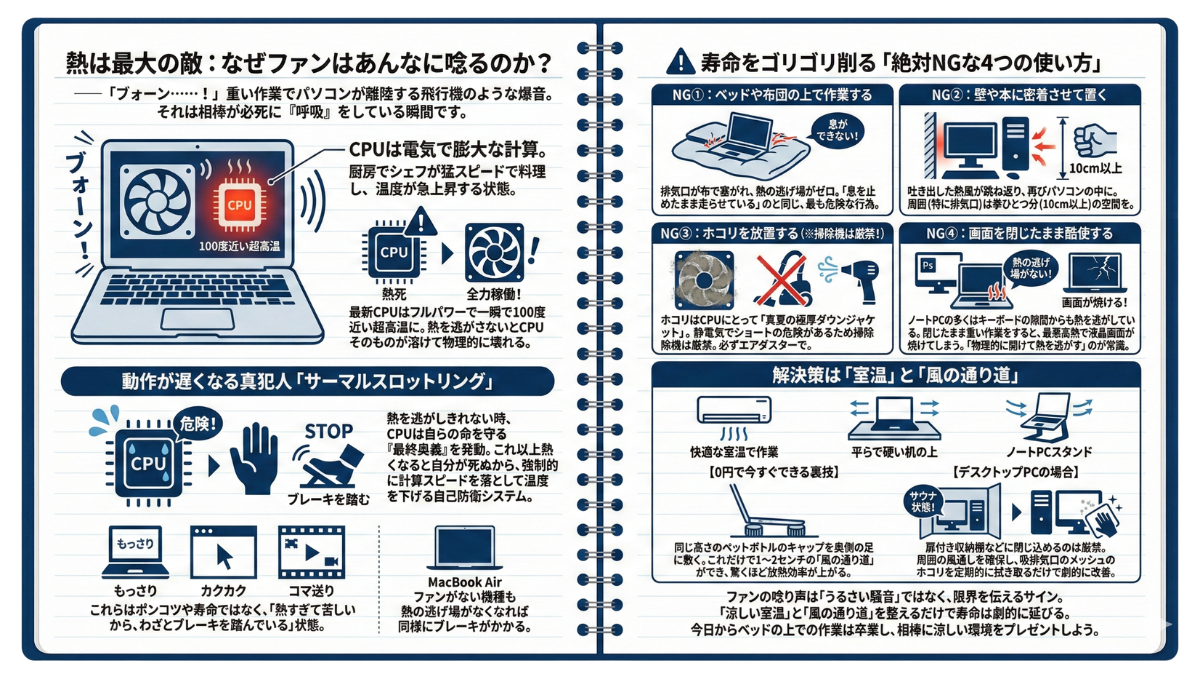
—— 「ブォーン……!」重い作業を始めた途端、パソコンが離陸する飛行機のような爆音を上げ始めた時。それはあなたの相棒が、自らの命を燃え尽きさせないため、必死に『呼吸』をしている瞬間です。
動画編集や重いExcelを開いた時、あるいは高画質なゲームをプレイしている時。パソコンから突然、ドライヤーのような大きな音が鳴り響き、不安になった経験は誰にでもあるはずです。
「うるさいな、壊れたのかな?」と思うかもしれませんが、実は逆です。そのファンが全力で回っていなければ、あなたのパソコンは数分で完全に破壊されています。
パソコンの頭脳であるCPUは、電気を使って膨大な計算を行っています。前章までの「CPU=シェフ」の例えで言えば、厨房で大量のシェフが一斉に猛スピードで料理を作っている状態です。激しく動けば動くほど、シェフたちは汗をかき、厨房全体の温度は急激に跳ね上がります。
最新のCPUは、フルパワーで稼働すると一瞬で「100度近い超高温」に達するほどの凄まじい熱を放ちます。この熱を外に逃がさなければ、CPUそのものが文字通り「熱で溶けて」物理的に壊れてしまうのです。
—— 動作が遅くなる真犯人「サーマルスロットリング」
ファンが全力で回っても、なお熱を逃がしきれない危険な状態に陥った時。CPUは自らの命を守るために、ある「最終奥義」を発動します。
それが専門用語で「サーマルスロットリング」と呼ばれる安全機能です。これは簡単に言えば、「これ以上熱くなったら自分が死んでしまうから、強制的に計算スピードを落として(サボって)、温度を下げる」という自己防衛システムです。
・パソコンが急にもっさりして動かなくなる
・マウスのカーソルがカクカク飛ぶ
・ゲームの画面がコマ送りになる
これらはすべて、パソコンがポンコツになったわけでも、寿命を迎えたわけでもありません。「熱すぎて苦しいから、わざとブレーキを踏んでいる」という状態なのです。
(※ちなみに、MacBook Airのような「冷却ファンがない機種」は、金属製のボディ全体を使って熱を逃がしています。ファンがないからといって熱が発生しないわけではなく、熱の逃げ場がなくなれば、同じように強制的なブレーキがかかります)
つまり、パソコンを常にサクサク動かし、かつ寿命を何年も延ばすための最大の秘訣は、「いかにCPUを涼しい状態で働かせてあげるか」という1点に尽きます。
—— 寿命をゴリゴリ削る「絶対NGな4つの使い方」
では、私たちは日常的にどんな「最悪の行動」をしてしまっているのでしょうか?以下の4つの行動は、パソコンを「サウナ室に閉じ込めてフルマラソンをさせている」のと同じ、絶対にやってはいけないNG行為です。
NG①:ベッドや布団の上で作業する
ノートPCの裏側や側面には、熱を逃がすための「排気口」があります。布団や柔らかいソファの上に置くと、この排気口が布で完全に塞がれてしまい、熱の逃げ場がゼロになります。「息を止めたまま走らせている」のと同じ、最も危険な行為です。
NG②:壁や本に密着させて置く(デスクトップに多い)
排気口のすぐ近くに壁や障害物があると、吐き出した熱風が跳ね返り、再びパソコンの中に吸い込まれてしまいます。必ずパソコンの周囲(特に排気口がある面)は、拳ひとつ分(10cm以上)の空間を空けてください。
NG③:ホコリを放置する(※掃除機は厳禁!)
長く使っていると、排気口や内部のファンにホコリがびっしりと詰まります。このホコリは、CPUにとって「真夏に着る極厚のダウンジャケット」です。ただ、だからといって掃除機を直接当てるのは静電気で電子基板をショートさせる危険があるため絶対NGです。必ず数百円の「エアダスター」で空気を吹き付けてください。
NG④:画面を閉じたまま酷使する(クラムシェルモードの罠)
外部モニターに繋ぎ、ノートPCを閉じたまま使うスタイル。メーカーが公式機能としてサポートしている場合もありますが、実はノートPCの多くは「キーボードの隙間」からも熱を逃がしています。閉じたまま重い作業をすると熱の逃げ場が失われ、最悪の場合、高熱で液晶画面が焼けて(変色して)しまいます。重い作業時は「物理的に開けて熱を逃がす」のがプロの常識です。
—— 解決策は「室温」と「風の通り道」
対策は非常にシンプルですが、大前提として「人間が快適に過ごせる室温(エアコンの効いた部屋)で作業すること」を忘れないでください。人間がサウナで扇風機を回しても涼しくないのと同じで、パソコンが吸い込む空気が熱風であれば冷却効果はゼロです。また、窓際での「直射日光」や、冬場のヒーターの温風が直接当たる場所も、本体が急激に熱を持つため絶対に避けてください。
その上で、ノートパソコンを使用する際は、必ず「平らで硬い机の上」で使うこと。これだけで設計通りにきちんと空気が循環し、ファンは効率よく熱を外へ追い出してくれます。さらに数千円の「ノートPCスタンド」を使えば、底面に風が通り抜けて劇的に冷却効率が上がります。
【0円で今すぐできる裏技】 「今スタンドを持っていない」という方は、同じ高さのペットボトルのキャップを2つ用意し、ノートPCの奥側(画面の下あたり)の足に敷いてみてください。これだけで本体の下に1〜2センチの「風の通り道」ができ、驚くほど放熱効率が上がります。(※本体が滑りやすくなるため、机の端を避けるなど落下には十分注意してください)。
【デスクトップPCの場合】 デスクの足元にある「扉付きの収納棚」などに本体を閉じ込めるのはサウナ状態になるため厳禁です。周囲(特に背面)の風通しを確保し、吸排気口のメッシュ部分に付いたホコリを定期的に拭き取るだけで、冷却効率は劇的に改善します。
ファンの唸り声は「うるさい騒音」ではなく、限界を伝えるサインです。息をしやすい環境(涼しい室温と風の通り道)を整えるだけで、パソコンの寿命は劇的に延びます。今日からベッドの上での作業は卒業し、相棒に涼しい環境をプレゼントしてあげましょう。
パソコンの「外側からの呼吸」を整える術はマスターしました。しかし、実はパソコンの「内部」には、数万円のCPUの命運を握る“絶対に欠かせない黒衣(くろご)”が隠れています。 次回、カタログには絶対に載らない「数百円の魔法のアイテム」の正体に迫ります。
■ 熱と動作遅延のメカニズム ファンの爆音は「SOS」: CPUが熱による物理的な破壊を防ぐため、必死に排熱しているサイン。 重くなる原因(サーマルスロットリング): 排熱が限界に達すると、CPUは自ら処理速度を落として温度を下げる自己防衛を行う。これが動作遅延やカクつきの正体。 ■ 寿命を削る「4つの絶対NG行動」 ① 布団やベッドの上での使用: 排気口が完全に塞がり、熱の逃げ場がなくなる(窒息状態)。 ② 壁や障害物への密着: 排出した熱風が跳ね返り、再び吸い込んでしまう(周囲を10cm以上空ける)。 ③ ホコリの放置と間違った掃除: ホコリは熱をこもらせる原因。ただし、掃除機は静電気で基盤をショートさせる危険があるため、必ず「エアダスター」を使用する。 ④ 閉じたままの酷使(クラムシェルモード): キーボードからの排熱が阻害され、最悪の場合は高熱で液晶画面が焼けて変色する。 ■ パソコンを守る「環境と排熱策」 大前提は「涼しい室温」: エアコンの効いた部屋で作業し、直射日光や暖房の温風を避ける。 硬い机と「風の通り道」: 平らで硬い机の上で使用し、PCスタンド等で底面を浮かせて放熱効率を上げる。 0円の裏技(ノートPC): ペットボトルのキャップ2つを奥の足の下に敷いて浮かせるだけでも絶大な効果がある(※落下に注意)。 デスクトップの注意点: 扉付きの収納棚などサウナ状態になる場所を避け、吸排気口のホコリを定期的に拭き取る。【要約】4-1. 熱は最大の敵:なぜファンはあんなに唸るのか?
数万円もするパソコンの頭脳(CPU)の命を、実は「数百円のグレーのペースト」が握っている事実をご存知ですか?カタログには絶対に載らない、熱からPCを守る最強の黒衣「CPUグリス」の正体と劣化のサインを解説します。
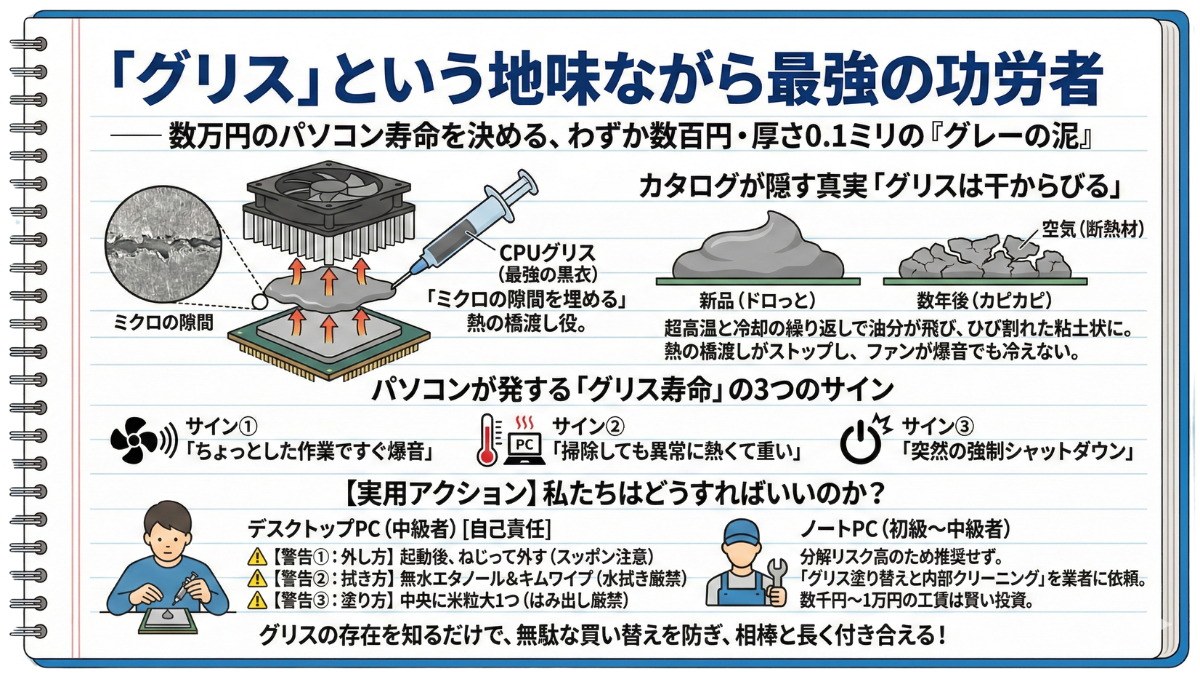
—— 数万円も投資した最新鋭のパソコン。その寿命を決定づけているのは、実はCPUと冷却装置の間に塗られた、わずか数百円、厚さ0.1ミリの『グレーの泥』なのです。
前節では、パソコンを熱から守るための「外側からのアプローチ(机の環境やスタンドの活用)」をマスターしました。
しかし、外側の風通しをどれだけ良くしても、ホコリを完璧に掃除しても、「パソコンの内部」でたった一つの連携が崩れていれば、すべては無駄になってしまいます。
パソコンの内部には、凄まじい熱を発する「CPU」と、その熱を吸い上げて外に逃がす金属製の「冷却クーラー(ヒートシンク)」が重なり合うように設置されています。
普通に考えれば、「熱いCPUの上に、冷たい金属クーラーをピタッと密着させれば冷えるはずだ」と思いますよね?しかし、ここにミクロの世界の残酷な罠が潜んでいるのです。
—— ミクロの隙間を埋める「最強の黒衣(くろご)」
人間の目にはツルツルで真っ平らに見える金属の表面も、顕微鏡で拡大すると「月面のクレーター」のようにボコボコと荒れ狂っています。
つまり、CPUの上に直接クーラーを乗せても、金属同士が完全に密着することはなく、必ずミクロの「隙間(空気の層)」が生まれてしまうのです。空気は熱を非常に伝えにくい性質(断熱材)を持っています。隙間がある状態は、「熱々に焼けたフライパンの上に、1ミリだけ浮かせて氷をかざしている状態」と同じ。これでは全く冷えません。
この致命的な隙間を完全に埋め、CPUの熱を100%クーラーへと橋渡しするために塗られるのが、「CPUグリス」と呼ばれるグレーのペースト(冷却剤)です。
パソコンのカタログでこのグリスがアピールされることは絶対にありません。しかし、この数百円の地味な泥のようなペーストがなければ、どんなに高価なパソコンも起動して数分で熱暴走を起こし、完全に沈黙してしまいます。
—— カタログが隠す真実「グリスは干からびる」
ここまで知ると、グリスがいかに偉大な功労者であるかがお分かりいただけたかと思います。しかし、このグリスには「寿命」という最大の弱点があります。
グリスは本来、歯磨き粉のようにドロっとした柔らかいペースト状です。しかし、CPUの「超高温」と、電源を切った後の「冷却」という過酷な温度変化を何年も受け続けると、徐々に油分(シリコンオイルなどの成分)が飛び、数年後には「カピカピにひび割れた粘土」のように硬く干からびてしまいます。
干からびてひび割れたグリスの隙間には「空気」が入り込みます。こうなると熱の橋渡しが完全にストップし、どれだけファンが爆音で回ろうともCPUの熱は外へ逃げず、前節で解説した「サーマルスロットリング(強制的な動作遅延)」が永遠に引き起こされることになります。
—— パソコンが発する「グリス寿命」の3つのサイン
購入から「3年〜5年」が経過しており、かつ以下の症状に心当たりがある場合。それはパソコンの寿命ではなく、「グリスの寿命」が尽きている決定的なサインです。
サイン①:ちょっとした作業ですぐにファンが爆音になる (ブラウザを開いただけで飛行機のような音が鳴る)
サイン②:掃除もして、スタンドも使っているのにPCが異常に熱くて重い (外側の環境を整えても全く改善しない)
サイン③:作業中に突然、前触れもなく電源が落ちる (熱の限界を超えたことで発動する「強制シャットダウン機能」です)
—— 【実用アクション】私たちはどうすればいいのか?
では、グリスが干からびてしまったらどうすれば良いのでしょうか?結論から言うと、「古いグリスを拭き取り、新しいグリスを塗り直す」だけで、驚くほど購入直後のサクサク感と静けさが復活します。
【デスクトップPCをお使いの中級者の方へ(※3つの警告)】 グリスの塗り替えはPCメンテナンスの醍醐味です。Amazon等で1〜2千円の高品質なグリスを購入し塗り直してみてください。ただし、以下の注意は必要になりますので自己責任の下で作業を行ってください。
【警告①:外し方】 古いグリスは接着剤のように固まっています。力任せに引っ張るとCPUごと引き抜かれる「スッポン」という悲劇が起きます。必ず「事前にPCを数分起動して熱でグリスを柔らかくし、クーラーを左右に優しくねじる」ようにして外すのが鉄則です。
【警告②:拭き方】 カピカピのグリスを「水拭き」するのは基板がショートするため絶対NGです。また、普通のティッシュも細かい紙の繊維が残って熱伝導の邪魔になるため推奨しません。必ず無水エタノールと「キムワイプ」や「コーヒーフィルター」など、繊維が出ない紙を使って優しく拭き取ってください。
【警告③:塗り方】 ジャムのようにたっぷり塗るのは厳禁です。一般的なグリスは通電しないためすぐにショートはしませんが、はみ出してマザーボードの細かな部品の隙間に入り込むと二度と掃除ができず、後々の故障の遠因になります。「CPUの中央に米粒〜小豆大を1つだけポンと出し、そのままクーラーを乗せて圧力で押し広げる」のが一番安全で確実な方法です。
【ノートPCをお使いの初級〜中級者の方へ】 グリス自体は数百円ですが、薄型のノートPCを自分で分解するのは、繊細なケーブルを断線させるリスクが高いため絶対に推奨しません。 しかし、「遅い原因がグリスの劣化かもしれない」という知識を持っていること自体が最強の武器になります。修理業者に「グリスの塗り替えと内部クリーニングをお願いしたい」とピンポイントで依頼してください。費用が数千円〜1万円程度かかるのは、素人には不可能な「分解・組み立てという精密な手術の技術料(工賃)」だからです。「もう寿命だから」と十数万円の新しいパソコンに買い替える最悪の浪費に比べれば、圧倒的に賢い投資になります。
「パソコンが寿命だ」と諦めていた動作不良の多くは、実は数百円のグリスの乾燥が原因の場合もあります。この地味な功労者の存在を知るだけで、無駄な買い替えを防ぎ、大切な相棒と何年も長くサクサク付き合うことができるのです。
物理的な「熱」との戦い方はこれで完璧です。しかし、パソコンを重くする犯人は物理的なものだけではありません。次回はWindows/Macの標準機能を使い、裏でCPUを食いつぶす「見えない犯人」を一瞬であぶり出す、プロのハッキング術を伝授します。
■ CPUグリスの役割と経年劣化の罠 グリスの正体: CPUと冷却クーラー間のミクロの隙間(断熱材となる空気)を埋め、熱伝導を100%にする数百円の必須アイテム。 劣化のメカニズム: 過酷な温度変化により数年で油分が飛び、「カピカピの粘土状」に硬化。熱が逃げなくなり、PCの動作遅延(サーマルスロットリング)を引き起こす。 ■ グリス寿命(購入から3〜5年)を疑う3つのサイン ① ブラウザを開くなどの軽い作業でもファンが即爆音になる。 ② 掃除や外部の熱対策(スタンド等)を行っても異常に熱くて重い。 ③ 熱の限界を突破し、作業中に突然電源が落ちる。 ■ 読者層別の具体的な解決アクション 【デスクトップPC】自力で塗り替え(費用:1〜2千円) 外し方: 事前にPCを起動して温め、引っ張らずに優しくねじって外す(CPU引き抜きによる破損を防止)。 拭き方: 水拭きや普通のティッシュは厳禁。無水エタノールと繊維が出ない紙(キムワイプやコーヒーフィルター)で優しく拭き取る。 塗り方: 中央に米粒〜小豆大を1つだけ出し、クーラーの圧力で押し広げる(はみ出しによるトラブル防止)。 【ノートPC】専門業者へ依頼(費用:数千円〜1万円程度) 自分で分解するのはケーブル断線リスクが高いため絶対NG。 業者に「グリス交換と清掃」をピンポイントで依頼することで、PCの無駄な買い替え(十数万円の出費)を賢く防ぐことができる。【要約】4-2. 「グリス」という地味ながら最強の功労者
パソコンが突然フリーズした時、慌てて電源ボタンを長押ししていませんか?それは事件現場の証拠を隠滅するようなものです。裏でCPUを食いつぶす「見えない犯人」を一瞬であぶり出し、自らの手で退治するプロのハッキング術を解説します。
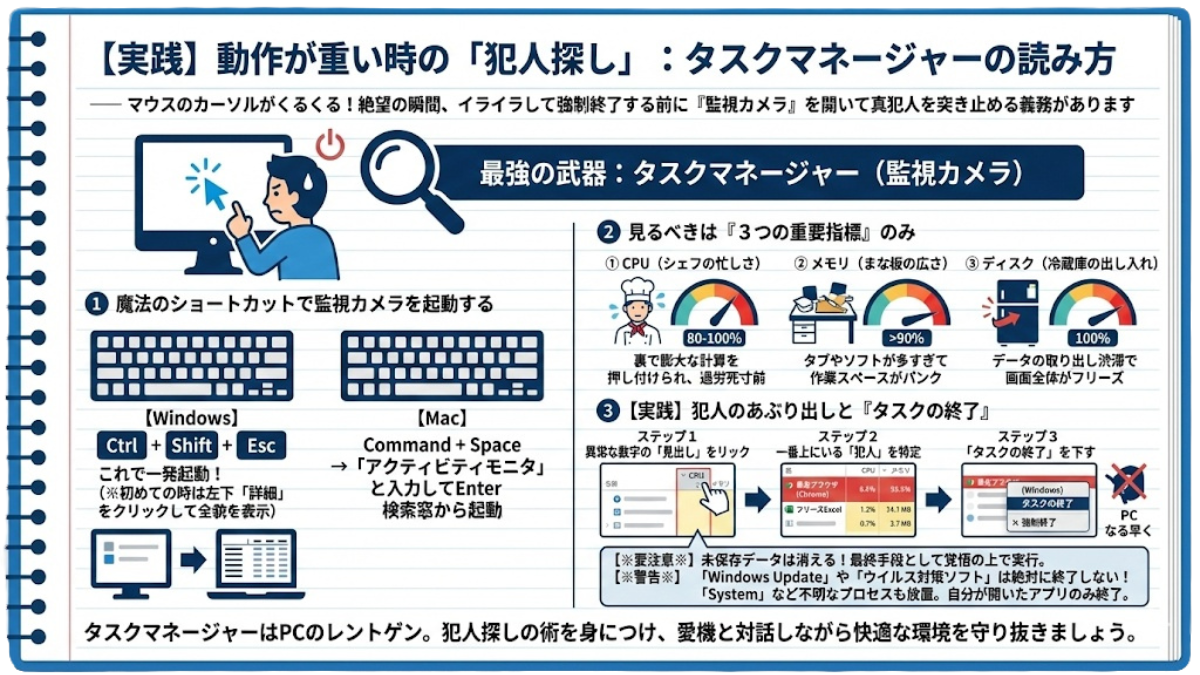
—— マウスのカーソルが青いリング(くるくる)に変わり、何度クリックしても画面がピクリとも動かない絶望の瞬間。イライラして強制終了のボタンを押す前に、あなたには『監視カメラ』を開いて真犯人を突き止める義務があります
これまでの節では、パソコンを物理的な「熱」から守るためのアプローチを学んできました。環境を整え、グリスの劣化も防いだ。それなのに、なぜかパソコンの動作が異常に重くなることがあります。
物理的な問題がないのであれば、原因はただ一つ。「パソコンの裏側で、あなたの指示を無視して勝手に暴走しているソフトウェア(見えない犯人)」がいるのです。
この犯人を放置したまま再起動(強制終了)を繰り返しても、根本的な解決にはなりません。ここで私たちが使うべき最強の武器が、Windowsに標準搭載されている「タスクマネージャー」(Macの場合は「アクティビティモニタ」)という監視ツールです。
—— 魔法のショートカットで監視カメラを起動する
まずは、タスクマネージャーを起動しましょう。マウスが重くて動かない時でも、キーボードさえ生きていれば一瞬で呼び出せる「ショートカットキー」が存在します。
【Windowsの場合】 キーボードの左側にある「Ctrl」+「Shift」を押しながら、「Esc」キーを押してください。これで一発で起動します。(※「Ctrl+Alt+Delete」でも起動できますが、こちらの方がスマートで高速です)。
【重要】 Windows 10などで初めて起動した際、数字のない小さな画面が出た場合は、左下にある「詳細(または詳細を表示)」をクリックしてください。これで全貌が見えるようになります(Windows 11の場合は最初から全画面が表示されます)。
【Macの場合】 「Command」+「スペース」キーを押して検索窓を出し、「アクティビティモニタ」と入力してEnterを押してください。
画面に、ズラリと数字やグラフが並んだ難しそうなウィンドウが表示されたはずです。これが、今この瞬間にあなたのパソコン内部で起きているすべての動作を映し出す「監視カメラ」の映像です。
—— 見るべきは「3つの重要指標」のみ
最初は英語や専門用語の羅列に圧倒されるかもしれませんが、怯える必要はありません。私たちが監視すべきなのは、上部に表示されている「3つのパーセンテージ(%)」だけです。
① CPU(シェフの忙しさ) パソコンの頭脳です。何もしていないのにここが「80〜100%」に張り付いている場合、何かのソフトが裏で膨大な計算を押し付け、シェフを過労死寸前まで追い込んでいます。
② メモリ(まな板の広さ) 作業スペースの広さです。ここが常に「90%」を超えている場合、開いているタブやソフトが多すぎて机の上がパンクしています。新しい作業をする余白がありません。
③ ディスク(冷蔵庫の出し入れ) データの読み書きスピードです。ここが「100%」に張り付いていると、データの取り出し渋滞が起きており、画面全体が完全にフリーズしたような状態になります。
—— 【実践】犯人のあぶり出しと「タスクの終了」
タスクマネージャーを開いた状態で、パソコンの動作が重いと感じたら、以下のステップで「犯人探し」と「退治」を行いましょう。
ステップ1:異常な数字の「見出し」をクリックする
「CPU」または「メモリ」の使用率が真っ赤になって異常な場合、一番上にある「CPU」や「メモリ」という文字そのものをクリックしてください。すると、数字が「大きい順(降順)」に魔法のように並べ替わります。
ステップ2:一番上にいる「犯人」を特定する
並べ替えた結果、一番上に居座って「CPUを80%独占しているソフト」や「メモリを数GBも食いつぶしているソフト」がいれば、そいつがパソコンを重くしている真犯人です。フリーズした重いExcelや、タブを開きすぎて暴走しているブラウザ(Chromeなど)がよく犯人になります。
ステップ3:「タスクの終了」を下す
あなたが意図していないソフトやフリーズしたアプリが暴走していたら、その名前を右クリックして「タスクの終了」を選択してください。(※Macの場合は、名前を選んで上部の「×」ボタンを押し「強制終了」を選択します)。これでそのソフトは強制的にシャットダウンされ、嘘のようにパソコンの動作が軽くなります。
【※要注意※】 ただし、強制終了させると「保存していなかった作業データ」は完全に消えてしまいます。フリーズしたExcelなどを終了させる際は、未保存データが消えることを覚悟の上で、最終手段として実行してください。
【※警告※】 犯人探しをした結果、一番上で負荷をかけているのが「Windows Update(更新プログラム)」や「ウイルス対策ソフトの定期スキャン」だった場合は、絶対にタスクの終了をしないでください。更新中に強制終了するとシステムが破壊され、セキュリティソフトは強制終了しようとしてもエラーで弾かれます。この場合は「処理が終わるまで大人しく待つ」のが唯一の正解です。また、「System」などよく分からない横文字のプロセスも放置し、終了させるのは「自分が開いた覚えのあるアプリ」だけに留めてください。
タスクマネージャーは、パソコンの健康状態をリアルタイムで映し出すレントゲンです。この「犯人探し」の術を身につければ、訳も分からずパニックになって電源ボタンを長押しする日々は終わります。愛機と対話しながら、快適な環境を自らの手で守り抜きましょう。
これまで、CPUの基本構造から熱対策、そしてトラブルシューティングまでを共に学んできました。次章はいよいよ最終章です。私たちが学んだ「計算の天才」は、今後AI(人工知能)と融合し、世界をどう作り変えていくのか?ワクワクする未来のテクノロジーの世界へご案内します。
■ 「タスクマネージャー」の起動方法(ショートカット) Windows: キーボードの Mac: ■ 監視すべき「3つの重要指標」 ① CPU(シェフの忙しさ): 80〜100%に張り付く場合、裏で膨大な計算処理が行われパンク状態。 ② メモリ(まな板の広さ): 90%を超える場合、タブやソフトの開きすぎで作業スペースが枯渇。 ③ ディスク(冷蔵庫の出し入れ): 100%の場合、データの読み書きが渋滞しフリーズの原因に。 ■ 暴走ソフトを退治する「実践3ステップ」 ステップ1(並べ替え): 異常な数値(CPUやメモリ)の見出しをクリックし、「大きい順(降順)」にする。 ステップ2(犯人特定): 一番上で数値を独占しているソフト(重いExcelやタブを開きすぎたブラウザ等)を見つける。 ステップ3(タスクの終了): 右クリックして「タスクの終了」を選択(Macは「×」ボタンから強制終了)。※未保存のデータは消滅するため最終手段として実行。 ■ 【絶対厳守】強制終了してはいけない3つのタブー Windows Update(更新プログラム): システムが破壊されるため、絶対に終わるまで待つ。 ウイルス対策ソフトの定期スキャン: 強制終了しようとしてもエラーになるため放置する。 Systemなどの横文字プロセス: PCの基本機能が停止する恐れがあるため触らない(※終了していいのは「自分が開いた覚えのあるアプリ」のみ)。【要約】4-3. 【実践】動作が重い時の「犯人探し」:タスクマネージャーの読み方
Ctrl + Shift + Esc を同時押し。(※Win10等で小さな画面が出た場合は左下の「詳細」をクリック)Command + スペース で検索窓を出し、「アクティビティモニタ」と入力して開く。
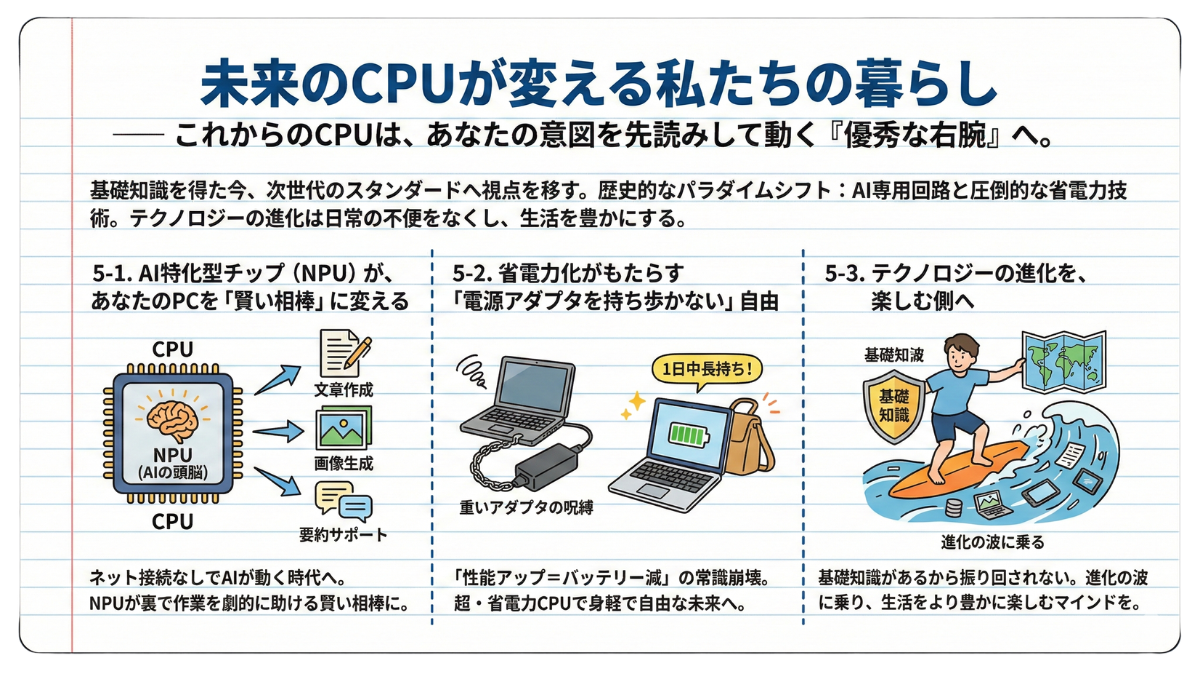
—— 私たちがパソコンの『ご機嫌』をうかがいながら仕事をする時代は、もう終わります。これからのCPUは、ただあなたの指示を待つだけの機械から、あなたの意図を先読みして動く『優秀な右腕』へと劇的な進化を遂げているのです。
第1章から第4章まで、私たちはパソコンの頭脳である「CPU」の正体を解き明かし、熱による暴走や裏で動く見えない犯人を自らの手でコントロールする術を学んできました。CPUの仕組みという「基礎知識」を手に入れたあなたは、もう原因不明のトラブルに怯えることはありません。
本章では、視点をあなたの足元から「すでに始まりつつある次世代のスタンダード」へと移しましょう。
「せっかく古いパソコンの直し方を学んだのに、新しいパソコンの話?」と思うかもしれません。しかし、CPUの過酷な労働環境(熱やメモリ不足)を理解した今のあなたなら、これから紹介する最新テクノロジーが「いかに常識外れで、魔法のような進化を遂げているか」が、痛いほどよく分かるはずです。
現在、CPUの世界では数十年に一度と呼ばれる「歴史的なパラダイムシフト(劇的な変化)」が起きています。それは単に「処理速度が速くなる」といったマニアックな話ではありません。人間の脳を模したAI専用回路がCPUの中に直接組み込まれ、これまでの熱問題を嘲笑うかのような圧倒的な「省電力技術」が次々と誕生しています。
「新しい専門用語ばかりで難しそう…」と身構える必要は全くありません。テクノロジーの進化が行き着く先は、いつだって「私たちの日常の不便をなくし、生活を豊かで自由なものにすること」だからです。
5-1. AI特化型チップ(NPU)が、あなたのPCを「賢い相棒」に変える
ネットに繋がなくても、PC単体でAIが動く時代へ。CPU内に新設されたAI専用の頭脳「NPU」が、文章作成や画像生成、要約などの作業を裏でサポートし、あなたの仕事を劇的に助ける賢い相棒になる仕組みを分かりやすく解説します。
5-2. 省電力化がもたらす「電源アダプタを持ち歩かない」自由
「性能が上がるほどバッテリーが減り、熱を持つ」というこれまでの常識が崩れ去ります。スマホのように1日中使っても充電切れを起こさない超・省電力CPUの登場により、重い電源アダプタの呪縛から解放される身軽で自由な未来をお見せします。
5-3. テクノロジーの進化を、楽しむ側へ
「PC用語は難しくて苦手」と遠ざけるのはもったいない!仕組みを深く理解し基礎知識を手に入れたあなたは、もうテクノロジーに振り回されたり、家電量販店で騙されたりすることはありません。進化の波に乗り、生活をより豊かに楽しむためのマインドをお伝えします。
重いACアダプターをカバンに入れて持ち歩く肩の痛みや、会議の議事録作りに追われる深夜の残業。最新のCPUは、そんなあなたのリアルな悩みをどう解決してくれるのでしょうか?最新のITトレンドを、どこよりも分かりやすく「あなたの暮らし」に直結させて紐解いていきます。
「AIはネットの向こう側にある」という常識が終わります。これからのパソコンは、人間の脳を模した専用チップ「NPU」を内蔵し、ネット接続なしでもあなたの意図を汲み取る「賢い相棒」へと進化します。
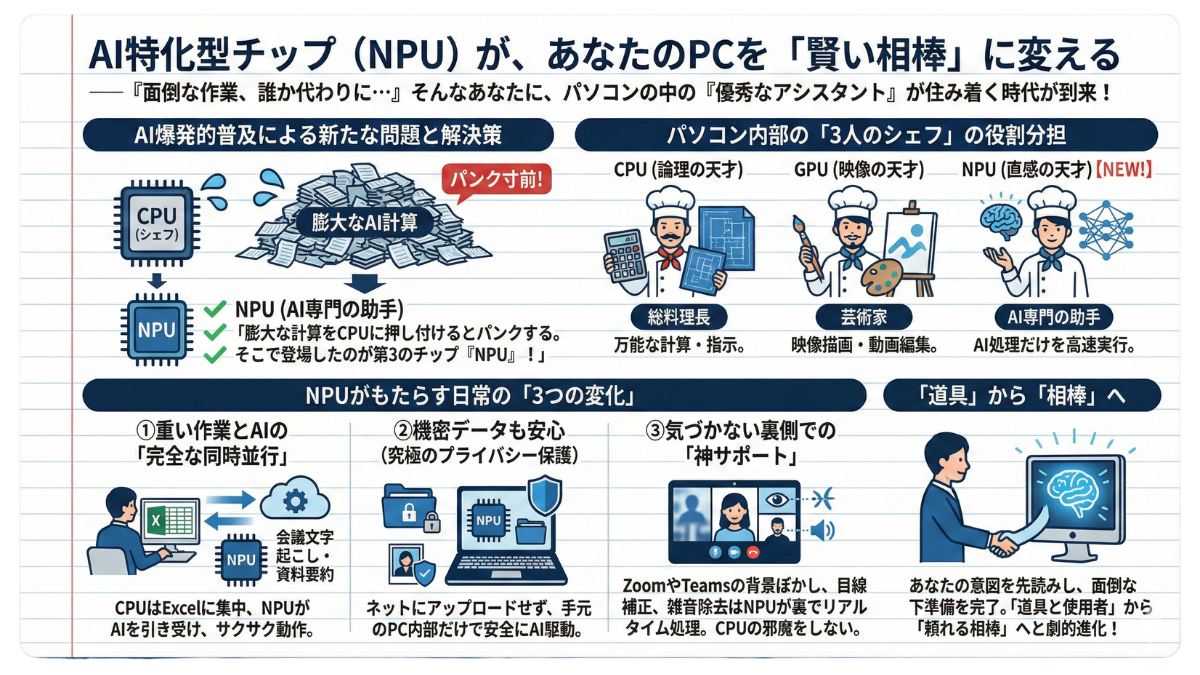
—— 『この面倒な作業、誰か代わりにやってくれないかな…』深夜のデスクでため息をついた経験があるなら、朗報です。あなたのパソコンの中に、文句一つ言わず瞬時に仕事を片付ける『優秀なアシスタント』が住み着く時代が、すでに始まっています。
これまでの章で、私たちはパソコンを熱やフリーズから守るために、いかに「CPU(シェフ)」の負担を減らすかが重要であるかを学んできました。
しかし近年、ChatGPTをはじめとする「AI(人工知能)」が爆発的に普及したことで、パソコンの内部では新たな問題が発生し始めました。AIの処理には、とてつもなく膨大な計算量が必要です。これをすべて万能シェフであるCPUに押し付けると、あっという間にパンクしてしまい、第4章で戦った「熱暴走」や「異常な重さ」が引き起こされてしまいます。
そこで、テクノロジー業界の天才たちは画期的な解決策を生み出しました。それこそが、現在「歴史的なパラダイムシフト」として大注目されている第3のチップ、「NPU(Neural Processing Unit:ニューラル・プロセッシング・ユニット)」の誕生です。
—— 「NPU」とは何か? 3人のシェフの役割分担
NPUの凄さを理解するために、パソコン内部の「3人のシェフ」の役割を整理してみましょう。
① CPU(論理の天才): パソコン全体の計算や指示をこなす、万能な「総料理長」。
② GPU(映像の天才): 画面の描画や動画編集など、並列処理を得意とする「芸術家」。
③ NPU(直感の天才)【NEW!】: 人間の脳の神経回路(ニューラルネットワーク)を模倣し、AIの処理だけを圧倒的なスピードでこなす「AI専門の助手」。
これまで、AIのような高度な処理は「クラウド(ネットの向こう側にある巨大なスーパーコンピューター)」に頼るのが当たり前でした。しかし、NPUがパソコン内に直接組み込まれたことで、「手元のパソコン単体で、高速かつ安全にAIを動かせる(エッジAI)」という革命が起きたのです。
—— NPUがもたらす、私たちの日常の「3つの変化」
では、このAI専門の助手(NPU)が私たちのパソコンに常駐することで、実際の暮らしや仕事はどう変わるのでしょうか?
① 重い作業とAIの「完全な同時並行」が可能に
例えば、あなたがExcelで複雑な関数を駆使してデータ分析を行っているとします。これまでは、その裏でAIにオンライン会議の文字起こしをさせたり、別の資料を要約させたりすると、CPUがパンクしてパソコンが固まってしまいました。しかしこれからは、AIの重い処理はすべてNPUが引き受けてくれます。総料理長(CPU)はあなたのExcel作業だけに100%集中できるため、AIをどれだけ酷使してもパソコンはサクサクのままなのです。
② 機密データも安心(究極のプライバシー保護)
これまで、会社の極秘資料や個人のプライベートな写真をAIで処理させようとすると、「一度ネット経由でAI企業のサーバーに送信される」という情報漏洩のリスクがありました。しかし、NPUを搭載したパソコンなら、ネットにデータをアップロードすることなく、手元のパソコン内部だけで安全にAIを駆動させ、要約や検索を行うことができます。
③ 気づかない裏側での「神サポート」
実は、NPUはすでに身近なところで働き始めています。例えばZoomやTeamsなどのWeb会議。背景を綺麗にぼかしたり、あなたの目線が常にカメラを向いているように補正したり、周囲の雑音を一瞬で消し去ったりする機能。あれらはすべて、NPUが裏でリアルタイムにAI処理を行っています。CPUの邪魔を一切しないため、会議中に別の作業をしても動作が重くなることはありません。
—— 「道具」から「相棒」へ
NPUという新たな頭脳を手に入れたことで、パソコンは単なる「文字を打つための計算機(道具)」という枠組みを完全に超えました。
あなたが何をしようとしているのかを先読みし、面倒な下準備を終わらせておいてくれる。そんな、あなた専用の「賢い相棒」へと進化を遂げたのです。私たちはもう、難しい専門用語やパソコンの重さに頭を悩ませる必要はありません。ただ、「やりたいこと」を相棒に伝えるだけで良いのです。
専門知識がなくても、AIがあなたの意図を先読みしてサポートしてくれる。NPUの登場は、私たちとパソコンの関係を「道具と使用者」から「頼れる相棒」へと劇的に変えてくれる、最高にワクワクするテクノロジーなのです。
AIという最強の頭脳を手に入れた最新のパソコン。しかし、その進化は「賢さ」だけではありません。次回は、長年私たちを縛り付けてきた「あの重いケーブル」からの解放、常識破りの省電力技術の秘密に迫ります。
■ 第3のチップ「NPU」誕生の背景 AI(人工知能)の膨大な計算処理によるCPUのパンク(熱暴走や動作遅延)を防ぐため、新たに開発されたAI専用チップ。 ■ パソコン内部の「3人のシェフ」の役割分担 ① CPU(総料理長): パソコン全体の計算や指示をこなす「論理の天才」。 ② GPU(芸術家): 画面の描画や動画編集など、並列処理を得意とする「映像の天才」。 ③ NPU(AI専門の助手): 人間の脳を模倣し、AI処理だけを圧倒的スピードでこなす「直感の天才」。 ■ NPUがもたらす「3つの革命的な変化」 ① 重い作業とAIの「完全な同時並行」 NPUがAI処理を完全に肩代わりするため、重いExcel作業の裏でAIに文字起こしや要約をさせても、パソコンが全く重くならない。 ② 究極のプライバシー保護(エッジAI) クラウド(ネット上のサーバー)にデータを送る必要がないため、会社の機密資料やプライベートな写真も情報漏洩のリスクなく安全にAI処理できる。 ③ 気づかない裏側での「神サポート」 Web会議(Zoom等)の背景ぼかし、目線補正、ノイズ除去などを、CPUの邪魔をせずにリアルタイムで快適に処理してくれる。 ■ 結論:パソコンは「道具」から「相棒」へ NPUという新しい頭脳を手に入れたことで、パソコンは単なる計算機から、あなたの意図を先読みしてサポートしてくれる「頼れる相棒」へと劇的な進化を遂げた。【要約】5-1. AI特化型チップ(NPU)が、あなたのPCを「賢い相棒」に変える
カフェでコンセントの席を探してウロウロする日々はもう終わりです。「高性能=すぐ充電が切れる」という長年の常識を打ち破る、最新CPUの「超・省電力革命」。重い電源アダプタから解放される自由な未来を解説します。
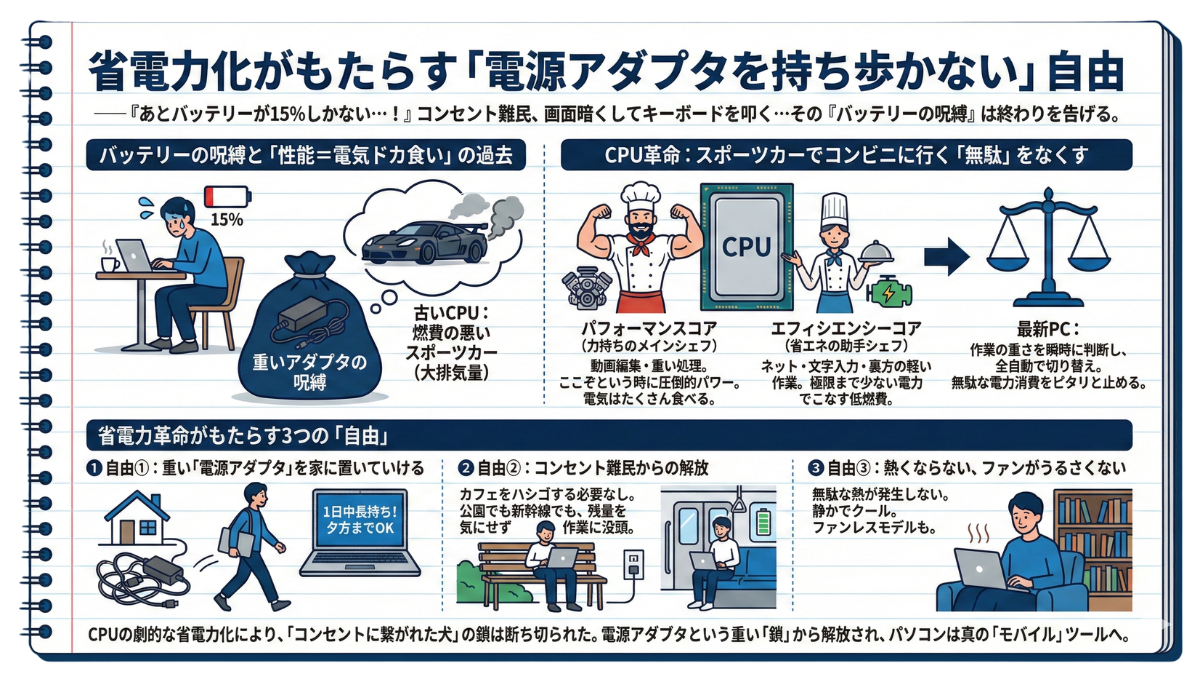
—— 『あとバッテリーが15%しかない…!』外出先のカフェでコンセント付きの席が見つからず、画面の明るさを限界まで暗くして、祈るような気持ちでキーボードを叩く。私たちが長年苦しめられてきたその『バッテリーの呪縛』は、ついに終わりを告げようとしています。
これまでの章で、私たちは「パソコンの熱」がいかに厄介な存在であるかを学んできました。そして、熱とセットで長年私たちを悩ませてきたもう一つの大問題があります。それが「バッテリーの減りの早さ」です。
出張やノマドワークに出かける際、カバンの中に「レンガのように重くて太い電源アダプタ(ACアダプタ)」を入れると、肩がズッシリと重くなりますよね。しかし、「途中で充電が切れたら仕事にならないから」と、私たちは渋々その重い鎖を持ち歩いてきました。
かつてのパソコン業界では、「高い性能を出すには、大量の電気をドカ食いするしかない(=だからバッテリーがすぐ減るし、熱くなる)」というのが絶対的な常識だったからです。
しかし、現在起きているCPUの革命は、この常識を根底から覆しました。
—— スポーツカーで近所のコンビニに行く「無駄」をなくす
なぜ、古いパソコンはあんなにバッテリーの減りが早かったのでしょうか?それは、これまでのCPUが「燃費の悪いスポーツカー」だったからです。
動画編集などの重い作業をしている時はもちろんですが、実は「ただネットの記事を読んでいるだけ」「Wordで文字を打っているだけ」といった軽い作業の時でも、強力な大排気量エンジンをふかして走っていたのです。これでは、あっという間にガソリン(バッテリー)が底をついてしまいます。
そこで、テクノロジー業界の天才たちは、CPUの中に「2つの異なる性質のコア(小部屋)」を同居させるという画期的な手法を生み出しました。(専門用語では「ハイブリッド・アーキテクチャ」などと呼ばれます)。
① パフォーマンスコア(力持ちのメインシェフ): 動画編集や重いデータ処理など、ここぞという時に登場して圧倒的なパワーを出す大排気量エンジン。電気はたくさん食べます。
② エフィシエンシーコア(省エネの助手シェフ): ネットサーフィンや文字入力、裏で動く音楽再生など、軽い作業を「極限まで少ない電力」でこなす低燃費エンジン。
最新のパソコンは、あなたが今やっている作業の重さを瞬時に判断し、「軽い作業の時は力持ちのシェフを休ませて、省エネの助手シェフだけで回す」という切り替えを全自動で行っています。これにより、無駄な電力消費(電気のドカ食い)がピタリと止んだのです。
—— 「1日中バッテリーが持つ」は、もはや宣伝文句ではない
Appleが開発した「Mシリーズ」のチップ(M3、M4など)や、Windows向けに新登場した「Snapdragon X」「Intel Core Ultra」などの次世代CPUは、この「省電力化」において魔法のような進化を遂げました。
この省電力革命が、私たちの日常に何をもたらすのか?それは以下の3つの「自由」です。
自由①:重い「電源アダプタ」を家に置いていける
朝、100%まで充電したパソコンをカバンにポンと入れるだけ。動画編集などのよほど重い作業をずっと続けない限り、夕方に家に帰るまでバッテリーが持ちます。カバンからあのかさばるケーブルと黒いレンガ(アダプタ)が消えるだけで、荷物は驚くほど軽く、身軽になります。
自由②:コンセント難民からの解放
「充電できる席は空いているか?」とカフェを何軒もハシゴする必要はなくなります。公園のベンチでも、移動中の新幹線でも、バッテリー残量を気にすることなく、ひらめいた瞬間にパッと開いて作業に没頭できます。
自由③:熱くならない、ファンがうるさくない
無駄な電気を使わないということは、第4章で学んだ「無駄な熱が発生しない」ということです。最新の省電力PCは、膝の上に置いても熱くならず、冷却ファンが爆音で回ることもありません(ファン自体が存在しないモデルすらあります)。図書館や静かな会議室でも、周囲を気にせず快適に使えます。
—— パソコンは真の「モバイルツール」へ
これまでのノートパソコンは、「持ち運べるけれど、結局はコンセントに繋がれた犬」のような存在でした。しかし、CPUの劇的な省電力化により、その鎖はついに断ち切られました。
「性能が良い=バッテリーが持たない」という過去のトラウマは忘れてください。未来のCPUは、圧倒的なサクサク感を提供しながらも、あなたの肩の荷を軽くし、働く場所の自由を与えてくれるのです。電源アダプタという重い「鎖」から解放されることで、パソコンは真の意味で「モバイル」ツールになります。いつでもどこでも、ひらめいた瞬間に作業ができる身軽さこそが、次世代CPUがもたらす最大の価値なのです。
長かった「CPU探求の旅」も、そろそろ最終回に近づいています。「CPUの知識」という最強の武器を手に入れたあなたが、今後どうやってテクノロジーと付き合い、豊かな生活を送るべきか。そのマインドセットをお伝えします。
■ 従来の「バッテリー問題」の原因 昔のパソコンは、軽い作業でも常に全力を出す「燃費の悪いスポーツカー」状態だったため、無駄な電力を消費してすぐにバッテリーが切れていた。 ■ 解決策:2つのコアの使い分け(ハイブリッド・アーキテクチャ) 作業の重さに応じて、異なる性質を持つ「2つの小部屋」を全自動で切り替え、電気のドカ食いをストップする最新技術。 ① パフォーマンスコア(力持ちのメインシェフ): 動画編集など、圧倒的なパワーが必要な重い作業を担当。 ② エフィシエンシーコア(省エネの助手シェフ): ネット閲覧や文字入力など、軽い作業を極限まで少ない電力でこなす。 ■ 次世代CPUがもたらす「3つの自由」 最新の省電力CPU(M3/M4、Snapdragon X、Intel Core Ultraなど)により、以下の自由が手に入る。 自由① 重い電源アダプタからの解放: 1日中バッテリーが持つため、重いACアダプタを家に置いたまま身軽に出かけられる。 自由② コンセント難民からの解放: カフェや移動中など、充電できる席を探すことなく、好きな場所で即座に作業に没頭できる。 自由③ 発熱・騒音からの解放: 無駄な電力を使わないためPCが熱くならず、冷却ファンの爆音も気にせず静かに使える。 ■ 結論 次世代CPUの登場により、「高性能=バッテリーが持たない」という常識は崩壊。パソコンはコンセントという「鎖」から解放され、いつでもどこでも使える真のモバイルツールへと進化した。【要約】5-2. 省電力化がもたらす「電源アダプタを持ち歩かない」自由
「横文字ばかりで難しそう…」とテクノロジーを遠ざけるのは今日で終わりにしましょう。CPUの基礎を学んだあなたは、もうITの進化に振り回されません。新技術の波を乗りこなし、未来を豊かに「楽しむ側」になるためのマインドセットをお伝えします。
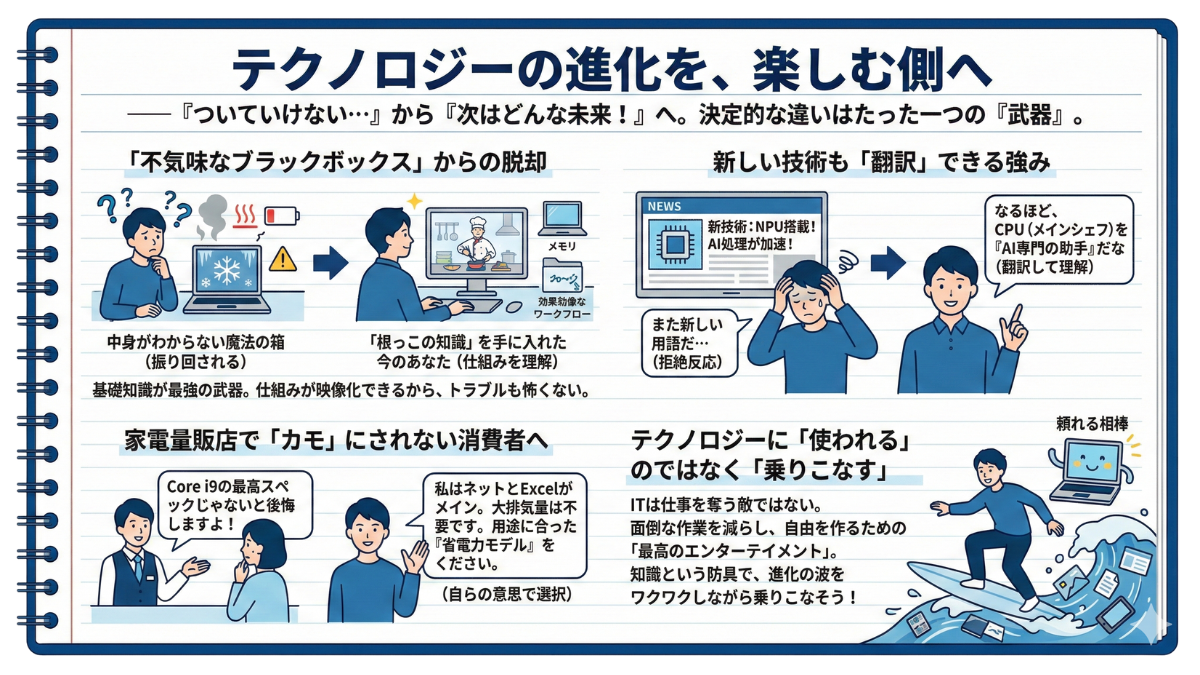
—— 『また新しい技術が出たのか、ついていけない…』とため息をつく人と、『次はどんな未来を見せてくれるんだ!』と目を輝かせる人。両者を分ける決定的な違いは、たった一つの『武器』を持っているかどうかです。
ニュースをつければ「AI」や「次世代チップ」といった耳慣れないIT用語が飛び交い、家電量販店に行けば呪文のようなスペック表が並んでいる現代。多くの人が「テクノロジーの進化が早すぎて、もうついていけない」と苦手意識を持っています。
なぜ、人は新しいテクノロジーに疲れてしまうのでしょうか? それは、パソコンやIT技術が、中身のわからない「不気味なブラックボックス(魔法の箱)」になってしまっているからです。
「なぜか分からないけど急に重くなる」「なぜか分からないけどバッテリーが減る」。理由が分からないままトラブルに振り回されれば、誰だってパソコンを触るのが嫌になります。
しかし、第1章からこのブログを読み進めてきた「今のあなた」は違います。
—— 「枝葉」ではなく「根っこの知識」を手に入れた強み
あなたはすでに、パソコンの心臓部であるCPUが「料理をつくるシェフ」であることを知っています。 パソコンが熱くなるのは「厨房が熱気に包まれているから」であり、動作がフリーズするのは「机(メモリ)の上が散らかってシェフがパニックになっているから」だと、頭の中でハッキリと映像化できるはずです。
これが、読者の皆様にこのブログで一番お渡ししたかった最強の武器、「本質的な基礎知識」です。
表面的な操作手順(枝葉)だけを暗記している人は、新しいソフトやOSが出るたびに「ボタンの位置が変わった!」とパニックになります。しかし、根っこの仕組みを理解している人は、どんな新しいテクノロジーが登場しても、自分の知っている基礎知識に当てはめて翻訳することができます。
例えば「NPUという新しいAIチップが出ました」というニュースを見ても、以前のあなたなら「また新しい用語だ…」と拒絶反応を示していたかもしれません。しかし今のあなたなら、「なるほど、メインのシェフ(CPU)を助けるための、AI専門の新しい助手が入社したんだな」と、笑って理解できるはずです。
—— 家電量販店で「カモ」にされない消費者へ
基礎知識という武器を手に入れると、現実世界での行動も劇的に変わります。その最たる例が「パソコンの購入」です。
これまで、店員さんに「Core i9などの最高スペックじゃないと、将来後悔しますよ」と言われ、よく分からないままオーバースペックな(そして高額な)パソコンを買わされた経験はないでしょうか。
しかし、自分の用途とCPUの仕組みを理解したあなたは、もう決して「カモ」にはされません。
「私はネット検索とExcelがメインだから、大排気量のスポーツカー(高性能CPU)は不要です」
「その代わり、外出先で1日中使いたいので、バッテリーが持つ『省電力コア』が優秀なモデルをください」
このように、店員さんのセールストークに流されることなく、自分にとって本当に価値のある道具を自らの意思で選び取ることができるようになるのです。
—— テクノロジーに「使われる」のではなく「乗りこなす」
IT技術の進化は、私たちを監視したり、仕事を奪ったりするために起きているのではありません。行き着く先はいつだって、「人間の面倒な作業を減らし、より自由でクリエイティブな時間を作ること」です。
ブラックボックスの蓋を開け、仕組みを理解したあなたにとって、パソコンはもう「ご機嫌をうかがう気難しい機械」ではありません。あなたの指示を待ち、あなたの生活を豊かにするために全力を尽くしてくれる「頼れる相棒」です。
「また新しい技術が出たのか」と恐れるのではなく、「今度はどんな風に私の仕事を楽にしてくれるんだろう?」とワクワクしながら待ち構えましょう。あなたにはもう、進化の波を乗りこなすだけの十分な知識が備わっているのですから。
知識という最強の防具を手に入れた今、テクノロジーはもはや脅威ではなく、あなたの人生を豊かにする最高のエンターテイメントです。恐れずに、ワクワクしながら新しい技術の波を乗りこなし、自由な未来を楽しんでいきましょう。
長きにわたってお届けしてきた「CPU探求の旅」も、いよいよ次が最後の章となります。私たちが毎日触れるキーボードや画面の奥底で、今日も健気に働き続ける小さな相棒へ。最後は、少しだけエモーショナルなお話をさせてください。
■ テクノロジーへの苦手意識の原因 パソコンの中身がわからない「不気味なブラックボックス」になっているため、トラブルの理由が分からず疲弊してしまう。 ■ 「本質的な基礎知識」という最強の武器 表面的な操作(枝葉)ではなく、CPUの仕組み(根っこ)を理解しているため、新しい技術(NPUなど)が登場しても基礎に当てはめて簡単に翻訳・理解できる。 ■ 家電量販店で「カモ」にされない 自分の用途とCPUの仕組みが結びつくため、店員のオーバースペックな営業トークに流されず、自分に本当に必要なパソコンを自らの意思で賢く選べるようになる。 ■ 結論:テクノロジーを「楽しむ側」へ IT技術の目的は「面倒な作業を減らし、自由な時間を作ること」。基礎知識を得たことでパソコンは「頼れる相棒」となり、新しい技術の波を恐れることなく、ワクワクしながら乗りこなせるようになる。【要約】5-3. テクノロジーの進化を、楽しむ側へ
単なる「冷たい金属の箱」だったパソコンが、愛おしい「相棒」に変わる瞬間。CPUという心臓部の鼓動を理解したあなたには、もう昨日までの無機質な画面とは違う、温かなデジタルの世界が見えているはずです。
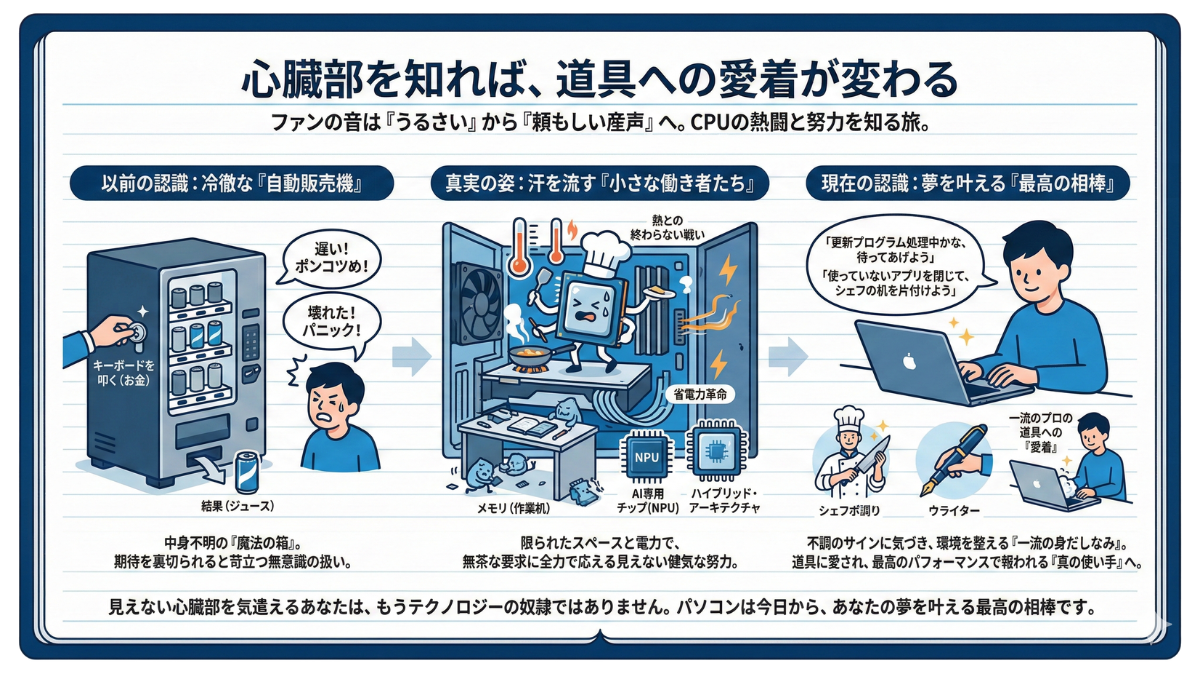
—— 次にパソコンの電源ボタンを押したとき、耳を澄ませてみてください。かすかに響く冷却ファンの音。以前なら『うるさいな』と顔をしかめていたその音が、今では『今日もシェフが厨房で腕を振るう準備を始めたな』という、頼もしい産声に聞こえないでしょうか?
これまでの長い連載を通じて、私たちはパソコンの「心臓部」であるCPUの正体を解き明かしてきました。
熱との終わらない戦い、メモリという作業机の整理整頓、そしてAI専用チップ(NPU)やハイブリッド・アーキテクチャによる省電力革命。基礎知識という最強の武器を手に入れた今、あなたの目にはパソコンがどのように映っているでしょうか。
これまで、多くの人にとってパソコンは「自動販売機」のようなものでした。
キーボードを叩けば(お金を入れれば)、画面に結果が出る(ジュースが出てくる)。もし動きが遅ければ「ポンコツめ!」と舌打ちをし、エラーが出れば「壊れた!」とパニックになる。中身で何が起きているか分からないからこそ、私たちは無意識のうちにこの機械を「冷徹で完璧な魔法の箱」として扱い、少しでも期待を裏切られると苛立っていたのです。
しかし、真実は違いました。
—— 画面の向こう側にある「健気な努力」
魔法の箱の蓋を開けてみれば、そこにあったのは、限られたスペースと電力の中で、私たちの無茶な要求に全力で応えようと汗を流す「小さな働き者たち」の姿でした。
何十個ものブラウザのタブを開きっぱなしにされながらも、必死にフリーズを防ごうと計算の順番をやり繰りするCPU。熱暴走で倒れる寸前までパワーを絞り出し、重いデータを処理し続けるコアたち。
その「見えない健気な努力」を知った今、あなたはもう、フリーズしたパソコンの前でただ舌打ちをするだけのユーザーではありません。
「ああ、今は裏でWindowsの更新プログラムを一生懸命に処理しているんだな。少し待ってあげよう」
「使っていないアプリを閉じて、シェフの作業机(メモリ)を片付けてあげよう」
そうやって、相手の状況を思いやり、そっと負担を減らしてあげる「相棒としての歩み寄り」ができるようになっているはずです。
—— 一流のプロが持つ、道具への「愛着」
プロの料理人が包丁を毎日丁寧に研ぎ、プロの作家が愛用の万年筆を手入れして労うように、優れた成果を出す人ほど自分の「道具」に深い愛着を持っています。
デジタル時代において、パソコンは現代人の最も重要なビジネスツールであり、自己表現の武器です。
その心臓部の仕組みを理解し、不調のサイン(熱やファンの音)に気づき、最適な環境を整えてあげること。それは決して「パソコンオタクの趣味」などではなく、現代の知的生産者における「一流の身だしなみ」と言えます。
道具を大切に扱う者は、道具からも愛され、長期間にわたって最高のパフォーマンスという形で報われます。
「わからないから怖い」「思い通りに動かないから嫌い」という過去のトラウマは、もう完全に消え去りました。見えないテクノロジーの内部を想像できるようになったあなたは、もうデジタルに振り回されることはありません。道具の限界と可能性を誰よりも深く理解し、愛着を持って使いこなす「真の使い手」へと昇華したのです。
道具への愛着は、あなたの仕事の質や、日々のクリエイティビティを根本から変えてくれます。見えない心臓部を気遣えるようになったあなたは、もうテクノロジーの奴隷ではありません。パソコンは今日から、あなたの夢を叶える最高の相棒です。
ついに本ブログも、次が本当に最後のページとなります。これまでのすべての知識を統合し、私たちが現代社会でデジタルデバイスとどう生きていくべきか。総決算となる最終節でお会いしましょう。
長く続いたIT探求の旅も、いよいよここが終着点です。テクノロジーの波に飲まれるのではなく、自らの手で舵を握り、広大なデジタルの海を乗りこなす。主導権を人間の中に取り戻すための、最後のエールです。
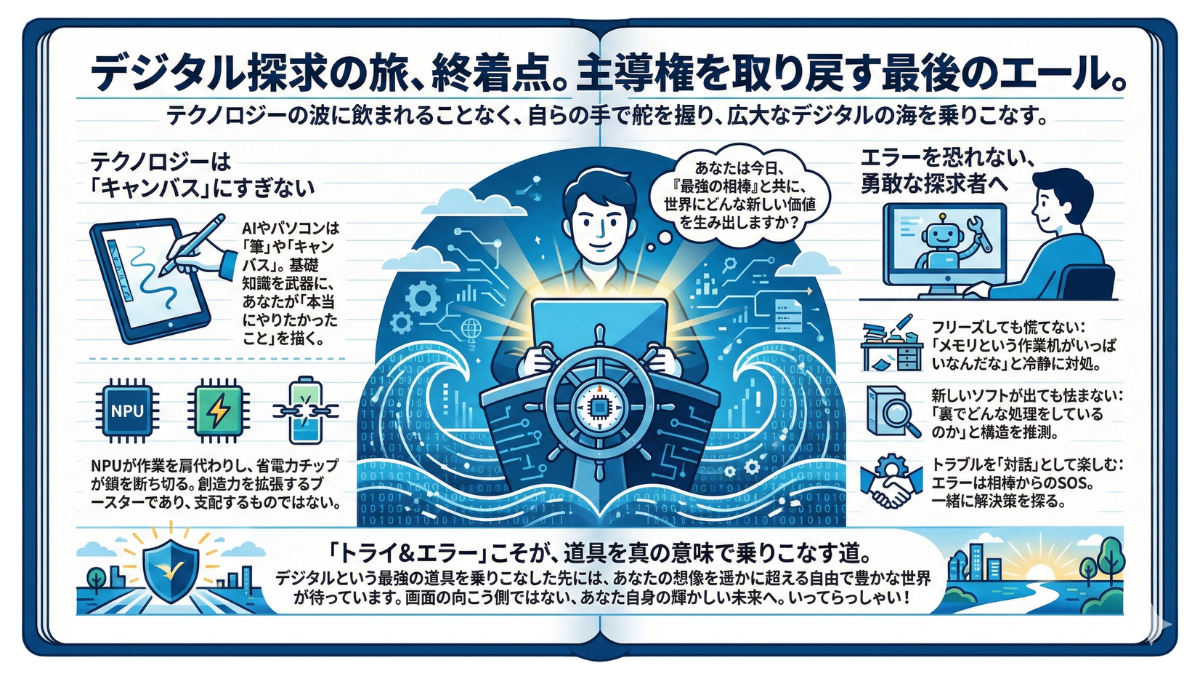
—— 真っ暗なディスプレイに電源を入れ、眩しい光があなたの顔を照らすとき。あなたは今日、この『最強の相棒』と共に、世界にどんな新しい価値を生み出しますか?
これまでの長い道のり、本当にお疲れ様でした。パソコンの心臓部であるCPUの仕組みから始まり、熱やバッテリーとの戦い、そして最新のAI技術まで。あなたは今、デジタルの根幹を理解するという、現代において最も強力な「武器」を手に入れています。
このブログの最終回にあたり、最後にお伝えしたいことがあります。
それは、どれだけCPUが進化し、AIが人間の脳を超えようとも、「物語の主役はいつだって『あなた』である」という揺るぎない事実です。
—— テクノロジーは「キャンバス」にすぎない
AIが瞬時に美しい絵を描き、完璧な文章を作成する時代になりました。「人間の仕事は奪われるのではないか」と不安になる声も聞こえてきます。しかし、基礎知識を身につけたあなたなら、その本質が分かるはずです。
パソコンやAIは、どこまでいっても「筆」や「キャンバス」にすぎません。
どんなに素晴らしい筆があっても、「何を描きたいか」「誰に何を伝えたいか」という最初の『熱を帯びた感情』がなければ、決して傑作は生まれないのです。
NPUが面倒な作業を肩代わりし、省電力チップがコンセントの鎖を断ち切ってくれたのは、あなたが「本当にやりたかったこと」に100%のエネルギーを注げるようにするためです。最新のテクノロジーは、あなたの創造力を拡張するためのブースターであり、決してあなたを支配するものではありません。
—— エラーを恐れない、勇敢な探求者へ
今日から、パソコンに向かうあなたの姿勢は劇的に変わるはずです。
フリーズしても慌てない: 「メモリという作業机がいっぱいなんだな」と冷静に対処できる。
新しいソフトが出ても怯まない: 「裏でどんな処理をしているのか」と構造を推測できる。
トラブルを「対話」として楽しむ: エラーメッセージは相棒からのSOS。一緒に解決策を探る。
仕組みが分からない頃は、「失敗したらパソコンが壊れるかも」と恐る恐る触っていたかもしれません。しかし、今は違います。クリック一つで致命的に壊れることなど滅多にありません。恐れずに色々なボタンを押し、新しいツールを試し、盛大にエラーを出してください。
その「トライ&エラー」こそが、道具を真の意味で乗りこなし、あなたの血肉とするための唯一の道なのです。
デジタルという最強の道具を乗りこなした先には、あなたの想像を遥かに超える自由で豊かな世界が待っています。画面の向こう側ではない、あなた自身の輝かしい未来へ。いってらっしゃい!
免責事項
本ブログに掲載されている情報をご利用いただく際は、以下の事項にご留意のうえ、読者ご自身の判断と責任において行っていただきますようお願いいたします。
情報の正確性と鮮度について 本連載は「2026年現在」の市場動向や技術水準に基づき作成されています。また、専門的なCPUの構造を理解しやすくするため、「シェフ」や「まな板」などの比喩表現を用いて単純化して解説しています。学術的・技術的な完全性や最新性を常に保証するものではありません。
機器の分解・メンテナンス(自己責任のお願い) 記事内で紹介している「CPUグリスの塗り替え」や「パソコン内部の清掃」など、機器の分解を伴う作業を実施した場合、メーカーの公式保証やサポートの対象外となる恐れがあります。本ブログの手順を参考にしたことによって生じた物理的な破損(CPUのピン折れ、静電気によるショート等)や故障について、当ブログ管理者は一切の責任を負いかねます。
ソフトウェア操作によるデータ消失 「タスクマネージャー」や「アクティビティモニタ」を用いたアプリケーションの強制終了を行う際、未保存のデータは消失します。また、誤ってOSのシステムプロセスやアップデートを強制終了させたことによる不具合やデータの消失につきましても、当方では責任を負いかねます。
ご購入における最終判断 記事内の推奨スペック、メーカー(Intel、AMD、Appleなど)の適性、およびグレードの目安は、著者の経験に基づく見解です。実際のソフトウェアの動作環境や体感速度を確約するものではありません。パソコンのご購入や買い替えに関する最終決定は、読者ご自身の責任で行ってください。
当ブログの情報を実践された結果として生じたいかなる損害・不利益につきましても、当ブログ管理者は一切の法的責任を負わないものとします。あらかじめご了承ください。