【図解】メガバイト(MB)とギガバイト(GB)の違いは?1GBでできることや容量の選び方を徹底解説
IT-Notebooks.com
IT-Notebooks.com
「あと少しで保存できたはずなのに……!」
画面の真ん中でクルクルと回り続ける砂時計を見つめながら、深いため息をついた経験はありませんか?買ったばかりの頃はサクサク動いていたはずのパソコン。しかし、数年使い続けるうちに動作はもっさりとし、クリックしてからの数秒のタイムラグが、毎日の作業にじわじわとストレスを与えていきます。
「容量がいっぱいなのかな?」と思い立ち、慌てて不要な写真や古いファイルを消してみたものの、一向にスピードは改善しない。それもそのはずです。
実は、「パソコンが遅い」という悩みの9割は、「メモリ」と「ストレージ(HDD/SSD)」という2つの部品の役割を混同していることから生まれます。この2つは全く異なる役割を持っているため、原因を間違えたまま対策をしても、あなたのパソコンは決して速くなりません。
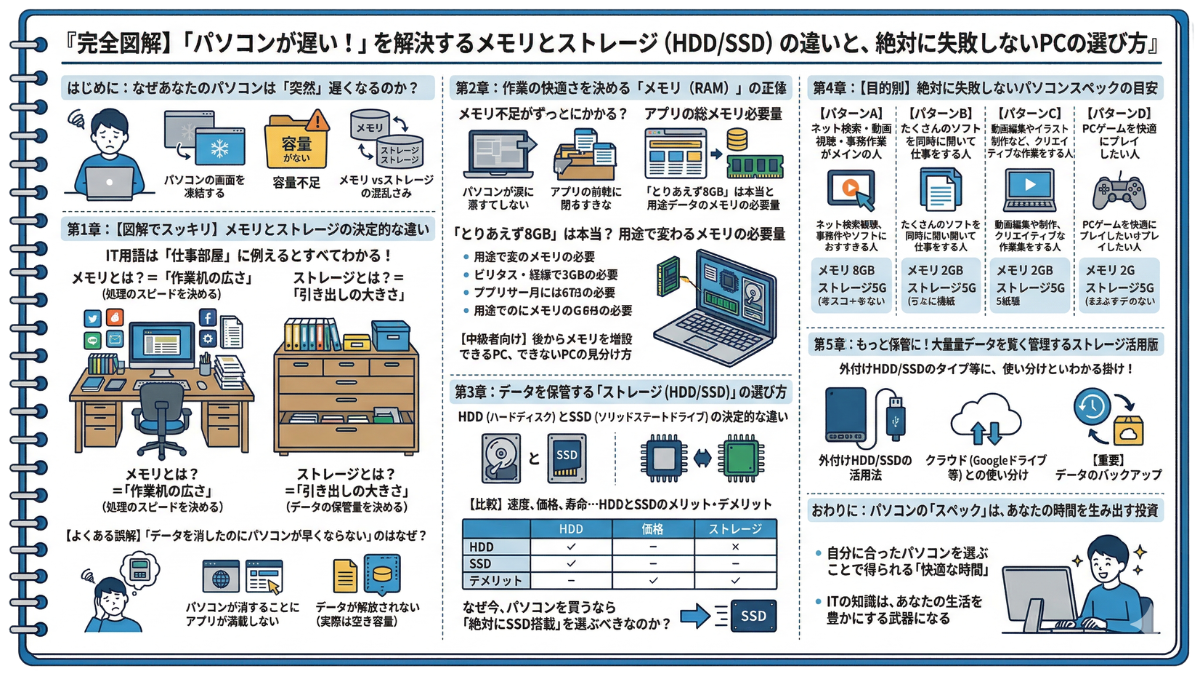
本記事では、IT初心者の方でも絶対に迷わないよう、難解な専門用語を一切排除しました。誰もがイメージできる「仕事部屋」に例えた完全図解で、メモリとストレージの決定的な違いを分かりやすく紐解いていきます。
さらに、仕組みの解説だけでは終わりません。ネット検索がメインの人から、動画編集に挑戦したい人まで、あなたの用途に合わせた「絶対に失敗しないパソコンの選び方」までを網羅しました。この記事を読み終える頃には、家電量販店に並ぶ複雑なスペック表が、まるで手に取るように理解できるようになっているはずです。
あなたの貴重な時間を奪う「フリーズのイライラ」から、今日で永遠に卒業しましょう。それでは早速、パソコンの中にある「仕事部屋」の扉を開けてみます。
締め切り直前の重要な作業中、あるいは楽しみにしていた動画の再生ボタンを押した瞬間。マウスポインターが突然「青いリング」や「虹色のぐるぐる」に変わり、どれだけクリックしても画面が沈黙する――。あの、血の気が引くような焦りと深い疲労感は、現代を生きる誰にでもあるはずです。
箱から出したばかりの時は、羽のように軽やかにサクサク動いていたはずのパソコン。しかし、数年使い続けるうちに、アプリの立ち上げでもたつき、ブラウザのタブをいくつか開いただけで文字入力すらワンテンポ遅れる「鈍重な箱」へと姿を変えていきます。そしてある日、ついに限界を迎えてフリーズしてしまうのです。
「もう寿命なのかな」「新しいものに買い替えるしかないのか」と諦める前に、少しだけ立ち止まってください。パソコンの動作が重くなるのには、魔法でも故障でもない、明確なメカニズムが存在します。
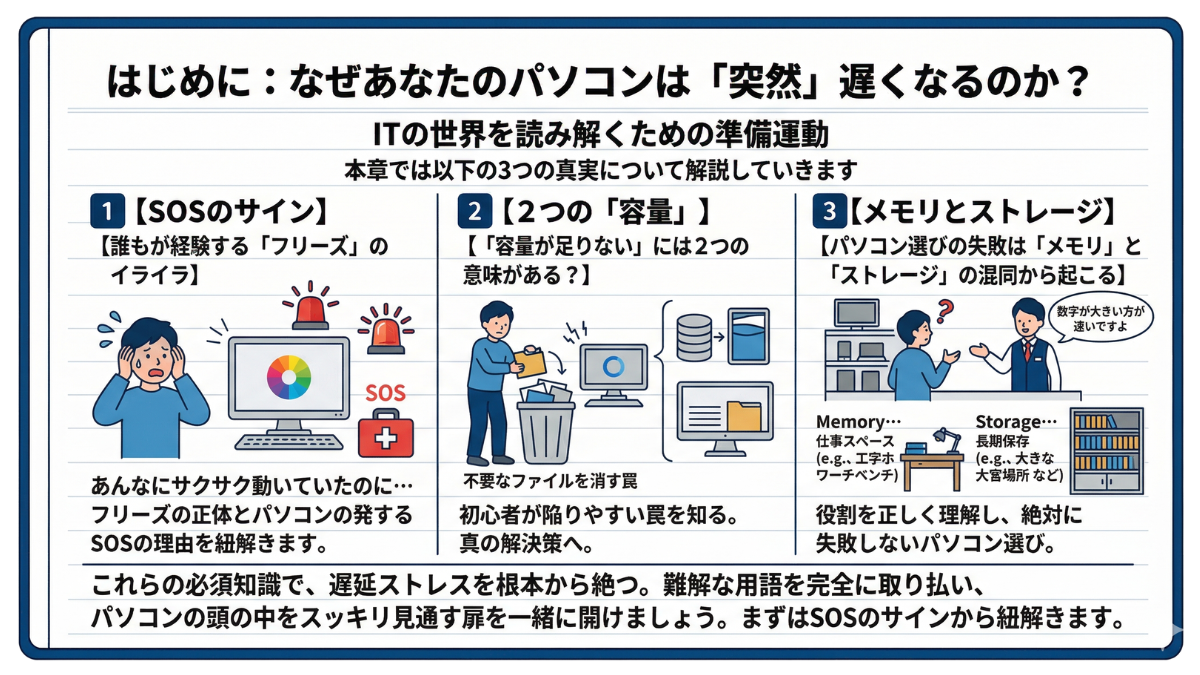
本章では、これからITの世界を読み解くための準備運動として、以下の3つの真実について解説していきます。
本章の解説内容(各節の案内)
 買ったときは早かったのに…誰もが経験する「フリーズ」のイライラ
あんなにサクサク動いていたのに、なぜパソコンは次第に重くなり、ある日突然フリーズの限界を迎えるのでしょうか。ここでは、ユーザーの思考を強制停止させる「フリーズ現象」の正体と、パソコン本体が発しているSOSの理由を紐解きます。
「容量が足りない」には2つの意味がある?
「動きが遅いから、不要な写真やファイルを消して容量を空けよう」――実はこれ、初心者が最も陥りやすい罠です。パソコンの世界に存在する「2つの全く異なる容量」の概念を知ることで、真の解決策がはっきりと見えてきます。
パソコン選びの失敗は「メモリ」と「ストレージ」の混同から起こる
家電量販店で「数字が大きい方が速いですよ」と言われるがまま買い、後悔したことはありませんか?「メモリ」と「ストレージ」という2つの部品の役割を正しく理解することこそが、絶対に失敗しないパソコン選びの第一歩です。
これから解説するのは、あなたの貴重な時間を奪い続ける「遅延ストレス」を根本から絶つための必須知識です。難解なIT用語の壁を完全に取り払い、パソコンの頭の中をスッキリ見通すための扉を、さあ、一緒に開けましょう。まずは、パソコンが発している「SOSのサイン」の正体から紐解いていきます。
買ったばかりの頃はサクサク動いていたのに、なぜ今のパソコンはこんなに重いのか。本節では、あなたの作業を強制終了させる「フリーズ」の本当の正体と、経年劣化ではない「見えない負担」の仕組みを紐解きます。
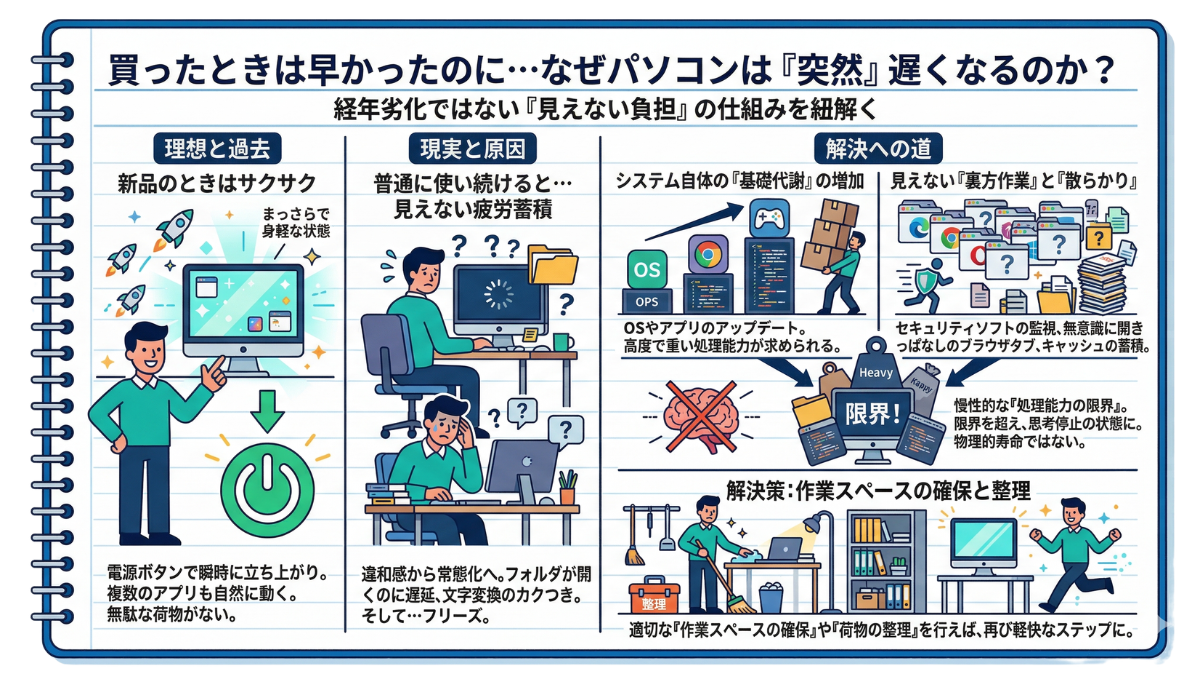 —— キーボードを叩く指先が空を切り、画面の中の時間がピタリと止まる。あなたの思考スピードに、ついにパソコンが追いつけなくなった瞬間です。
新品のパソコンを初めて起動した日のことを思い出してみてください。
電源ボタンを押せば瞬時に立ち上がり、複数のアプリを切り替えても息を吸うように自然に動いていたはずです。あの頃のパソコンは、一切の無駄な荷物を背負っていない、まっさらで身軽な状態でした。
しかし、数ヶ月、数年と付き合いを重ねるうちに、パソコンは見えない疲労を蓄積していきます。
「あれ?フォルダが開くのに一拍遅れたな」「文字を変換する時、画面が一瞬カクついたぞ」
最初は気のせいかと思うほどの小さな違和感。それがいつしか常態化し、ある日突然、クリックしても一切の反応を示さない「フリーズ」という形で牙を剥きます。
実は、あなたが何も間違った操作をしていなくても、現代の環境で普通に使い続けているだけで、パソコンへの負担は日々重くなっています。理由は大きく2つあります。
システム自体の「基礎代謝」の増加 (OSやアプリがアップデートされるたび、より高度で重い処理能力が求められるようになります)
見えない「裏方作業」と「散らかり」の積み重ね (裏で監視を続けるセキュリティソフトや、無意識に何個も開きっぱなしにしているブラウザのタブなど)
これらが積み重なると、パソコンの内部では慢性的な「キャパシティオーバー(処理能力の限界)」が発生します。
そして、限界を超えたパソコンが「これ以上は1つの情報も処理できません!」と思考停止に陥ってしまった状態こそが、あの憎きフリーズの正体なのです。決して、部品が物理的に壊れて寿命を迎えたわけではありません。
つまり、パソコンが悲鳴を上げている根本的な原因を見極め、適切な「作業スペースの確保」や「荷物の整理」を行えば、パソコンは再びあの頃の軽快なステップを取り戻すことができるのです。
パソコンが固まる原因は、漠然とした「寿命」ではありません。まずは、この内部の圧迫を引き起こしている犯人を特定する必要があります。次節では、初心者が最も誤解しやすい「容量が足りない」の真実について解説します。
パソコンが遅い時、「写真やファイルを消して容量を空けよう」と考えるのは、実は初心者が最も陥りやすい罠です。本節では、あなたの努力がなぜ報われないのか、「2つの容量」という言葉の魔力を解き明かします。
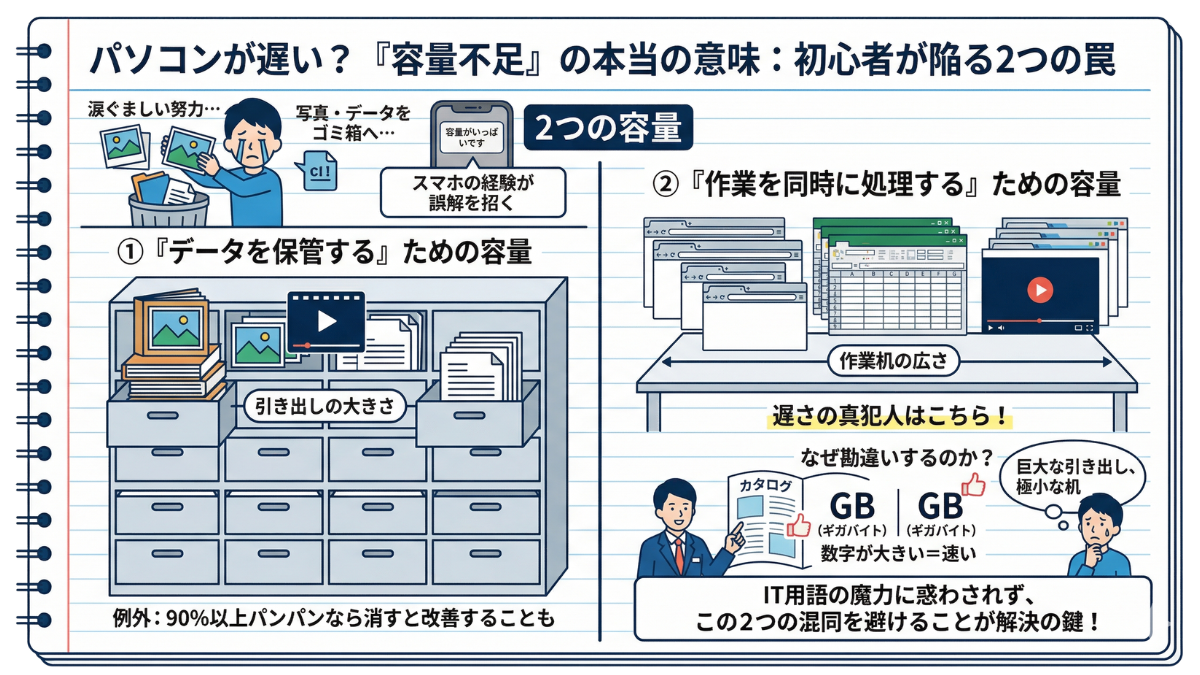
—— 「思い出の写真や大切なデータを泣く泣くゴミ箱に入れたのに、パソコンの遅さがまったく直らない……!」そんな徒労感に打ちひしがれたことはありませんか?
スマートフォンの画面に「容量がいっぱいです」と警告が出たとき、私たちは不要なアプリや動画を削除して空きを作ります。
だからこそ、パソコンの動きが鈍くなったときも、「中身がパンパンに詰まっているから動きが重いんだ」と連想するのはごく自然なことです。
あなたもきっと、重い腰を上げてフォルダの整理をしたり、重いデータを外付けのハードディスクに移し替えたりと、パソコンを軽くするために涙ぐましい努力をしたはずです。
しかし、ここで非常に残酷な事実をお伝えしなければなりません。
あなたが休日の数時間を削って一生懸命空けた「容量」と、パソコンの動作を速くするために必要な「容量」は、根本的に別のものなのです。
実は、ITやパソコンの世界において「容量(キャパシティ)」という言葉には、全く異なる2つの意味が入り混じって使われています。ここを混同している限り、どれだけデータを断捨離してもフリーズ地獄から抜け出すことはできません。
その2つの意味とは、以下の通りです。
どれだけの量の写真、動画、書類をパソコン内に溜め込んでおけるかという、いわば「引き出しの大きさ」です。 あなたがファイルを削除して空きを作ったのは、まさにこの保管用の引き出しです。
ただし、1つだけ例外があります。この引き出しがほぼゼロ(90%以上パンパンに詰まっている危険な状態)のパソコンであれば、データを消すことで動きが改善することはあります。引き出しに物が詰まりすぎていて、出し入れ自体にパソコンが四苦八苦している状態だからです。
しかし、すでに引き出しに十分な空きスペースがある状態で、さらにデータを一生懸命消したとしても、パソコンの根本的な「頭の回転スピード」が速くなることは決してありません。
パソコンがもたつき、前節で解説した「処理の渋滞(フリーズ)」を引き起こす本当の原因はこちらです。
ブラウザのタブをいくつも開いたり、Excelと動画再生ソフトを同時に動かしたりするための「作業机の広さ」を指します。この作業机のスペースが足りていない状態こそが、あなたのパソコンを遅くしている真犯人です。
なぜ、これほどまでに多くの人がこの2つを勘違いしてしまうのでしょうか。
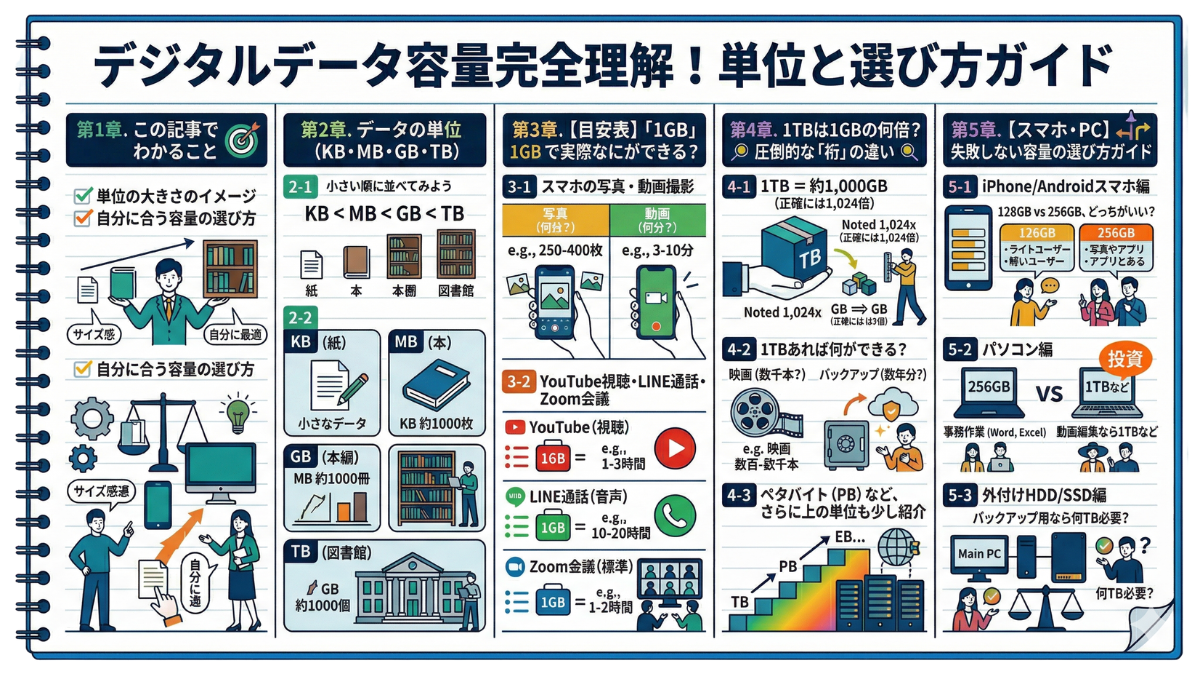
それは、家電量販店やネット通販のカタログにおいて、この「引き出し」と「作業机」の広さが、どちらも『GB(ギガバイト)』という全く同じ単位で表記されているからです。
初心者はどうしても「GBの数字が大きいパソコンを買えば、速く動くはずだ!」と信じてしまいます。しかし、いざ買ってみたら、それは単に「引き出し」が巨大なだけで、「作業机」は極小サイズしか用意されていない、非常にバランスの悪いパソコンだった……という悲劇が、今日も日本中で繰り返されています。
「大容量だからサクサク動きますよ!」という言葉を信じてパソコンを買い、後悔したことはありませんか?本節では、すべての悲劇の元凶である「メモリ」と「ストレージ」の混同について、結論を提示します。
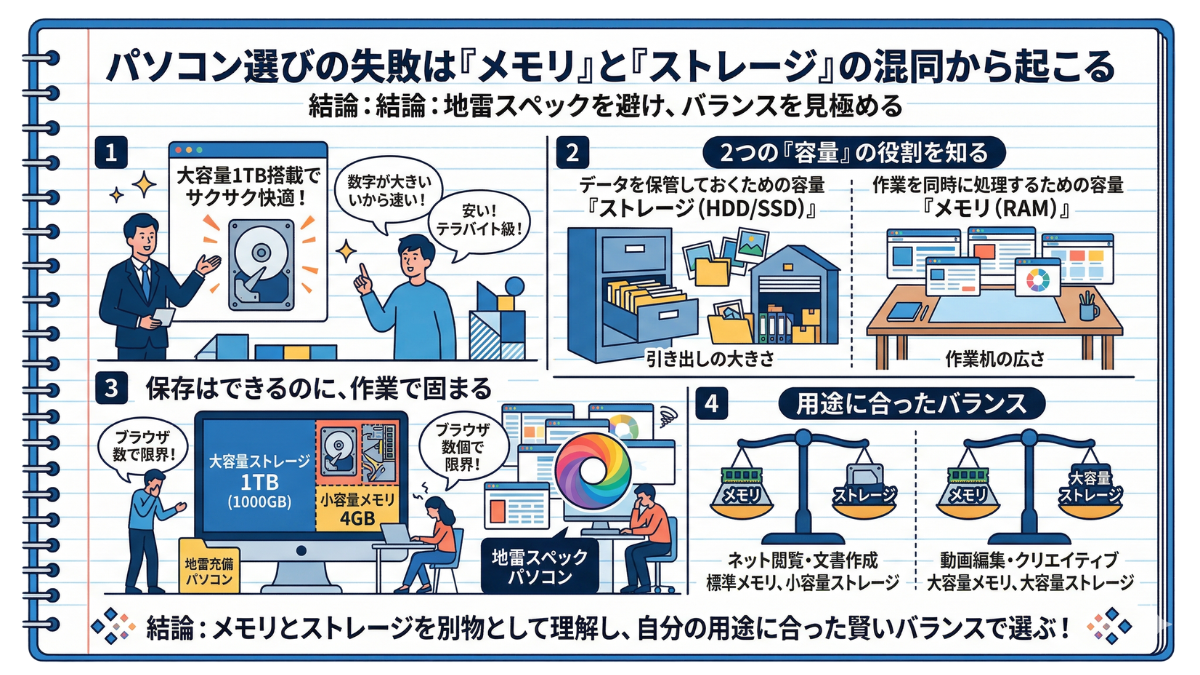
「やった、1TB(テラバイト)の大容量パソコンがこんなに安い!」と歓喜して購入ボタンを押したあの日の自分に、全力でストップをかけたくなる。そんな深い後悔の念に駆られている人は、あなただけではありません。
前節で、パソコンの容量には「データを保管する容量」と「作業を処理する容量」の2種類が存在する罠についてお話ししました。
いよいよここで、その2つの正体を明確な「部品の名前」としてお伝えします。
データを保管しておくための容量 = 『ストレージ(HDD/SSD)』
作業を同時に処理するための容量 = 『メモリ(RAM)』
パソコン選びにおいて、初心者が最もやってしまう致命的なミス。それは、この2つの部品の役割を完全に混同したまま、スペック表(性能表)の「数字の大きさ」だけで購入を決めてしまうことです。
例えば、家電量販店のポップやネット通販の広告で、こんな謳い文句を見たことはありませんか?
「写真も動画もたっぷり保存! 大容量1TB(約1000GB)搭載でサクサク快適!」
この甘い言葉に誘われ、多くの人は「数字がとてつもなく大きいから、性能が良くて速く動くんだろう」と錯覚してしまいます。しかし、この1TBという数字は、単にデータを保管する「ストレージ」が巨大だと言っているに過ぎません。
もし、このパソコンの「メモリ」が、格安モデルによく潜んでいる『4GB』しか搭載されていなかったらどうなるでしょうか?
どれだけ大量の写真や動画をパソコン内に保存できても、いざそのデータを開いて作業をしようとした瞬間、肝心の「処理する能力(メモリ)」が圧倒的に不足しているため、パソコンはあっという間に限界を迎え、フリーズしてしまいます。
結果として、「たくさん保存できるのに、ブラウザを数個開いただけで固まる」という、極めてアンバランスでストレスフルなパソコンを数万円も支払って手に入れてしまうのです。これがいわゆる、初心者が引っかかりやすい「地雷スペック」の正体です。
もう、賢明なあなたはお分かりでしょう。
「パソコンが遅い!」というストレスから解放され、絶対に失敗しないパソコン選びをするためのたった一つの結論。それは、「メモリ」と「ストレージ」を全く別のものとして切り離し、自分の用途に合った正しいバランスを見極めることです。
「容量の罠」に気づいた今、あなたは地雷スペックを回避する視点をすでに手に入れています。では、この「メモリ」と「ストレージ」は、パソコンの中で具体的にどう連携して動いているのでしょうか?次章の第1章では、いよいよ本編である「仕事部屋の完全図解」を用いて、この2つの決定的な違いを誰にでもわかるようにスッキリと紐解いていきます。
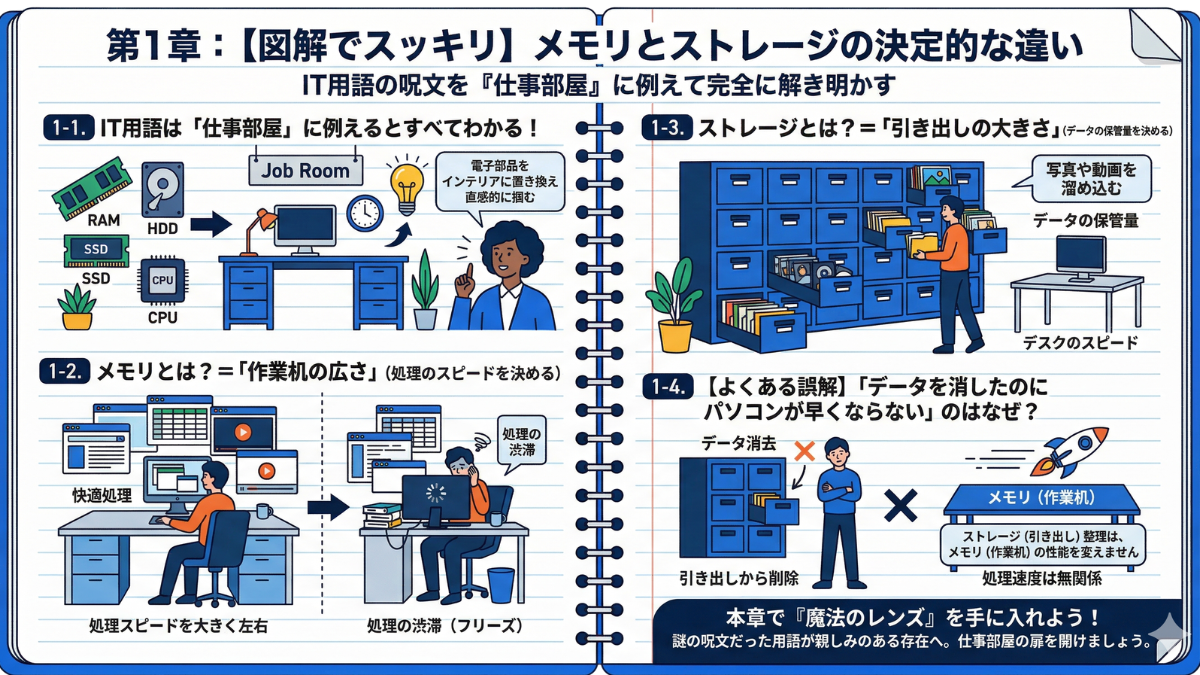
難解なアルファベットと数字の羅列を前に、思考が停止してしまった経験は誰にでもあるはずです。
「RAM」「HDD」「SSD」「CPU」……。パソコン選びを挫折させる最大の原因は、このIT業界特有の冷たい専門用語の壁にあります。前章では、この用語の壁によって「作業をするための容量(メモリ)」と「データを保管するための容量(ストレージ)」が混同され、アンバランスなパソコンを買ってしまう悲劇についてお伝えしました。
しかし、もうスペック表に怯える必要はありません。複雑怪奇に見えるパソコンの内部構造は、実は私たちが毎日生活している「ある身近な空間」にそっくりそのまま置き換えることができるのです。
本章では、難しい専門用語を一旦すべて横に置き、頭の中にひとつの具体的なイメージを作り上げます。このイメージさえ持てば、どんなに複雑な最新モデルのスペック表も、まるで手に取るように理解できる「魔法のレンズ」を手に入れたことになります。
これからあなたが足を踏み入れるのは、IT用語の真実をスッキリと解き明かすための「仕事部屋」です。本章では、以下の4つのステップで、あなたの頭の中にある疑問を完全に解消していきます。
本章の解説内容(各節の案内)
1-1. IT用語は「仕事部屋」に例えるとすべてわかる!
パソコンの内部は、あなたが普段作業をする「仕事部屋」そのものです。無機質な電子部品を、私たちがよく知る「机」や「引き出し」などのインテリアに置き換え、全体像を直感的に掴むための土台を作ります。
1-2. メモリとは?=「作業机の広さ」(処理のスピードを決める)
パソコンの処理速度を大きく左右する「メモリ」。これを「作業机の広さ」に例え、なぜメモリが不足すると複数のアプリを開いた時にパソコンが固まってしまうのか、そのメカニズムを視覚的にスッキリと解説します。
1-3. ストレージとは?=「引き出しの大きさ」(データの保管量を決める)
写真や動画を溜め込む「ストレージ」は、仕事部屋における「引き出しの大きさ」です。引き出しがどんなに巨大でも作業スピードが上がらない理由と、データを安全に保管し続けるための重要な役割を紐解きます。
1-4. 【よくある誤解】「データを消したのにパソコンが早くならない」のはなぜ?
前章で指摘した「不要なデータを消してもパソコンは速くならない」という残酷な真実。これを仕事部屋の図解に当てはめて完全証明します。なぜあなたの努力が報われなかったのか、圧倒的な納得感と共にお届けします。
本章を読み終える頃には、謎の呪文だった「メモリ」と「ストレージ」が、まるで自分の部屋の家具のように親しみのある存在へと変わっているはずです。さあ、一生モノのIT知識が手に入る、仕事部屋の扉を開けましょう。
IT用語の暗記は今日で終わりにしましょう。実は、パソコンの内部は私たちが毎日使う「仕事部屋」と全く同じ構造で作られています。頭の中にたった一つの図を描くだけで、複雑な仕組みがスッキリ腑に落ちる魔法の法則をお伝えします。
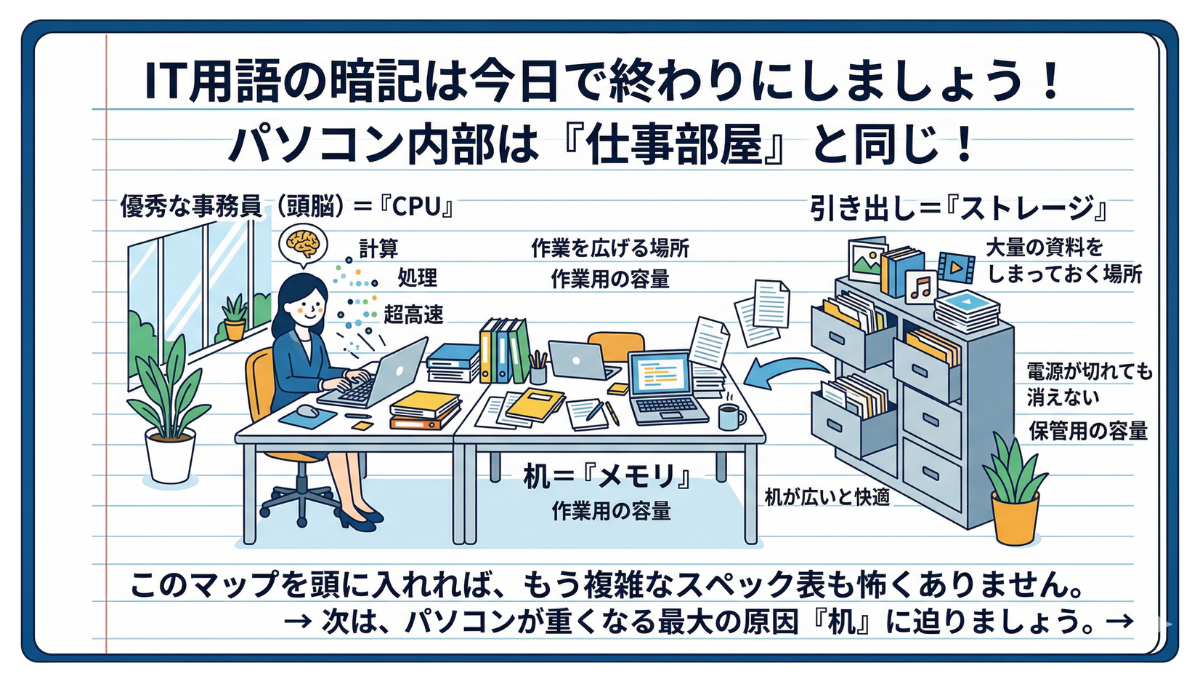
無機質な金属と基板でできたパソコンのフタを開けたとき、そこに「あなた自身の部屋」が広がっていると言われたら、信じられますか?
「CPU」「メモリ」「ストレージ」……。ITの世界に足を踏み入れた初心者を絶望させるのは、まるで呪文のような横文字の羅列です。
しかし、これらを英単語のように丸暗記する必要は一切ありません。なぜなら、パソコン(コンピューター)という機械は、そもそも人間が行う面倒な作業を「代わりにやらせる」ために発明されたからです。
つまり、パソコンの内部構造は、人間の「仕事部屋」をそっくりそのままデジタル空間に再現した設計になっています。
この部屋には、パソコンを動かすために絶対に欠かせない「3つの要素」が存在します。
① 部屋で超高速で処理をこなす「優秀な事務員(頭脳)」 = 『CPU』
② 資料を広げて作業をする「机」 = 『メモリ』
③ 大量の資料をしまっておく「引き出し」 = 『ストレージ』
たったこれだけです。この優秀な事務員(CPU)が仕事をする時、引き出し(ストレージ)から必要な資料を取り出し、机(メモリ)の上に広げて、猛烈なスピードで計算や書類の書き込みを行います。
パソコンの中でも、これと全く同じ連携プレーが1秒間に何億回と繰り返されているのです。
前章まで「作業用の容量」「保管用の容量」と呼んで区別していた部品も、こうして部屋の家具や住人として配置してみると、それぞれの役割の違いと関係性がパッと視覚的にイメージできたはずです。
冷たいIT用語に「体温」を宿らせるこのマップさえ頭に入れておけば、もう複雑なスペック表も怖くありません。
仕事部屋の全体像(事務員・机・引き出しの連携)が掴めたところで、ここからは各要素の役割をさらに深掘りしていきます。まずは、あなたのパソコンが重くなる最大の原因である「机」に迫りましょう。
次節は、『1-2. メモリとは?=「作業机の広さ」(処理のスピードを決める)』へ進み、机の上が散らかるとなぜフリーズするのか、そのメカニズムを解き明かします。
IT用語の丸暗記は不要 パソコンの内部構造は、人間の「仕事部屋」と全く同じように設計されているため、部屋のイメージに置き換えるだけで簡単に理解できる。
パソコンを構成する3つの必須要素
CPU = 部屋で作業を行う「優秀な事務員(頭脳)」
メモリ = 資料を広げて作業をする「机」
ストレージ = 大量の資料を保管する「引き出し」
パソコン内部の仕組み(連携プレー) 事務員(CPU)が、引き出し(ストレージ)から必要な資料を取り出し、机(メモリ)の上に広げて、超高速で処理を行っている。
イメージ化のメリット 冷たいIT用語を「部屋の家具や住人」として視覚的に捉えることで、複雑なスペック表も怖くなくなる。
今後の展開 パソコンが重くなる最大の原因である「机(メモリ)」について、さらに深掘りしていく。
パソコンの動作が遅い。その原因の9割は「机の狭さ」にあります。本節では、パソコンの快適さを決定づける最重要パーツ「メモリ」の働きを、仕事部屋の「作業机」に例えて完全解説。フリーズの謎がスッキリ解けます。
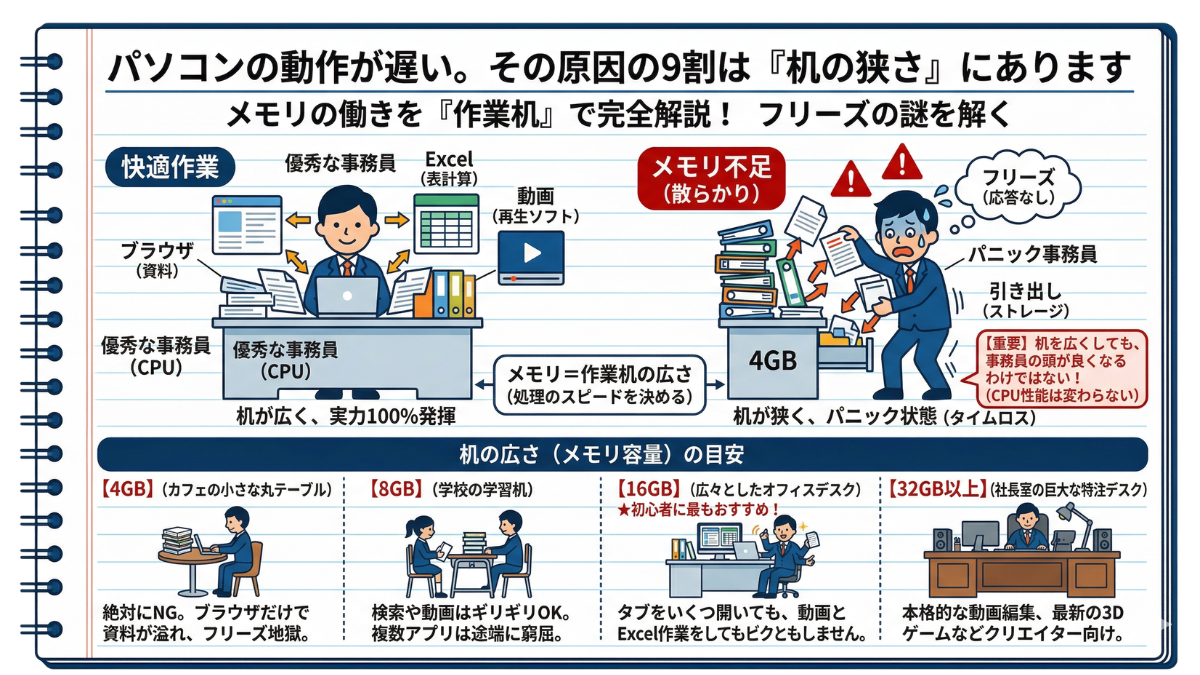
ブラウザのタブを次々と開き、Excelを立ち上げ、動画の再生ボタンを押した瞬間、画面が白く濁り、「応答なし」の無慈悲な文字が浮かび上がる。その時、パソコンの中では一体どんな悲鳴が上がっているのでしょうか。
前節のマップで、パソコンの中には超高速で処理をこなす「優秀な事務員(CPU)」がいるとお伝えしました。
しかし、どんなに彼が優秀で、超人的な計算スピードを持つ天才だったとしても、与えられた労働環境が劣悪であれば、その才能はまったく活かされません。彼の能力を最大限に引き出すか、完全に殺してしまうか。その運命を握っているのが、今回解説する「メモリ(RAM)」です。
メモリの役割は、ズバリ「作業机の広さ」です。
私たちがパソコンで何か作業を始めるとき、事務員は引き出し(ストレージ)の中から必要なアプリやデータを取り出し、ドサッと机(メモリ)の上に広げます。
・インターネットで調べ物をする(ブラウザの資料を広げる)
・音楽をバックグラウンドで流す(再生ソフトを広げる)
・表計算ソフトでまとめる(Excelを広げる)
これらを同時に行うということは、机の上にいくつもの分厚いファイルやノートを同時に広げっぱなしにしている状態と同じです。
もし、この作業机が極端に狭かったら(例えば、格安パソコンにありがちな地雷スペック『4GB』だった場合)、どうなるでしょうか?
机の上はあっという間に資料で埋め尽くされ、足の踏み場もなくなります。それでもあなたが「さらに新しいページを開け!」と指示を出し続けると、事務員はパニックに陥ります。彼は机のスペースを無理やり空けるために、現在使っている資料を一旦引き出し(ストレージ)に片付け、そこから新しい資料を出し直さなければなりません。
この「資料を片付けては出し、出しては片付ける」という無駄な整理整頓に事務員が忙殺され、本来の仕事が完全にストップしてしまった状態。これこそが、あのイライラする「もっさり感」や「フリーズ(応答なし)」の正体なのです。
逆に言えば、机が十分に広ければ、事務員はすべての資料を広げっぱなしにしたまま、目線を動かすだけで次々と仕事を爆速で片付けていくことができます。
ここで、絶対に失敗しないための「机の広さ(メモリ容量)の目安」を、現代の基準でお伝えしておきましょう。
【4GB】(カフェの小さな丸テーブル) 絶対に買ってはいけません。ブラウザを開くだけで資料が溢れ、フリーズ地獄に陥ります。
【8GB】(学校の学習机) ネット検索や動画視聴、軽い文書作成ならギリギリこなせますが、複数のアプリを同時に開くと途端に窮屈になります。
【16GB】(広々としたオフィスデスク)★初心者に最もおすすめ! タブをいくつ開いても、動画を見ながらExcel作業をしてもビクともしません。事務員が100%の実力を発揮できる快適な広さです。
【32GB以上】(社長室の巨大な特注デスク) 本格的な動画編集や最新の3Dゲームなど、とてつもなく巨大な資料を広げるクリエイター向けの広さです。
ここでの極めて重要なポイントは、「机を広くしても、事務員自身の頭が良くなる(CPUの性能が上がる)わけではない」ということです。
メモリをたっぷり積んでパソコンが速くなったように感じるのは、限界を超えて加速したのではなく、「机が狭いことによる無駄なタイムロスが消滅し、事務員が本来の実力を出せるようになったから」というのが、ITにおける正しい解釈です。
だからこそ、メモリは「処理のスピードを決める(=絶対に足を引っ張ってはいけない)」最も重要な家具なのです。
「パソコンが遅い=机が狭くて散らかっている」という図式が完全に腑に落ちたはずです。メモリ容量での妥協は、事務員に小さな丸椅子の上で仕事をさせるようなもの。ここをケチると、すべての作業効率が破綻します。
では、机の上に広げるための大量の資料は、普段どこに、どのように保管されているのでしょうか?次節は、『1-3. ストレージとは?=「引き出しの大きさ」(データの保管量を決める)』へ進み、もう一つの巨大な家具の真実に迫りましょう。
メモリ(RAM)の役割 パソコンにおける「作業机の広さ」であり、処理スピードを決定づける最重要パーツ。 パソコンが重くなる(フリーズする)原因 机(メモリ)が狭いと、複数のアプリを同時に開いた際にスペースがパンクする。 事務員(CPU)が資料を引き出し(ストレージ)に片付けたり出したりする「無駄な整理整頓」に忙殺され、本来の作業が完全にストップしてしまうため。 失敗しないメモリ容量の目安(現代の基準) 【4GB】(カフェの丸テーブル): 絶対NG。フリーズ地獄に陥る地雷スペック。 【8GB】(学習机): 軽作業なら可能だが、複数アプリを開くと窮屈になる。 【16GB】(オフィスデスク): 初心者に最もおすすめ。事務員が100%実力を発揮できる。 【32GB以上】(特注デスク): 動画編集や3Dゲームを行うクリエイター向け。 メモリを増やすことの正しい解釈 机を広くしても、事務員(CPU)の頭が良くなるわけではない。 メモリ増設でパソコンが速く感じるのは、「無駄なタイムロスが消滅し、CPUが本来の実力を100%出せるようになるから」である。【要約】1-2. メモリとは?=「作業机の広さ」(処理のスピードを決める)
パソコンに写真や動画をたっぷり保存したい。その希望を叶えるのが「ストレージ」です。本節では、データを守る「引き出し」の役割と、絶対に知っておくべき「HDDとSSD」の決定的な違いを分かりやすく解説します。
大切な家族の思い出も、徹夜で仕上げた渾身の企画書も、電源を切った瞬間にすべて虚空へ消え去ってしまう。もし「あの部品」がパソコンに存在しなかったら、私たちは毎日その絶望を味わうことになります。
前節で、メモリ(作業机)はパソコンの処理スピードを決める最重要パーツだとお伝えしました。しかし、机には一つの致命的な弱点があります。それは「パソコンの電源を切ると、机の上に広げた資料はすべて消滅してしまう(リセットされる)」という事実です。
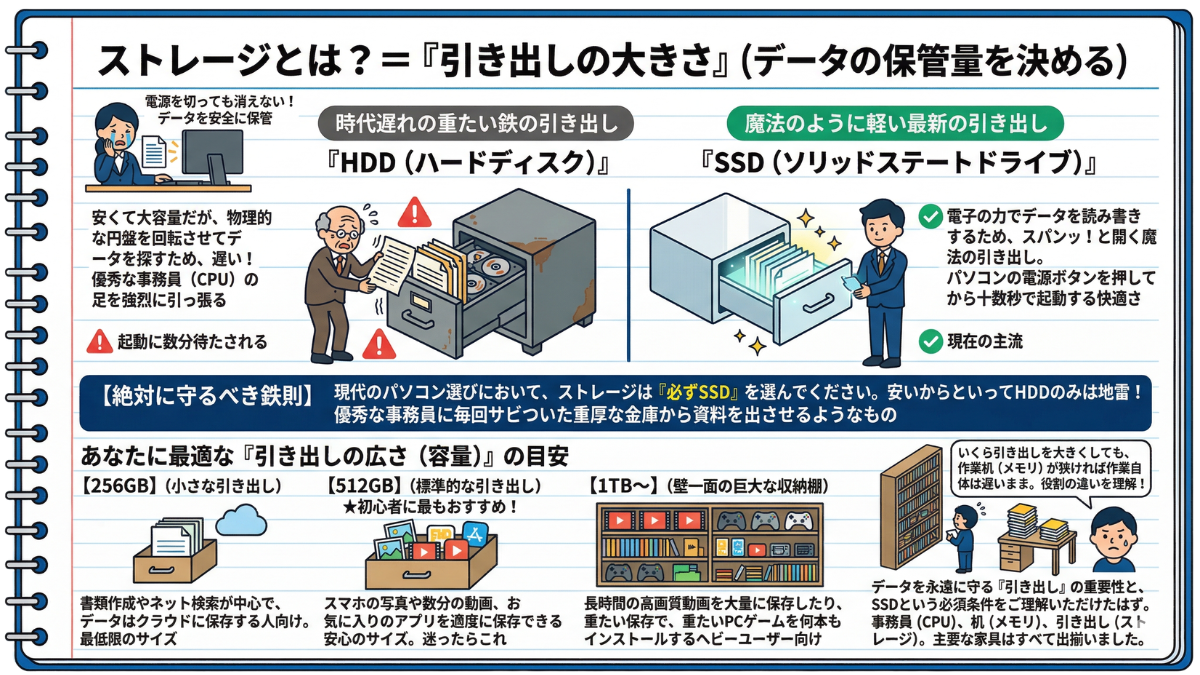
そこで登場するのが、今回解説する「ストレージ」です。ストレージの役割は、仕事部屋における「引き出し」です。
作成したWordファイル、ダウンロードしたお気に入りの音楽、スマホから移した数千枚の写真。これらを電源が切れた後も安全に保管し、明日も明後日も同じように取り出せるようにしておくのが、この巨大な引き出しの役割です。
「なんだ、ただの物置か」と侮ってはいけません。実はパソコン選びにおいて、メモリと同じくらい「初心者が絶対に間違えてはいけない選択」がこのストレージには潜んでいます。
それは、引き出しの「種類」です。現在、ストレージには大きく分けて2つの種類が存在します。
① 時代遅れの重たい鉄の引き出し = 『HDD(ハードディスク)』 ひと昔前の主流です。安くて大容量ですが、物理的な円盤を回転させてデータを探すため、引き出しを開け閉めする動作がとにかく遅い。HDDを搭載したパソコンは、起動するだけで数分待たされるなど、優秀な事務員(CPU)の足を強烈に引っ張ります。
② 魔法のように軽い最新の引き出し = 『SSD(ソリッドステートドライブ)』 現在の主流です。電子の力でデータを読み書きするため、事務員が指先で触れた瞬間にスパンッ!と開く魔法の引き出しです。パソコンの電源ボタンを押してから十数秒で起動するあの快適さは、このSSDのおかげです。
【絶対に守るべき鉄則】 現代のパソコン選びにおいて、ストレージは「必ずSSD」を選んでください。安いからといってHDDのみを搭載したモデルを買うのは、優秀な事務員に毎回サビついた重厚な金庫から資料を出させるようなもので、完全な地雷です。
その上で、あなたに最適な「引き出しの広さ(容量)」の目安をお伝えします。
【256GB】(小さな引き出し) 書類作成やネット検索が中心で、データはクラウド(ネット上の保管庫)に保存する人向け。現代では最低限のサイズです。
【512GB】(標準的な引き出し)★初心者に最もおすすめ! スマホの写真や数分の動画、お気に入りのアプリを適度に保存できる安心のサイズ。迷ったらこれを選べば間違いありません。
【1TB〜】(壁一面の巨大な収納棚) 長時間の高画質動画を大量に保存したり、重たいPCゲームを何本もインストールするヘビーユーザー向けの広さです。
引き出し(ストレージ)が大きければ大きいほど、たくさんの思い出や資料を手元に残しておくことができます。しかし、いくら引き出しを大きくしても、作業机(メモリ)が狭ければ作業自体は遅いまま。この「役割の違い」を理解したあなたは、もう「大容量1TBだからサクサク!」という悪質な販売文句に騙されることはありません。
データを永遠に守る「引き出し」の重要性と、SSDという必須条件をご理解いただけたはずです。事務員(CPU)、机(メモリ)、引き出し(ストレージ)。これで仕事部屋の主要な家具はすべて出揃いました。
しかし、ここで初心者が陥る「最大の罠」が待っています。次節は、『1-4. 【よくある誤解】「データを消したのにパソコンが早くならない」のはなぜ?』へ進み、誰もが一度は経験する悲しい勘違いの謎を解き明かしましょう。
ストレージの役割(引き出し)
電源を切るとデータが消える「メモリ(机)」の弱点を補い、データを安全に長期保管する「引き出し」の役割を持つ。
ストレージの2つの種類と【鉄則】
HDD(ハードディスク): 動作が遅くCPUの足を引っ張る「時代遅れの重たい引き出し」。絶対に避けるべき地雷。
SSD(ソリッドステートドライブ): 読み書きが爆速で超快適な「最新の魔法の引き出し」。
【鉄則】パソコンを買う時は必ず「SSD」を選ぶこと。
失敗しない容量の目安
【256GB】(最低限): ネット検索や書類作成メイン、データはクラウドに置く人向け。
【512GB】(標準サイズ): 写真や動画も適度に保存できる、初心者に最もおすすめの容量。
【1TB〜】(ヘビーユーザー向け): 大量の高画質動画や重いPCゲームを保存する人向け。
メモリとの役割の違い
ストレージ(引き出し)の容量をいくら大きくしても、メモリ(机)が狭ければパソコンの作業スピードは上がらない。「大容量=サクサク動く」という宣伝文句に騙されないことが重要。
パソコンが重い時、必死に写真や古いファイルを削除していませんか?実はその努力、ほとんどの場合「無意味」です。本節では、初心者が最も陥りやすいこの誤解を「仕事部屋の法則」で完全に論破し、真の解決策を提示します。
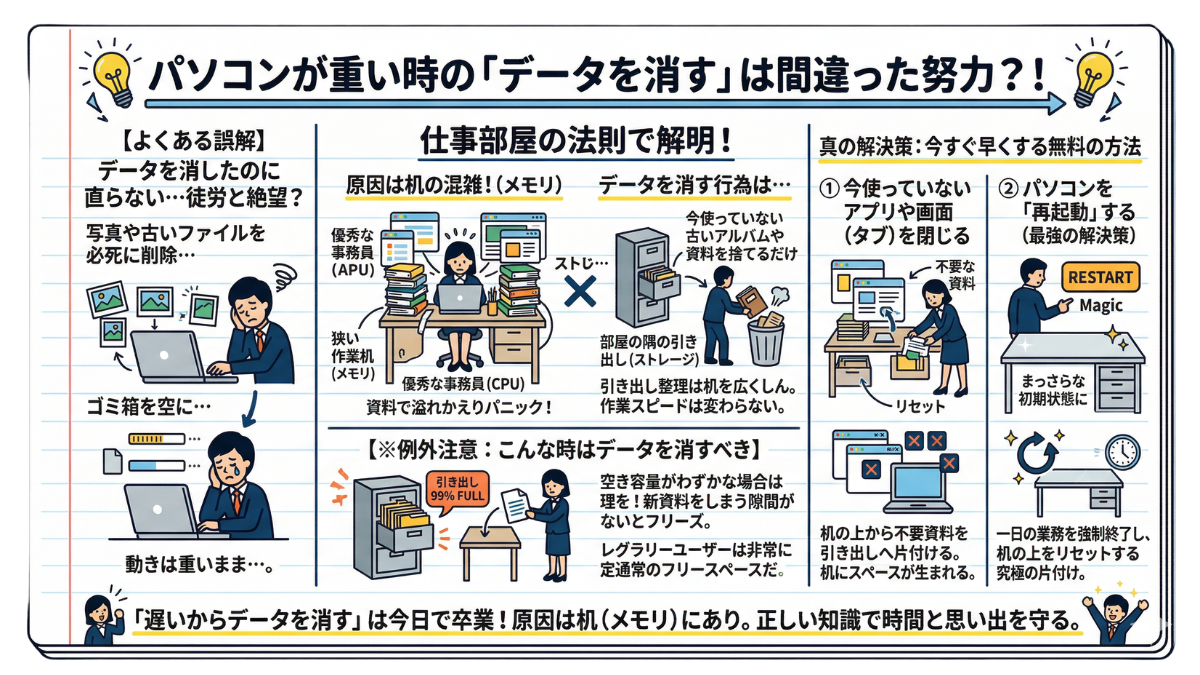
休日の貴重な数時間を潰し、思い出の写真を泣く泣く消去し、ゴミ箱を空っぽにしたのに……パソコンの「もっさり感」が一切直っていない。あの時の絶望と徒労感の正体を、今ここでお話しします。
「パソコンの動きが遅くなってきたな……よし、いらないデータを消して軽くしよう!」
ITサポートの現場でも、そしてご家庭でも、毎日数え切れないほど繰り返されているこの光景。実はこれ、パソコンの仕組みを根本から誤解しているために起こる、最も悲しい「間違った努力」なのです。
なぜ、データを消してもパソコンは早くならないのでしょうか?ここまで読み進めていただいたあなたなら、もう頭の中にある「仕事部屋のマップ」を使って、この謎を論理的に解き明かすことができるはずです。
今、あなたのパソコンは、複数のアプリが開かれてフリーズ寸前の状態だとします。これは仕事部屋で言うと、「狭い作業机(メモリ)の上が資料で溢れかえり、優秀な事務員(CPU)が身動きを取れなくなってパニックを起こしている状態」でしたね。
この大パニックを解決するために、「不要なデータを削除する」という行為は、仕事部屋において何を意味しているのでしょうか。
それは、「部屋の隅にある引き出し(ストレージ)を開け、今まったく使っていない3年前の古いアルバムや書類をゴミ箱に捨てているだけ」なのです。
いかがでしょうか。この状況の異常さに気づきましたか?
引き出しの中をどれだけ綺麗に整理整頓しても、不用品を捨てて空きスペースを作っても、「今まさに作業をしていて、資料が山積みになっている机の広さ」は1ミリも大きくなりません。事務員は相変わらず狭い机で苦しんでおり、目の前の仕事のスピードが上がることは絶対にないのです。
【※例外注意:こんな時はデータを消すべき】
ただし、引き出しの中身が「容量99%」など極限までパンパンに詰まっている場合は例外です。事務員が新しく作った資料を一時的にしまう「隙間」すら無いため、パソコンは完全にフリーズします。通常の利用で数十GBの空きがあるなら気にする必要はありませんが、空き容量が残りわずかな場合は、すぐにデータを整理(削除)してください。
では、フリーズして遅いパソコンを「今すぐ」早くするにはどうすればいいのでしょうか?物理的に机(メモリ)を買い替えて大きくする前に、無料でできる確実な正解が「2つ」あります。
① 今使っていないアプリや画面(タブ)を閉じる 机の上に広げっぱなしになっている不要な資料を、一旦引き出しに片付ける行為です。これだけでも机の上にスペースが生まれ、事務員は呼吸を取り戻します。
② パソコンを「再起動」する(最強の解決策) ITの世界で最も効果的な魔法です。再起動とは、その日の業務を強制終了させ、机の上の資料をすべて引き出しに片付けて「机の上をまっさらな初期状態にリセットする」究極の片付け術です。
引き出しの中身(保管データ)を捨てるのではなく、机の上(メモリ)を片付ける。この「本質的な違い」に気づけた時点で、あなたはもうIT初心者を完全に卒業しています。
「遅いからデータを消す」という間違った常識は、今日で卒業です。根本的な原因は引き出しの中身ではなく、現在作業している「机の上の状況」にありました。正しい知識こそが、あなたの時間と思い出を守る最強の盾になります。
「仕事部屋の全体像」を完全にマスターしたあなたは、もう悪質な販売文句に騙されることはありません。続く『第2章:作業の快適さを決める「メモリ(RAM)」の正体』では、いよいよ最も重要な「作業机」をさらに深掘りし、あなたのパソコン環境を劇的に蘇らせる具体的な実践テクニックに迫ります!
「データを消せば速くなる」は大きな誤解:引き出し(ストレージ)の古いデータを捨てても、現在作業している机(メモリ)の広さは変わらないため速度は上がらない。 パソコンが遅い本当の原因:複数のアプリを開きすぎて机(メモリ)の上が資料で溢れかえり、事務員(CPU)がパニックを起こしているため。 【例外】引き出しが99%パンパンの場合は削除が必要:新しい資料をしまう隙間すらない極限状態に限り、フリーズを避けるためにデータの整理(削除)が必須。 無料の解決策①「不要なアプリやタブを閉じる」:使っていない資料を引き出しに片付けることで、机の上に作業スペースを確保できる。 無料の解決策②「パソコンを再起動する」:強制的に机の上をすべて片付けてまっさらな初期状態にリセットする、ITの世界で最強の解決策。 本質的な違いの理解:「引き出しの中身(保管データ)」を捨てるのではなく、「机の上(メモリ)」を片付けることこそが正しい対処法である。【要約】1-4. 【よくある誤解】「データを消したのにパソコンが早くならない」のはなぜ?
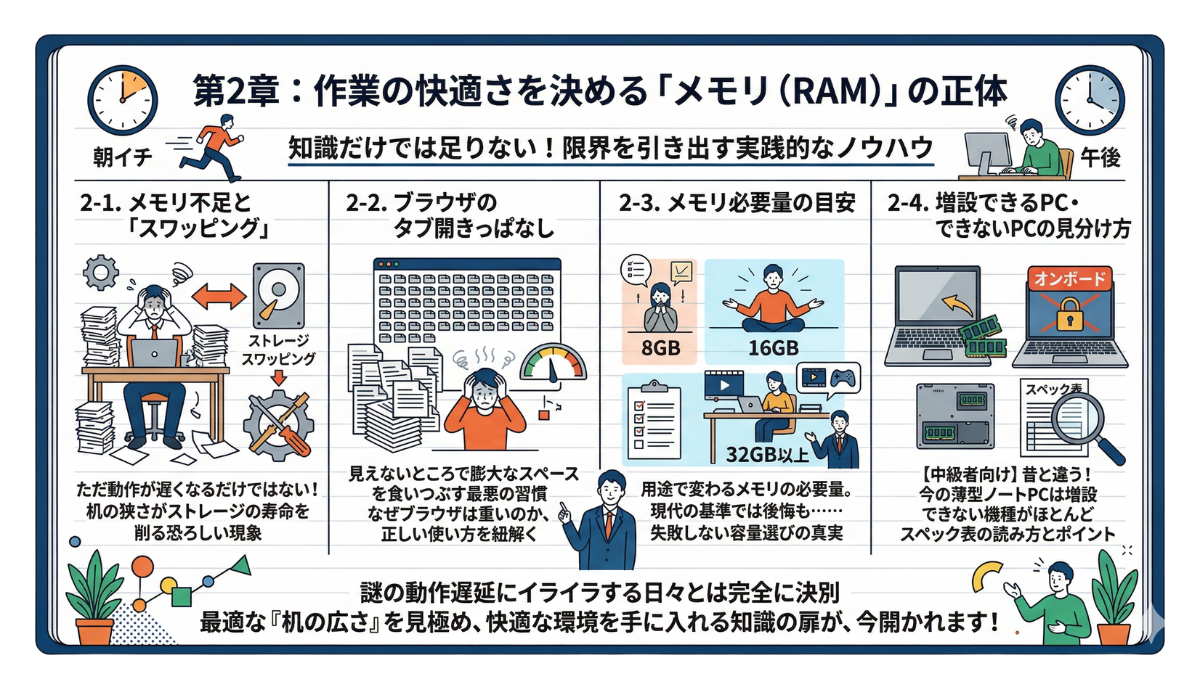
朝イチはサクサク動いていたはずのパソコンが、午後になるにつれて徐々に重くなり、文字の入力すらワンテンポ遅れていく……。「まあ、こんなものか」とため息をつきながら、なんとなく毎日再起動でごまかしていませんか?
第1章では、パソコンを「仕事部屋」に例え、メモリが「作業机の広さ」であることをお伝えしました。そして、データを消してもパソコンは速くならないという残酷な事実も学んでいただいたはずです。
しかし、知識として仕組みを知っていることと、実際に自分のパソコン環境を最適化できることは全くの別物です。
なぜ、買ったばかりの頃は快適だったパソコンが、徐々に重くもたつくようになってしまうのか?なぜ、私たちが何気なくやっている毎日の「ある習慣」が、パソコンの寿命を縮めるほどの致命的な負荷をかけているのか?
その答えはすべて、この「メモリ」という名の作業机の使い方に隠されています。本章では、単なるIT用語の基礎から一歩踏み込み、あなたのパソコンライフを劇的に変える「メモリの真の正体」と「限界を引き出す実践的なノウハウ」を解き明かします。謎の動作遅延にイライラする日々とは、今日で完全に決別しましょう。
本章の解説内容(各節の案内)
2-1. メモリが不足するとパソコンの中で何が起きている?
ただ動作が遅くなるだけではありません。机が極端に狭い状態が続くと発生する「スワッピング」という現象が、実はパソコン(ストレージ)の寿命を削っているという恐ろしい裏事情を解説します。
2-2. ブラウザの「タブ開きっぱなし」がメモリを消費する理由
調べ物でついやってしまう「タブの大量展開」。実はこれ、見えないところで膨大な机のスペースを食いつぶす最悪の習慣です。なぜブラウザはこれほど重いのか、快適さを保つための正しい使い方を紐解きます。
2-3. 「とりあえず8GB」は本当?用途で変わるメモリの必要量
家電量販店でよく聞く「8GBあれば十分ですよ」という言葉。現代の基準では、それが後悔の種になるケースが急増しています。あなたの用途に本当に適した「絶対に失敗しないメモリ容量」の真実をお伝えします。
2-4. 【中級者向け】後からメモリを増設できるPC、できないPCの見分け方
「足りなくなったら後から足せばいい」は昔の話。今の薄型ノートパソコンは、購入後に机を広く(増設)できない機種がほとんどです。買ってから絶望しないための見分け方のポイントと、スペック表の読み方を伝授します。
本章を読み終える頃には、あなたはもう営業マンの甘い言葉やスペック表の数字に振り回されることはありません。自分の用途に最適な「机の広さ」を見極め、二度と遅延に悩まされない快適な環境を手に入れる知識の扉が、今開かれます!
パソコンの動作が遅いとき、内部では単なる「順番待ち」以上の異常事態が起きています。机の上が溢れた結果生じる「スワッピング」という現象。それがあなたのパソコンの寿命を削っている残酷な真実を解説します。
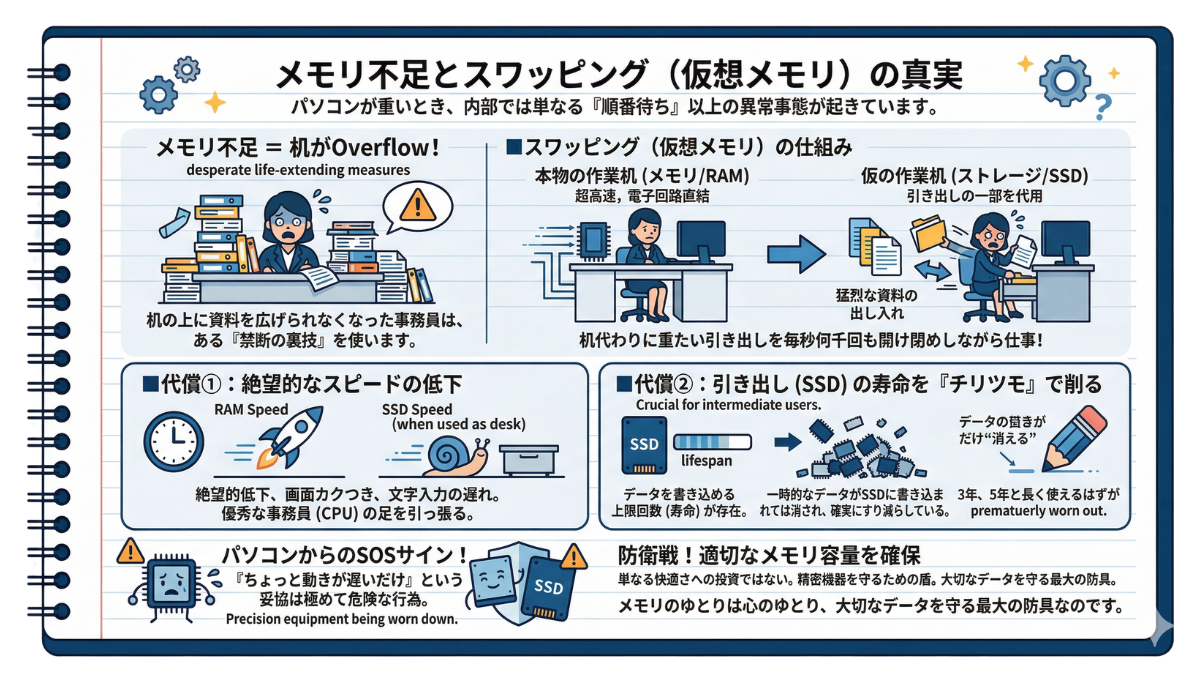
マウスポインタが砂時計(あるいはクルクル回る円)に変わり、何度クリックしても画面が反応しない。あなたが舌打ちをして画面を見つめているその瞬間、パソコンの内部では「自らの寿命」を代償にした、ある悲壮な延命措置が行われているのです。
第1章で、メモリ不足とは「作業机の上が資料で溢れかえり、事務員(CPU)がパニックになっている状態」だとお伝えしました。 しかし、実はパソコンのシステムは、机が一杯になったからといって、すぐに「もう仕事はしません!」とシステムをシャットダウンして投げ出すわけではありません。
優秀な事務員は、限界を超えた仕事量を前にして、ある「禁断の裏技」を使います。 それが、IT用語で『スワッピング(仮想メモリ)』と呼ばれる現象です。
机(メモリ)の上にこれ以上資料を広げられなくなった事務員は、なんと引き出し(ストレージ)の空きスペースの一部を「仮の作業机」として代用し始めます。 「このタブの資料は今すぐ見ないから、一旦引き出しに突っ込んでおこう。これで空いた机のスペースでExcelの計算をして、終わったらまたさっきの資料を引き出しから出して……」と、机と引き出しの間で猛烈な勢いで資料の出し入れ(スワップ)を繰り返すのです。
一見すると、機転の利いた素晴らしい対応に見えるかもしれません。しかし、これには「2つの致命的な代償」が伴います。
■代償①:絶望的なスピードの低下
どれほど最新の魔法の引き出し(SSD)であっても、電子回路で直結された本物の作業机(メモリ)の圧倒的なスピードには到底及びません。引き出しを机代わりに使うということは、事務員に「重たい引き出しを毎秒何千回も開け閉めしながら仕事をしろ」と命令しているのと同じです。これが、画面がカクついたり、文字入力が遅れたりする直接的な原因です。
■代償②:引き出し(SSD)の寿命を「チリツモ」で削る
ここからが、中級者として絶対に知っておくべき「真の恐怖」です。 実は、現代のパソコンの主流であるSSDには、構造上「データを書き込める上限回数(寿命)」が存在します。
スワッピングが日常的に発生すると、本来なら机の上(メモリ)だけで消えていくはずだった一時的なデータが、絶え間なくSSDに書き込まれては消されることになります。 もちろん、明日すぐにパソコンが壊れるわけではありません。しかし、消しゴムが少しずつ削れていくように、「3年、5年と長く使えるはずだった高価なストレージの寿命を、毎日確実にすり減らしている」のが現実なのです。
「ちょっと動きが遅いだけだから我慢して使えばいいや」という妥協は、実はパソコンの健康状態を日々悪化させる極めて危険な行為です。 適切なメモリ容量を確保することは、単なる「快適さ」への投資ではありません。あなたのパソコンという精密機器を守り、長く使い続けるための「防衛戦」でもあるのです。
動作のもたつきは、パソコンからのSOSサインです。「仮の机」として酷使されるSSDは、音もなく確実に消耗していきます。メモリのゆとりは心のゆとりであると同時に、大切なデータを守る最大の防具なのです。
では、そもそもなぜ私たちの広いはずの作業机(メモリ)は、すぐにパンパンになってしまうのでしょうか? 次節、『2-2. ブラウザの「タブ開きっぱなし」がメモリを消費する理由』へ進み、現代人が無意識にやっている最悪の習慣の謎を解明します。
メモリ不足時の「禁断の裏技(スワッピング)」
メモリ(机)が一杯になると、パソコンはストレージ(引き出し)の空きスペースを「仮の作業机」として代用し、データの出し入れを繰り返す。
スワッピングがもたらす「2つの致命的な代償」
① 絶望的なスピードの低下: 読み書きの遅いストレージを無理やり机代わりに酷使するため、画面のカクつきや動作遅延(フリーズ)の直接的な原因になる。
② SSD(ストレージ)の寿命を削る: SSDには「書き込み回数の上限(寿命)」があるため、一時的なデータが絶え間なく書き込まれることで、パソコンの寿命が確実にすり減っていく。
結論(メモリのゆとりは最大の防具)
「動きが遅いだけだから我慢する」のは、パソコンの健康を日々悪化させる危険な行為。
適切なメモリ容量の確保は、単なる快適さへの投資ではなく、パソコン本体と大切なデータを守るための必須対策である。
「後で読むかもしれないから」「閉じると分からなくなるから」——画面の上にズラリと並んだ、米粒のように小さなタブたち。あなたが安心感と引き換えに放置しているその小さなタブが、実はパソコンの体力をゴリゴリと削る「大食いモンスター」だとしたらどうしますか?
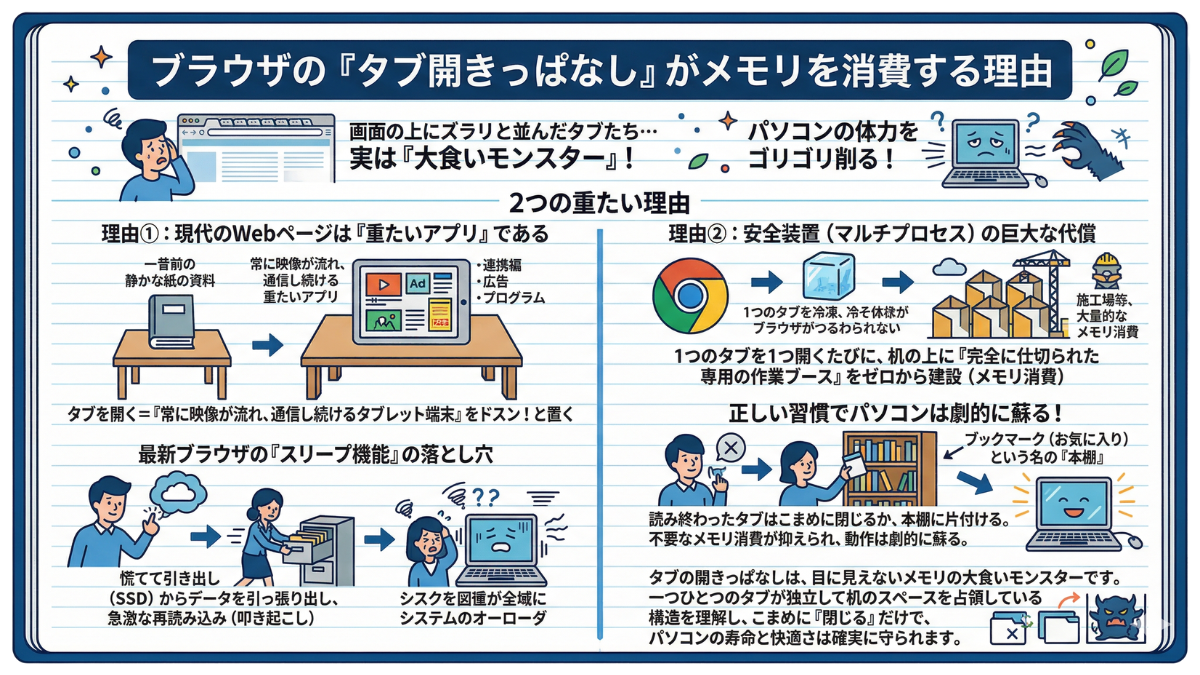
インターネットで調べ物をしていると、ついタブを開きっぱなしにしてしまいますよね。画面の上部がタブでギッシリ埋まり、何のページか文字すら読めなくなっている……。ITサポートの現場でも、パソコンが重いと嘆く方の画面を見ると、大抵この「タブの大量展開」が起きています。
前節で、メモリ不足がパソコンの寿命を削る恐怖(スワッピング)を学んでいただきました。では、なぜ広いはずの作業机(メモリ)は、ブラウザを開くだけですぐにパンパンになってしまうのでしょうか?
「ただ文字や写真を表示しているだけでしょ?」と侮ってはいけません。そこには「2つの重たい理由」が存在します。
理由①:現代のWebページは「重たいアプリ」である
現代のウェブページは、一昔前の「ただの静かな紙の資料」ではありません。高画質の画像、ヌルヌル動く広告、裏側で常に情報を取得し続けるプログラムなど、ページの一つひとつが独立した重たいアプリとして機能しています。タブを開くということは、作業机(メモリ)の上に「常に映像が流れ、通信し続けるタブレット端末」をドスン!と置いている状態と同じなのです。
理由②:安全装置(マルチプロセス)の巨大な代償
Google ChromeやMicrosoft Edgeなど、現代の主流ブラウザは、1つのタブがフリーズしてもブラウザ全体が落ちないよう「マルチプロセス(独立空間)」という仕組みを採用しています。これは安全な反面、タブを1つ開くたびに、机の上に「完全に仕切られた専用の作業ブース」をゼロから建設しなければならないという巨大な代償(メモリ消費)を伴います。
—— 最新ブラウザの「スリープ機能」の落とし穴
ここで、少し詳しい方なら「今のブラウザには、使っていないタブを自動で休眠させる『メモリーセーバー(スリープ機能)』があるから大丈夫では?」と思うかもしれません。
確かに、現代のブラウザは賢く、裏側のタブの動きを一時停止してメモリを節約してくれます。しかし、だからといって数十個のタブを放置して良いわけではありません。スリープ状態になったタブを再びクリックした瞬間、事務員(CPU)は慌てて引き出し(SSD)からデータを引っ張り出し、急激な再読み込み(叩き起こし)を行います。これが頻繁に起きると、結果的にシステム全体に強烈な負荷がかかり、パソコンの動作はもたつきます。
「後で読むから」とタブを残すのは、誰もいない部屋のテレビとエアコンを何十部屋分もつけっぱなし(あるいはスタンバイ状態)にして放置しているのと同じです。読み終わったタブはこまめに閉じるか、ブックマーク(お気に入り)という名の「本棚」に片付ける。この小さな習慣をつけるだけで、不要なメモリ消費が抑えられ、パソコンの動作は劇的に蘇ります。
タブの開きっぱなしは、目に見えないメモリの大食いモンスターです。一つひとつのタブが独立して机のスペースを占領している構造を理解し、こまめに「閉じる」だけで、パソコンの寿命と快適さは確実に守られます。
「タブを閉じる大切さは分かったけれど、そもそも最初からもっと広い机(メモリ)を買えばいいのでは?」そう思ったあなたのために、次節は、『2-3. 「とりあえず8GB」は本当?用途で変わるメモリの必要量』で、絶対に後悔しないメモリ選びの真実を徹底解説します!
タブの大量展開は「メモリの大食いモンスター」
何気なく放置しているタブは、パソコンのメモリ(机の広さ)を大量に消費し、動作を重くする最大の原因になる。
ブラウザがメモリを大量消費する「2つの重たい理由」
① Webページは「重たいアプリ」である: 現代のページは画像や広告、裏で動くプログラムが多く、タブを開く=通信し続けるタブレット端末を常に稼働させているのと同じ状態。
② 安全装置(マルチプロセス)の代償: 1つのタブがフリーズしても全体が落ちない仕組みの反面、タブごとに「完全に仕切られた専用ブース」を作るためメモリ消費が激しい。
最新の「スリープ機能」の落とし穴
使っていないタブを自動で休眠させても、再表示する瞬間にCPUとストレージ(SSD)が急激な再読み込み(叩き起こし)を行うため、数十個の放置はシステム全体への負荷に繋がる。
結論(最も効果的な解決策)
誰もいない部屋の家電を消すように、不要なタブは「こまめに閉じる」か「ブックマーク」に片付ける。これだけで不要なメモリ消費が抑えられ、パソコンの寿命と快適さが確実に守られる。
家電量販店で必ず言われる「普通に使うなら8GBで十分ですよ」という営業トーク。実はこれ、現代のパソコン選びにおいて最も危険な罠です。絶対に後悔しないための「正しいメモリ容量の選び方」を徹底解説します。
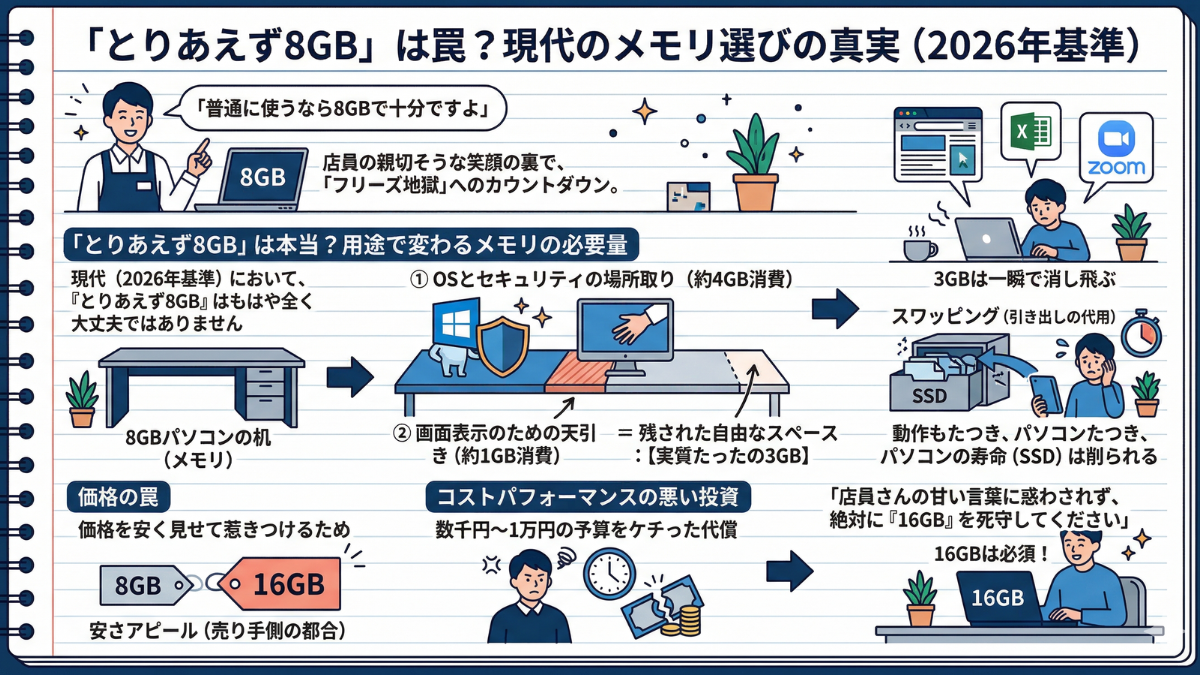
「8GBあれば動画も見れますし、Excelも普通に動きますよ」——店員さんのその親切そうな笑顔の裏で、あなたの未来のパソコンライフはすでに「フリーズ地獄」へのカウントダウンを始めているかもしれません。
第1章の「1-2」で、現代のパソコン選びにおける机(メモリ)の広さは『16GBが最もおすすめ』だとお伝えしました。しかし、いざ家電量販店に行ったりネット通販を見たりすると、一番目立つ場所に並んでいるのは「8GB」のパソコンばかりです。店員さんも「とりあえず8GBあれば大丈夫ですよ」と勧めてきます。
ITサポートの現場から、ハッキリと断言させてください。現代(2026年基準)において、「とりあえず8GB」はもはや全く大丈夫ではありません。
なぜ、8GBではダメなのか?それは、あなたが「8GBの机」を買ったとしても、その8GBをすべて自由に使えるわけではないという残酷な事実があるからです。パソコンの内部で行われている「恐怖の引き算」を見てみましょう。
—— 8GBパソコンの残酷な引き算
① OSとセキュリティの場所取り(約4GB消費) パソコンの電源を入れただけで、WindowsなどのOSや裏で動くセキュリティソフトが、勝手に机の半分(約4GB)を占領します。
② 画面表示のための天引き(約1GB消費) さらに、パソコンの画面に綺麗な映像を映し出すためのシステム(内蔵グラフィックス)が、作業机の一部を強制的に切り取って専用スペースにしてしまいます。
= 残された自由なスペース:【実質たったの3GB】
お分かりいただけたでしょうか。あなたが自由に使える机の広さは、最初から「たった3GB程度」しか残されていないのです。
ここに、前節で学んだ「重たいブラウザのタブ」を開き、Excelを立ち上げ、オンライン会議(Zoomなど)を繋いだらどうなるか。残された3GBのスペースは一瞬で消し飛び、あの恐ろしい「スワッピング(引き出しの代用)」が容赦なく始まります。動作はもたつき、パソコンの寿命(SSD)は毎日ゴリゴリと削られていくのです。
では、なぜこんなギリギリの「8GB」が、未だに標準モデルのような顔をして売られているのでしょうか?それは単純に「価格を安く見せて、お客さんを惹きつけるため」です。16GBにすると価格が跳ね上がるため、販売店やメーカーは「安さ」をアピールするために8GBを主力として並べているに過ぎません。それはあなたの快適さのためではなく、売り手側の都合なのです。
数千円〜1万円程度の予算をケチったばかりに、これから先の数年間、毎日パソコンの動作待ちでイライラし続ける。これほどコストパフォーマンスの悪い投資はありません。店員さんの甘い言葉に惑わされず、絶対に「16GB」を死守してください。
「よし、絶対に16GBにしよう!……いや待てよ、今は安い8GBを買って、足りなくなったら後から自分で16GBに増設すれば安上がりなのでは?」そう閃いたあなた。少しお待ちください!次節の、『2-4. 【中級者向け】後からメモリを増設できるPC、できないPCの見分け方』で、現代のノートパソコンに潜む「もう一つの巨大な罠」を回避する方法を伝授します。
「とりあえず8GB」は現代(2026年)における最大の罠
家電量販店で勧められる「8GBで十分」という言葉を信じると、購入後にフリーズ地獄に悩まされることになる。
8GBパソコンの「残酷な引き算」
OS等の消費(約4GB): 電源を入れるだけでWindowsやセキュリティソフトが半分を占領する。
画面表示の天引き(約1GB): 映像を映すシステム(内蔵グラフィックス)が強制的に一部を確保する。
= 実質使えるのは【たったの3GB程度】しかない。
複数アプリの起動ですぐに限界を迎える
残り3GBの状態でブラウザ、Excel、Zoomなどを開くと一瞬で容量が消し飛び、「スワッピング(パソコンの寿命を削る遅延)」が容赦なく発生する。
8GBが目立つ場所に置かれている「裏事情」
販売店やメーカーが「価格を安く見せてお客さんを惹きつけるため」であり、快適さではなく売り手側の都合に過ぎない。
結論(絶対に16GBを死守する)
目先の数千円をケチって数年間イライラし続けるのはコスパ最悪の投資。店員の甘い言葉に惑わされず、絶対に「16GB」のパソコンを選ぶべき。
「安い8GBを買って、後で16GBに増設すれば安上がりだ!」——もしあなたがそう考えているなら、少しお待ちください。現代の薄型ノートPCに潜む「増設不可」という最大の罠と、その確実な見分け方を解説します。
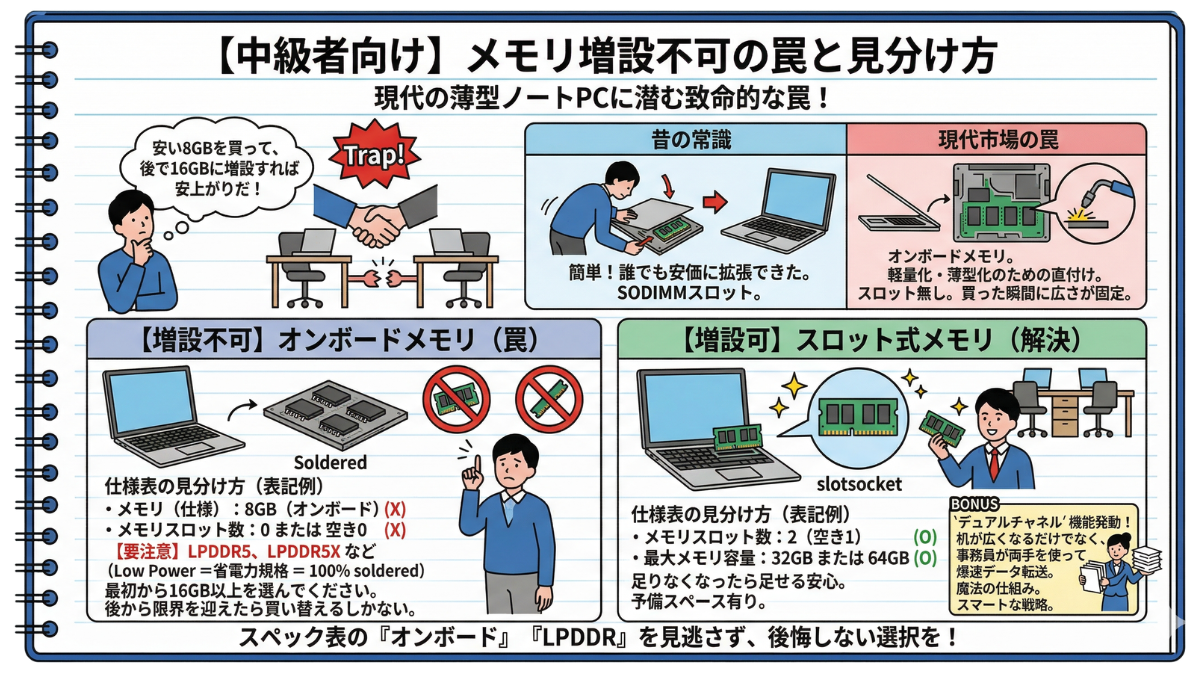
「とりあえず安い8GBモデルを買っておいて、動きが遅くなってきたら自分で16GBのメモリを買ってきて差し込めばいい。我ながら完璧な節約術だ!」……少しパソコンに詳しい人ほど陥りやすい、この見事な計画。しかし、いざ動きが遅くなり、買ってきた最新のノートパソコンの裏蓋を開けた瞬間、あなたは背筋が凍るような「絶望」を味わうことになります。
第1章から、パソコンを「仕事部屋」に例えてきました。「机(メモリ)が狭いなら、後から大きな机を買ってきて繋げればいいじゃないか」——これはITの世界において『メモリの増設』と呼ばれる、昔からある定番の解決策でした。
一昔前、分厚くて重たいノートパソコンが主流だった頃は、この方法は大正解でした。本体の裏側にある小さなネジを外し、カチッと新しいメモリ部品を差し込むだけで、誰でも安価に机を広くすることができたのです。
しかし、現代(2026年)のパソコン市場において、この過去の常識は「致命的な罠」へと変貌しました。
—— 現代の主流は「増設不可(オンボード)」
カフェで広げてもスマートな、薄くて軽い最新のノートパソコン。なぜあそこまで薄くできるのか、考えたことはありますか?その秘密は、部品の「直付け」にあります。
軽量化と薄型化を極限まで追求した結果、現代のノートパソコンの多くは、メモリ(机)をパソコンの基板(部屋の床)に直接ハンダ付けして、ガッチリと固定してしまっているのです。これをIT用語で『オンボードメモリ』と呼びます。
オンボードメモリのパソコンには、後からメモリを追加するための「隙間(スロット)」が一切存在しません。つまり、「買った瞬間に机の広さが永遠に固定され、二度と広くすることはできない」という残酷な運命を背負います。もし「とりあえず8GB」で買って後から限界を迎えても、パソコン本体ごと買い替えるしか道はないのです。
—— 買ってから絶望しないための「確実な見分け方」
では、どうすれば「後から増設できるか、できないか」を見分けられるのでしょうか?パソコンを買う際、必ず「仕様表(スペック表)」を確認してください。そこに、未来を分ける暗号が書かれています。
【増設できないPC(オンボード)の表記例】
・メモリ(仕様): 8GB(オンボード)
・メモリスロット数: 0 または 空き0
【要注意キーワード】: LPDDR5、LPDDR5X など 特に気をつけたいのが3つ目の「LP」から始まるメモリ規格です。この「LP(Low Power=省電力)」が付くメモリは、構造上100%ハンダ付けされています。近年人気の薄型モバイルノートや、AppleのMacBookシリーズなどはほぼこのタイプです。これらを買うなら、絶対に「最初から16GB以上」を選んでください。
【増設できるPC(スロット式)の表記例】
・メモリスロット数: 2(空き1)
最大メモリ容量: 32GB または 64GB これらの表記があれば安心です。「机を拡張するための予備スペース」が用意されています。分厚いゲーミングPCや一部のビジネス向け大型ノートに見られます。さらに中級者向けのメリットとして、空きスロットにメモリを追加して「2枚構成」にすると、『デュアルチャネル』という機能が発動します。これは、机が広くなるだけでなく「事務員(CPU)が両手を使って爆速で資料を運べるようになる」魔法の仕組みです。少し本体が重くても、将来的なスピードアップを狙うなら、あえてスロット式のPCを選ぶのも賢い戦略です。
「足りなくなったら足せばいい」という過去の常識は、現代の薄型パソコンには通用しません。スペック表の「オンボード」「LPDDR」という小さな文字を見逃さず、自分の用途と未来を見据えた「最初から後悔しない選択」をしてください。
これで、作業の快適さを決める「メモリ」の謎は完全に解き明かされました!では、事務員が処理した大切な資料や思い出の写真は、一体どこに、どうやって安全に保管されるのでしょうか?いよいよ次は、『第3章:データを保管する「ストレージ(HDD/SSD)」の選び方』へ突入します。引き出しの正体を知れば、あなたのパソコン選びは完璧です!
「後から増設すればいい」は現代のPC選びにおける最大の罠 薄型・軽量化を追求した結果、現代のノートPCはメモリを基板に直接固定する「オンボード(直付け)」が主流になっているため。 増設できないPC(オンボード)の特徴と見分け方 スロット(隙間)がないため、買った時の容量から一生増やせない(限界が来たらPCごと買い替えになる)。 スペック表に「オンボード」「スロット数:0(空き0)」と書かれている。 【要注意】「LPDDR5」など「LP(省電力)」から始まる規格は構造上100%ハンダ付け。このタイプを買うなら絶対に最初から16GB以上を選ぶべき。 増設できるPC(スロット式)の特徴と見分け方 スペック表に「スロット数:2(空き1)」「最大メモリ容量:32GB/64GB」の記載がある。 空きスロットにメモリを追加して2枚構成にすると「デュアルチャネル」が発動し、CPUが両手を使って爆速処理できるようになるメリットがある。 結論 現代の薄型PCに「足りなくなったら足す」は通用しない。スペック表の暗号(オンボードやLPDDR)を確実に見極め、最初から後悔しない選択をすることが必須。【要約】2-4. 【中級者向け】後からメモリを増設できるPC、できないPCの見分け方
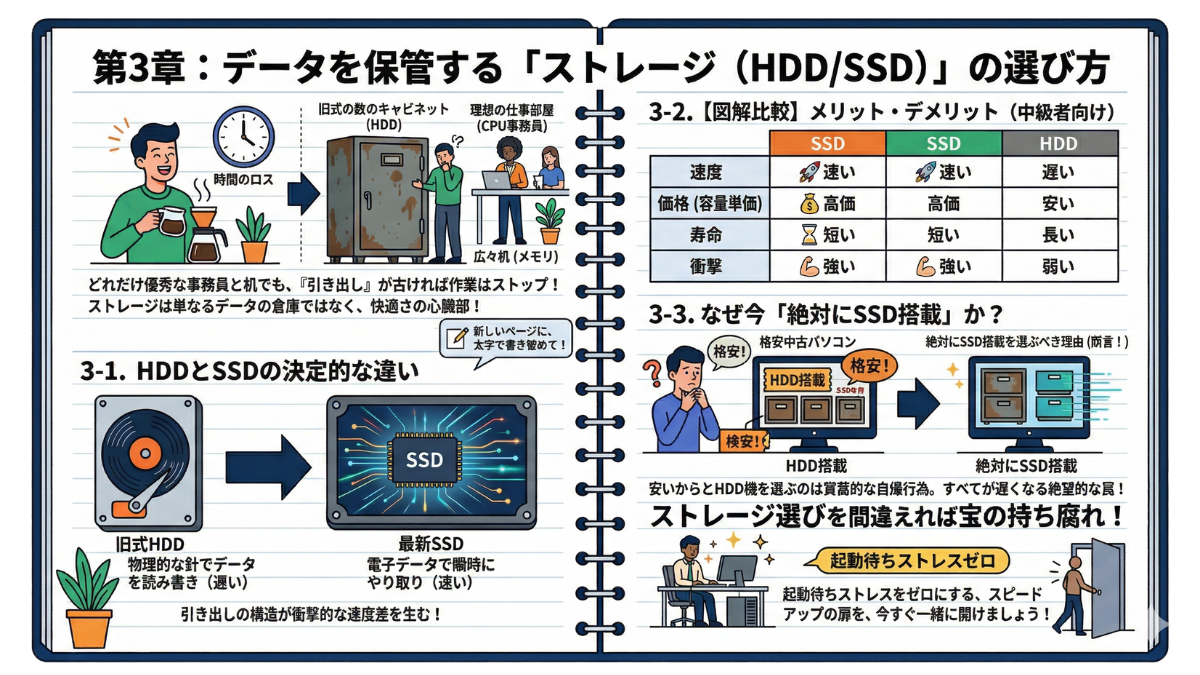
あなたのパソコンの電源ボタンを押してから、実際に画面が開いて作業ができるようになるまで、何分かかりますか?「起動している間にコーヒーを淹れるのが日課だ」と笑っているあなた。実はその待ち時間、あなたの人生における完全に無駄な「時間のロス」です。
第1章、第2章を通して、私たちはパソコンを「仕事部屋」に例え、優秀な事務員(CPU)の働きや、広々とした作業机(メモリ)の重要性を学んできました。これで、作業中の不快なもたつきやフリーズからは完全に解放されたはずです。
しかし、どれだけ優秀な事務員を雇い、机の上を広くて快適にしても、完成した資料や大切な思い出の写真をしまう「引き出し」が、サビだらけで重たく、開け閉めに何分もかかる旧式の鉄のキャビネットだったらどうなるでしょうか?事務員は資料を出し入れするたびにキャビネットの前で立ち尽くし、すべての作業がストップしてしまいます。
パソコンにおける「ストレージ(データを保管する部品)」は、単なるデータの倉庫ではありません。実は、パソコンの「起動速度」や、アプリの「立ち上がり速度」を根底から決定づける、快適さの心臓部なのです。本章では、あなたの貴重な時間と資産(データ)を守り、パソコンの体感速度を劇的に変える「引き出しの正体」と、絶対に失敗しない選び方を徹底解説します。この章で学ぶ真実は、あなたの新しいページに、太字で書き留めておいてください。
本章の解説内容(各節の案内)
3-1. HDD(ハードディスク)とSSD(ソリッドステートドライブ)の決定的な違い
レコード盤のように物理的な針でデータを読み書きする旧式のHDDと、電子データで瞬時にやり取りする最新のSSD。全く異なる「引き出しの構造」と、それがもたらす衝撃的な速度差のメカニズムを解明します。
3-2. 【図解比較】速度、価格、寿命…HDDとSSDのメリット・デメリット
「速いが容量単価が高いSSD」と「遅いが大容量で安いHDD」。それぞれの寿命の長さや衝撃への強さは?中級者として知っておくべき両者の長所と短所、そして賢い「最適な使い分け方」を徹底比較します。
3-3. なぜ今、パソコンを買うなら「絶対にSSD搭載」を選ぶべきなのか?
ネット通販の「格安中古パソコン」などに潜む最大の罠がこれです。「安いから」とHDD搭載機を選ぶのは、現代において致命的な自爆行為。起動から何から、すべてが劇的に遅くなる絶望的な理由を断言します。
引き出し(ストレージ)選びを間違えれば、どんなに優秀な事務員や広い机も宝の持ち腐れです。毎日の「起動待ちストレス」をゼロにする、劇的なパソコンスピードアップの扉を、今すぐ一緒に開けましょう!
パソコンのデータ保管庫である「ストレージ」。実はこの部品、選ぶ種類によってパソコンの体感速度が天と地ほど変わります。物理的に動くHDDと、電子の魔法を使うSSD。その決定的な仕組みの違いを解説します。
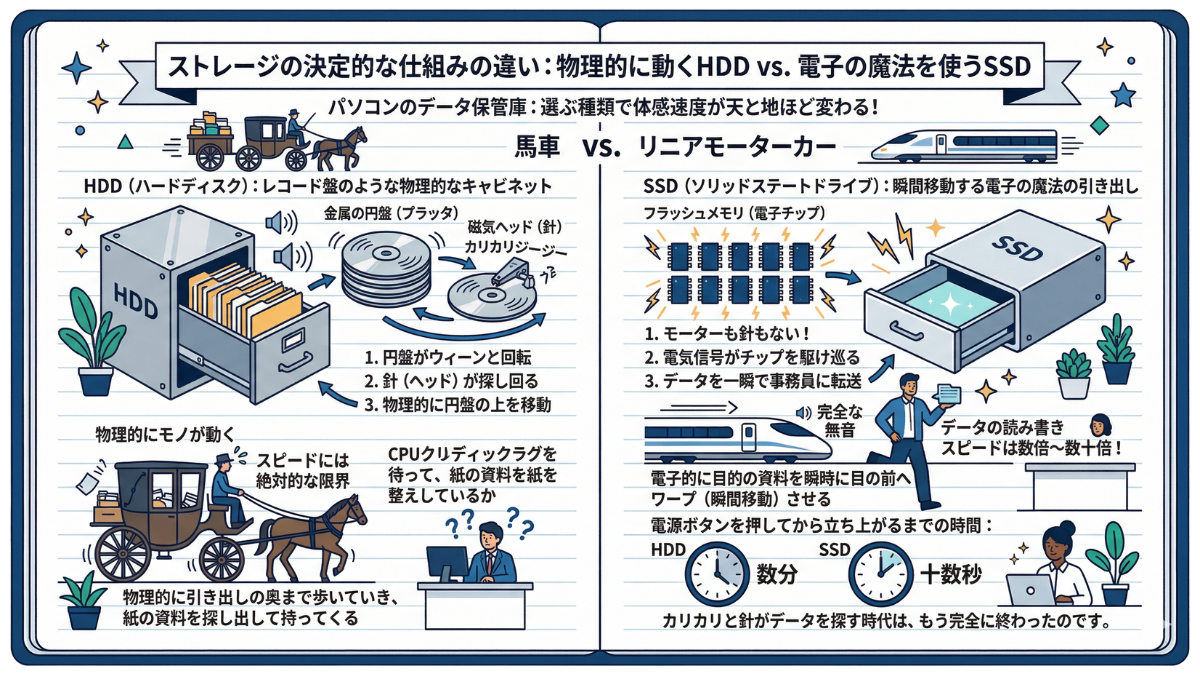
パソコンの内部から、カリカリ、ジージーという小さな「虫が引っかくような音」が聞こえてきた経験はありませんか?あなたが何気なく聞き流していたその音こそが、あなたのパソコンを数年前の遅い世界に縛り付けている「元凶の鳴き声」なのです。
第3章の導入で、ストレージ(データを保管する部品)は、仕事部屋における「引き出し(キャビネット)」であるとお伝えしました。現在、パソコンのストレージには、大きく分けて「HDD」と「SSD」という2つの全く異なる規格が存在します。
この2つは、見た目の箱の形こそ似ていますが、中身の仕組みは「馬車」と「リニアモーターカー」ほど違います。なぜSSDが現代の必須条件と言われているのか、まずはそれぞれの「引き出しの本当の姿」を覗いてみましょう。
HDD(ハードディスクドライブ)は、ITの世界で何十年も使われてきた伝統的なストレージです。その箱の中には、CDのような金属の円盤(プラッタ)が何枚も重なって入っており、それがモーターで猛烈な勢いで回転しています。そして、そこに「磁気ヘッド」と呼ばれる小さなレコード針のような部品が動き回り、データを読み書きしています。
つまり、あなたがパソコンに「Excelの資料を開いて!」と命令したとき、HDDの中では以下のようなアナログな作業が行われています。
1. 金属の円盤がウィーンと回転し始める。
2. 針(ヘッド)が「えーと、あの資料はどこに保存したっけな…」と物理的に円盤の上を移動して探し回る。
3. 目的の場所を見つけたら、そこからデータを読み取って、事務員(CPU)に渡す。
冒頭でお話しした「カリカリ」という音は、まさにこの針が円盤の上を物理的に動き回ってデータを探している音です。当然ですが、「物理的にモノが動く」以上、スピードには絶対的な限界があります。どれだけ優秀な事務員(CPU)が待っていても、この針が移動してデータを見つけるまでは、パソコンの画面はピタリと止まったままになります。これが「起動が遅い」「もたつく」の最大の原因です。
一方、現代の主役であるSSD(ソリッドステートドライブ)は、全く異なるアプローチで作られています。SSDの中には、回転する円盤も、動き回る針も一切ありません。あるのは、USBメモリやスマートフォンの内部と同じ「フラッシュメモリ」と呼ばれる黒い電子チップだけです。
あなたが「Excelの資料を開いて!」と命令した瞬間、SSDの中で何が起こるか。モーターが回ることも、針が探し回ることもありません。電気信号がチップの中を光の速さで駆け巡り、目的のデータを「一瞬で(物理的な移動ゼロで)事務員に転送」します。
物理的に動く部品がないため、SSDは「完全な無音」です。カリカリ音は一切鳴りません。そして何より、針が移動する時間を待つ必要がないため、データの読み書きスピードはHDDに比べて数倍〜数十倍という異次元の速さを誇ります。
・HDD = 物理的に引き出しの奥まで歩いていき、紙の資料を探し出して持ってくる。
・SSD = 電子的に目的の資料を瞬時に目の前へワープ(瞬間移動)させる。
この決定的な構造の違いこそが、パソコンの電源ボタンを押してから立ち上がるまでの時間を「数分」から「十数秒」へと劇的に短縮させた、最大の魔法の正体なのです。
物理的な針が動き回るHDDと、電気信号でデータを一瞬で呼び出すSSD。この構造の違いが、パソコンの体感速度を天と地ほどに分けています。カリカリと針がデータを探すのを待つ時代は、もう完全に終わったのです。
「仕組みは分かった!それなら、世の中のパソコンは全部SSDにすればいいのに、なぜまだHDDが存在しているの?」その鋭い疑問にお答えします。次節は、『3-2. 【図解比較】速度、価格、寿命…HDDとSSDのメリット・デメリット』へ進み、両者の隠された「一長一短」を丸裸にしていきましょう!
ストレージの2大規格:HDDとSSD
パソコンのデータを保管する部品(引き出し)には、中身の仕組みが根本的に異なるHDDとSSDが存在する。
HDD(ハードディスク):物理的に探す「遅い」引き出し
金属の円盤とレコード針のような部品で構成され、針が物理的に円盤上を移動してデータを探す。
パソコンから聞こえる「カリカリ」という音は、この針が動く音。
物理的な移動時間がかかるためスピードに絶対的な限界があり、パソコンの起動や動作が遅くなる最大の原因。
SSD(ソリッドステートドライブ):電子的に転送する「速い」引き出し
スマホやUSBメモリと同じ電子チップ(フラッシュメモリ)のみで構成され、回転する円盤や動く針が一切ない。
電気信号でデータを一瞬で転送(ワープ)させるため、HDDに比べて数倍〜数十倍という異次元の速さを誇る。
物理的に動く部品がないため、完全な無音で動作する。
結論:構造の違いが体感速度の決定的な差
起動時間を「数分」から「十数秒」へ劇的に短縮させるなど、物理的に探すHDDの時代は終わり、電子の魔法を使うSSDが現代パソコンの必須条件となっている。
「SSDがそんなに速いなら、なぜHDDは世の中から消えないの?」その疑問はごもっともです。実はSSDも完璧な魔法ではありません。速度、価格、寿命の3つの視点から、両者の本当の姿を丸裸にします。
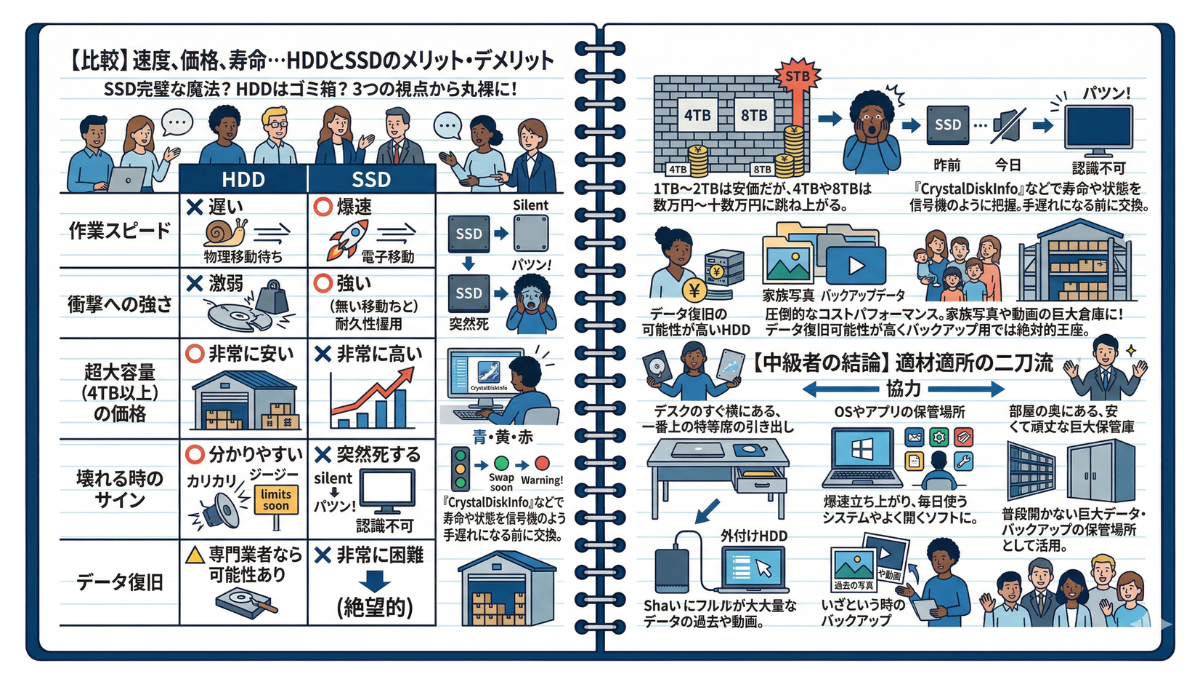
「遅くて古いHDDなんて、もうゴミ箱に捨ててしまおう!」……もしあなたがそう思っているなら、貴重な財産(データ)を永遠に失う危険があります。SSDという輝かしい「光」の裏には、知られざる「影(弱点)」が潜んでいるのです。
前節で、SSDの圧倒的なスピードと無音の魔法について解説しました。これを知ると、誰もがこう思います。「じゃあ、もう世の中のストレージは全部SSDにしてしまえばいいじゃないか」と。 しかし、2026年現在でもHDDは完全に消滅していません。なぜなら、両者には得意分野と苦手分野がハッキリと分かれているからです。
まずは、両者の特徴を一目で把握できる比較リストをご覧ください。
【HDDとSSDの徹底比較】
作業スピード
HDD:✖️ 遅い(物理的な移動待ち)
SSD:⭕️ 爆速(電子的な瞬間移動)
衝撃への強さ
HDD:✖️ 激弱(落とすと針が円盤を傷つける)
SSD:⭕️ 強い(動く部品がない)
超大容量(4TB以上)の価格
HDD:⭕️ 非常に安い(巨大倉庫のコスパ最強)
SSD:✖️ 非常に高い(容量が増えると価格が跳ね上がる)
壊れる時のサイン
HDD:⭕️ 分かりやすい(異音が鳴り始める)
SSD:✖️ 突然死する(ある日突然認識しなくなる)
データ復旧
HDD:△ 専門業者なら救出できる可能性あり
SSD:✖️ 非常に困難(電子的に消えると絶望的)
このように、SSDがすべての面で勝っているわけではありません。中級者として絶対に知っておくべき「それぞれの裏の顔」を深掘りしてみましょう。
—— SSDの弱点:超大容量化の壁と「突然死」の恐怖
現在、1TB〜2TB程度の一般的な広さであれば、SSDも十分に安くなりました。しかし、動画編集などで「4TBや8TB」といった巨大な引き出しをSSDで買おうとすると、一気に数万円〜十数万円まで価格が跳ね上がってしまいます。
そして何より恐ろしい弱点が、「突然死」です。 HDDは「カリカリ…ジージー…」と異音が大きくなるなど、壊れる前に「そろそろ限界です」とサインを出してくれます。しかし、電子部品の塊であるSSDは違います。昨日まで元気だったのに、ある日突然、無言のままパツン!と息絶え、データごと消滅することがあるのです。
【中級者の防衛策】 この突然死を防ぐため、中級者は「CrystalDiskInfo」などの無料の健康診断ソフトを使います。これを使えばSSDの寿命や健康状態を信号機のように「青・黄・赤」で教えてくれるため、手遅れになる前に新しいものへ交換することができます。
—— HDDの意地:圧倒的な安さと大容量の安心感
一方、古き良きHDDの最大の武器は「圧倒的なコストパフォーマンス」です。 大量の高画質動画や、何万枚もの家族写真を保管するための「超巨大な倉庫」を作ろうとしたとき、HDDの右に出るものはありません。また、絶対に消えては困るデータの「バックアップ用(避難所)」としては、データ復旧の可能性がSSDよりも高いHDDが、現在でも絶対的な主役の座に君臨しています。
【中級者の結論】適材適所の二刀流 つまり、賢い中級者はこの2つを「敵対」させるのではなく「協力」させます。
【SSDの役割】OSやアプリの保管場所: 毎日使うシステムやよく開くソフトを入れます。これでパソコンは爆速で立ち上がります。(デスクのすぐ横にある、一番上の特等席の引き出し)
【HDDの役割】巨大データ・バックアップの保管場所: 普段は開かない過去の写真や動画、いざという時のバックアップデータを保管する「外付けHDD」として使います。(部屋の奥にある、安くて頑丈な巨大保管庫)
これが、貴重なデータを守りながらパソコンをサクサク動かす、現代ストレージにおける大正解の運用方法です。
速いが価格が高く突然死のリスクがあるSSDと、遅いが安くて超大容量のHDD。それぞれの長所と短所を正しく理解し、「普段使いはSSD、巨大データの保管とバックアップはHDD」という適材適所の使い分けこそが、最強のデータ管理術です。
「なるほど、使い分けが大事なんだな。じゃあ、次にパソコンを買い替える時は、本体の価格を安く抑えるために『HDD搭載パソコン』を選んで、あとから自分でSSDを足せばいいかな?」 ちょっと待ってください!次節は、『3-3. なぜ今、パソコンを買うなら「絶対にSSD搭載」を選ぶべきなのか?』で、その考えが引き起こす大惨事を未然に防ぎます!
SSDとHDDは「完璧な上位互換」ではない
どちらにも得意・不得意があり、2026年現在でもHDDは役割を変えて生き残っている。
SSD(ソリッドステートドライブ)の特徴と注意点
⭕️ 強み: 爆速(瞬間移動)、衝撃に強い、無音。
✖️ 弱点: 超大容量(4TB以上)になると価格が跳ね上がる。
💀 最大の恐怖: 予兆なくデータが消える「突然死」(復旧も困難)。
💡 防衛策: 無料診断ソフト(CrystalDiskInfo等)で健康状態を定期チェックする。
HDD(ハードディスク)の特徴と強み
✖️ 弱点: 動作が遅く、衝撃に激弱。
⭕️ 強み: 超大容量でも安価(巨大倉庫としてコスパ最強)。
🛡 復旧の望み: 異音(カリカリ等)で故障のサインが分かりやすく、復旧の可能性もSSDより高い。
結論:最強のデータ管理術「二刀流」
【普段使いはSSD】: OSやアプリを入れ、パソコンを爆速化させる(特等席の引き出し)。
【保管庫はHDD】: 過去の写真・動画やバックアップを安全に保管する(外付けの巨大倉庫)。
ネット通販で見つけた「激安パソコン」。もしそのメインストレージが「HDD」なら、絶対に買ってはいけません。安さに釣られて数年分のストレスを抱え込む前に、現代のパソコン選びにおける絶対ルールを解説します。
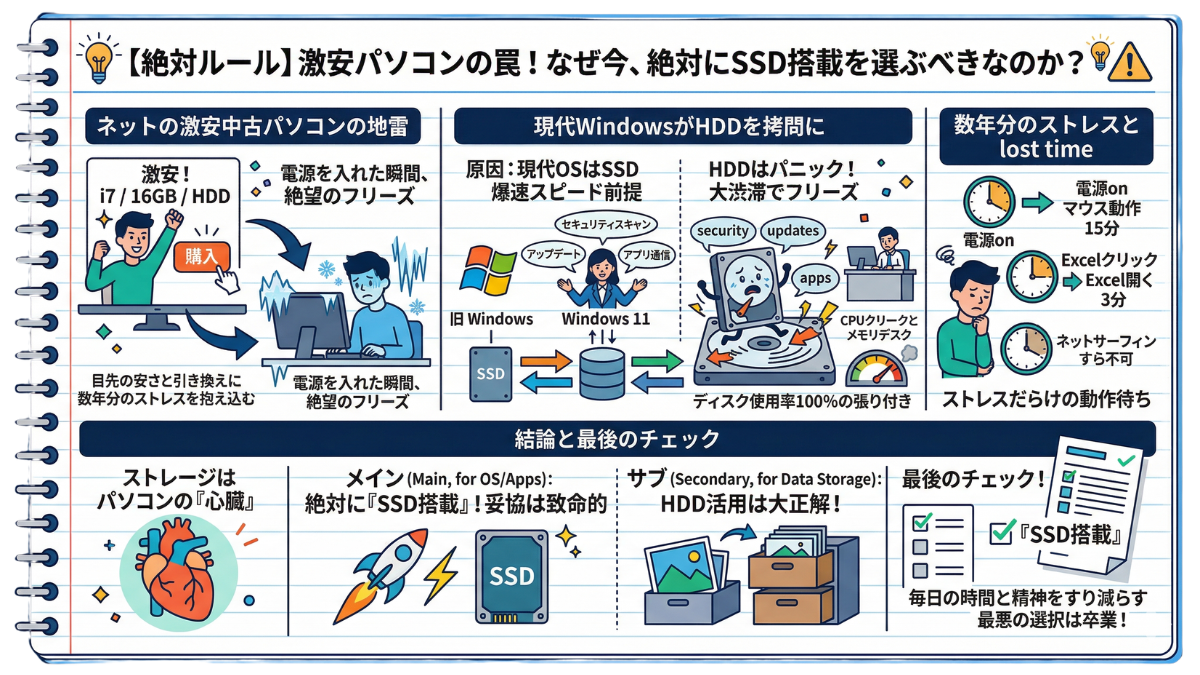
「Core i7搭載、メモリ16GBでたったの3万円!?」——ネット通販やフリマアプリで掘り出し物を見つけ、勝利を確信して購入ボタンを押したあなた。しかし数日後、家に届いたそのパソコンの電源を入れた瞬間、あなたの勝利のガッツポーズは「絶望のフリーズ」へと変わります。
第3章のここまでで、SSDの圧倒的な速さと、HDDの「大容量・安価」という裏の顔を学び、両者を使い分けるのがベストだと解説しました。それを聞いたあなたは、もしかするとこう考えたかもしれません。「じゃあ、フリマアプリやリサイクルショップで売っている『HDD搭載の安い中古パソコン』を買って、OSもアプリも全部そこに入れれば、究極の節約になるのでは?」と。
当ブログの読者であるあなたには、絶対にそんな失敗をしてほしくありません。ハッキリと断言します。現代において、メインストレージ(WindowsなどのOSが入る場所)がHDDのパソコンを買うことは、お金を払って「拷問器具」を買うのと同じです。
現在、家電量販店に並んでいる新品のノートパソコンは、ほぼ100%がSSD搭載です。しかし、ネットの「激安中古パソコン」や「型落ちモデル」の市場には、未だにメインストレージがHDDの機種が、大量に仕掛けられた地雷のように眠っています。
なぜ、メインをHDDにしてはいけないのか?「起動が数分遅いくらいなら、コーヒーを飲んで待つよ」と思うかもしれません。しかし、現代のパソコン環境は「少し待てば済む」ような甘いものではないのです。
最大の理由は、「現代のWindows(OS)が、SSDの爆速スピードを前提に作られているから」です。
一昔前のWindowsは、人間が操作した時だけ動くシンプルなものでした。しかし、今のWindows 11などは、あなたが何もしていなくても、裏側で常に猛烈な作業を行っています。セキュリティソフトがウイルスをスキャンし、システムが最新のアップデートを探し、アプリがバックグラウンドで通信し続けています。
これら膨大な「裏側の処理」を、前々節で解説した「物理的に針が動き回るHDD」にやらせたらどうなるか。針(磁気ヘッド)は休む間もなく円盤の上を走り回り、処理が追いつかず完全にパニック状態に陥ります。これはITの現場で「ディスク使用率100%の張り付き」と呼ばれる恐ろしい現象です。
こうなると、事務員(CPU)がどれだけ優秀でも、机(メモリ)がどれだけ広くても、引き出し(HDD)の前で大渋滞が起きているため、パソコンは完全にフリーズします。電源を入れてからまともにマウスが動くようになるまで15分。Excelをクリックしてから開くまで3分。これでは仕事はおろか、ちょっとしたネットサーフィンすらできません。
ストレージはパソコンの「心臓」です。心臓の動きが遅ければ、どんなに優秀な手足(他のパーツ)も本来の力を発揮できません。データ保管用の「サブ」としてHDDを活用するのは大正解ですが、パソコンのシステムを動かす「メイン」の引き出しは、絶対に、何があっても「SSD」でなければならないのです。
メインストレージを妥協してHDDの激安品を買うのは、目先の数千円と引き換えに毎日の時間と精神をすり減らす最悪の選択です。パソコンを選ぶ際は、必ずスペック表に「SSD搭載」の文字があることを確認してください。
「CPU、メモリ、ストレージ……パソコンの三大要素の仕組みは完全に理解した!でも、結局自分の用途なら、どの組み合わせを買えばいいの?」そんなあなたの集大成となる、次章は、『第4章:【目的別】絶対に失敗しないパソコンスペックの目安』へ進みましょう。この章を読めば、もうどんな店員の営業トークにも騙されません!
ネット通販に潜む「激安中古パソコン」の罠 「CPUが高性能でメモリも多いのに激安」な中古PCは、メインストレージがHDDであるケースが多く、絶対に手を出してはいけない。 理由は「現代のWindowsがSSD前提で作られている」ため 現在のWindows 11などは、人間が操作していなくても裏側で常に膨大な処理(スキャンや更新など)を行っている。 HDDが引き起こす「ディスク使用率100%の張り付き」 この膨大な裏側の処理を物理的に動くHDDにやらせると、処理が全く追いつかずにパニック状態(大渋滞)に陥る。 CPUやメモリがどれだけ優秀でも、ここがボトルネックとなり「起動に15分」「クリックしてもフリーズ」という致命的な遅さを引き起こす。 結論:パソコンのメイン(心臓)は絶対に「SSD」一択 データ保管用(サブ)にHDDを使うのは大正解だが、システムを動かすメインストレージは、目先の安さに妥協せず必ず「SSD搭載」を選ぶこと。【要約】3-3. なぜ今、パソコンを買うなら「絶対にSSD搭載」を選ぶべきなのか?
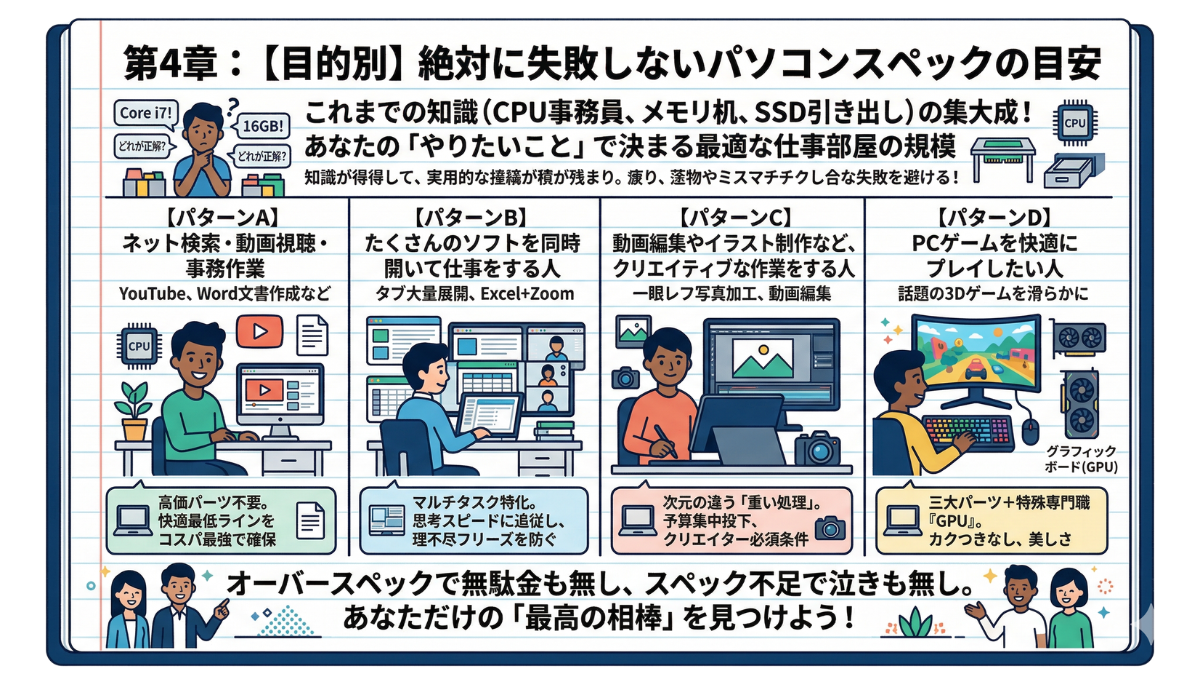
家電量販店のパソコンコーナー。ズラリと並ぶ最新モデルと、「Core i7搭載!」「メモリ16GB!」といった呪文のようなPOPの数々に囲まれ、「結局、私のやりたい事にはどれが正解なの?」と途方に暮れた経験はありませんか?
第1章から第3章まで、私たちはパソコンを「仕事部屋」に例え、優秀な事務員(CPU)、広々とした作業机(メモリ)、そして爆速の引き出し(SSD)の役割を学んできました。パーツごとの良し悪しを見抜く「鑑定眼」は、すでにあなたの中にしっかりと備わっています。
しかし、いざ自分のための1台を買う段になると、新たな悩みが生まれます。「知識はついたけれど、自分の用途ならどの組み合わせを買えばいいのか?」という実戦的な迷いです。実は、パソコン選びにおける最大の悲劇は「粗悪品を買わされること」だけではありません。「ネットを見るだけなのに、勧められるまま30万円のプロ用PCを買ってしまう(お金の無駄遣い)」ことや、「動画編集をしたいのに安さ優先で事務用PCを買い、数日で使い物にならなくなる(用途のミスマッチ)」といった失敗こそが、最も多く、そして最も痛い出費なのです。
全員にスーパーエリート事務員や、体育館のように広い机が必要なわけではありません。あなたの「やりたいこと」によって、用意すべき仕事部屋の規模は全く異なります。本章では、これまでの知識の集大成として、「あなたの目的」に合わせた無駄のない最適なスペック(部品の組み合わせ)を、4つのパターンに分けてズバリ指南します。もう、店員の営業トークに惑わされることはありません。あなたにとっての「たった一つの正解」を、ここで確定させましょう!
本章の解説内容(各節の案内)
4-1. 【パターンA】ネット検索・動画視聴・事務作業がメインの人
「YouTubeを見たり、Wordで少し文書を作るくらい」という方向け。高価なパーツは不要ですが、絶対に妥協してはいけない「快適さの最低ライン」を明確にし、最もコスパ良く賢く買う構成を伝授します。
4-2. 【パターンB】たくさんのソフトを同時に開いて仕事をする人
ブラウザのタブを大量に開きながら、ExcelとZoomを同時に動かすビジネスパーソン向け。作業中の理不尽なフリーズを防ぎ、あなたの思考スピードに100%ついてくる「マルチタスク特化構成」を解説します。
4-3. 【パターンC】動画編集やイラスト制作など、クリエイティブな作業をする人
一眼レフの写真加工や動画編集を始めたい方向け。通常のパソコンとは次元が違う「重い処理」を軽々とこなすため、どこに予算を集中投下すべきか、クリエイターが絶対に外してはいけない必須条件を紐解きます。
4-4. 【パターンD】PCゲームを快適にプレイしたい人
話題の3Dゲームをカクつくことなく滑らかに楽しみたい方向け。これまでの三大パーツに加え、ゲームの世界を美しく描画するための特殊な専門職「グラフィックボード(GPU)」の存在と、その選び方を指南します。
あなたのやりたい事に当てはまるパターンは見つかりましたか?オーバースペックで無駄金を使うことも、スペック不足で泣きを見ることももうありません。あなただけの「最高の相棒」を見つける最終決戦へ出発しましょう!
「ネットと動画くらいしか見ないから、一番安いパソコンで十分」と考えていませんか?その油断が数年間のストレスを生みます。お金をかけずにサクサク動く、コスパ最強の「快適な最低ライン」を明確に指南します。
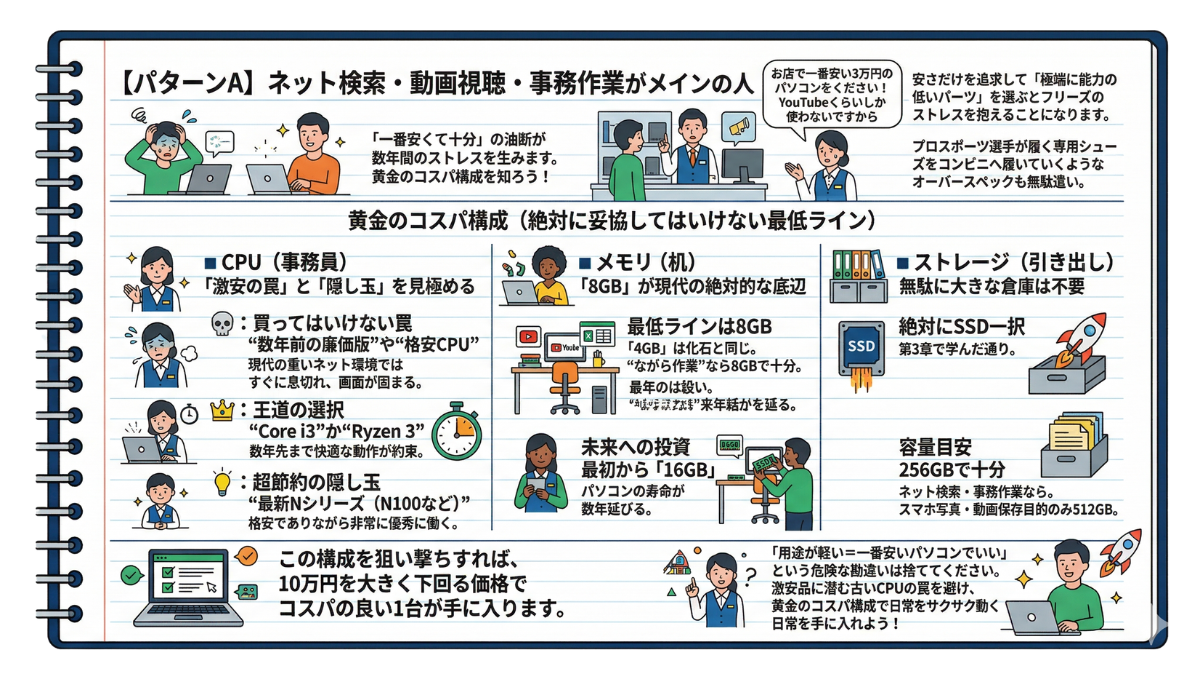
「お店で一番安い3万円のパソコンをください!YouTubeを見てネット通販をするくらいしか使わないですから」……店員にそう高らかに宣言した数日後、あなたはあまりの動作の遅さに、マウスを壁に投げつけたくなる衝動に駆られることになります。「用途が軽いから、性能も最低でいい」という甘い罠が、あなたを待ち受けているのです。
パソコンに求める役割が「YouTubeの視聴」「ネットサーフィン」「Wordでの案内状作り」「Excelの家計簿」といった、日常的で軽めの作業である場合。
あなたに何十万円もする超高性能なパソコンは必要ありません。プロスポーツ選手が履くような高価な専用シューズを、近所のコンビニへ履いていくようなもので、完全なオーバースペック(お金の無駄遣い)です。
しかし、だからといって「安ければ何でもいい」わけでは絶対にありません。現代のインターネット環境は、普通にウェブサイトを開くだけでも非常に重くなっています。安さだけを追求して「極端に能力の低いパーツ」を選んでしまうと、買ったその日からフリーズのストレスを抱えることになります。
お茶を飲みながら快適にこなすための「黄金のコスパ構成(絶対に妥協してはいけない最低ライン)」は以下の通りです。
【パターンAの最適なスペック目安】
・CPU(事務員):Intel Core i3 または AMD Ryzen 3 (※超節約の隠し玉:Intel N100などの最新Nシリーズ)
・メモリ(机):8GB(予算が許せば16GBへ)
・ストレージ(引き出し):SSD 256GB または 512GB
ここからは、中級者として絶対に騙されてはいけない「パーツ選びの具体的な注意点」を解説します。
💀 買ってはいけない罠: 「数年前の極端な廉価版CPU」や「名前もよくわからない格安CPU」。彼らは現代の少し重いネット環境ではすぐに息切れし、画面が固まってしまいます。
👑 王道の選択: 「Core i3」か「Ryzen 3」。この優秀な一般事務員を雇えば、数年先まで快適な動作が約束されます。
💡 超節約の隠し玉: もし予算を極限まで削りたい場合は、近年登場した「Intel N100」などの最新Nシリーズを探してください。彼らは格安でありながら非常に優秀に働くため、パターンAの用途なら十分すぎるパフォーマンスを発揮します。
最低ラインは8GB: 「4GB」と書かれた激安品は化石と同じです。YouTubeを見ながら横でExcelを開く程度の「ながら作業」なら、8GBの机で十分にこなせます。
未来への投資: もし数千円の余裕があるなら、最初から「16GB」に増設しておくことで、パソコンの寿命(快適に使える期間)がさらに数年延びます。
絶対にSSD一択: 第3章で学んだ通り、ここは絶対に譲れません。
容量は256GBで十分: ネット検索や軽い事務作業がメインであれば、巨大なデータは保存しません。256GBあれば十分事足ります。「スマホの写真や動画もたくさん保存したい」という明確な目的がある場合のみ、512GBを選びましょう。
この構成を狙い撃ちすれば、10万円を大きく下回る価格で、非常に快適でコスパの良い「あなたにぴったりの1台」が手に入ります。
「用途が軽い=一番安いパソコンでいい」という危険な勘違いは捨ててください。激安品に潜む古いCPUの罠を避け、「Core i3」「メモリ8GB」「SSD 256GB」という防衛線を守れば、無駄金を使うことなくサクサク動く日常が手に入ります。
「いや、私は仕事でパソコンを酷使する。Excelを3つ開きながら、Zoom会議をして、ネットで調べ物も同時にこなすぞ!」そんなハードな「ながら作業」を求めるあなたは、次節『4-2. 【パターンB】たくさんのソフトを同時に開いて仕事をする人』へお進みください。ビジネスパーソン必見の「理不尽にフリーズしない構成」を伝授します!
「軽い用途=最安PC」は絶対にNG: 現代のネット環境は重いため、極端な低スペック品を選ぶとフリーズのストレスを抱えることになる。
CPUの選び方: 王道は「Core i3」か「Ryzen 3」。超節約なら最新の「Intel Nシリーズ(N100等)」。数年前の古い格安CPUは罠なので絶対に避ける。
メモリの選び方: 現代の最低ラインは「8GB」(4GBは絶対NG)。予算に余裕があれば「16GB」に増やすことで快適に使える寿命が延びる。
ストレージの選び方: 「SSD」が絶対条件。容量は基本「256GB」で十分(写真や動画を大量に保存する場合のみ512GBを選ぶ)。
結論: 「Core i3・メモリ8GB・SSD 256GB」の防衛線を守れば、10万円以下で無駄金を使わずサクサク動くコスパ最強の1台が手に入る。
Zoom会議中に重いExcelを開いた瞬間、画面が真っ白にフリーズして冷や汗をかいた経験はありませんか?複数のソフトを同時進行するビジネスパーソンに必須の「理不尽に止まらない」最強スペックを指南します。
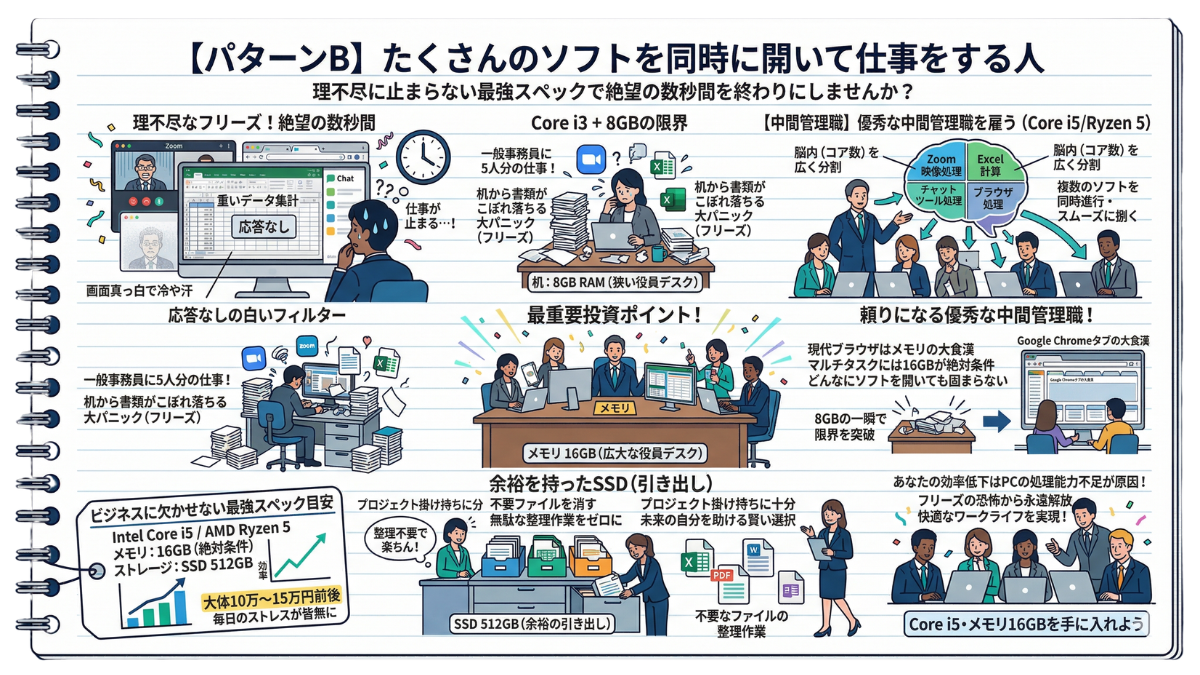
画面には調べ物用のブラウザタブが20個。左半分で重いExcelのデータ集計を開き、右半分でZoom会議をしながら、裏側ではチャットツールで同僚に返信する。……その瞬間、「応答なし」の白いフィルターが画面を覆い尽くし、上司の顔がフリーズする。心臓が嫌な音を立てるあの「絶望の数秒間」、もう終わりにしませんか?
前節の【パターンA】で紹介したパソコンは、一つの作業を順番にこなすには非常に優秀でコスパの良い構成でした。しかし、上記のような「複数の重いソフトを同時に立ち上げて、切り替えながら戦う」というハードな環境(マルチタスク)に持ち込むと、途端に悲鳴を上げてしまいます。
なぜなら、一般事務員(Core i3)に5人分の仕事を同時に丸投げし、狭い机(メモリ8GB)の上に大量の書類を積み上げている状態だからです。これでは、机から書類がこぼれ落ちて大パニック(フリーズ)になるのは当然です。
あなたの思考スピードを決して邪魔しない、マルチタスクに特化した「理不尽にフリーズしない黄金構成」は以下の通りです。
【パターンBの最適なスペック目安】
・CPU(事務員):Intel Core i5 または AMD Ryzen 5
・メモリ(机):16GB(絶対条件)
・ストレージ(引き出し):SSD 512GB
中級者として、仕事の生産性を爆発的に高めるための「投資すべきポイント」を解説します。
複数の作業を同時に進行するには、前節の一般事務員(Core i3)ではなく、複数の部署を同時に指揮できる優秀な中間管理職である「Core i5」または「Ryzen 5」が必要です。彼らは脳内(コア数)が広く分割されているため、「お前はZoomの映像を処理しろ」「お前はExcelの計算をしろ」と、複数のソフトの処理を同時並行でスムーズに捌くことができます。ビジネス用途において、これ以上頼りになる存在はありません。
マルチタスクにおいて、CPU以上に絶対に妥協してはいけないのがメモリ(机の広さ)です。実は、現代のウェブブラウザ(Google ChromeやEdgeなど)は、タブを複数開くだけでとんでもない面積の机を占領する「メモリの大食漢」です。そこにZoomやExcelを広げれば、8GBの机など一瞬で限界を突破します。仕事でパソコンを酷使するなら、「メモリ16GB」は現代の絶対的な必須条件です。広々とした役員デスク(16GB)を用意すれば、どんなにソフトを開いても画面が固まることはなくなります。
仕事で様々なプロジェクトを掛け持ちすると、企画書、PDF、大量のExcelデータ、そして仕事用の様々なアプリケーションがどんどん増えていきます。256GBではすぐに引き出しがパンパンになり、不要なファイルを消すという「無駄な整理作業」に時間を奪われてしまいます。仕事用であれば、最初から「SSD 512GB」を選んでおくのが、未来の自分を助ける賢い選択です。
この【Core i5 + メモリ16GB + SSD 512GB】の構成は、大体10万円〜15万円前後が相場となります。パターンAより少し価格は上がりますが、毎日の「読み込み待ち」や「フリーズによるやり直し」の時間を完全にゼロにできるため、ビジネスパーソンにとって最もリターンが大きい最高の自己投資となります。
仕事の効率は、あなたの能力不足ではなく「パソコンの処理能力不足」で落ちていることが多々あります。「Core i5・メモリ16GB」という頼れる相棒を手に入れ、フリーズの恐怖から永遠に解放された快適なワークライフを実現しましょう。
「仕事用のスペックは完璧に理解した!でも、もし私がYouTuberのように動画編集を始めたり、一眼レフの高画質写真を加工したりしたくなったらどうなるの?」
そんなあなたのクリエイティブな野心を叶える、次節は、『4-3. 【パターンC】動画編集やイラスト制作など、クリエイティブな作業をする人』へ進みましょう。一般用PCとは次元が違う「プロの世界の入り口」をご案内します!
「ながら作業(マルチタスク)」には専用のスペックが必要
Zoom、重いExcel、大量のブラウザタブの同時展開は、PCにとって非常に過酷な環境。
一般用途向けの低スペックPCでは処理が追いつかず、理不尽なフリーズ(応答なし)を引き起こす。
🧠 CPUの選び方:「Core i5」または「Ryzen 5」
複数部署を同時に指揮できる優秀な中間管理職。複数ソフトの処理を同時並行でスムーズに捌く。
📝 メモリの選び方:「16GB」が絶対条件【最重要】
ブラウザは想像以上にメモリ(机の広さ)を消費する大食漢。16GBの広大な役員デスクを用意すれば、画面が固まる恐怖から解放される。
🗄️ ストレージの選び方:「SSD 512GB」
企画書やデータが蓄積しても容量不足にならず、不要なファイルを消す「無駄な整理作業」の時間を省ける。
結論:生産性を爆発させる最高の自己投資
相場は10〜15万円前後。「Core i5・メモリ16GB・SSD 512GB」の構成を狙えば、毎日の待ち時間やフリーズによるやり直しをゼロにできる。
「動画の書き出しに何時間もかかる」「レイヤーを増やすとソフトが落ちる」そんなクリエイターの悲鳴を終わらせます。事務用PCとは次元が違う、あなたの想像力を一切邪魔しない「プロの仕事部屋」の作り方を解説します。
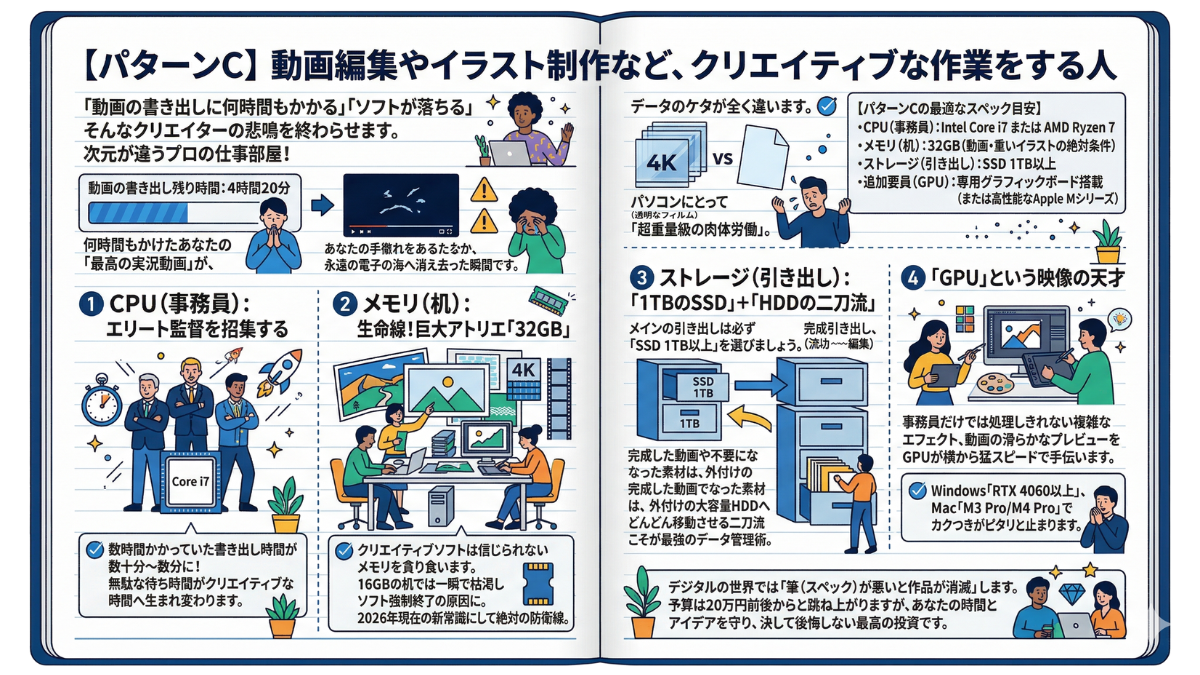
「動画の書き出し残り時間:4時間20分」——あなたは祈るような気持ちでプログレスバーを見つめています。「どうか、99%でフリーズしないでくれ…!」しかし無情にも、画面は突然プツンとブラックアウト。何時間もかけたあなたの「最高の実況動画」が、永遠の電子の海へ消え去った瞬間です。
これまでの【パターンA】や【パターンB】は、あくまでテキストデータや表計算など「軽い紙の書類」を扱うための構成でした。しかし、動画編集(Premiere Proなど)や高画質なイラスト制作・デザイン(Photoshop、Illustrator、CLIP STUDIO PAINTなど)は、扱うデータのケタが全く違います。1秒間に何十枚もの高精細な画像を連続で処理し、何重ものレイヤー(透明なフィルム)を重ね合わせる作業は、パソコンにとって「超重量級の肉体労働」なのです。
ここでスペックを妥協すると、編集中にプレビュー画面がカクカクして動かないだけでなく、最も恐ろしい「ソフトのクラッシュ(強制終了)」という悲劇が日常茶飯事になります。あなたの湧き上がるアイデアを瞬時に形にするための「クリエイター向けモンスター構成」は以下の通りです。
【パターンCの最適なスペック目安】
・CPU(事務員):Intel Core i7 または AMD Ryzen 7
・メモリ(机):32GB(動画・重いイラストの絶対条件)
・ストレージ(引き出し):SSD 1TB以上
・追加要員(GPU):専用グラフィックボード搭載(または高性能なApple Mシリーズ)
ここからは、クリエイターが絶対に妥協してはいけない「プロの視点」を解説します。
動画の書き出し(エンコード)や、複雑なエフェクトの計算には、パターンBの中間管理職(Core i5)ではまだ力不足です。圧倒的な計算速度を持つエリート監督「Core i7」または「Ryzen 7」が不可欠になります。彼らがいれば、数時間かかっていた書き出し時間が数十分〜数分にまで短縮され、あなたの「無駄な待ち時間」がそのまま「次の作品を創るクリエイティブな時間」へと生まれ変わります。
クリエイティブソフトは、信じられないほどのメモリを貪り食います。高解像度のキャンバスを開き、レイヤーを何十枚も重ね、4K動画の素材を読み込ませると、ビジネス用の16GBの机であっても一瞬でスペースが枯渇します。机から素材が落ちれば、即座にソフトは強制終了します。プロや本格的な趣味として活動するなら、広大なアトリエである「メモリ32GB」が、2026年現在の新常識にして絶対の防衛線です。
動画や高画質な画像素材のデータ量は、エグいほどの容量を持っています。512GBの引き出しでは数本の動画を作っただけでパンパンになります。メインの引き出しは必ず「SSD 1TB(1000GB)以上」を選びましょう。そして、第3章で学んだ知識の出番です。完成した過去の動画や不要になった素材は、外付けの「大容量HDD(巨大倉庫)」へどんどん移動させる「二刀流」こそが、クリエイターの最強のデータ管理術です。
クリエイター用パソコン最大の特徴が、これまでの三大パーツに加えて「GPU(グラフィックボード)」という映像処理専門の天才職人が搭載されている点です。事務員(CPU)だけでは処理しきれない複雑な色塗りや3Dエフェクト、動画の滑らかなプレビューを、このGPUが横から猛スピードで手伝ってくれます。Windows機であれば「NVIDIA GeForce RTX 4060」以上のGPUが搭載されたモデルを、Macであれば「M3 Pro」や「M4 Pro」といった強力な映像処理能力を持つチップを選ぶことで、作業中のカクつきがピタリと止まります。
「弘法筆を選ばず」と言いますが、デジタルの世界では「筆(スペック)が悪いと作品が消滅」します。予算は20万円前後からと跳ね上がりますが、あなたの貴重な時間とアイデアを守り抜き、妥協のない作品を生み出すための、決して後悔しない最高の投資です。
「なるほど、天才映像職人(GPU)がいれば画面がヌルヌル動くんだ!じゃあ、今大人気の3DのPCゲームをやりたい時も、このクリエイター用PCを買えば完璧だよね?」実は、そこには微妙ですが決定的な「重視するポイントの違い」があるのです。次節は、『4-4. 【パターンD】PCゲームを快適にプレイしたい人』で、ゲーマー専用の熱狂的な世界へご案内します!
「重い作業」にはプロ仕様のモンスター構成が必須: 動画や高画質イラストはデータが超重量級。妥協すると長時間の書き出し中の「強制終了」など致命的な悲劇を招く。
CPU(Core i7 または Ryzen 7): 圧倒的な計算速度を持つエリート監督。数時間かかるエンコード(書き出し)作業を劇的に短縮し、無駄な待ち時間をなくす。
メモリ(32GBが絶対の防衛線): クリエイティブソフトの激しいメモリ消費に耐え、作業中のソフトクラッシュを防ぐ「巨大なアトリエ」として必須(2026年の新常識)。
ストレージ(SSD 1TB以上 + HDD): メインは1TB以上のSSDを採用し、完成データや過去の素材は安価な大容量HDD(巨大倉庫)へ逃がす「二刀流」が最強のデータ管理術。
GPU(専用グラフィックボード): CPUを助ける映像の天才職人。Windowsなら「RTX 4060」以上、Macなら「M3 Pro/M4 Pro」搭載機で、プレビューのカクつきがピタリと止まる。
結論(作品を守る最高の投資): 予算は20万円前後からと跳ね上がるが、貴重な時間とアイデアを守り抜くためには絶対に妥協してはいけない領域。
話題の最新3Dゲームを、カクつくことなく滑らかな映像で楽しみたい!そんなあなたへ。実は前章の「クリエイター用」とは似て非なる、PCゲームに特化した「ゲーミングPC」特有の選び方の絶対法則を伝授します。
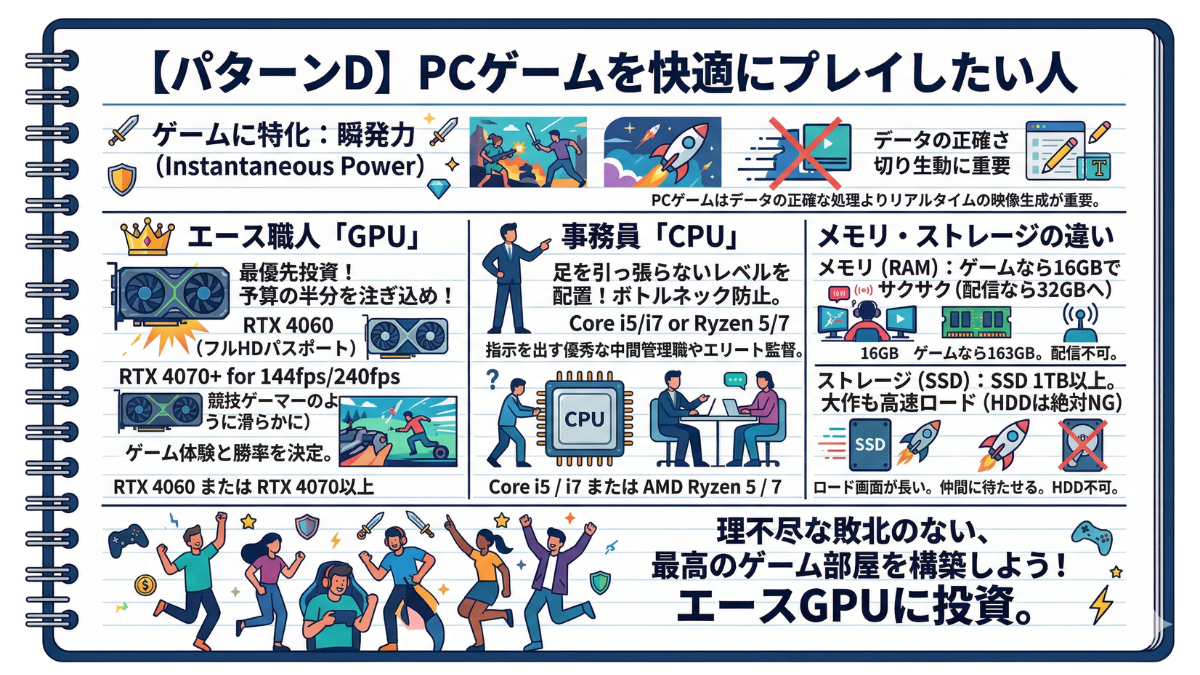
敵の姿を捉え、勝利を確信して引き金を引いた瞬間……画面が「カクッ」と止まり、次に動いた時には自分が倒されていた。こんな理不尽な敗北にコントローラーを投げ出したくなる経験はありませんか?PCゲームにおいて、スペック不足はプレイヤースキル以前の「致命的なハンデ」なのです。
前節の【パターンC(クリエイター用)】を見て、「映像処理(GPU)が必要なら、クリエイター用PCを買えばゲームも完璧にできるんだな」と思った方。実はそこに、中級者でも陥りやすい罠があります。
動画編集は「データの正確な処理」と「大容量の保持」が命ですが、PCゲームが求めているのは「1秒間に何十〜何百枚もの映像をリアルタイムで生成し続ける『瞬発力』」です。つまり、ゲーミングPCにおいては、事務員(CPU)や机(メモリ)以上に、映像の天才職人である「GPU(グラフィックボード)」が絶対的な主役(エース)」となります。
敵より1ミリ秒でも早く動き、圧倒的に美しい没入感を得るための「ゲーマー専用・勝利の構成」は以下の通りです。
【パターンDの最適なスペック目安】
・GPU(エース職人):【最優先】RTX 4060 または RTX 4070以上
・CPU(事務員):Intel Core i5 / i7 または AMD Ryzen 5 / 7
・メモリ(机):16GB(実況配信もするなら32GBへ)
・ストレージ(引き出し):SSD 1TB以上(HDDは絶対NG)
ここからは、ゲーム環境を激変させる「パーツ選びの鉄則」を解説します。
ゲーミングPCを選ぶ際、最もお金をかけるべきは間違いなくGPUです。ここを妥協すると、最新ゲームはカクカクで遊べないどころか、起動すらしないこともあります。2026年現在、フルHD画質で快適に遊ぶためのパスポートとなるのが「NVIDIA GeForce RTX 4060」です。さらに、競技ゲーマーのように「144fps」や「240fps」といった人間離れした滑らかな映像(パラパラ漫画の枚数)を求めるなら、「RTX 4070」以上のハイエンドクラスを狙いましょう。このエースの能力が、あなたのゲーム体験と勝率を直接決定します。
■ CPU(事務員)はエースの「足を引っ張らない」レベルを 主役がGPUとはいえ、事務員(CPU)がサボっていては天才職人に指示が出せません(これをIT用語でボトルネックと呼びます)。エースの性能を100%引き出すため、必ず「Core i5」や「Ryzen 5」以上の優秀な中間管理職か、「Core i7」などのエリート監督をセットで配置してください。
メモリ(机): 動画編集ほどの広さは必須ではなく、現代のゲームは「16GB」あれば基本的にはサクサク動きます。(※ただし、ゲームをしながらYouTubeで実況配信も行う場合は、机が狭くなるため「32GB」が必須になります)
ストレージ(引き出し): 最近の大作ゲームは1本で100GBを超えることも珍しくないため、容量は「1TB以上」が絶対条件。そして何より重要なのが、ゲームデータは「必ずSSDに入れる」こと。HDDの倉庫に入れると、ロード画面が何分も終わらず、マルチプレイで仲間を待たせる原因になります。
ゲーミングPCは決して安くありませんが、家庭用機では味わえない極上の没入感と滑らかさを提供してくれます。エースであるGPUにしっかり投資し、理不尽な敗北のない最高のゲーム部屋を構築しましょう!
「自分にぴったりのパソコンの選び方は完璧にマスターした!でも、スマホの写真や動画、ゲームの大容量データで、いずれストレージがパンパンになりそうで不安…」そんなあなたの悩みを先回りして解決する、次章は『第5章:もっと快適に!大容量データを賢く管理するストレージ活用術』へ進みましょう。データを安全に、そして賢く整理するプロの技を伝授します!
クリエイター用とは別物:「リアルタイムの瞬発力」が命
ゲームは動画編集と異なり、映像をリアルタイムで生成し続ける瞬発力が必要。スペック不足は理不尽な敗北(致命的なハンデ)に直結する。
GPU(絶対的エース):【最優先】予算の半分を注ぎ込む
勝率と快適さを直接決める主役。フルHDで遊ぶ基準は「RTX 4060」、競技シーン並みの滑らかさ(144fps等)を求めるなら「RTX 4070」以上が必須。
CPU(事務員):エースの足を引っ張らない「Core i5 / Ryzen 5」以上
主役(GPU)の性能を100%引き出すため、指示遅れ(ボトルネック)を起こさない優秀なレベルをセットで選ぶこと。
メモリ(机):基本は「16GB」
クリエイター用ほどの広さは不要で、ゲーム単体なら16GBでサクサク動く(※ただし、ゲーム+実況配信を同時に行う場合のみ「32GB」が必須)。
ストレージ(引き出し):「SSD 1TB以上」が絶対条件
大作ゲームは容量が大きいため1TB以上必須。ロード画面でマルチプレイの仲間を待たせないため、HDDにゲームデータを入れるのは「絶対NG」。
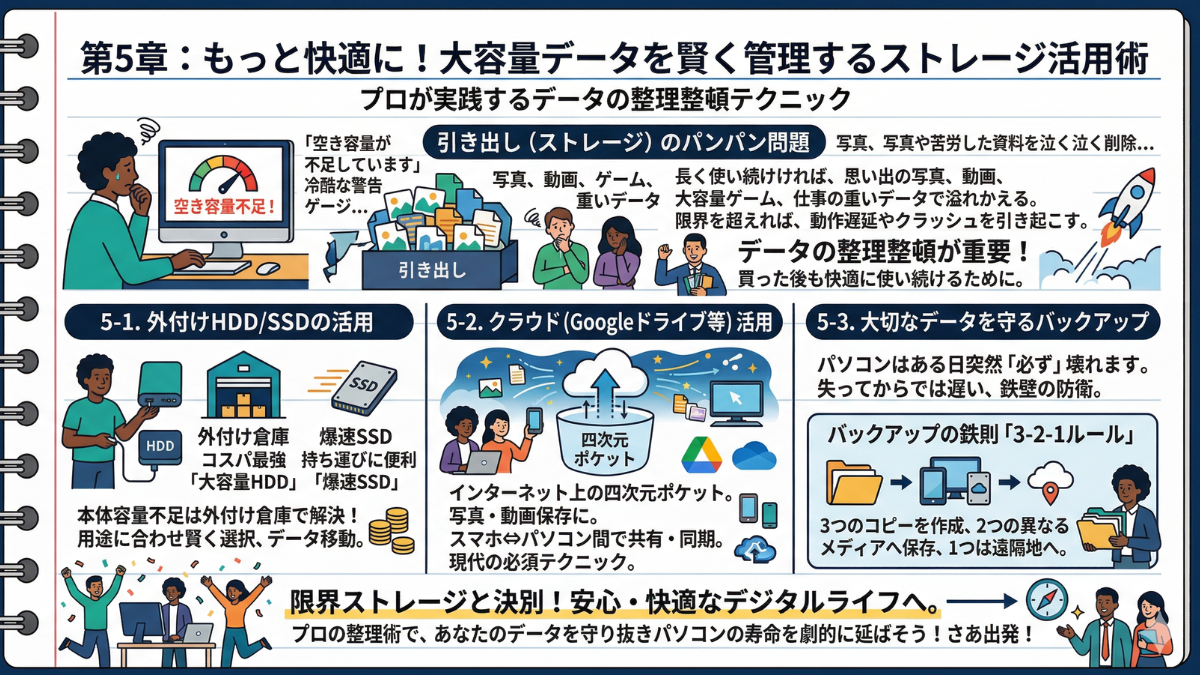
「空き容量が不足しています」――パソコンの画面右下に突然現れた冷酷な警告ポップアップ。慌ててゴミ箱を空にしても、赤い警告ゲージはビクともしない。スマホで撮りためた家族の写真や、苦労して作った仕事の資料を泣く泣く削除する……そんな悲しい「データ断捨離」の現実に直面していませんか?
第4章までで、あなたは自分に最適な「最高の相棒(パソコン)」を自信を持って選び抜くための完璧な鑑定眼を身につけました。しかし、どんなに優秀な事務員(CPU)や広大な机(メモリ)を揃えても、パソコンを長く使い続けていれば誰もが必ずぶつかる壁があります。それが「引き出し(ストレージ)のパンパン問題」です。
購入したばかりの頃はスッキリ整理されていた引き出しも、数年経てば思い出の写真や動画、大容量のゲーム、仕事の重いデータなどで溢れかえります。限界を超えてデータを無理やり詰め込み続ければ、パソコンの動作が極端に重くなるだけでなく、ある日突然引き出しの底が抜け、大切なデータが永遠に失われる「クラッシュ」という最悪の悲劇を引き起こしかねません。
せっかく選んだ最高のパソコンを、買った日と同じサクサク感のまま何年も使い続けるためには、「買った後」のデータの整理整頓が極めて重要になります。本章では、限界を迎えた引き出しを救う「外部ストレージ」の増設から、現代の魔法とも言える「クラウド」の活用法、そしてあなたのデジタル資産を災害や故障から守り抜く「バックアップの鉄則」まで、プロが実践する賢いデータ管理の極意を徹底解説します。
【本章の解説内容(各節の案内)】
5-1. パソコン本体の容量が足りなくなったら?外付けHDD/SSDの活用法
本体の引き出しがいっぱいなら、外に「倉庫」を建てればいいのです。コスパ最強の「大容量HDD」と、持ち運びに便利な「爆速SSD」。用途に合わせた外付けドライブの賢い選び方と、正しいデータ移動術を指南します。
5-2. 写真や動画の保存に便利!クラウド(Googleドライブ等)との使い分け
物理的な機器だけでなく、インターネット上の「四次元ポケット(クラウド)」を活用する時代です。Googleドライブなどを使い、スマホとパソコン間でデータを魔法のように共有・同期させる現代の必須テクニックです。
5-3. 【重要】もしもの故障に備える!大切なデータを守る「バックアップ」の基本ルール
パソコンは機械である以上、ある日突然「必ず」壊れます。失ってからでは遅い家族の写真や重要データを完璧に守るため、初心者が絶対に知っておくべき「3-2-1ルール」など、鉄壁の防衛術を伝授します。
限界を迎えたストレージと決別し、安心で快適なデジタルライフを取り戻す準備はできましたか?あなたのかけがえのないデータを守り抜き、パソコンの寿命を劇的に延ばす「プロの整理術」の世界へ、さあ出発しましょう!
容量不足の警告に怯える日々は今日で終わりにしましょう。パソコンにUSBを挿すだけで広大な「別館の倉庫」を増築できる、外付けHDDとSSDの賢い選び方と、絶対に失敗しないデータ移動術を解説します。
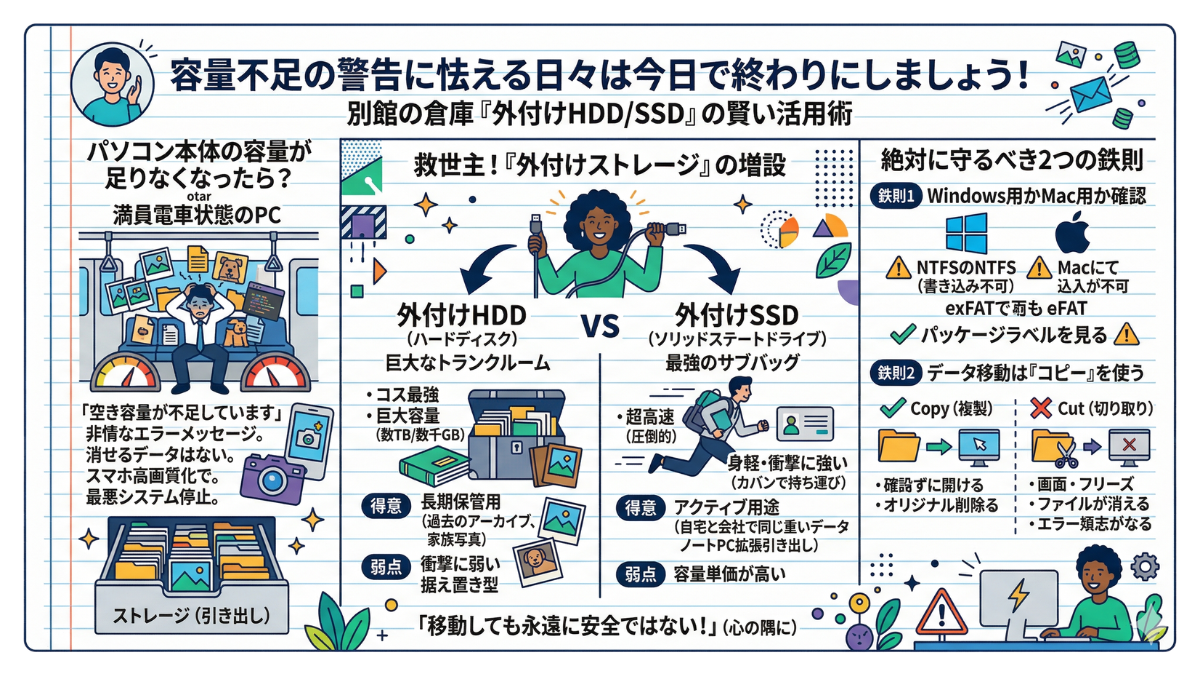
「このデータを保存するには、空き容量が足りません」——仕事の締め切り直前や、愛犬のトイプードルやチワワの可愛い動画をパソコンに移そうとした瞬間に突きつけられる、非情なエラーメッセージ。消せるデータなんて一つもないのに、これ以上何も保存できない。まるで満員電車に無理やり押し込まれたような息苦しさを、あなたのパソコンは今、無言で叫んでいるのです。
第3章で、パソコン本体に内蔵されているストレージ(引き出し)について学びました。しかし、どんなに大きな引き出しを選んでも、長年使い続ければいつかは限界が来ます。特に近年はスマホのカメラが高画質化し、動画のファイルサイズも肥大化しているため、あっという間に本体の容量は食いつぶされてしまいます。
限界を迎えた引き出しにデータを詰め込み続けると、パソコンは新しい作業スペースを確保できず、動作が絶望的に重くなります。最悪の場合、システムが完全に停止してしまう危険性すらあります。
そこで登場するのが、パソコンのUSBポートにケーブルを挿すだけで「別館の倉庫」を増築できる救世主、「外付けストレージ(外部ドライブ)」です。本体を買い替える必要も、パソコンを分解して改造する必要もありません。用途に合わせて「HDD」と「SSD」を賢く使い分けることが、中級者への第一歩です。
特徴: とにかく大容量で価格が安いのが最大の魅力。1万円台で数テラバイト(数千GB)という途方もない広さの倉庫が手に入ります。
得意なこと: 過去の仕事のアーカイブ、何年も前の家族写真など、めったに見返さないが絶対に捨てられない大量の記録用データを「長期保管」するのに最適です。
弱点: 物理的な円盤を回転させるため、データの読み書きに時間がかかります。衝撃に弱いため、机の上にドッシリと構える「据え置き型」として使いましょう。
特徴: データの移動が圧倒的に高速。さらに名刺サイズほど小さく衝撃にも強いため、カバンに入れて手軽に持ち運べます。
得意なこと: 「自宅と会社で同じ重いデータを使って作業したい」「ノートパソコンに繋ぎっぱなしにして作業領域を広げたい」といったアクティブな用途で無双します。
弱点: HDDに比べると価格が高く、容量単価は割高になります。「巨大な倉庫」というより、超高性能な「拡張引き出し」という位置づけです。
—— 外付けドライブの「絶対に守るべき2つの鉄則」
鉄則1:買う前に「Windows用かMac用か」を必ず確認する
市販の外付けドライブの多くは、最初から「Windows専用(NTFS形式)」に設定されています。これをMacに繋ぐと「データが見れるだけで、書き込みができない」という悲劇が起きます。パッケージに「Mac対応」と書かれているか確認するか、両方で使いたい場合は「exFAT」という形式でフォーマット(初期化)し直す必要があります。
鉄則2:データ移動は「切り取り」ではなく「コピー」を使う
本体のデータを外付けに移す際、初心者がやりがちな最悪の失敗が「切り取り」を使うことです。もし移動中にケーブルが抜けたりフリーズしたりすると、データが虚空に消え去ります。必ず「コピー(複製)」をして外付け側に貼り付け、無事にファイルが開けることを確認してから、本体側の元データを「削除」してください。この一手間が、移動中の不慮の事故を確実に防ぎます。
用途に合わせて「大容量HDD」か「身軽なSSD」を選び、安全な手順でデータを移動させれば、パソコンは再び買った日のような軽快さを取り戻します。ただし!外付けに移したデータは「移動」しただけであり、決して「永遠に安全」になったわけではないことだけは、心の隅に留めておいてください。
「外付けドライブの便利さは分かった!でも、いちいちケーブルを繋ぐのが面倒な時もあるし、スマホで撮った写真をもっと簡単にパソコンと共有できないの?」そんなワガママを叶える現代の魔法、次節は、『5-2. 写真や動画の保存に便利!クラウド(Googleドライブ等)との使い分け』へ進みましょう。物理的なケーブルから解放される、スマートな未来のデータ管理術をご案内します!
容量不足は「外付けドライブ」で解決:
USBを挿すだけで「別館の倉庫」を増築でき、PCの動作を軽くできる。買い替えや分解は不要。
外付けHDD(コスパ最強の巨大トランクルーム):
特徴: 大容量で低価格。1万円台で数テラバイトが手に入る。
得意なこと: 過去の仕事や写真など、大量の記録用データの「長期保管」に最適。
弱点: 速度が遅く衝撃に弱い。持ち運ばず「据え置き」で使うこと。
外付けSSD(超高速な最強サブバッグ):
特徴: データ移動が圧倒的に高速。小型で衝撃に強く持ち運びに便利。
得意なこと: 重いデータの持ち運びや、PCに繋ぎっぱなしでの「作業領域の拡張」に最適。
弱点: HDDより価格が高く、容量単価は割高。
絶対に守るべき2つの鉄則:
① フォーマット(OS)の確認: 市販品はWindows専用(NTFS)が多い。Macや両方で使う場合は、対応品を選ぶか「exFAT」での初期化が必須。
② データ移動は必ず「コピー」で: 「切り取り」はエラー時のデータ消失リスク大。必ず【コピー(複製)➡貼り付け➡開けるか確認➡元データ削除】の手順を踏むこと。
結論と注意点:
用途に合わせてHDDかSSDを選べばPCは快適になるが、データを「移動」しただけでは「永遠に安全(バックアップ完了)」ではない点に注意が必要。
スマホとパソコンをケーブルで繋ぐ面倒な作業はもう不要!インターネット上の「四次元ポケット」であるクラウドを活用し、場所も端末も選ばずにデータを魔法のように共有・管理する現代の必須テクニックを解説します。
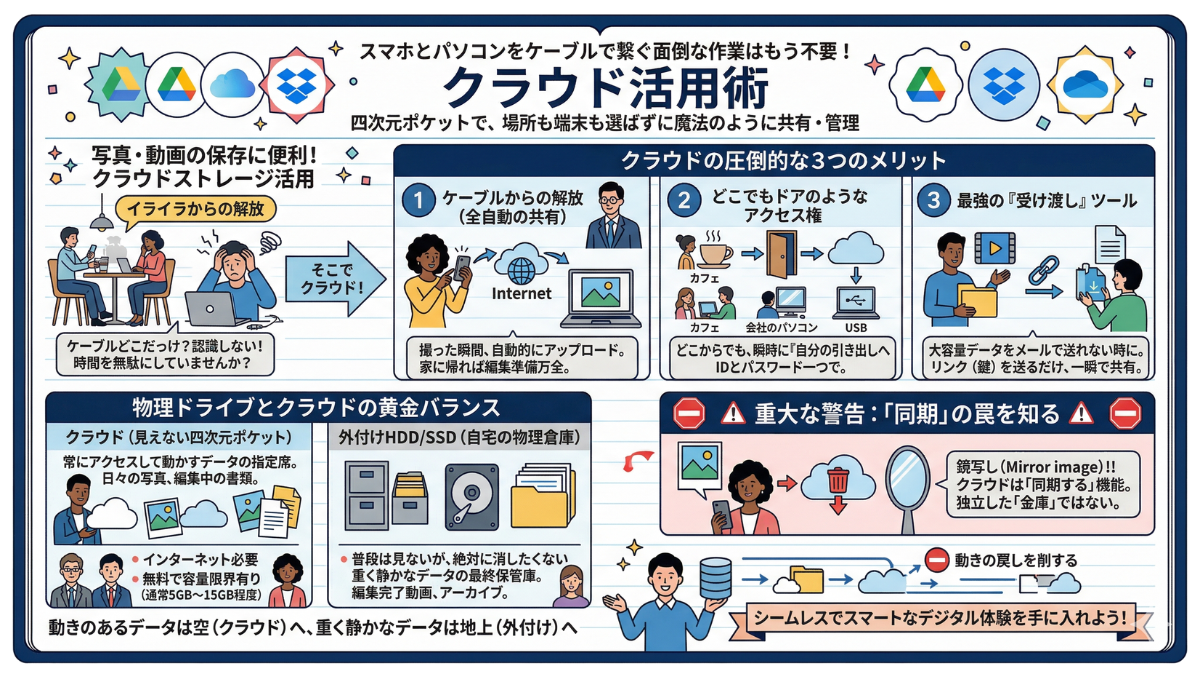
旅行先で撮った息を呑むほど美しい景色や、白熱したスポーツの試合動画。スマホで撮った最高の瞬間を、いざ自宅のパソコンの大画面で見ようとした時……「あれ、ケーブルどこだっけ?」「繋いだけどパソコンがスマホを認識しない!」と、イライラしながら貴重な時間を無駄にしていませんか?
前節で解説した外付けHDDやSSDは、大容量で頼りになる物理的な「自分専用の倉庫」でした。しかし、毎回ケーブルを繋ぐのは面倒ですし、外出先のカフェで「あ、あのデータ家のHDDの中だ!」と気づいても、取りに帰ることはできません。
そこで現代のデジタルライフに欠かせないのが、インターネット上にある見えない貸し倉庫、すなわち「クラウドストレージ」です。代表的なものに、Googleドライブ、iCloud、Dropbox、OneDriveなどがあります。
クラウドの最大の魔法は、「端末(デバイス)と場所の壁を完全に破壊する」ことにあります。
—— クラウドの圧倒的な3つのメリット
ケーブルからの解放(全自動の共有): スマホで写真を撮った瞬間、インターネット経由で自動的にクラウドへアップロードされます。あなたが家に帰ってパソコンを開く頃には、すでに大画面でその写真を見たり、編集したりする準備が整っているのです。
どこでもドアのようなアクセス権: 外出先でも、会社のパソコンからでも、インターネットさえ繋がっていればIDとパスワード一つで「自分の引き出し」に瞬時にアクセスできます。USBメモリを持ち歩く必要すらありません。
最強の「受け渡し」ツール: 動画などの重いデータは、メールやLINEでは容量オーバーで送れません。しかしクラウドを使えば、「このURLをクリックしてね」と相手にリンク(鍵)を送るだけで、一瞬で大容量のデータを共有できます。
—— 重大な警告:絶対に知っておくべき「同期」の罠
魔法のように便利なクラウドですが、初心者が必ず陥る「データ消失の罠」があります。それは「同期(鏡写し)」という仕組みです。「クラウドに保存されたから安心だ」と思い込み、スマホ本体の容量を空けるためにスマホの写真を削除すると、鏡写しになっているクラウド上の写真まで同時に消え去ってしまいます。クラウドは基本的に「現在の状態をすべての端末で同じにする(同期する)」機能であり、独立した「金庫」ではないことを絶対に忘れないでください。
—— 使い分け術:物理ドライブとクラウドの黄金バランス
クラウドには「インターネット回線がないと使えない」「無料で使える容量に限界がある(通常5GB〜15GB程度)」という弱点もあります。そこで中級者は、以下のように「物理」と「クラウド」を賢く使い分けます。
クラウド(見えない四次元ポケット): 日常的にスマホで撮る写真、現在進行中で編集している仕事の企画書など、「常にアクセスして動かすデータ」の指定席。
外付けHDD/SSD(自宅の物理倉庫): 編集が終わった大容量の動画、過去何年分ものアーカイブなど、「普段は見ないが、絶対に消したくない重く静かなデータ」の最終保管庫。
この「動きのあるデータは空(クラウド)へ、重く静かなデータは地上(外付け)へ」という役割分担こそが、容量不足に悩まされず、快適かつスマートにパソコンを使いこなす現代の最適解なのです。
物理的なケーブルやUSBメモリの縛りから解放されるクラウドは、あなたの作業効率を劇的に跳ね上げる現代の魔法です。恐ろしい「同期の罠」だけはしっかり回避し、シームレスでスマートなデジタル体験を手に入れましょう!
「外付けにもクラウドにも保存したから、もう私のデータは一生安全だよね!」……実はその油断が一番危険です。次節は、『5-3. 【重要】もしもの故障に備える!大切なデータを守る「バックアップ」の基本ルール』で、あらゆる事故からデータを守り抜く真の防衛術をお伝えします。
クラウドの最大の魅力: ケーブル不要で、端末や場所の壁を越えてデータにアクセスできるインターネット上の「見えない貸し倉庫」。
☁️ 圧倒的な3つのメリット: スマホ写真の「全自動アップロード」、どこからでもアクセスできる「自由さ」、URLリンクによる重いデータの「簡単な受け渡し」。
⚠️ 絶対に知っておくべき「同期」の罠: クラウドは独立した金庫ではなく「鏡写し」。スマホ本体のデータを消すとクラウド側も同時に消え去るため、安易な削除は厳禁。
☁️ クラウド(空)に入れるべきデータ: 日常の写真や進行中の企画書など、常にアクセスして「動かすデータ」の指定席として使う。
🏢 外付けドライブ(地上)に入れるべきデータ: 編集済みの動画や過去のアーカイブなど、普段は見ないが絶対に消したくない「重く静かなデータ」の最終保管庫として使う。
結論: 「動きのあるデータは空へ、重く静かなデータは地上へ」という役割分担が、容量不足を防ぎつつ作業効率を上げる現代の最適解。
ある日突然パソコンが壊れたら、あなたの思い出や仕事の成果は無事ですか?「データ移動」と「同期」の罠を越え、どんな理不尽な災害や故障からもデジタル資産を永遠に守り抜く、プロのバックアップ術を伝授します。
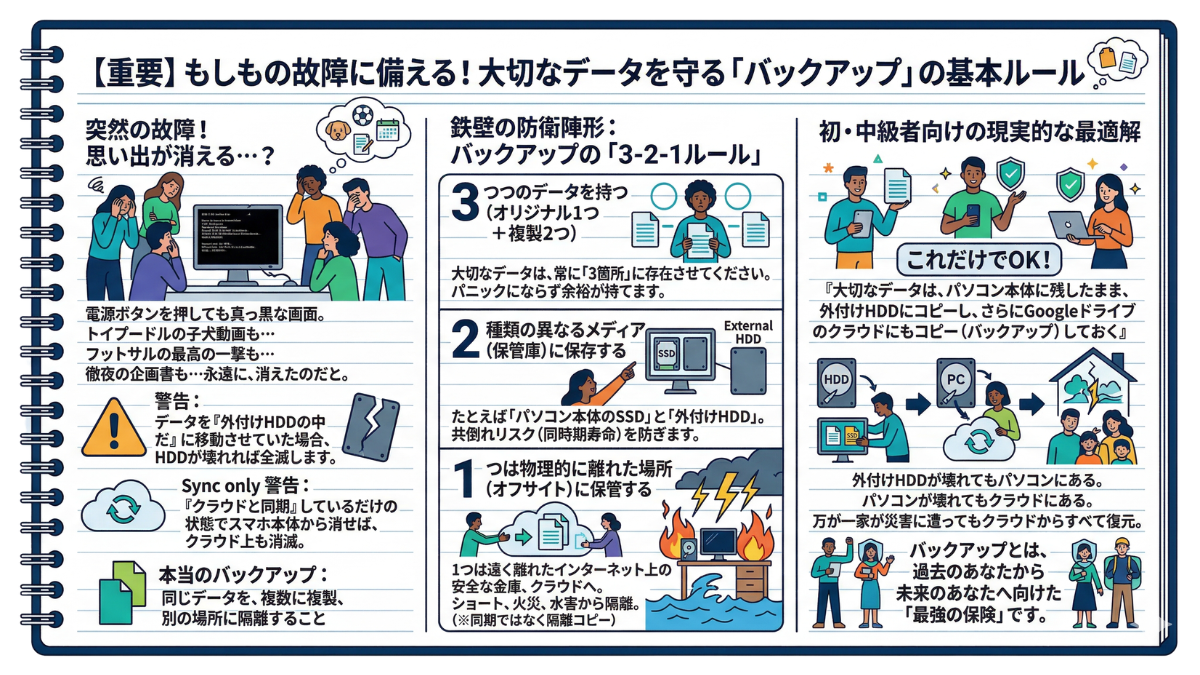
電源ボタンを押しても、真っ黒な画面に白い英語の文字が冷酷に並ぶだけ。ウンともスンとも言わない鉄の箱を前に、あなたは悟ります。あのトイプードルの子犬時代の動画も、週末に仲間と汗を流したフットサルの最高の一撃も、徹夜で仕上げた企画書も……すべてが、永遠に、消えたのだと。
前節までで、データを外付けHDDに「移動」させる方法と、クラウドと「同期」させる便利さを学びました。しかし、ここで最も恐ろしい、そして絶対に逃れられない事実をお伝えしなければなりません。
パソコンも外付けドライブも、精密な「機械」です。機械である以上、5年後か、明日か、あるいは1時間後か……必ず寿命が来て、ある日突然壊れます。第1節で警告した通り、もしデータを「外付けHDDの中だけ」に移動させていた場合、そのHDDが壊れればデータは全滅します。第2節で警告した通り、「クラウドと同期」しているだけの状態でスマホの本体から誤ってデータを消せば、クラウド上のデータも道連れになって消滅します。
本当の意味での「バックアップ」とは、データを別の場所へ移すことではありません。「同じデータを、複数に複製して、別の場所に隔離すること」です。
プロのIT現場で常識とされている、あらゆる理不尽なデータ消失からあなたのデジタル資産を守り抜く究極の防衛線、それが「3-2-1ルール」です。
—— 鉄壁の防衛陣形:バックアップの「3-2-1ルール」
このルールは、以下の3つの数字(条件)で構成されています。
「3」つのデータを持つ(オリジナル1つ + 複製2つ): 大切なデータは、常に「3箇所」に存在させてください。1箇所が壊れても、残り2つがあればパニックにならず、心に圧倒的な余裕が持てます。
「2」種類の異なるメディア(保管庫)に保存する: たとえば「パソコン本体のSSD」と「外付けHDD」のように、性質の違う機器に分けて保存します。同じメーカーの同じHDDを2つ買ってしまうと、同じ時期に寿命を迎えて同時に壊れるリスク(共倒れ)があるからです。
「1」つは物理的に離れた場所(オフサイト)に保管する: これが最も重要です。もしパソコンと外付けHDDを同じ机の上に置いていて、落雷によるショート、火災、あるいは水害が起きたらどうなるでしょうか?両方同時に全滅してしまいます。だからこそ、1つは遠く離れたインターネット上の安全な金庫、つまり「クラウド」にアップロードして隔離するのです。(※同期ではなく、単独でコピーを置くことが重要です)
—— 初・中級者向けの現実的な最適解
「そんなに何個もコピーするのは面倒だ!」という方へ。現代の個人ユーザー向けの最も現実的で最強の最適解はこうなります。
『大切なデータは、パソコン本体に残したまま、外付けHDDにコピーし、さらにGoogleドライブ等のクラウドにもコピー(バックアップ)しておく』
たったこれだけです。外付けHDDが壊れてもパソコンにある。パソコンが壊れてもクラウドにある。万が一、家が災害に遭ってもクラウドからすべて復元できる。この状態を作って初めて、あなたはデータ消失の恐怖から完全に解放されます。
バックアップとは、過去のあなたから未来のあなたへ向けた「最強の保険」です。最高のパソコンを選び、この3-2-1ルールを実践した今、あなたの思い出と努力の結晶は、どんな困難からも永遠に守り抜かれます。
部品の役割から選び方、データの守り方まで、長い旅路を歩んできたこの「パソコン完全ガイド」も、次がいよいよ最終章。『おわりに:パソコンの「スペック」は、あなたの時間を生み出す投資』で、あなたの人生を豊かにするデジタルライフへの扉を、共に大きく開け放ちましょう!
真のバックアップとは: データの「移動」や「同期」ではなく、同じデータを「複数に複製して、別の場所に隔離」すること。 🛡️ 「3」つのデータを持つ: 大切なデータは、オリジナル1つ+複製2つの計「3箇所」に存在させる。 🛡️ 「2」種類の異なるメディアに保存: 共倒れを防ぐため、PC本体のSSDと外付けHDDなど、性質の違う「2種類」の機器に分けて保存する。 🛡️ 「1」つは離れた場所(クラウド)に保管: 火災や水害などの物理的災害から守るため、「1つ」はインターネット上の金庫(クラウド)に隔離する。 💡 個人向けの最強の最適解: データは「PC本体」に残したまま、「外付けHDD」と「クラウド」のそれぞれにコピー(バックアップ)しておくこと。 最大のメリット: この「3-2-1ルール」を実践するだけで、機器の故障や理不尽な災害によるデータ消失の恐怖から完全に解放される。【要約】5-3. 【重要】もしもの故障に備える!大切なデータを守る「バックアップ」の基本ルール
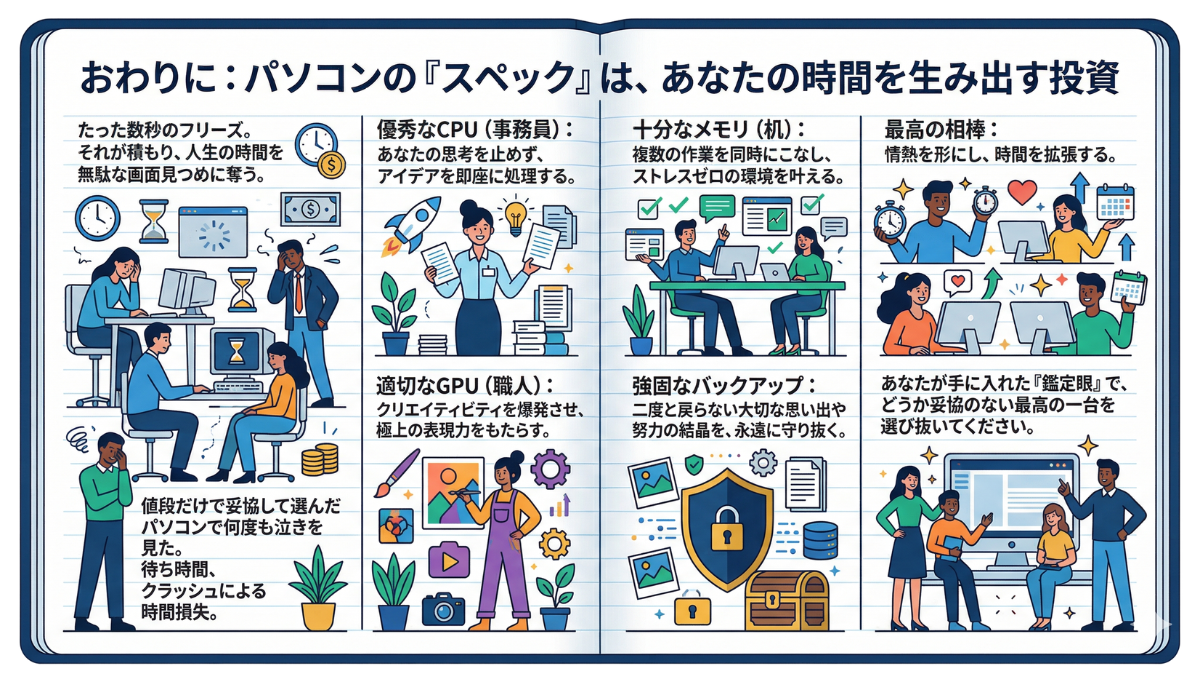
パソコン選びは「高い買い物」ではありません。あなたの限られた人生の時間を買い戻す、最高のリターンを約束する「投資」です。このガイドの最後に、スペックがもたらす真の価値と、豊かな未来について語ります。
「たった数秒のフリーズ」。もしそれが1日に20回、1年で300日続いたら、あなたは人生の何時間を「ただ画面を見つめるだけの無駄な時間」に奪われているでしょうか?パソコンの遅さは、あなたの貴重な命(時間)を削る、目に見えない静かな泥棒なのです。
本ブログの長きにわたるパソコン完全ガイドを最後までお読みいただき、本当にありがとうございます。事務員や机、引き出しといった数々の比喩を通じて、もうパソコンのカタログは難解な「呪文の羅列」ではなくなったはずです。
ここまで真剣に学んでくださったあなたに、最後に一つだけお伝えしたい確信があります。それは、「パソコンのスペックを選ぶことは、自分の人生の時間を買うことと全く同じである」という事実です。
「自分は初心者だから、一番安いパソコンでいいや」過去の私たちは、そうやって値段だけで妥協して選んだパソコンで何度も泣きを見てきました。ソフトの起動を待つ数分間。保存のたびにカーソルが回って止まる数十秒。時にはクラッシュによる数時間分の作業の完全な消失。
これらは単なる「不便」ではありません。本当なら、家族や友人と笑顔で過ごせたはずの時間。趣味に没頭して新しい作品を生み出せたはずの時間。美味しいコーヒーを淹れてホッと一息つけたはずのかけがえのない余暇を、性能の低い機械の「待ち時間」に奪われているのと同じなのです。
妥協して毎日数分ずつのストレスを何年も積み重ねるのか。それとも「最適なスペック」に投資し、圧倒的な快適さと「新しい自由な時間」を手に入れるのか。その答えは、各パーツがもたらす以下の恩恵を見れば明らかです。
・ 優秀なCPU(事務員): あなたの思考を止めず、アイデアを即座に処理する。
・十分なメモリ(机): 複数の作業を同時にこなし、ストレスゼロの環境を叶える。
・適切なGPU(職人): クリエイティビティを爆発させ、極上の表現力をもたらす。
・強固なバックアップ: 二度と戻らない大切な思い出や努力の結晶を、永遠に守り抜く。
パソコンは、単なる仕事道具でも冷たい家電でもありません。あなたの「やりたい!」という情熱を最速で形にし、限られた時間を最大限に拡張してくれる「最高の相棒」です。
あなたがこの記事を通じて手に入れた「鑑定眼」で、どうか妥協のない最高の一台を選び抜いてください。
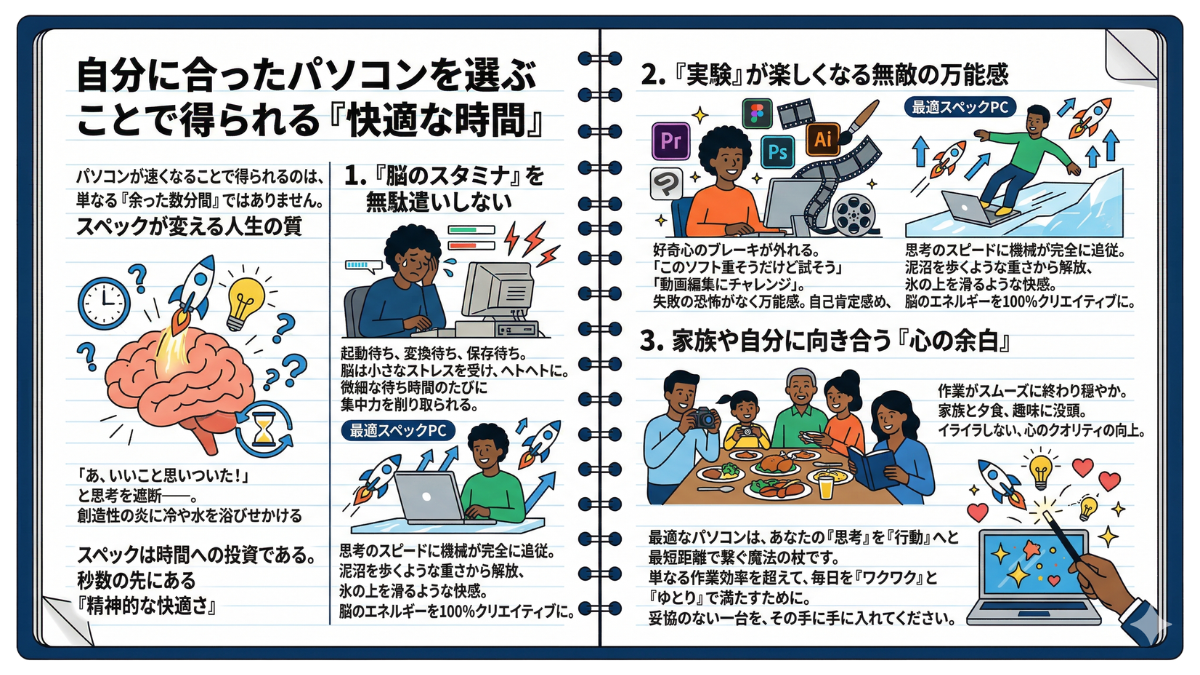
パソコンが速くなることで得られるのは、単なる「余った数分間」ではありません。それは、あなたの脳を疲れさせない「心の余裕」と、挑戦を後押しする「無敵の万能感」です。スペックが変える人生の質について深掘りします。
「あ、いいこと思いついた!」と脳が輝いたその瞬間、パソコンの砂時計が回ってあなたの思考を遮断する——。それは単なるタイムロスではありません。あなたの脳に宿った「創造性の炎」に、冷や水を浴びせかける行為なのです。
これまでの章で「スペックは時間への投資である」と学びました。しかし、最適なパソコンがもたらす真の恩恵は、時計で測れる「秒数」の先にある「精神的な快適さ」にあります。
人間が一日に使える集中力(ウィルパワー)には限りがあります。
低スペックPC: 起動を待つ、変換を待つ、保存を待つ。この「微細な待ち時間」のたびに、脳は小さなストレスを感じ、集中力を削り取られます。作業が終わる頃には、PCのせいで脳がヘトヘトになっているのです。
最適スペッPC: 思考のスピードに、機械が完全に追従します。「泥沼を歩くような重さ」から解放され、「氷の上を滑るような快感」で作業が進む。脳のエネルギーを「待ち時間」ではなく「クリエイティブな思考」だけに100%注ぎ込めるようになります。
自分に合った性能のPCを持つと、心理的なブレーキが外れます。「このソフト、重そうだけど試してみようかな」「動画編集にチャレンジしてみようかな」という好奇心を、スペック不足が邪魔することはありません。
「失敗したら固まるかも」という恐怖がなく、「何をやっても大丈夫」という万能感に包まれる時間は、あなたの自己肯定感を高め、新しいスキルへの挑戦を軽やかに後押ししてくれます。この「挑戦のハードルが下がる時間」こそが、人生を劇的に変える隠れた恩恵です。
作業がスムーズに終わることで生まれるのは、ただの「空き時間」ではありません。イライラせずに作業を終えた後のあなたは、穏やかな心で家族と夕食を囲み、リラックスして趣味に没頭できるはずです。PCのストレスを私生活に持ち込まない。この「心のクオリティの向上」こそが、自分に合ったパソコンを選ぶ最大の理由なのです。
最適なパソコンは、あなたの「思考」を「行動」へと最短距離で繋ぐ魔法の杖です。単なる作業効率を超えて、あなたの毎日を「ワクワク」と「ゆとり」で満たすために。妥協のない一台を、その手に手に入れてください。
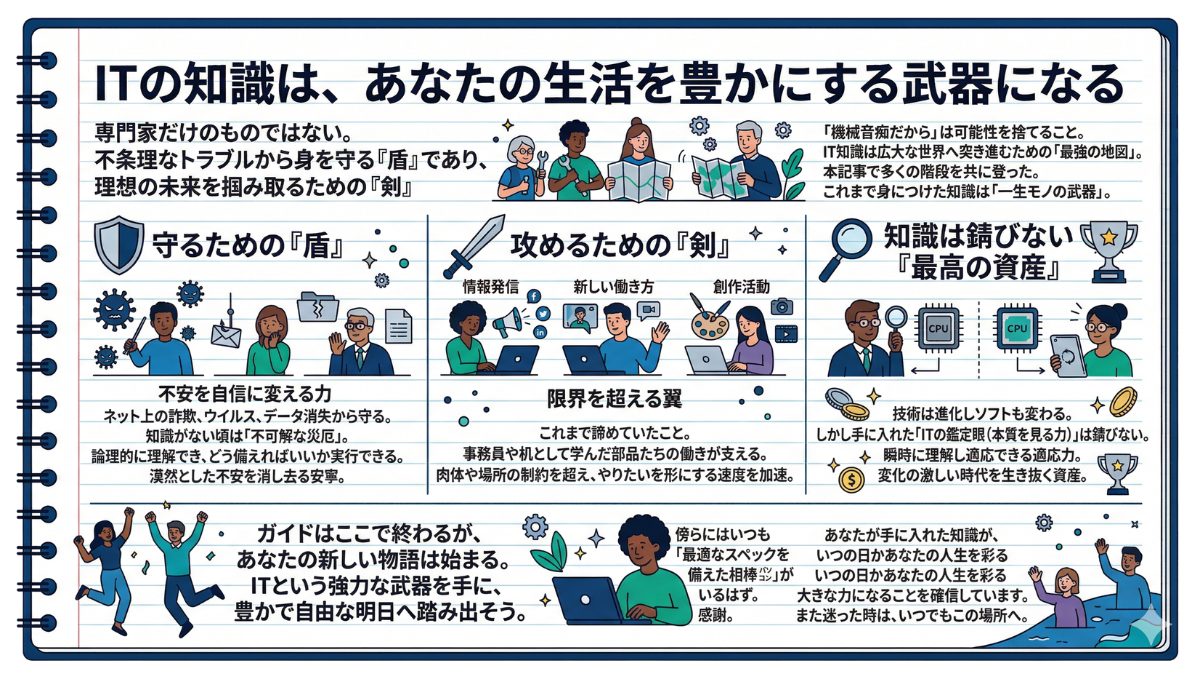
ITの知識は、一部の専門家だけのものではありません。それは、不条理なトラブルから身を守る「盾」であり、理想の未来を掴み取るための「剣」です。このブログを締めくくる、あなたに贈る最後のメッセージです。
「私は機械音痴だから」……その一言で、これまでにどれだけの可能性を無意識に捨ててきたでしょうか。ITの知識はあなたを拒む高い壁ではありません。あなたがまだ見ぬ広大な世界へと、迷わず突き進むための「最強の地図」なのです。
本記事では、私たちはパソコンの心臓部からデータの守り方まで、多くの階段を共に登ってきました。最後にあなたへお伝えしたいのは、これまで身につけた知識は単なる「操作方法」ではなく、これからの情報社会を生き抜くための「一生モノの武器」になるということです。
ITを知ることは、自分や大切な人を守るための「盾」を手に入れることです。ネット上の詐欺、ウイルス、データ消失。知識がない頃、これらは「いつ襲ってくるかわからない不可解な災厄」でした。しかし、今のあなたは違います。
・「なぜこれが危ないのか」を論理的に理解できる。
・「どう備えればいいか」を自分の手で実行できる。
この確かな裏付けこそが、漠然とした不安を消し去り、デジタルライフを心から楽しむための「安寧」をもたらします。
一方で、ITの知識はあなたの望みを叶えるための「剣」になります。これまで「自分には無理だ」と諦めていた情報発信、新しい働き方、創作活動。これらを支えるのは、かつて「事務員」や「机」として学んだ、あの小さな部品たちの働きです。
知識はあなたの肉体や場所の制約を超え、「やりたい」を形にする速度を劇的に加速させます。ITを武器にしたあなたは、昨日までの自分では想像もできなかった場所にまで、その手を伸ばせるようになるのです。
技術は進化し、ソフトも機種も変わります。しかし、あなたが手に入れた「ITの鑑定眼(本質を見る力)」は、決して錆びることはありません。
新しいニュースを見ても、「ああ、あのCPUの進化版だな」「あのバックアップの考え方と同じだな」と、瞬時に理解し適応できる。この「適応力」こそが、変化の激しい時代を生き抜くための、何にも代えがたい資産となります。
このガイドはここで終わりますが、あなたの新しい物語は今、この瞬間から始まります。ITという強力な武器を手に、より豊かで、より自由な明日へと一歩踏み出しましょう。
あなたの傍らには、いつも「最適なスペックを備えた相棒(パソコン)」がいるはずです。最後までお読みいただき、心からの感謝を込めて。
あなたが手に入れた知識が、いつの日かあなたの人生を彩る大きな力になることを確信しています。また新しい技術の海で迷った時は、いつでもこの場所へ戻ってきてください。
素晴らしいデジタルライフを!
免責事項
1. 情報の正確性について
本記事内容は、執筆時点において運営者が信頼できると判断した情報に基づき作成しております。しかしながら、IT技術の進歩は極めて速く、情報の正確性、完全性、最新性、妥当性を永久に保証するものではありません。
2. 自己責任原則について
当サイトに掲載された内容によって生じた、あるいは当サイトを介した情報に基づき行われた行動(パソコンや周辺機器の購入、ソフトウェアのインストール、OSの設定変更、データの移動・削除、バックアップ作業、増設作業など)は、すべて読者様ご自身の判断と責任において行っていただくようお願いいたします。
3. 損害に対する賠償の否認
当サイトを利用したことにより発生した以下の損害を含む、いかなるトラブルや損失・損害に対しても、当サイトおよび運営者は一切の責任を負いかねます。
パソコン本体、周辺機器、パーツ等の故障や不具合
データの消失、破損、流出
パソコン購入時や修理時に発生した金銭的損失
ソフトウェアの導入によるシステムの不安定化
その他、当サイトの情報利用に関連して生じた一切の不利益
4. 外部リンクについて
当サイトからリンクやバナーなどによって他のサイトに移動された場合、移動先サイトで提供される情報、サービス等について当サイトは一切の責任を負いません。
5. コンテンツの変更・削除
当サイトのコンテンツおよび情報は、予告なしに変更または削除されることがあります。あらかじめご了承ください。
6. 著作権について
当サイトに掲載されている文章、画像、キャラクター設定、図解等の著作権は運営者に帰属します。法的に認められている引用の範囲を超えて、無断で転載・複製・二次利用することを固く禁じます。