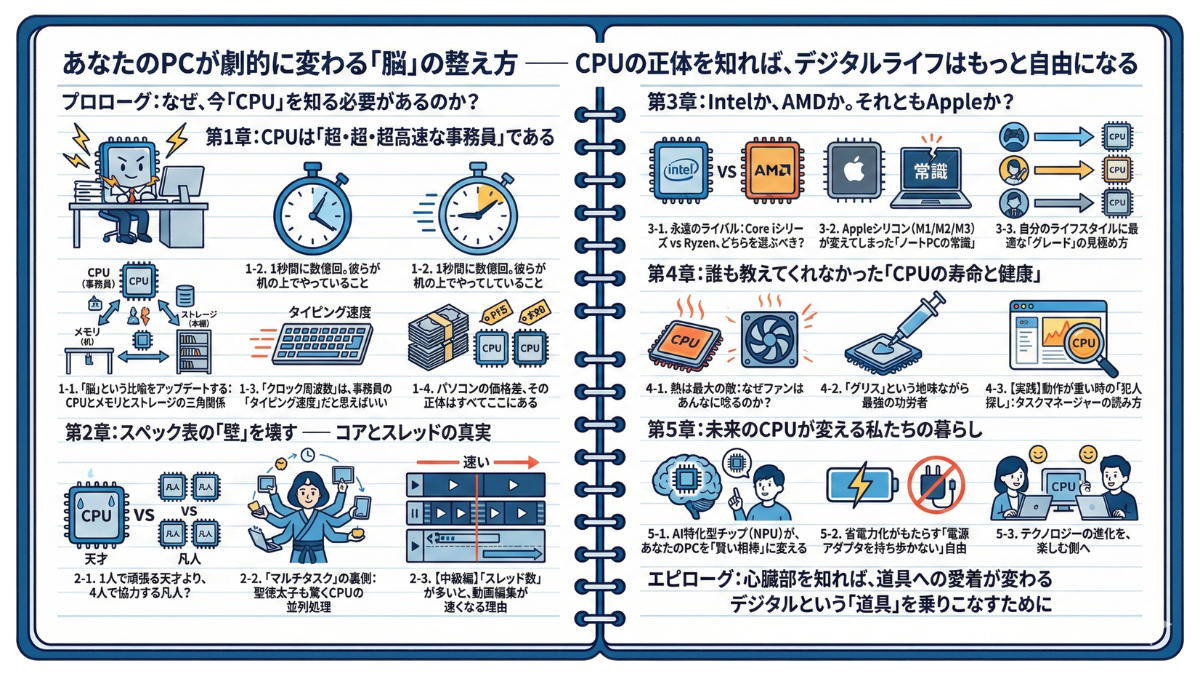
あなたのPCが劇的に変わる「脳」の整え方 —— CPUの正体を知れば、デジタルライフはもっと自由になる
IT-Notebooks.com
IT-Notebooks.com
新しいスマホやパソコンを買うとき、スペック表を見てこう思ったことはありませんか?
「128GBと256GB、値段が違うけど私にはどっちが必要なの?」「そもそもMB(メガバイト)とGB(ギガバイト)、どっちが大きいんだっけ……」
データの単位は「KB・MB・GB・TB」と似たようなアルファベットが並んでいて、直感的にわかりにくいですよね。「とりあえず大きい方を買っておけば安心」と思いがちですが、必要以上の容量を選ぶと、数万円単位で損をしてしまうこともあります。
そこでこの記事では、IT用語が苦手な方でも「データの単位」が感覚的にわかるように、図解や身近な例(小銭やお札)を使ってやさしく解説します。
「ギガが足りない!」というストレスから解放されたい方も、次の買い替えで無駄な出費を抑えたい方も、この記事を読めば自分にぴったりの「サイズ」が選べるようになりますよ。
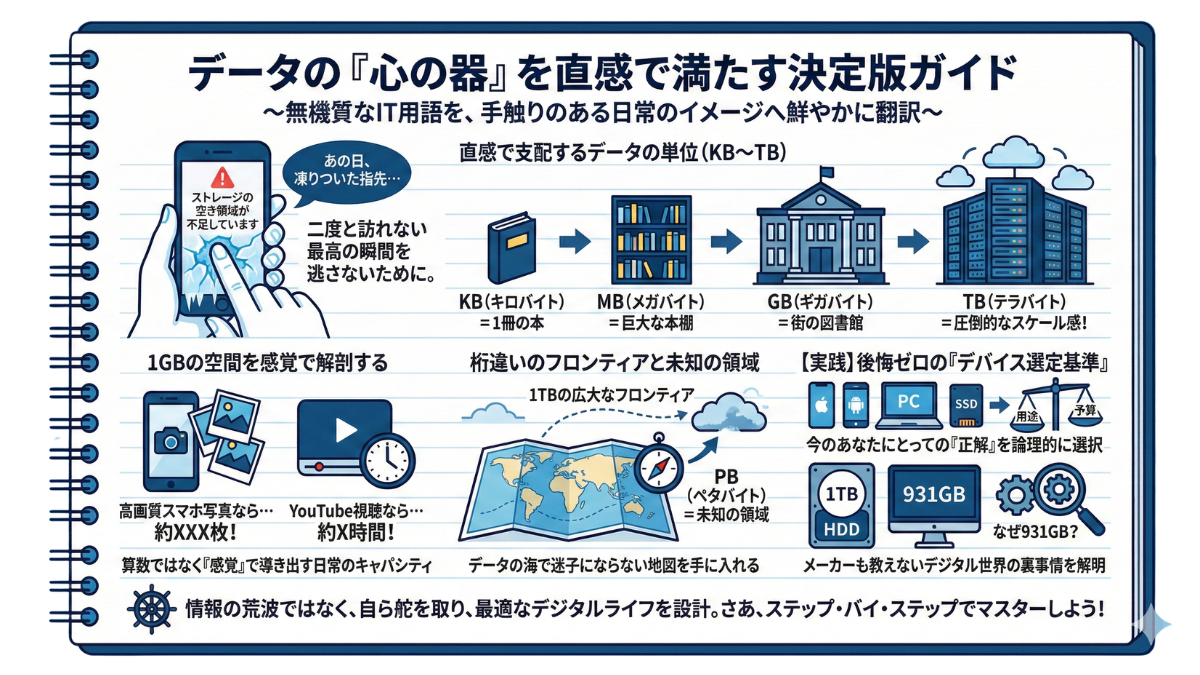
「あの日、人生で二度と訪れない最高の瞬間を切り取ろうとした指先が、たった一行の『ストレージの空き領域が不足しています』という非情な通知によって凍りついたことはありませんか?」
デジタルデバイスが体の一部、あるいは記憶の延長線となった現代において、データの「容量」は、私たちの思い出や仕事の成果、そして未来の可能性を格納する「心の器」そのものです。しかし、いざ新しいスマートフォンを手に取ろうとしたり、パソコンのバックアップを検討したりするとき、私たちの前には「GB(ギガバイト)」や「TB(テラバイト)」といった、目に見えない呪文のような単位が冷たく立ちはだかります。
「128GBと256GB、数万円の差額を払う価値はあるの?」「クラウドがある今、本体容量にこだわる必要はある?」
そんな漠然とした不安を抱えたまま、店員の勧めに流されてデバイスを選んでしまうのは、もう終わりにしましょう。容量選びの失敗は、買い替えによる手痛い金銭的損失だけでなく、「撮りたいときに撮れない」という、お金では買い戻せない後悔を招くからです。
本記事では、無機質なIT用語を「手触りのある日常のイメージ」へと鮮やかに翻訳しました。初級者から中級者まで、読んだその瞬間から「自分に必要なサイズ」が確信に変わる、データの単位・決定版ガイドをお届けします。
本記事を読み終えたとき、あなたは以下の知識を「自分の資産」にしています。
データの単位を「直感」で支配する: KBからTBまで。ただのアルファベットの羅列だった単位が、「1冊の本・巨大な本棚・街の図書館」という圧倒的なスケール感として、脳内にビジュアル化されます。
「1GB」という空間の真価を解剖する: 高画質化したスマホ写真なら何枚、YouTube視聴なら何時間。あなたの日常に照らし合わせ、必要な数値を「算数」ではなく「感覚」で導き出せるようになります。
「桁違い」の恐怖と希望を知る: 1TBがどれほど広大なフロンティアなのか。そして、その先に待つ「PB(ペタバイト)」という未知の領域までを俯瞰し、データの海で迷子にならない地図を手に入れます。
【実践】後悔ゼロの「デバイス選定基準」: iPhone、Android、PC、外付けSSD。用途と予算のデッドヒートの中で、今のあなたにとっての「正解」を、論理的な根拠を持って選べるようになります。
中級者の壁を突破する「隠れたルール」: 「1TBのHDDを買ったのに、なぜ画面には931GBと出るのか?」という、メーカーも教えてくれないデジタル世界の「裏事情」をスッキリ解明します。
情報の荒波に飲み込まれるのではなく、自ら舵を取り、最適なデジタルライフを設計するために。 さあ、ステップ・バイ・ステップで、データの単位という「新しい言語」をマスターしていきましょう。
まずは、すべての基本となる「KB・MB・GB・TB」の正しい順番と、明日誰かに教えたくなる「読み方」から紐解いていきます。
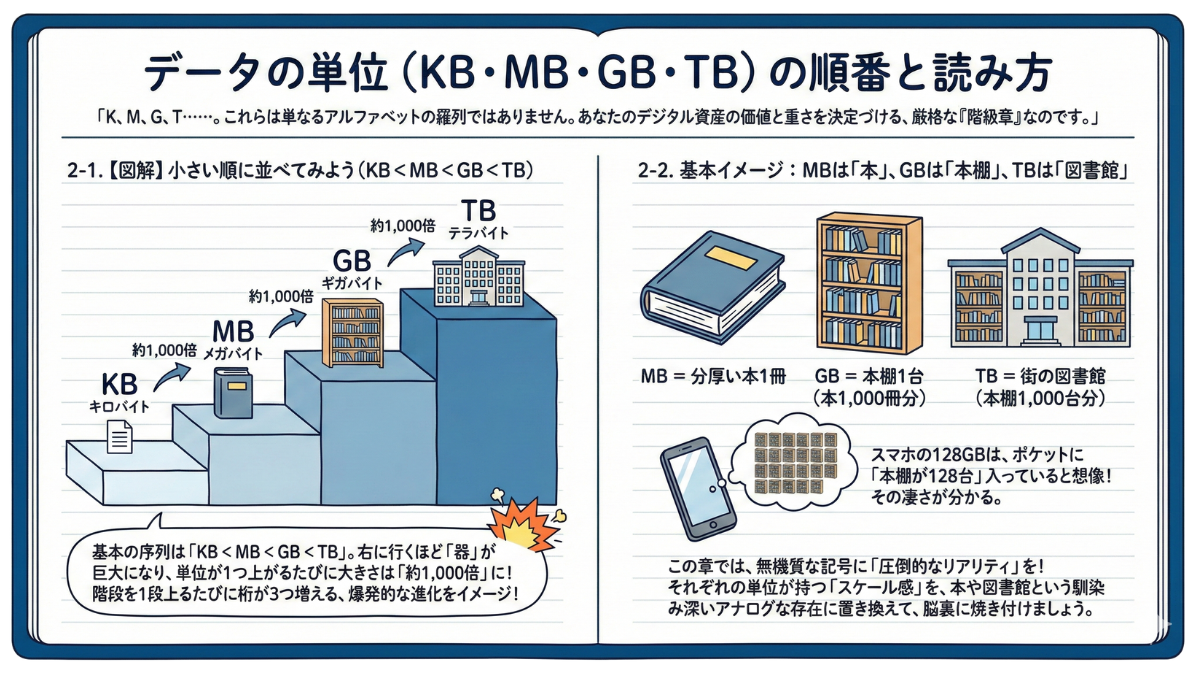
K、M、G、T……。これらは単なるアルファベットの羅列ではありません。あなたのデジタル資産の価値と重さを決定づける、厳格な『階級章』なのです。
パソコンのフォルダを開いたとき、あるいはスマートフォンの契約プランを見比べたとき、数値の横に張り付いた「MB」や「GB」という記号に、ふと眩暈(めまい)を覚えたことはありませんか?「メガとギガ、どっちが偉いんだっけ?」「テラって聞いたことあるけど、ギガの何倍?」
この混乱は、恥ずべきことではありません。なぜなら、デジタルの世界には「重さ(グラム)」も「長さ(メートル)」もなく、直感的にサイズを把握する「ものさし」が存在しなかったからです。
しかし、この単位の序列を間違えることは、コップ一杯の水を入れようとしてプールを用意したり、逆に、象をスーツケースに詰め込もうとしたりするような、致命的な判断ミスに直結します。
本章の構成
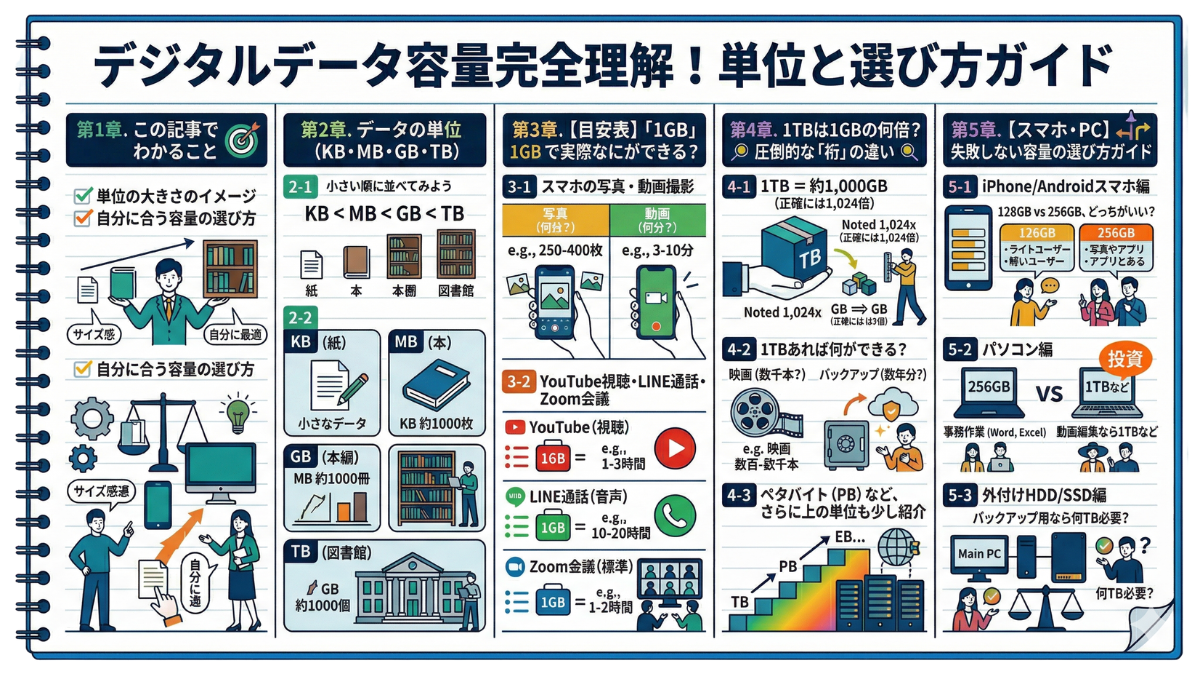
 2-1. 【図解】小さい順に並べてみよう(KB < MB < GB < TB)
基本の序列は「KB < MB < GB < TB」です。右に行くほど「器」が巨大になり、単位が1つ上がるたびに大きさは「約1,000倍」になります。階段を1段上るたびに桁が3つ増える、爆発的な進化をイメージして覚えましょう。
2-2. 基本イメージ:MBは「本」、GBは「本棚」、TBは「図書館」
「MB=分厚い本1冊」とすると、「GB=本棚1台(本1,000冊分)」、そして「TB=街の図書館(本棚1,000台分)」になります。スマホの128GBは、ポケットに「本棚が128台」入っていると想像すれば、その凄さが分かります。
この章では、無機質な記号に「圧倒的なリアリティ」を吹き込みます。ただの記号の順番を暗記するのではなく、それぞれの単位が持つ「スケール感」を、本や図書館という馴染み深いアナログな存在に置き換えて、脳裏に焼き付けていきましょう。
一度この感覚を掴んでしまえば、今後スペック表を見た瞬間に、そのデバイスが持つ「器の大きさ」がありありとイメージできるようになるはずです。まずは、基本中の基本である「小さい順」の整列から始め、その後に「本・本棚・図書館」という視覚的な世界へとご案内します。
デジタル世界の「単位」は、たった4つのアルファベットの並び順を覚えるだけで完全にマスターできます。「KB」から「TB」までの絶対的な順番と、単位が1つ上がるごとに中身が爆発的に増える法則を、学んでいきましょう。
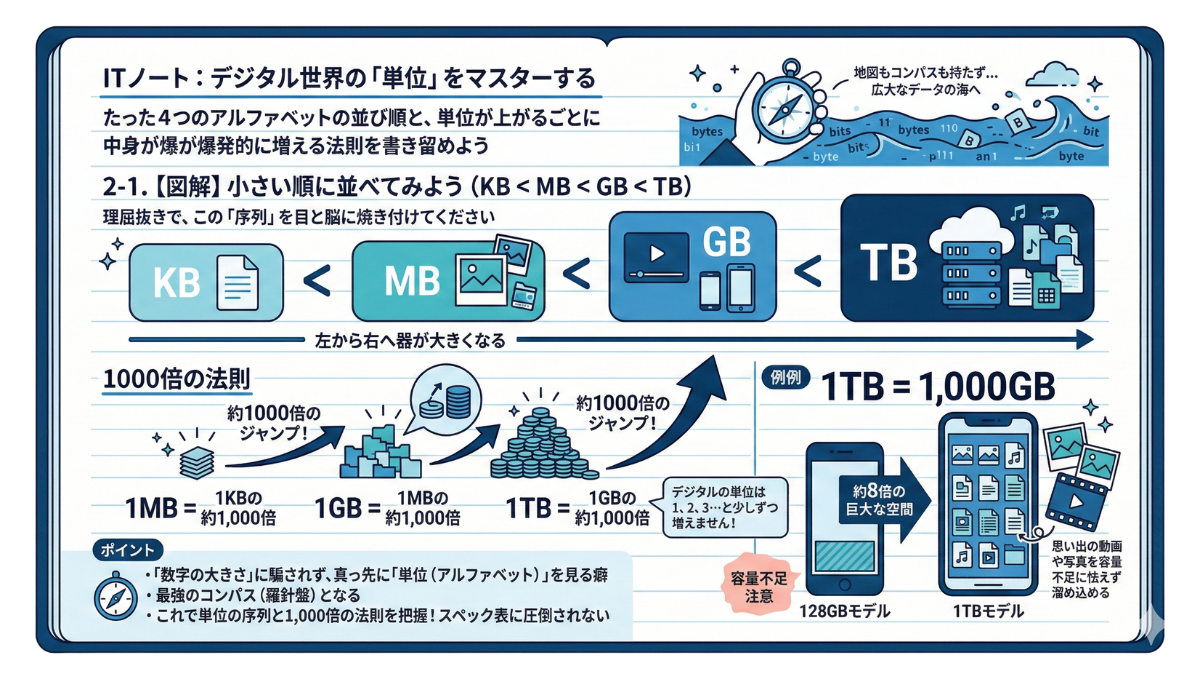
『KB,MB,GB,TB』この4つのアルファベットの序列を知らないということは、地図もコンパスも持たずに広大なデータの海へ小舟で漕ぎ出すようなものです。
スマートフォンを買うときや、クラウドの追加容量を選ぶとき。目の前には様々なアルファベットが飛び交いますが、覚えるべき順番はたった一つ。理屈抜きで、以下の「序列」を目と脳に焼き付けてください。
【データの大きさ順】 KB(キロ) < MB(メガ) < GB(ギガ) < TB(テラ)
左から右へ行くほど器が大きくなります。日常で最も目にする「GB(ギガ)」を基準に、その下にMBやKBが控え、頂点にTBが君臨している全体図を把握しましょう。
そして、ここが本日のノートの「最も重要なポイント」です。
デジタルの単位は、1、2、3…と少しずつ増えるわけではありません。「階段を1段のぼるたびに、中身が約1,000倍に膨れ上がる」という、とてつもない掛け算のルールが隠されています。
1MB = 1KBの 約1,000倍
1GB = 1MBの 約1,000倍
1TB = 1GBの 約1,000倍
デジタルの世界では、この「1,000倍のジャンプ」が立て続けに3回も起こります。
たとえば、最新のスマホを買うとき。「128GBモデル」と「1TBモデル」が並んでいたとします。数字だけをぼんやり見ていると「128」の方が大きく錯覚しそうになりますが、単位の階級が全く違います。
1TBは「1,000GB」のこと。つまり、外見はまったく同じスマホでも、1TBモデルの中には128GBモデルの「約8倍」もの巨大な空間が広がっています。
これは単なる数字の差ではありません。数年分の思い出の動画や高画質な写真を、容量不足に怯えて削除することなく溜め込み続けられるという、圧倒的な心の余裕の差なのです。
「数字の大きさ」に騙されず、真っ先に「単位(アルファベット)」を見る癖をつける。これこそが、デジタルの海で迷子にならず、後悔しない最適なデバイスを選ぶための「最強のコンパス(羅針盤)」となります。
これであなたは、デジタル空間を支配する「大きさの絶対ルール」と「1,000倍の法則」を手に入れました。単位の序列さえ把握できれば、スペック表の数字に圧倒されることはありません。次は、この無機質な計算式を「現実の景色」へと変換していきましょう。
次節は、『2-2. もう迷わない!KBは「紙」、MBは「本」、GBは「本棚」、TBは「図書館」で覚えるデータ容量の絶対法則』へと進みます。いよいよ、あなたの頭の中でデータサイズが立体的なビジュアルとして立ち上がります!
データ単位の基本ルール: 小さい順に「KB(キロ) < MB(メガ) < GB(ギガ) < TB(テラ)」となる。
1,000倍の法則: 単位が1つ上がるごとに、中身は約1,000倍に膨れ上がる(例:1MB = 約1,000KB、1GB = 約1,000MB)。
数字より「単位」を見る: 例えば「128GB」と「1TB」では、数字の128の方が大きく錯覚するが、単位の階級が違うため、1TB(1,000GB)の方が実際は約8倍もの容量がある。
この知識のメリット: 単位の序列と法則を知ることで、「容量不足で大切なデータを消す」という悲劇を防ぎ、自分に最適なデバイスを選ぶことができる。
「ストレージの空き容量がありません」。スマホの画面にこの警告が出るたび、ため息をついていませんか?「MB」や「GB」というデジタル特有の単位は、目に見えないからこそ厄介です。今回は、そのフワッとしたデータ量を、私たちが普段からめくっている「本」のスケールに変換!あなたの頭の中に、一生使える「容量の絶対法則」を書き込みます。
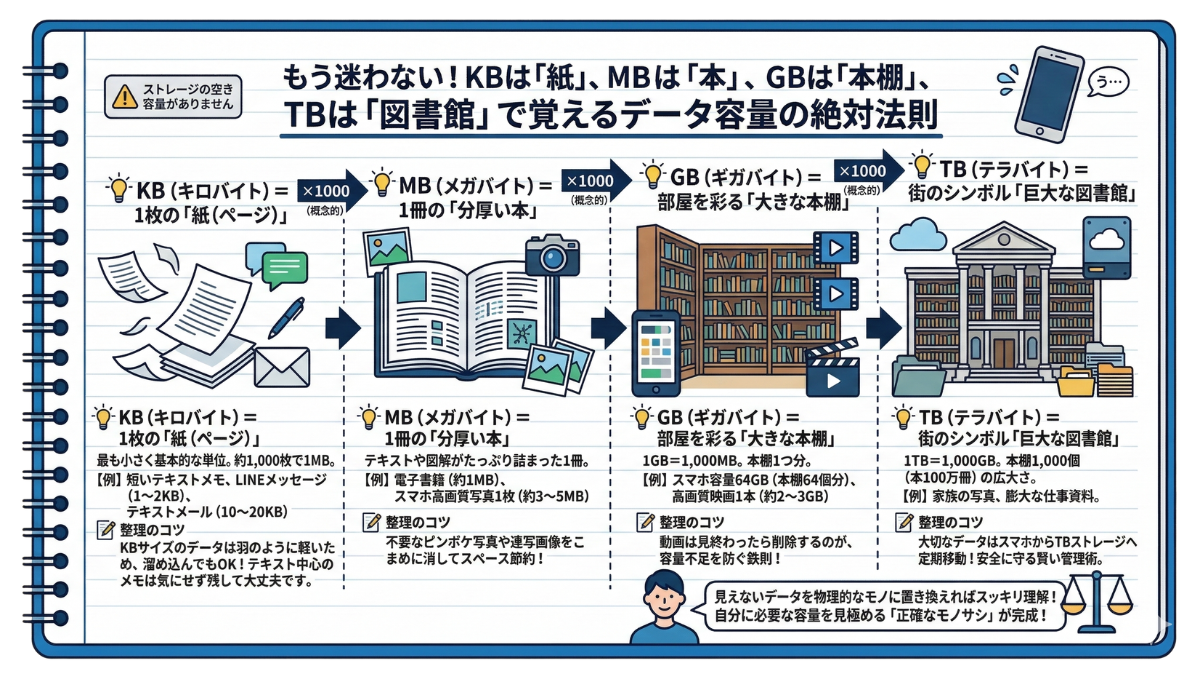
いま、あなたの手の中にあるその薄いスマホ。実は『天井まで届く巨大な本棚が何十個も』丸ごと収まっているとしたら……信じられますか?
データの単位は、ただのアルファベットの羅列。丸暗記しようとしても、すぐに頭から抜け落ちてしまいますよね。しかし、デジタルデータを「物理的なモノ」に置き換えてしまえば、霧が晴れるようにスッキリと直感で理解できるようになります。
ここで使う魔法のキーワードは「紙」「本」「本棚」「図書館」です。
データサイズが約1,000倍(※厳密には1,024倍ですが、日常使いなら1,000倍の計算で十分です)になるごとに、空間がどう巨大化していくのか。一緒にそのスケール感を体験していきましょう。
💡 KB(キロバイト)= 1枚の「紙(ページ)」
私たちがデジタル世界で扱う、最も小さく基本的な単位が「KB」です。MBが「分厚い1冊の本(約1,000ページ)」だとすれば、KBはその本を構成する「1枚の紙(ページ)」を想像してください。
これを身近なデータに当てはめると、小さなデータの姿がハッキリと見えてきます。
・短いテキストのメモやLINEのメッセージ(約1〜2KB): 紙 1〜2枚分
・文字だけのシンプルなメール(約10〜20KB): 紙 10〜20枚分
私たちが何気なく送っている短いメッセージは、まさにメモ帳の切れ端や便箋を数枚やり取りしているのと同じ情報量なのです。この紙が約1,000枚集まって、ようやく分厚い本1冊(1MB)の重みになります。
📝 整理のコツ KBサイズのデータは羽のように軽いため、何万件溜め込んでもスマホの容量(本棚)を圧迫することはほぼありません。テキスト中心のメモや大事なメッセージ履歴は、容量不足を気にせずどんどん残しておいて大丈夫です。
💡 MB(メガバイト)= 1冊の「分厚い本」
私たちが日々最もよく生み出している単位「MB」。これは「テキストや図解がたっぷり詰まった、分厚い1冊の本」を想像してください。
これを身近なデータに当てはめると、驚きの事実が見えてきます。
・テキストが詰まった長編小説の電子書籍(約1MB): 分厚い本 1冊分
・スマホの高画質写真1枚(約3〜5MB): 分厚い本 3〜5冊分
綺麗な景色に出会ってシャッターを1回切るたびに、「本数冊分の情報量」がポンッと生まれている計算です。
📝 整理のコツ だからこそ、不要なピンボケ写真や連写した画像をこまめに消すだけで、「本」数十冊分のスペースを簡単に節約できるのです。
💡 GB(ギガバイト)= 部屋を彩る「大きな本棚」
次に、スマホやパソコンを買うときに一番気になる「GB」です。1GBは1,000MB。つまり、本が1,000冊ズラリと並んだ「大きな木製の本棚」をイメージしてください。
壁一面を覆う、天井まで届く巨大な本棚です。これをスマホの容量に当てはめると、とんでもない規模になります。
・64GBのスマホ: 巨大な本棚が「64個分」
・128GBのスマホ: 巨大な本棚が「128個分」
動画などのリッチなデータは、この広大なスペースを一気に食いつぶします。高画質の映画を1本(約2〜3GB)ダウンロードすると、なんと本棚を丸ごと2〜3個分(本2,000〜3,000冊分!)も占領してしまうのです。
📝 整理のコツ 「動画を入れるとすぐ容量がいっぱいになる」のはこのため。見終わった動画データはすぐに削除するのが、容量不足を防ぐ最大の鉄則となります。
💡 TB(テラバイト)= 街のシンボル「巨大な図書館」
最後は、外付けハードディスクやクラウドで目にする「TB」です。1TBは1,000GB。本棚が1,000個集まるとどうなるでしょうか?
そう、ひとつの巨大な「図書館」が建ち上がります。
1TBとは、本が100万冊(本1,000冊が入る本棚 × 1,000個)も収蔵されている市立図書館レベルの壮大な空間です。これだけの広さがあれば、家族全員の何十年分の思い出写真や、仕事の膨大な資料を丸ごと放り込んでも、そう簡単には埋まりません。
📝 整理のコツ 大切なデータは、手元のスマホ(本棚)からTBストレージ(図書館)へ定期的に移すこと。これが、一生モノのデータを安全に守る賢い管理術です。
いかがでしたか?無機質な単位も「本・本棚・図書館」というスケールに置き換えるだけで、その巨大さが肌感覚で掴めたはずです。この記事を読み終えた今、あなたの頭の中のノートにも、見えないデータを自在に想像し、自分に本当に必要な容量を見極められる「正確なモノサシ」がしっかりと刻まれたことでしょう。
データの大きさがイメージできるようになったら、次は「その空間に、具体的にどんなデータをどれくらい詰め込めるのか?」という実践的な疑問が湧いてくるはずです。
次章では、『第3章. 【目安表】「1GB」で実際なにができる?』をお届けします。動画の視聴時間、LINEの送受信回数、写真の撮影枚数など、日常の行動に直結した目安をスマホでサクッと読める表形式で大解剖。あなた自身の使い方ならどれくらいの容量が必要なのか、ピッタリの答えが見つかります!
データ単位の基本序列: 小さい順から「KB(キロ) < MB(メガ) < GB(ギガ) < TB(テラ)」となる。
1,000倍の法則: 単位が1つ上がるごとに、容量は約1,000倍に膨れ上がる(例:1MB=約1,000KB、1GB=約1,000MB)。
数字より「単位」を確認: 128GBと1TBでは、128の方が数字自体は大きく見えるが、単位の階級が違うため1TB(1,000GB)の方が約8倍の容量を持つ。
知識がもたらすメリット: 単位の序列と法則を理解することで、容量不足でデータを削除する事態を防ぎ、後悔しない最適なデバイス選びができる。
【本に例えたデータの大きさ】
KB(キロ)=「メモ用紙 1枚」 ペラペラで重さを感じない最小単位。
MB(メガ)=「本 1冊」 メモ(KB)が1,000枚集まったもの。写真1枚や音楽1曲レベル。
GB(ギガ)=「本棚 1台」 本(MB)が1,000冊入るサイズ。動画やゲームなど、スマホ・PC選びの基準。
TB(テラ)=「図書館」 本棚(GB)が1,000台並ぶ巨大空間。PC全体のバックアップなど、使い切れないほどの量。
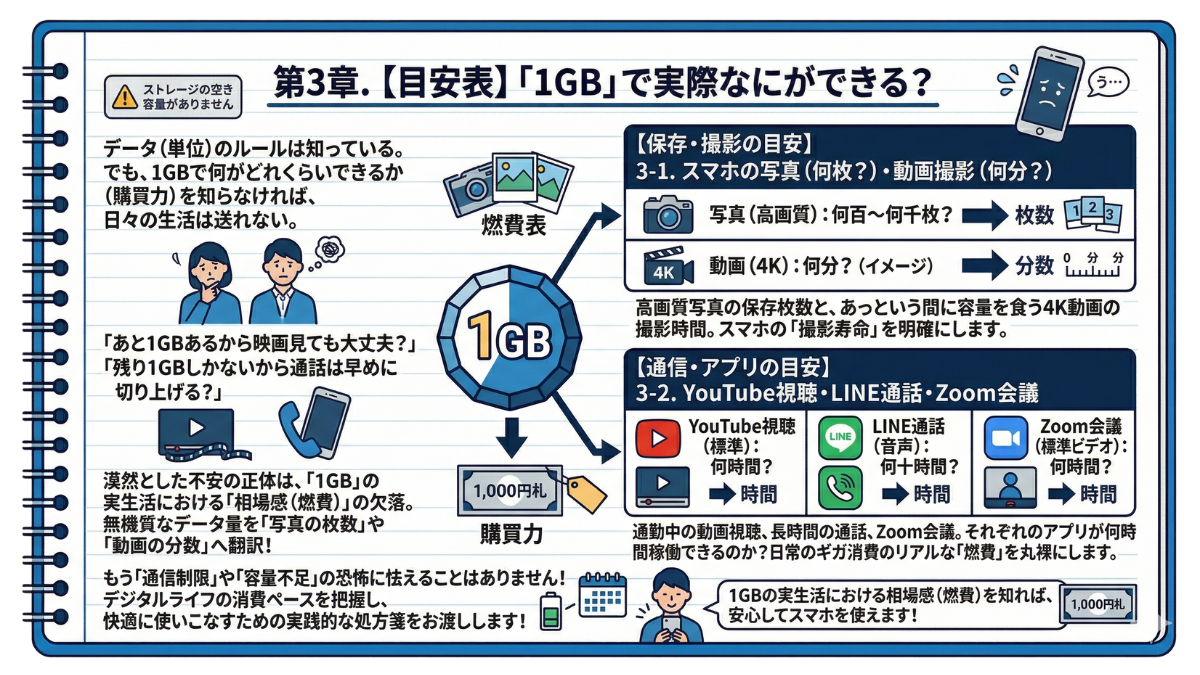
「お客様の今月のデータ通信量は、まもなく上限に達します」——月末の足音が近づくころ、スマートフォンの画面に突如として現れるこの通知に、心臓が冷たく跳ねた経験はありませんか?
前章では、データの「階級」と「1,000倍の法則」というデジタルの絶対ルールを刻み込みました。しかし、知識として「1GBは1,000MBの集まりである」と理解できても、それだけではまだ不十分です。
なぜなら、お金に例えるなら「1,000円札を持っている」ことは分かっても、「その1,000円で一体何がどれくらい買えるのか(=購買力)」を知らなければ、日々の生活を安心して送ることはできないからです。
「あと1GBあるから、電車の中で映画を見ても大丈夫なのだろうか?」「残り1GBしかないから、大切な人とのLINE通話も早めに切り上げるべきか?」
私たちが日常的に抱くこの漠然とした不安の正体は、1GBという単位の「実生活における相場感」が欠落していることにあります。数字の大きさを知っていても、それが自分のライフスタイルにおいて「何時間分」あるいは「何枚分」に相当するのかを把握していなければ、常に「見えない上限」に怯えながらスマートフォンを触ることになります。
本章では、無機質なデータ量を「写真の枚数」や「動画の分数」という、誰もが手で触れられるリアルな数字へと鮮やかに翻訳します。あなたのデジタルライフの「燃費」を知るための、実践的な目安表を一緒に見ていきましょう。
本章で解説する具体的な「目安」
3-1. スマホの写真(何枚?)・動画撮影(何分?
「1GB」の空間があれば、思い出の高画質写真は一体何枚保存できるのか?そして、あっという間に容量を食いつぶす4K動画は、何分回し続けられるのか?あなたのスマホの「撮影寿命」を具体的な数字で明確にします。
3-2. YouTube視聴・LINE通話・Zoom会議
通勤中のYouTube視聴や、長時間のLINE通話、テレワークに必須のZoom会議。「1GB」という通信量で、それぞれのアプリが何時間稼働できるのか?日常のギガ消費のリアルな「燃費」を丸裸にします。
本章の目安表を手に入れれば、もう「通信制限」や「容量不足」の恐怖に怯えることはありません。あなたのデジタルライフの消費ペースを正確に把握し、無駄なく、そして快適にデバイスを使いこなすための実践的な処方箋をお渡しします!
スマートフォンの空き容量をひっそりと、しかし確実に食いつぶしていく最大の犯人は「写真と動画」です。本節では、1GBという空間に「今の高画質なスマホ」で一体何枚の写真、何分の動画が収まるのか、現実的でシビアな数字を暴きます。
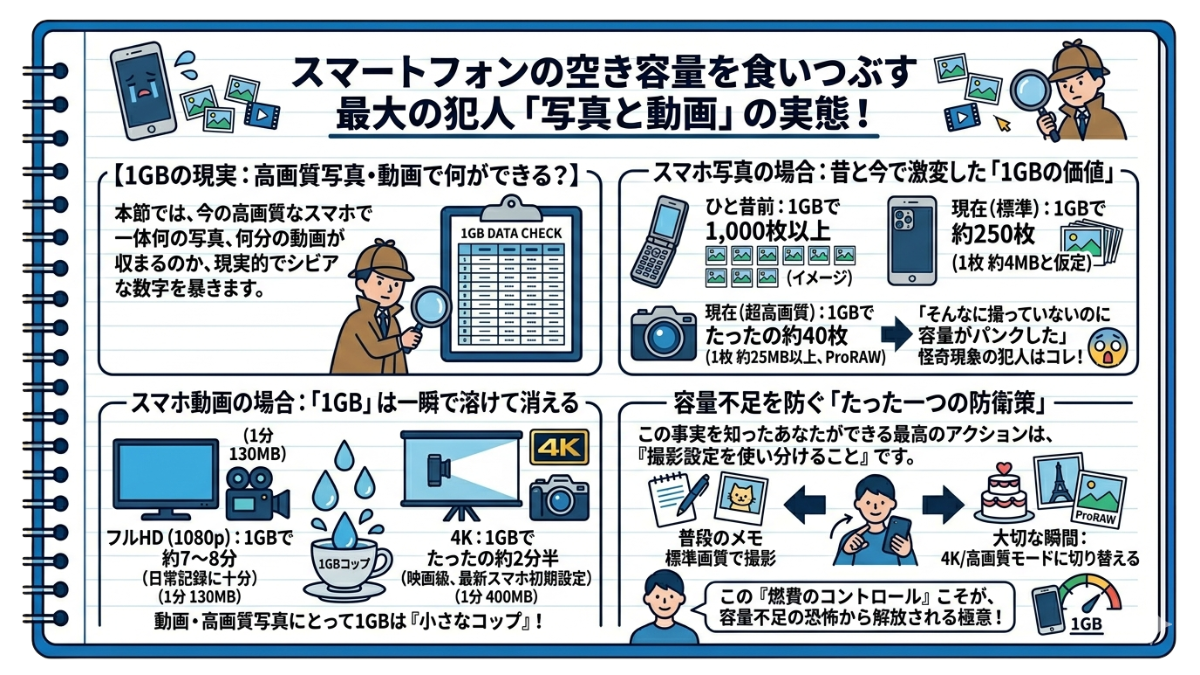
「我が子の晴れ舞台、その最高の瞬間を録画ボタンで切り取ろうとした直前、画面が真っ暗になり『保存できません』と表示された。あの絶望を、あなたは経験したことがありますか?」
私たちが毎日何気なく向けているスマートフォンのレンズ。しかし、その奥で生成されているデータは、数年前とは比べ物にならないほど巨大化、つまり「重く」なっています。
「1GB=約1,000MB」という計算式は第2章のノートに書き留めましたね。では、この1,000MBという空間に、あなたの思い出はどれくらい収納できるのでしょうか?
ひと昔前なら「1GBあれば写真は1,000枚以上入る」と言われていました。しかし、今のスマホは違います。
標準的な写真(1枚 約4MBと仮定) ➡ 1GBで 「約250枚」
これが現代のリアルな基本の数字です。さらに注意すべきは、最新スマホに搭載されている「超高画質モード(ProRAWなど)」の罠です。この設定がオンになっていると、写真1枚で25MB以上を消費することも珍しくありません。
超高画質モード(1枚 約25MBと仮定) ➡ 1GBで 「たったの約40枚」
「そんなに撮っていないのに容量がパンクした」という怪奇現象の犯人は、大抵この高画質設定です。
写真以上に警戒すべきなのが「動画」です。ストレージを圧迫する最大の元凶は間違いなくここにあります。画質設定によって、1GBの寿命は天と地ほど変わります。
フルHD(1080p)画質 (日常の記録に十分な、テレビレベルの綺麗さ) ➡ 1GBで 「約7〜8分」(1分あたり約130MB消費)
4K画質 (映画のような超高精細さ。最新スマホの初期設定に多い) ➡ 1GBで 「たったの約2分半」(1分あたり約400MB消費)
「1GB」という空間は、文字にとっては広大な図書館でも、動画や高画質写真にとっては「あっという間に溢れる小さなコップ」です。
この事実を知ったあなたができる最高のアクションは、「撮影設定を使い分けること」です。普段のちょっとしたメモ代わりの撮影は標準画質で、結婚式や旅行など「絶対に美しく残したい瞬間」だけ4Kや高画質モードに切り替える。この「燃費のコントロール」こそが、容量不足の恐怖から解放されるための極意となります。
写真なら約250枚、高画質動画ならわずか数分。「1GB」という空間が、カメラを通すと意外なほど狭く感じることに驚かれたかもしれません。保存の目安と防衛策を掴んだ今、あなたのITノートにはまた一つ強力な実用知識が刻まれました。
次節は、『3-2. YouTube視聴・LINE通話・Zoom会議』へと進みます。本体に保存する「ストレージ容量」の恐怖の次は、毎月私たちを悩ませる「通信量(ギガ消費)」のリアルな目安に迫ります!
■ スマホ写真の保存目安(1GBあたり)
標準的な写真(約4MB):約250枚
超高画質モード(ProRAWなど 約25MB):約40枚
■ スマホ動画の撮影目安(1GBあたり)
フルHD画質(日常の記録用):約7〜8分
4K画質(特別な日の記録用):約2分半
■ 容量不足を防ぐ最大の防衛策
普段の撮影は「標準画質」に、絶対に美しく残したい瞬間だけ「4K・高画質」にするなど、目的に応じて撮影設定を使い分ける(燃費をコントロールする)こと。
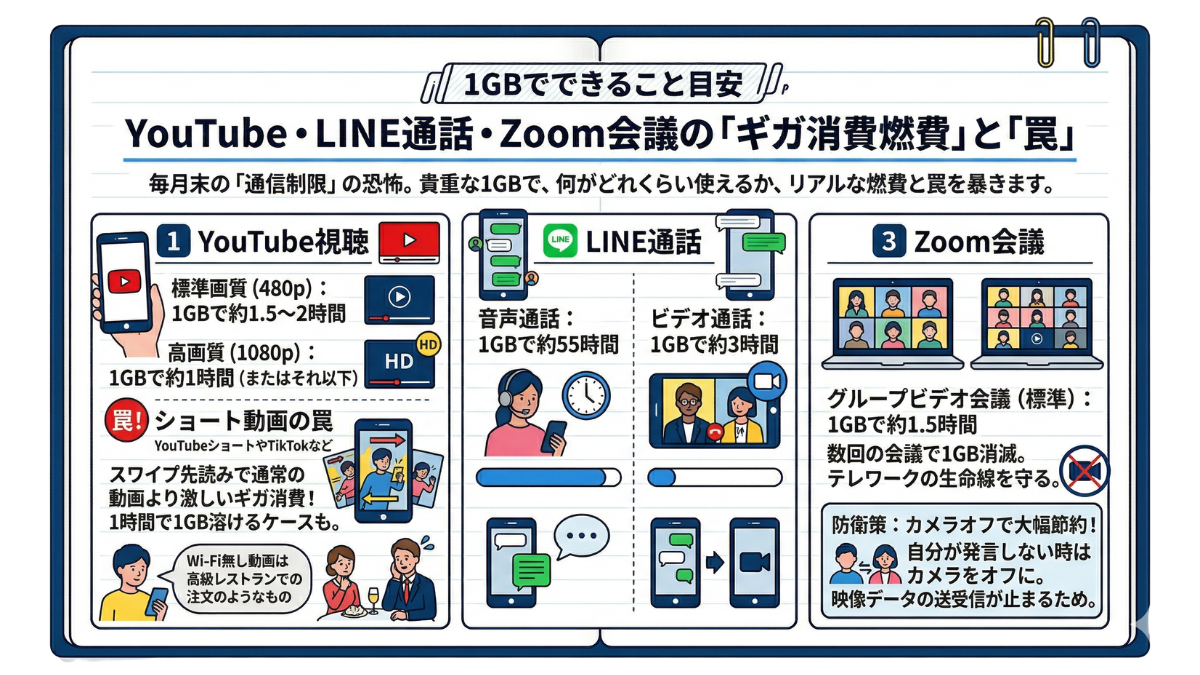
毎月末、私たちを悩ませる「通信制限」の恐怖。本節では、貴重な「1GB」のデータ通信量で、YouTube、LINE、Zoomがそれぞれ何時間使えるのか、日常のリアルな「ギガ消費の燃費」と、現代特有の罠を暴きます。
『あ、ごめん、ちょっとギガが……』大切な人との通話や、重要なオンライン会議の途中で、まるで命綱を切られたかのように画面がフリーズする。あの血の気が引くような沈黙を、あなたはもう味わいたくはないはずです。
前節では、スマホ本体にデータを「保存」するための容量(ストレージ)について解説しました。 しかし、私たちが日常的に最も「1GB」を強く意識するのは、毎月のスマホ代や通信制限に直結する「データ通信量(ギガの消費)」の方でしょう。
「1GB=約1,000MB」というお財布に入った通信量で、毎日使うアプリはどれくらい稼働できるのか?それぞれの「燃費」を把握し、月末の悪夢を回避しましょう。
スマホでのギガ消費の筆頭は動画です。
・標準画質(480p):1GBで 「約1.5〜2時間」
・高画質(1080p):1GBで 「約1時間(またはそれ以下)」
さらに、現代で最も警戒すべきは「ショート動画(YouTubeショートやTikTokなど)」です。スワイプするたびに次々と新しい高画質動画を先読み(プレロード)するため、通常の動画を見るよりもギガの消費が激しく、「気づけば1時間で1GB溶けていた」というケースが後を絶ちません。Wi-Fiがない場所での動画視聴は「高級レストランで値段を見ずに注文するようなもの」です。
日常のインフラとなったLINE。実は「文字」や「音声」は非常に燃費が良いのが特徴です。
・音声通話:1GBで 「約55時間」
・ビデオ通話:1GBで 「約3時間」
音声通話なら、丸2日以上繋ぎっぱなしにしても1GBに届きません。しかし、顔を見ながら話すビデオ通話になると、映像のやり取りが発生するため寿命は一気に「約3時間」へと激減します。
複数人が同時に高画質な映像と音声を送受信するWeb会議は、データ消費が極めて激しくなります。
・グループビデオ会議(標準):1GBで 「約1.5時間」
1〜2回の会議に出席しただけで1GBは綺麗に消滅します。外出先からスマホの電波(テザリング等)で参加する場合は、「自分が発言しない時はカメラをオフ(音声のみ)にする」という防衛策を使いましょう。映像データの送受信が止まるため、消費ギガ数を劇的に抑えることができます。
次章は、『第4章. 1TB(テラバイト)は1GBの何倍?圧倒的な「桁」の違い』へと突入します。スマホの手狭な世界を飛び出し、一生分のデータを飲み込む「テラ」という広大な宇宙の秘密に迫りましょう!
■ 1GBのデータ通信量でできること目安
📺 YouTube(標準画質): 約1.5〜2時間
⚠️ ショート動画: スワイプ時の先読みで消費が激しく要注意!
📞 LINE音声通話: 約55時間(超・省エネ)
🎥 LINEビデオ通話: 約3時間
💻 Zoomビデオ会議: 約1.5時間
■ 通信制限を防ぐ・ギガ節約の極意
アプリごとの「燃費」の違いを把握し、Zoomは発言時以外カメラをオフにするなど、状況に合わせて賢く使い分けること。
毎日のようにスマホの画面で睨み合っていた『GB(ギガ)』という単位。しかし、その限界を打ち破る扉の向こうには、私たちの一生分の記憶すら飲み込む広大な宇宙が広がっています。
第3章までは、手のひらの上の「1GB」をいかに節約し、やりくりするかという「日常のサバイバル術」をお伝えしてきました。写真の枚数や動画の分数を気にしながら、通信制限や容量不足の恐怖と戦うのは、少し窮屈だったかもしれません。
しかし、本章で足を踏み入れる「TB(テラバイト)」の世界は、これまでのスケールとは全くの別次元です。 近年、パソコンのハードディスクやクラウドストレージの主役として当たり前のように使われているこの単位は、単なる「大きな入れ物」ではありません。それは、あなたがこれからの人生で生み出すデジタルデータを丸ごと守り抜くための、「絶対的な安心感」をもたらす巨大な要塞なのです。
ここからは、ちまちました数字の節約から解放されましょう。圧倒的な「桁」の違いを理解することで、あなたのデータ管理の視界は劇的にクリアになるはずです。
本章で解説する「圧倒的なスケール」の全貌
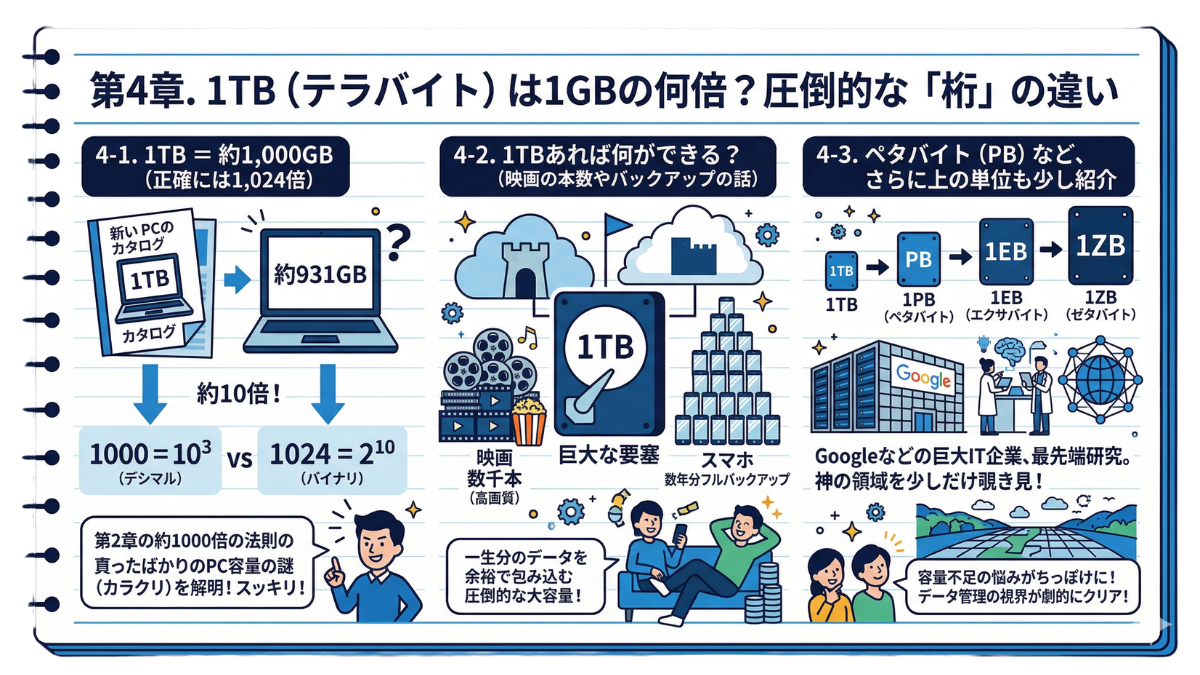
4-1. 1TB = 約1,000GB(正確には1,024倍)
第2章で学んだ「約1,000倍」の法則の裏に隠された、IT世界の真のルール「1,024倍」の謎に迫ります。買ったばかりのパソコンの容量が、カタログの数字より少し少なく表示される「あのカラクリ」をスッキリ解き明かします。
4-2. 1TBあれば何ができる?(映画の本数やバックアップの話)
圧倒的な大容量「1TB」の凄まじさを、高画質映画の本数や、スマホのフルバックアップ回数など、身近な具体例に変換します。数年分の思い出を丸ごと預けてもビクともしない、巨大空間の全貌を直感的に把握できます。
4-3. ペタバイト(PB)など、さらに上の単位も少し紹介
テラバイトのさらにその先へ。Googleなどの巨大IT企業や、最先端の研究機関だけが扱う「PB(ペタバイト)」以上の神の領域を少しだけ覗き見します。知的好奇心が刺激される物語です。
日々の「容量不足」という悩みが、いかにちっぽけなものだったかに気づくはずです。スマホの狭い世界を抜け出し、一生のデータを余裕で包み込む「テラ」の圧倒的なスケール感を、いざ一緒に体感していきましょう!
買ったばかりのパソコンや外付けドライブ。「1TBを買ったはずなのに、画面で見たら930GBくらいしかない…不良品?」と焦った経験はありませんか?実はそれ、IT業界に長年潜む「1,024のカラクリ」が原因なのです。
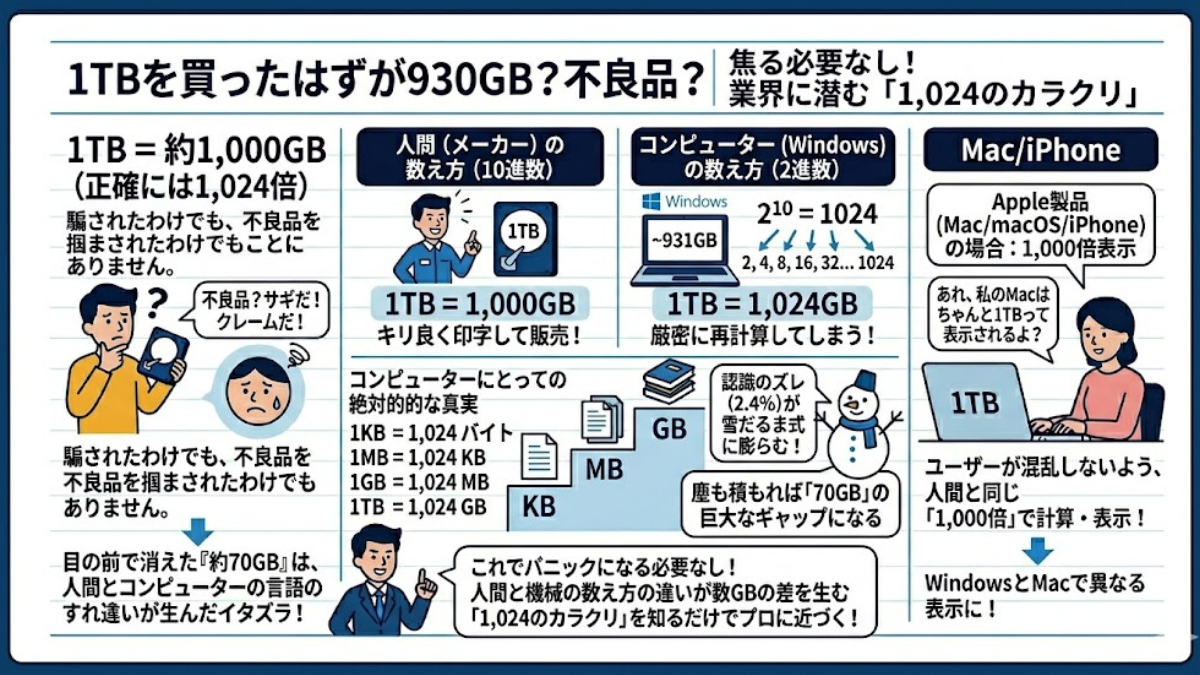
騙されたわけでも、不良品を掴まされたわけでもありません。あなたの目の前で消えた『約70GB』は、人間とコンピューターの言語のすれ違いが生んだ、ちょっとしたイタズラなのです。
新しいパソコンや外付けストレージ(HDDやSSD)を買った日のこと。ワクワクしながら電源を入れ、空き容量を確認した瞬間、「あれ?」と首を傾げたことはありませんか?
パッケージにはデカデカと「1TB」と書かれているのに、パソコン(特にWindows)の画面上の表示は「931GB」や「930GB」。「約70GBも足りない!サギだ!」とメーカーにクレームを入れたくなる気持ち、痛いほどわかります。実はこれ、長年多くのIT初心者をパニックに陥れてきた「表示容量と実容量のズレ」という超・定番のトラップなのです。
第2章では、私たちは「デジタルの単位は、階段を1段のぼるたびに約1,000倍になる」と書き留めました。日常を過ごす分には、この大ざっぱな認識で全く問題ありません。しかし、このノートをもう一段階深く、プロの領域へと進めるためには真実の数字を知る必要があります。
コンピューターの脳内は、「0と1」の2つの数字だけで世界を理解しています(2進数)。そのため、彼らにとってのキリの良い数字は「10、100、1000」ではなく、「2、4、8、16、32、64、128、256、512、1024」と倍々ゲームで増えていきます。
つまり、コンピューターにとっての絶対的な真実は以下の通りです。
・1KB = 1,024 バイト
・1MB = 1,024 KB
・1GB = 1,024 MB
・1TB = 1,024 GB
Apple製品(MacやiPhone)は表示が違う?
ここで「あれ、私のMacはちゃんと1TBって表示されるよ?」と気づいた方は非常に鋭いです! 実はApple社のMac(macOS)やiPhoneは、ユーザーが混乱しないよう、人間と同じ「1,000倍」で計算して画面に表示するように仕様が変更されています。そのため、WindowsとMacで同じストレージを繋いでも、表示される数字が異なるという面白い現象が起きます。
ストレージを作るメーカー(人間)は、「1TB=1,000GB」としてキリ良く計算し、パッケージに「1TB」と堂々と印字して販売します。しかし、それを読み込むWindowsのパソコン(コンピューター)は、「いやいや、1TBは1,024GBでしょ」と厳密に計算し直してしまうのです。
この「1,000」と「1,024」のわずか2.4%の認識のズレが、KB ➡ MB ➡ GB ➡ TBと階段を上るたびに雪だるま式に膨れ上がります。結果として、TB(テラバイト)という巨大な次元まで来ると、人間とコンピューターの計算の間に「約7%(約70GB)」ものとてつもないギャップが生まれてしまいます。これがマジックの種明かしです。
これで「買った時より容量が少ない!」とパニックになることはありません。人間と機械の数え方の違いが、TBという巨大な単位になると数十GBの差を生む。このカラクリを知るだけで、あなたの知識はまた一つプロに近づきました。
次節は、『4-2. 1TBあれば何ができる?(映画の本数やバックアップの話)』へ進みます。930GBの実容量だったとしても、TBの威力は絶大です。一生分の思い出を飲み込む、その途方もないスケール感を具体的に描き出します!
■ 1TBの容量が少なく表示されるカラクリと対策
❓ 消えた約70GBの謎: 1TBのストレージを買っても、パソコン上では「約930GB」と表示される現象。不良品ではない。
🧠 原因は「数え方の違い」: メーカー(人間)はキリよく「1,000倍」で計算するが、コンピューターは2進数の「1,024倍」で厳密に計算するため。
⛄ 雪だるま式に広がるズレ: KB ➡ MB ➡ GB ➡ TBと階段を上がるごとにズレが膨張し、1TB時点で約70GBもの差になる。
💻 Windowsの場合: コンピューター本来の計算をするため「約930GB」と表示される。
🍎 Mac / iPhoneの場合: 人間に合わせて「1,000倍」で計算する仕様のため、そのまま「1TB」と表示される。
🛡️ 最大の防衛策: Windowsユーザーは、カタログ表記の容量が丸ごと使えるわけではない(1TBなら約930GBスタート)ことを前提に選ぶこと。
1,000GBもの巨大空間「1TB」。数字だけではピンとこないこの広さは、身近なデータに置き換えると途方もないスケールになります。本節では、1TBがどれほどの安心感をもたらすのか、その圧倒的な収納力を具体的に解剖します。
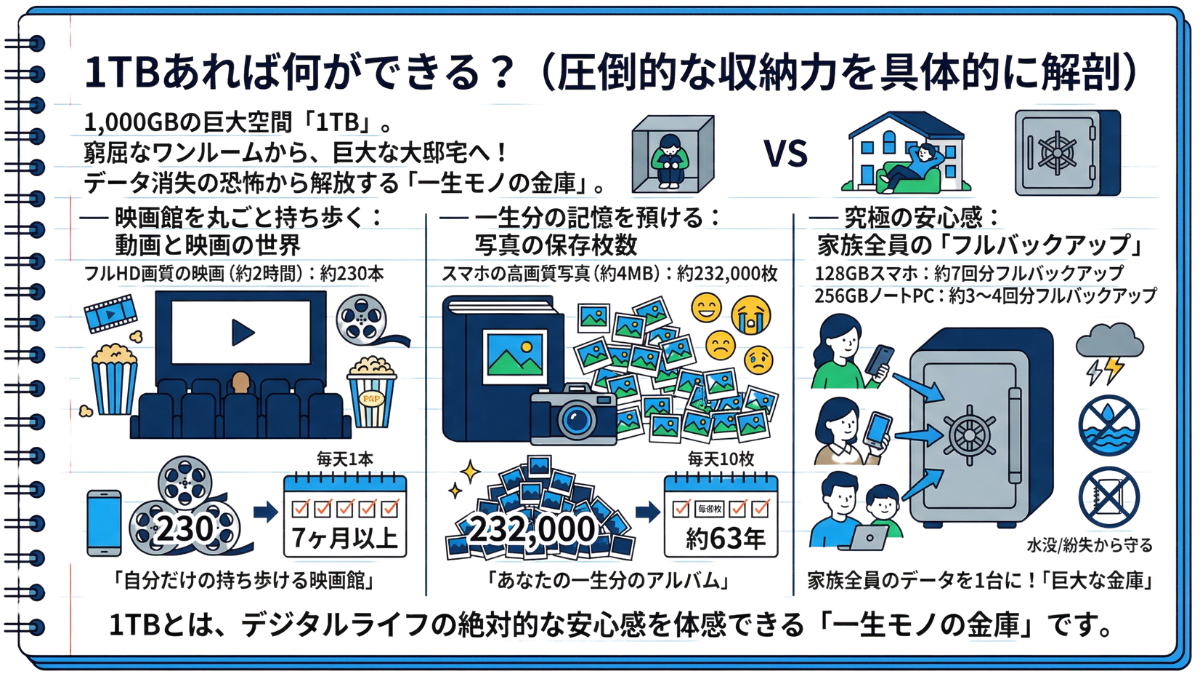
もし、あなたのこれまでの人生の記録、数え切れないほどの笑顔や涙、お気に入りの映画コレクションをすべて一つの箱に詰め込んでも、まだ半分以上空っぽだとしたら……。それが『1TB』という名の魔法の箱です。
前節で「Windowsのパソコン等では、1TBの実容量は約930GBになる」という、IT業界のシビアな現実をお伝えしました。しかし、ご安心ください。たとえ70GB目減りした「930GB」だったとしても、「テラ」という単位が持つ暴力的なまでの収納力は少しも揺らぎません。
第3章では、1GBの容量をやりくりする「サバイバル術」を学びました。しかし、1TBのストレージを手に入れた瞬間、あなたは窮屈なワンルームから、巨大な大邸宅へと引っ越すことになります。 では、この実容量「約930GB」の大邸宅には、一体どれほどのデータが収まるのでしょうか?
ストレージを圧迫する最大の元凶である「動画データ」も、1TBの前では小さな荷物に過ぎません。
フルHD画質の映画(約2時間):約230本
一般的な高画質映画1本を約4GBと仮定しても、なんと230本以上を保存できます。毎日1本ずつ違う映画を見続けても、見終わるまでに7ヶ月以上かかる計算です。まさに「自分だけの持ち歩ける映画館」と言って過言ではありません。
「スマホの容量がいっぱいで写真が撮れない」という悲劇も、完全に過去のものになります。第3章では「1GB=高画質写真約250枚」と算出しましたね。これを実容量の930GBで計算してみましょう。
スマホの高画質写真(約4MB):約232,000枚(約23万枚)
23万枚という数字は、「毎日10枚の写真を撮り続けても、容量が埋まるまでに約63年かかる」という途方もないスケールです。もはや一時的な保存場所ではなく、「あなたの一生分のアルバム」として機能します。
IT中級者へステップアップするあなたに最も強くお伝えしたい1TBの使い道、それが「バックアップ(データの丸ごと避難)」です。
・128GBのスマートフォン:約7回分のフルバックアップ
・256GBのノートパソコン:約3〜4回分のフルバックアップ
これだけの余裕があれば、あなた個人のスマホだけでなく、「家族全員のスマホ」のデータをこの1台のハードディスクに丸ごとバックアップすることすら可能です。もしスマホが水没したり紛失したりしても、この巨大な金庫にデータがあれば一瞬で元の状態に復元できます。
1TBとは、単なる「大きな入れ物」ではなく、データ消失の恐怖や日々のギガ節約というストレスからあなたと家族を解放する「一生モノの金庫」です。この広大なスペースを手に入れ、デジタルライフの絶対的な安心感を体感してください。
次節は、『4-3. ペタバイト(PB)など、さらに上の単位も少し紹介』へと進みます。私たちが一生かかっても使い切れない1TBの先には、Googleなどの巨大企業が扱う「神の領域」が広がっています。知的好奇心を満たす、未知の桁へご案内します!
1TB(実容量 約930GB)でできることの圧倒的スケール
🎬 映画の保存(2時間/フルHD): 約230本(毎日1本見ても7ヶ月以上かかる「持ち歩ける映画館」)
📷 写真の保存(高画質/約4MB): 約23万枚(毎日10枚撮り続けても約63年分もつ「一生分のアルバム」)
📱 端末のフルバックアップ: 128GBのスマホなら約7台分、256GBのPCなら約3〜4回分(家族全員のデータを丸ごと守れる)
💡 1TBを手にする最大のメリット: 日々の「容量不足のストレス」や、万が一の「データ消失の恐怖」から完全に解放される「一生モノの金庫」となること。
私たちが一生かかっても使い切れない「1TB」の巨大空間。しかし、世界規模のITの世界を見渡すと、TBすら「ほんの小さな通過点」に過ぎません。ここでは、神の領域とも言える未知の巨大単位を覗き見します。
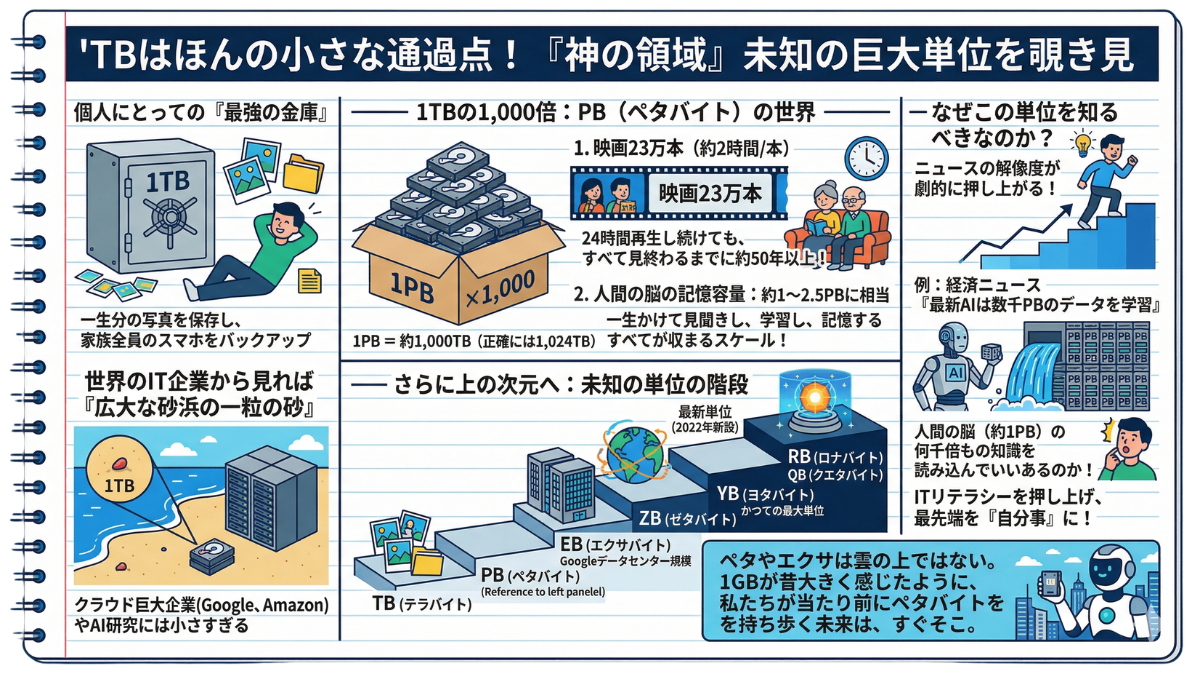
あなたが手に入れた『1TB』という広大な宇宙。しかし、世界の巨大IT企業が見つめる本当のデジタル空間において、それは『広大な砂浜に落ちている、たった一粒の砂』に過ぎないのです。
前節で、1TB(実質約930GB)がいかに途方もない容量であるかをお伝えしました。一生分の写真を保存し、家族全員のスマホをバックアップしてもまだ余る。個人が使う分には、まさに「最強の金庫」です。
しかし、ITの世界は私たちが想像するよりもはるかに速く、そして絶望的なほど広大に膨張し続けています。GoogleやAmazonといったクラウドサービスを提供する巨大企業や、最新のAIを開発する研究機関の現場では、もはや「TB(テラバイト)」という単位は小さすぎて使い物になりません。
彼らが日常的に扱い、戦っている「神の領域」の単位を少しだけ覗いてみましょう。
TBの階段をさらに1段上った先にあるのが「PB(ペタバイト)」です。
1PB = 約1,000TB(正確には1,024TB)
1PBは、1TBのハードディスクを1,000個積み上げた容量です。前節で「1TBで映画が約230本入る」とお伝えしましたが、1PBとなれば「映画23万本」という狂気の数字になります。仮に24時間休むことなく映画を再生し続けても、すべて見終わるまでに約50年以上かかる計算です。
興味深いことに、一説によると「人間の脳の記憶容量は、約1〜2.5PBに相当する」とも言われています。私たちが一生かけて見聞きし、学習し、記憶するすべてのデータ量は、この「ペタバイト」という箱に収まるスケールなのです。
ITの世界はペタバイトでも終わりません。その先には、もはや私たちの想像が追いつかない天文学的な単位が待ち構えています。
EB(エクサバイト): 約1,000PB。世界中のGoogleのサーバー群など、巨大IT企業がデータセンターで扱う規模です。
ZB(ゼタバイト): 約1,000EB。現在、「世界中で1年間に生み出されるすべてのデータ量」の合計が数十〜100ゼタバイトを超えています。まさに人類の活動の総量です。
YB(ヨタバイト)とその先: 約1,000ZB。かつてはこのYBが最大の単位でしたが、世界的なデータ爆発を受け、2022年にはさらにその上の「RB(ロナバイト)」と「QB(クエタバイト)」という途方もない単位が正式に新設されました。
「そんな巨大な数字、自分には関係ない」と思うかもしれません。しかし、この知識はあなたのITリテラシーを劇的に押し上げます。
例えば、経済ニュースで「最新AIは数千ペタバイトのデータを学習している」と耳にした時、このスケール感を知っていれば、「人間の脳(約1PB)の何千倍もの知識を読み込んでいるのか!」と、ニュースの解像度が桁違いに上がります。未知の単位を知ることは、世界の最先端の動きを「自分事」として理解するための強力な武器になるのです。
ペタやエクサといった天文学的な単位は、今はまだ雲の上の話かもしれません。しかし、かつて「1GB」がとてつもなく大きく感じられたように、私たちが当たり前にペタバイトを持ち歩く未来は、すぐそこまで来ています。
果てしないデータ宇宙の旅から、いよいよ「あなた自身の現実」へと視点を戻します!次章は、『第5章. 【スマホ・PC】失敗しない容量の選び方ガイド』です。128GB?それとも512GB?もう絶対に後悔しない、あなたにぴったりの賢い容量の選び方を完全解説します!
TB(テラバイト)の先にある未知の巨大単位と知るメリット
🧠 PB(ペタバイト): 1TBの約1,000倍。映画約23万本分や、人間の脳の記憶容量(約1〜2.5PB)に匹敵するサイズ。
🏢 EB(エクサバイト): 1PBの約1,000倍。Googleなど巨大IT企業のデータセンターが日常的に扱う規模。
🌍 ZB(ゼタバイト): 1EBの約1,000倍。世界中の人類が1年間に生み出すデータの総量を示すスケール。
🚀 果てしなく続く単位: YB(ヨタバイト)、さらに2022年に新設されたRB(ロナバイト)、QB(クエタバイト)へとデータ宇宙は膨張中。
💡 巨大単位を知るメリット: 「最新AIが数千PBを学習」といったニュースの途方もないスケール感が直感的に理解できるようになり、ITリテラシーが劇的に向上する。
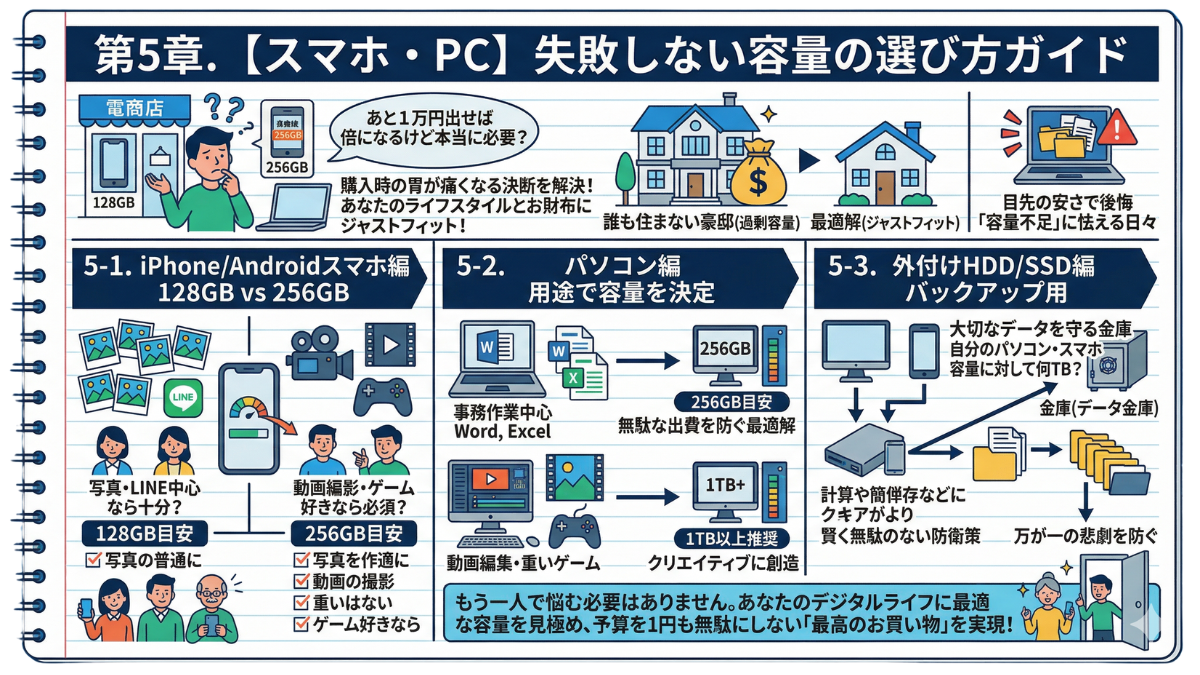
『あと1万円出せば容量が倍になるけれど、本当に必要なのだろうか……?』家電量販店のスマホ売り場や、ネットの購入画面の前で、マウスを握る手がピタリと止まってしまう。あの孤独で胃が痛くなるような決断の瞬間を、今日で終わりにしませんか。
第4章では、ペタバイトやゼタバイトといった、果てしない「データ宇宙」の旅を楽しみました。しかし、現実世界に帰還した私たちを待っているのは、「自分の予算内で、どの容量の端末を買うべきか」という極めてリアルな選択です。
ストレージ容量は、スマホやパソコンの本体価格を跳ね上げる最大の要因の一つです。「足りなくなったら困るから」と盲目的に一番大きな容量を選ぶのは、誰も住まない豪邸に高い家賃を払い続けるようなもの。逆に、目先の安さだけで選べば、半年後には「容量不足です」という警告メッセージに毎日怯えながら写真を消し続けることになります。
本章は、そんな「容量選びの迷子」たちを救うための完全実践ガイドです。あなたのライフスタイルとお財布にジャストフィットする「絶対に後悔しない正解」を、具体的な数字とともに導き出します。
本章で解説する「失敗しない選び方」の全貌
5-1. iPhone/Androidスマホ編: 128GB vs 256GB、どっちがいい?
現代人が最も頭を悩ませる「スマホの容量問題」に終止符を打ちます。写真やLINE中心なら128GBで十分か?動画撮影やゲームを愛するなら256GBが必須か?あなたの日常の使い方から、最適なスマホの選び方をズバリ判定します。
5-2. パソコン編: 事務作業なら256GB、動画編集なら1TBなど
パソコンの用途に応じた「正しい容量の目安」を解説します。WordやExcel中心の事務作業なら256GB、クリエイティブな動画編集や重いゲームをするなら1TB以上。目的別の最適解で、無駄な出費を未然に防ぎましょう。
5-3. 外付けHDD/SSD編: バックアップ用なら何TB必要?
大切なデータを守る「金庫」となる外付けドライブ。自分のパソコンやスマホの容量に対して、バックアップ用としては何TBのHDDやSSDを買うのが正解なのか。万が一の悲劇を防ぐ、賢く無駄のない防衛策を伝授します。
もう「どれを買えばいいの?」と一人で悩む必要はありません。あなたのデジタルライフに最適な容量を見極め、予算を1円も無駄にしない「最高のお買い物」を実現させるための扉を、今すぐ一緒に開いていきましょう!
スマホ購入時、誰もが一度はフリーズする「128GBか、256GBか」という究極の二択。価格差は約1〜2万円。この金額を払ってでも大容量を選ぶべきか?あなたの日常の使い方から「絶対に後悔しない正解」を導き出します。
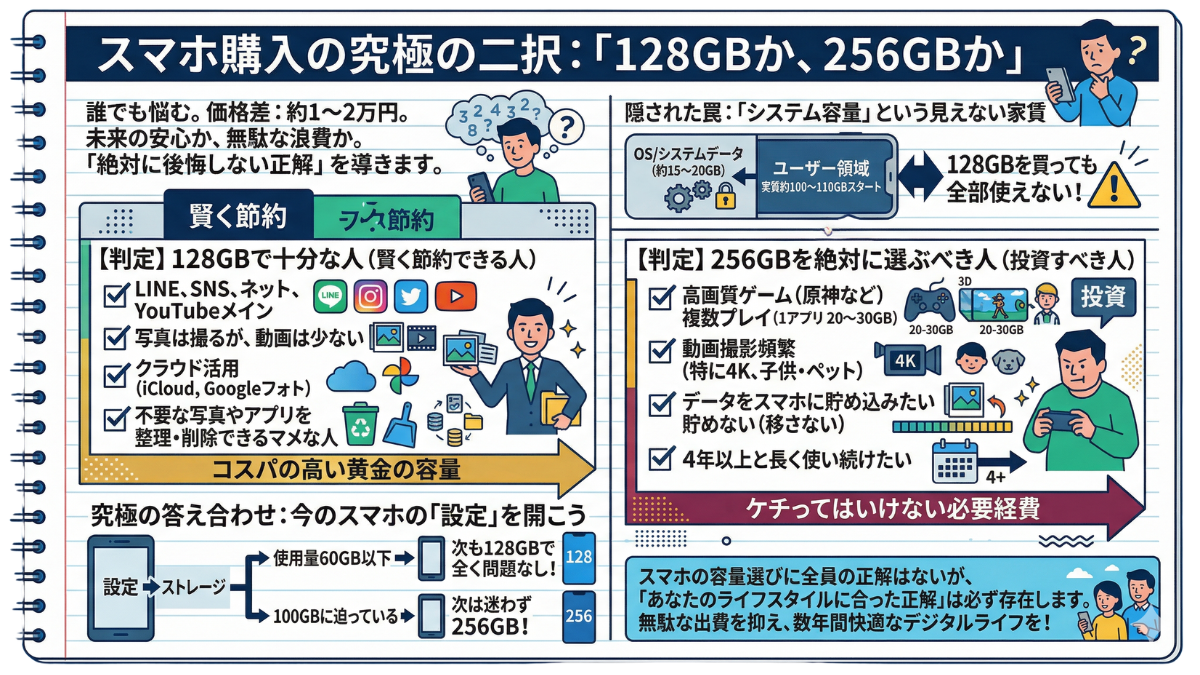
『あと1万5千円出せば容量が倍になる……どうしよう。』店員さんのプレッシャーを背に受けながら、額にじわりと汗をかいた経験はありませんか?その数万円は、未来の安心への投資か、それとも無駄な浪費か。今ここで白黒つけましょう。
スマートフォンを新調する際、私たちを最も悩ませるのが「ストレージ容量の選択」です。現代のスマホ市場において、基本となるスタートラインは「128GB」、そして余裕を持たせた「256GB」が主流の激戦区となっています。
「足りなくなったら困るから、とりあえず大きい256GBにしておこう」もしあなたが大富豪なら、この選び方でも問題ありません。しかし、多くの方にとって約1〜2万円の価格差は決して無視できない金額のはずです。無駄な出費を削りつつ、数年間ストレスフリーで使い切るための「賢い判別法」を解説します。
選び方の本題に入る前に、絶対に知っておくべき残酷な事実があります。それは「128GBのスマホを買っても、最初から128GBすべてを使えるわけではない」ということです。
スマホを動かすための脳みそである「OS(iOSやAndroid)」やシステムデータが、工場出荷の時点ですでに約15GB〜20GBものスペースを占拠しています。つまり、128GBを買った時点で、あなたが自由に使える空き部屋は「実質約100GB〜110GBからのスタート」になります。ギリギリを攻めすぎると痛い目を見るのはこのためです。
■ 【判定】128GBで十分な人(賢く節約できる人)
以下の項目に複数当てはまる方は、無理をして256GBを買う必要はありません。
・LINE、SNS、ネット検索、YouTube視聴がメインの人
・写真はよく撮るが、動画はあまり撮らない(または短い動画のみ)人
・iCloudやGoogleフォトなどの「クラウド(ネット上の倉庫)」を日常的に活用している人
・不要な写真やアプリを、定期的に整理・削除できるマメな人
実質100GB以上あれば、数万枚の写真は余裕で入ります。データの断捨離ができる人にとって、128GBは「最もコスパの高い黄金の容量」です。
■ 【判定】256GBを絶対に選ぶべき人(投資すべき人)
一方で、以下の項目の「どれか一つでも」当てはまるなら、迷わず追加料金を払って256GB(あるいはそれ以上)を選んでください。ここをケチると、半年後に「容量不足です」という地獄を見ることになります。
・高画質なゲームアプリ(原神などの3Dゲーム)を複数プレイする人 ※最近のハイエンドゲームは、1つのアプリで20GB〜30GBもの巨大な容量を食い潰します。
・子供やペットの成長を「動画(特に4K画質)」で頻繁に撮影する人
・写真や動画をパソコンやクラウドに移さず、すべてスマホの中に貯め込みたい人
・1つのスマホを「4年以上」と長く使い続けたい人(アプリは年々肥大化するため)
長く、そしてリッチにスマホを使いたい場合、256GBは「ケチってはいけない必要経費」となります。
記事を読んでもまだ迷っている方へ。最も確実な判別法をお伝えします。今お使いのスマホの「設定」アプリを開き、「ストレージ(またはiPhoneストレージ)」という項目を見てください。
もし今の使用量が「60GB以下」なら、次も128GBで全く問題ありません。しかし、すでに「100GB」に迫っているなら、次に買うべきは迷うことなく256GBです。あなたの過去のデータが、未来の答えを教えてくれます。
スマホの容量選びに「全員に共通する絶対の正解」はありませんが、「あなたのライフスタイルに合った正解」は必ず存在します。自分の性格と今のスマホの使用状況を冷静に見極めることで、無駄な出費を抑え、数年間快適なデジタルライフを手に入れましょう!
次節は、『5-2. パソコン編: 事務作業なら256GB、動画編集なら1TBなど』へと進みます。スマホよりもさらに高額で、一度買ったら後戻りできないパソコンの容量選び。数年単位で長く付き合う相棒の「絶対に失敗しない黄金比」をズバリ解説します!
スマホ容量(128GB vs 256GB)の失敗しない選び方
📉 初期容量の罠: OSなどのシステムデータが占有するため、128GBモデルの実質的な空き容量は約100〜110GBからのスタートになる。
👛 128GBで十分な人: SNSや写真撮影がメイン、クラウドサービスを活用する、定期的にデータを整理・削除できる人。
🚀 256GBが必要な人: 重い3Dゲームをする、動画(4K等)を頻繁に撮る、データを一切消したくない、同じ端末を4年以上使いたい人。
💡 究極の判別法: 今使っているスマホの「設定 > ストレージ」を確認し、使用量が60GB以下なら「128GB」、100GBに迫っているなら迷わず「256GB」を選ぶのが最も確実な答え合わせ。
スマホ以上に「後から増やす」のが難しいパソコンのストレージ。予算をケチって後悔するか、盛大に余らせて損をするか。「クラウドの隠れコスト」まで見据え、256GB・512GB・1TBのどれを選ぶべきかプロの視点で徹底解剖します。
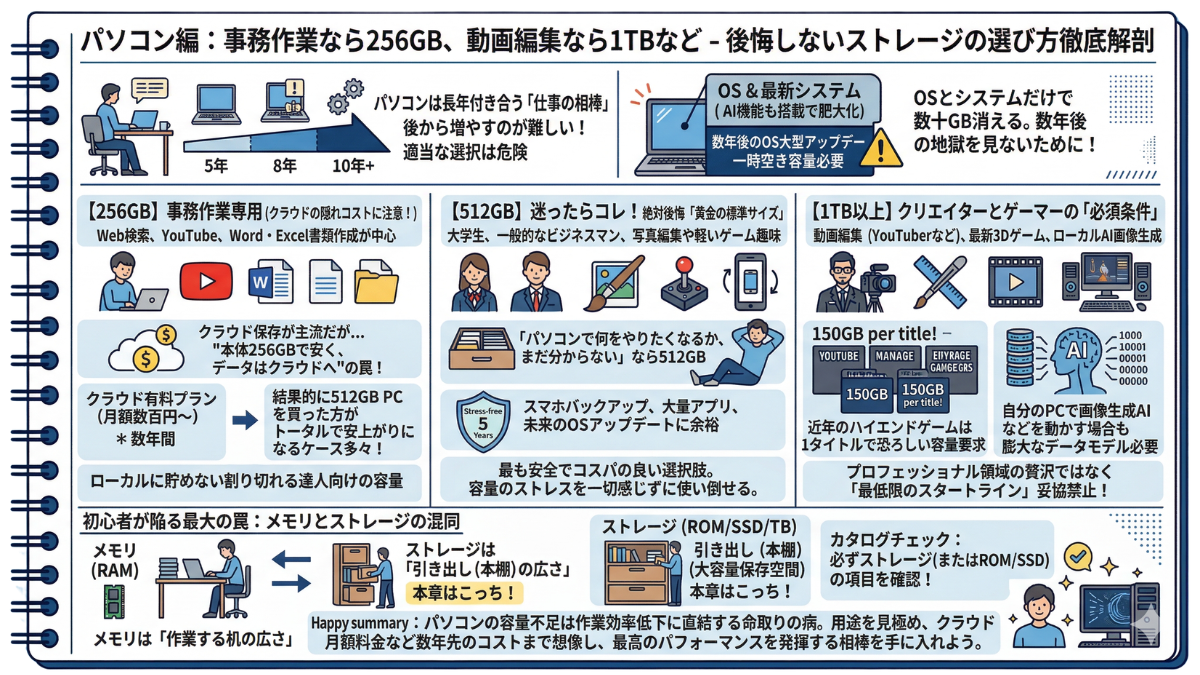
スマホは2年で買い替えるかもしれませんが、パソコンは5年、長ければ10年付き合う『仕事の相棒』です。たった数千円をケチって『収納ゼロの家』を買い、毎日データ整理と容量不足の警告に追われる日々を、あなたは想像できますか?
スマホ以上に高額で、一度買ったら後戻り(本体容量の追加)が極めて困難なパソコン選び。カタログを見ると「256GB」「512GB」「1TB」といった数字が並び、容量が一段階上がるごとに数万円単位で価格が跳ね上がります。
「とりあえず真ん中の512GBでいいや」と適当に選ぶのは危険です。パソコンはスマホと違い、何のために使うか(事務作業、クリエイティブ、ゲームなど)によって、必要な部屋の広さが全く異なります。
選び方の前に、知っておくべき残酷な前提があります。WindowsやmacOSという巨大なシステムは、初期状態ですでに約30GB以上のスペースを容赦なく奪います。さらに近年はPCの「AI機能」が標準化しつつあり、システムは年々肥大化しています。容量がギリギリすぎると、「数年後のOSの大型アップデートに数GBの一時的な空き容量が必要になり、更新すらできなくなる」という地獄を見ることになります。
これを念頭に置いた上で、3つの基準を見ていきましょう。
適している人: Web検索、YouTube視聴、WordやExcelでの書類作成が中心の人。
最近はデータをクラウド(Googleドライブなど)に保存するのが主流になりつつありますが、ここに罠があります。「本体は256GBで安く済ませて、データはクラウドへ」と考えても、クラウドの有料プラン(月額数百円〜)を数年間契約し続ければ、結果的に最初から512GBのPCを買った方がトータルで安上がりになるケースが多々あります。「絶対にローカルにデータを貯めない」と割り切れる達人向けの容量です。
適している人: 大学生、一般的なビジネスマン、趣味で少し写真編集や軽いゲームをしたい人。
もしあなたが「パソコンで何をやりたくなるか、まだ分からない」という状態なら、迷わず512GBを選んでください。スマホのバックアップを取り、大量のアプリをインストールし、数年後のOSアップデートが来ても余裕で耐えられます。5年間、容量のストレスを一切感じずに使い倒せる「最も安全でコスパの良い選択肢」です。
適している人: 動画編集(YouTuberなど)をする人、最新の3Dゲームを遊ぶ人、ローカル環境でAI画像生成などを行う人。
4K画質の動画編集や最新のPCゲームの世界へ足を踏み入れるなら、1TB(1000GB)は「贅沢」ではなく「最低限のスタートライン」です。近年のハイエンドゲームは1タイトルで150GBもの恐ろしい容量を要求してきますし、自分のPCで画像生成AIなどを動かす場合も膨大なデータモデルが必要です。プロフェッショナルな領域に挑む覚悟があるなら、ここで妥協してはいけません。
最後にもう一つだけ。家電量販店などで、「メモリ(RAM)16GB」と「ストレージ(SSD)256GB」を混同してしまう人が後を絶ちません。ITの世界では、メモリは「作業する机の広さ」、ストレージは「引き出し(本棚)の広さ」に例えられます。本章で語っているのは「引き出しの広さ(GB/TB)」のこと。ここを勘違いすると全く見当違いのパソコンを買ってしまうため、必ずカタログの「ストレージ(またはROM/SSD)」の項目をチェックしてください。
パソコンの容量不足は、作業効率の低下に直結する命取りの病です。自分の用途を冷徹に見極め、クラウドの月額料金など「数年先のランニングコスト」まで想像を巡らせることで、最高のパフォーマンスを発揮する相棒を手に入れましょう。
次節は、『5-3. 外付けHDD/SSD編: バックアップ用なら何TB必要?』へ進みます。スマホやパソコン本体の容量選びを終えたあなたに待っている最後の試練。「万が一のデータ消失」から人生を守るための最強の防衛装備について、徹底解説します!
【パソコン容量(256GB/512GB/1TB)の失敗しない選び方】
📉 初期容量の罠: OSや最新システムで最初から30GB以上消費される。将来の大型アップデート用にも余裕が必要。
📑 256GB(割り切り派): ネット検索や事務作業メイン向け。ただし、不足分を補うためのクラウド有料プランの「隠れコスト」には要注意。
⚖️ 512GB(黄金の標準): 大学生や一般的なビジネス向け。用途に迷ったらコレを選べば、数年間は容量ストレスなく安全に使える。
🎨 1TB以上(プロ・ゲーマー向け): 4K動画編集、最新の3Dゲーム、AI画像生成などを行うなら絶対に妥協してはいけない必須ライン。
⚠️ 初心者が陥る最大の罠: 「メモリ(作業する机の広さ)」と「ストレージ(データをしまう引き出しの広さ)」を絶対に混同しないこと!選ぶ時は必ず「ストレージ(SSD/ROM)」を確認する。
スマホやPCの故障、紛失。ある日突然、大切なデータが消滅する絶望からあなたを救うのが「外付けドライブ」によるバックアップです。でも、一体何TB買えば安心なのか?絶対に失敗しない容量の計算式を伝授します。
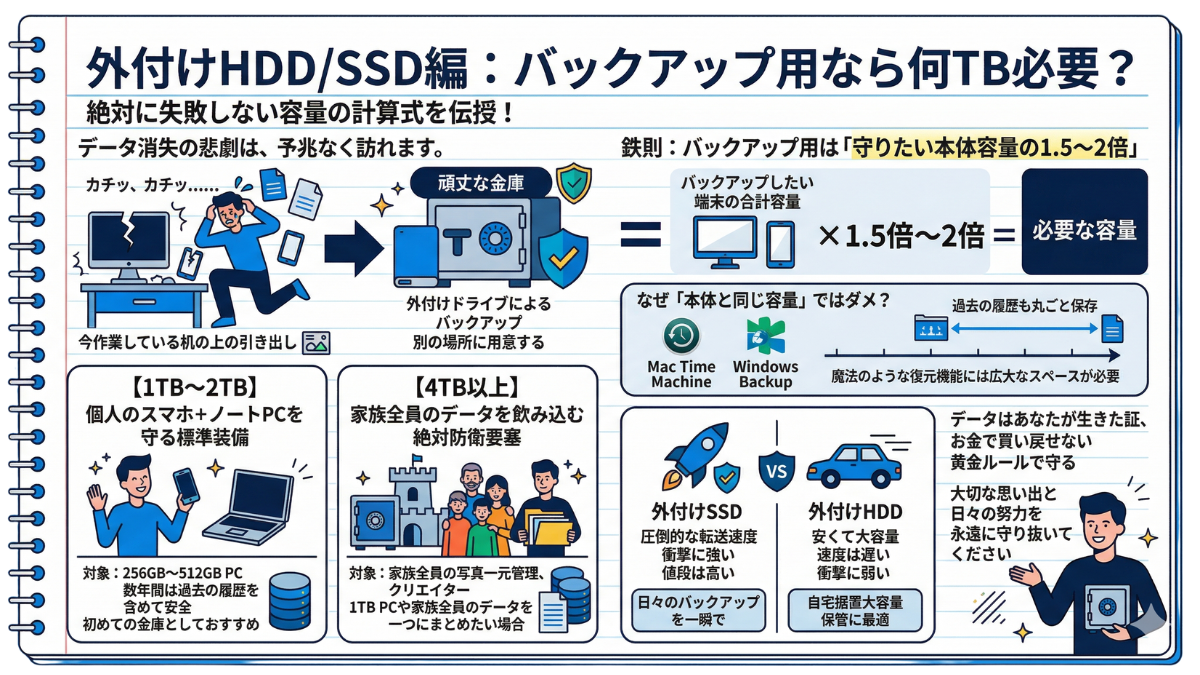
『カチッ、カチッ……』パソコンから聞いたことのない異音が鳴り、画面が真っ暗になった瞬間。あなたの頭をよぎるのは、スマホに入りきらずPCに移した家族の思い出や、徹夜で作った仕事の資料ではないでしょうか。データ消失の悲劇は、常に予兆なく訪れます。
前節で、パソコン本体の最適な容量選びを解説しました。しかし、どれほど完璧なパソコンやスマホを選んでも、絶対に避けられない現実があります。それは「機械はいつか必ず壊れる」ということです。
本体のストレージは、あくまで「今作業している机の上の引き出し」に過ぎません。万が一の火事や泥棒(故障や紛失)に備え、別の場所に「頑丈な金庫」を用意しておく必要があります。それが「外付けHDD(ハードディスク)」や「外付けSSD」の役割です。 では、この金庫はどれくらいの大きさを買えばいいのでしょうか?
結論から言います。「とりあえず1TBでいいや」というどんぶり勘定は危険です。バックアップ用の容量選びには、プロが使う明確な計算式が存在します。 それは、「バックアップしたい端末の合計容量 × 1.5倍〜2倍」という黄金ルールです。
なぜ「本体と同じ容量」ではダメなのか?それは、優秀なバックアップ機能(MacのTime MachineやWindowsのバックアップなど)は、最新のデータだけでなく「過去の履歴」も丸ごと保存してくれるからです。 「間違えて上書きした昨日の状態に戻したい」「1週間前のファイルを取り戻したい」といった魔法のような復元機能を使うためには、本体以上の広大なスペースが絶対条件となります。
【1TB〜2TB】個人のスマホ+ノートPCを守る標準装備
対象: 256GB〜512GBのパソコンを使っている人、またはスマホの写真データを安全に保管したい人。
解説: パソコン1台とスマホ1台分のデータを守るなら、1TB(できれば2TB)あれば数年間は「過去の履歴」を含めて安全にバックアップを取り続けられます。初めての金庫として最もおすすめのサイズです。
【4TB以上】家族全員のデータを飲み込む絶対防衛要塞
対象: 家族全員のスマホ写真を一元管理したい人、動画編集をするクリエイター。
解説: 1TBのパソコンを使っている人や、家族4人分のスマホデータをすべて一つにまとめたい場合は、4TB以上の巨大なドライブが必須です。
容量が決まったら、最後に「種類」を選びます。ここは予算との相談です。
外付けSSD: 値段は高いが、転送速度が圧倒的に速く、衝撃にも強い。(1TB〜2TBが主流で、日々のバックアップを一瞬で終わらせたい人向け)
外付けHDD: 速度は遅く衝撃に弱いが、とにかく安くて大容量。(4TB以上など、自宅に据え置いて大量のデータを保管するのに最適)
予算に余裕があれば、毎日の作業ストレスが激減する「SSD」を強く推奨します。
データはあなたが生きた証であり、お金では決して買い戻せません。本体のストレージ選びと同じくらい、いやそれ以上に重要な「金庫」の準備。今日学んだ黄金ルールで、大切な思い出と日々の努力を永遠に守り抜いてください。
■ 外付けHDD/SSD(バックアップ用)の失敗しない選び方
🛡️ 容量の黄金ルール: 守りたい端末(PCやスマホ)の合計容量の「1.5倍〜2倍」のサイズを選ぶ。
⏳ 本体より大容量が必要な理由: 最新のデータだけでなく「過去の履歴」も丸ごと保存し、誤って消した・上書きしたファイルを昔の状態に復元できるようにするため。
💼 1TB〜2TB(標準装備): 256〜512GBのPC1台+個人のスマホデータのバックアップに最適な、最もおすすめのサイズ。
🏰 4TB以上(絶対防衛要塞): 家族全員のスマホデータを一つにまとめたい人や、巨大なデータを扱うクリエイター向け。
⚡ SSDとHDDの比較: 毎日の快適さ(転送速度の速さと衝撃への強さ)を重視するなら「SSD」、コスパと圧倒的な大容量(自宅据え置き)を重視するなら「HDD」を選ぶ。
最後に、データの単位や容量について、多くの人が疑問に思うポイントをQ&A形式でまとめました。
A. いいえ、全く別のものです。
よく混同されますが、以下のようにイメージすると分かりやすいです。
通信量のギガ(水道の蛇口): YouTubeを見たりWebを開いたりする時に「流れる」データの量。月々の契約上限(20GBなど)があります。
保存容量のギガ(バケツ): 写真やアプリをスマホ本体に「貯める」場所の広さ。128GBや256GBなど、機種によって決まっています。「ギガ死(通信制限)」しても、スマホ内の写真を撮るスペース(保存容量)には影響しません。
A. 違います。「小文字のb(ビット)」と「大文字のB(バイト)」の差です。
Gbps(ギガビット): 主に「通信速度」で使われます。
GB(ギガバイト): 主に「保存容量」で使われます。「8ビット = 1バイト」という決まりがあるため、例えば「1Gbps(1ギガビット)」の回線速度は、保存容量の単位に直すと「約0.125GB(125MB)」になります。「小文字のbは数字の割に中身が少ない」と覚えておきましょう。
A. 機種によりますが、最近は「増やせない」のが主流です。
iPhone / iPad: 購入後に本体容量を増やすことはできません。
Android: 「microSDカード」が入る機種なら、写真などの保存場所を増やせます。
パソコン: Windowsのデスクトップ型などは部品交換で増やせますが、MacBookや薄型ノートPCは交換不可能なものがほとんどです。だからこそ、最初にクラウドを活用するか、少し大きめの容量を選んでおくことが重要なのです。
A. 「ゴミ箱」の中にまだ残っているからです。
iPhoneや多くのスマホでは、写真を削除しても「最近削除した項目(ゴミ箱)」という場所に30日間保管されます。これは誤って消した時のための安全機能です。今すぐ容量を空けたい場合は、アルバムの「最近削除した項目」を開き、そこから「完全に削除」を行う必要があります。
A. いいえ、機械には「寿命」があります。
デジタルデータそのものは劣化しませんが、それを保存している機械(HDD/SSD)は消耗品です。
HDD(ハードディスク): 平均 3年〜5年
SSD: 平均 5年以上(書き込み頻度による)ある日突然動かなくなることもあるため、大切な思い出は「2箇所以上(外付けHDD + クラウドなど)」にコピーして保存するのが鉄則です。
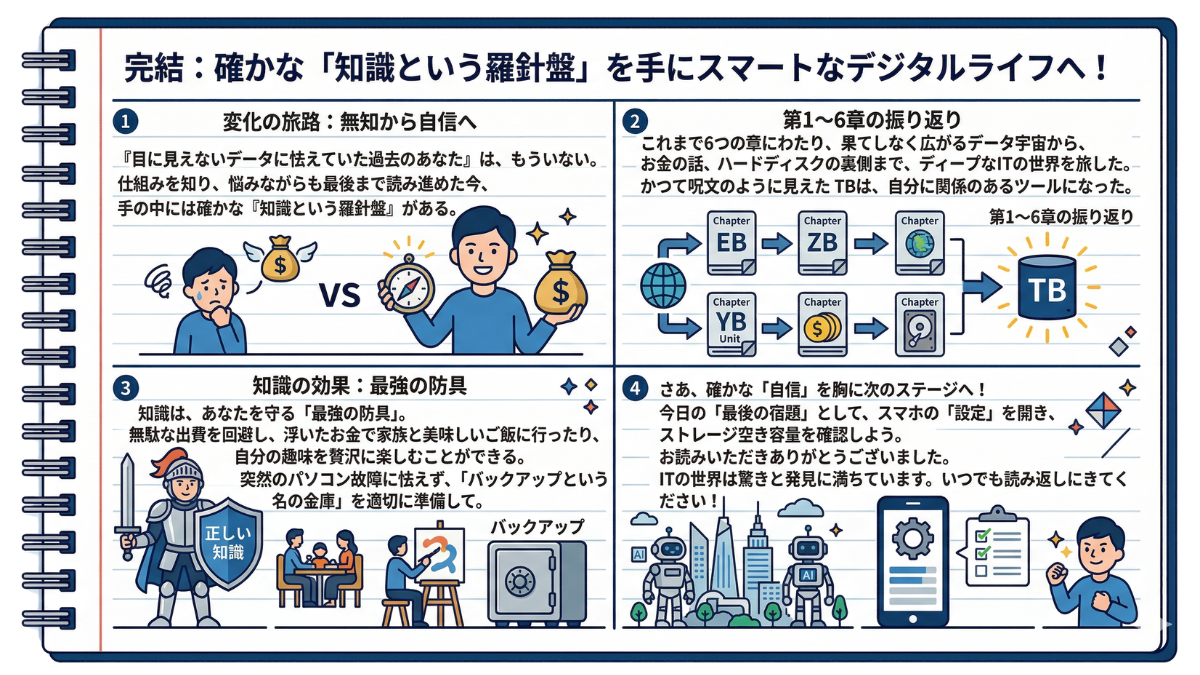
『目に見えないデータに怯え、言われるがまま高いお金を払っていた過去のあなた』は、もうここにはいません。仕組みを知り、悩みながらも最後まで読み進めた今、あなたの手の中には複雑なデジタル世界を迷わず進むための、確かな『知識という羅針盤』があるはずです。
これまで6つの章にわたり、果てしなく広がるデータ宇宙の話から、スマホやパソコンのシビアなお金の話、そしてハードディスクの裏側まで、ディープなITの世界を一緒に旅してきました。
このブログを読み始める前、あなたにとって「TB(テラバイト)」といった言葉は、どこか無機質で、自分には関係のない呪文のように見えていたかもしれません。しかし今はどうでしょうか。
「128GBか、256GBか」という究極の選択を前にしても、自分のライフスタイルに合わせて明確な根拠を持って決断できるはずです。数万円の無駄な出費を回避し、その浮いたお金で家族と美味しいご飯に行ったり、自分の趣味を少しだけ贅沢に楽しむことだってできます。 また、突然のパソコンの故障に怯えることなく、「バックアップという名の金庫」を適切に準備して、かけがえのない思い出を永遠に守り抜く術も手に入れました。
ITの技術は、これからも私たちが想像できないほどのスピードで進化し続けます。AIが当たり前になり、ペタバイトのさらに先の単位が日常になる未来も、すぐそこまで来ています。 しかし、どんなに技術が進歩しても、「正しい知識を持ち、自分の頭で選択する」という本質的なルールは決して変わりません。
分からないことをそのままにせず、一歩踏み込んで仕組みを知る。ただそれだけで、ITはあなたのお金を奪う難解な敵から、人生を豊かにする「最強の味方」へと姿を変えるのです。
ここで学んだ知識は、あなたのITリテラシーを劇的に引き上げる貴重な財産です。ぜひ、本連載で得た気付きを「一生モノの教養」として深く刻み込み、明日からのデジタルライフにフル活用してください。
まずは今日の”最後の宿題”として、手元のスマホの「設定」画面を開き、ストレージの空き容量を確認してみましょう。 後悔のない、最高にスマートなデジタルライフの幕開けは、まさに「今」のその小さな行動から始まるのです。
最後まで本連載にお付き合いいただき、本当にありがとうございました。広大で難解なITの世界も、少しずつ紐解けば驚きと発見に満ちています。また分からないことがあればいつでも、このブログを開きにきてくださいね!
免責事項
1. 情報の正確性および最新性について 本記事に記載されているデータ容量の目安(写真の保存枚数、動画の撮影・視聴時間、各アプリのデータ通信量など)や、OSおよびシステムデータの占有容量に関する数値は、執筆時点での一般的な基準および理論値・推計値に基づいています。 ご使用のスマートフォン、パソコン、OSのバージョン、アプリの設定やアップデート状況により、実際の数値とは大きく異なる場合があります。当方は、掲載内容の完全性、正確性、最新性を保証するものではありません。
2. 機器の購入・選択に関する自己責任 記事内で提示している容量選びの基準(「128GBで十分な人」「256GBを選ぶべき人」や、パソコン・外付けドライブの推奨容量など)は、あくまで一般的な用途を想定したアドバイスです。 最終的なデバイスの購入、クラウドサービスの契約、およびストレージ容量の決定は、読者ご自身の判断と責任において行ってください。本記事の情報を参考にして生じた「容量が不足してデータが保存できなかった」「不要な大容量モデルを購入し金銭的損失を被った」などのいかなる不利益や損害についても、当方は一切の責任を負いかねます。
3. データの消失および機器の故障について 記事内で解説している通り、スマートフォン、パソコン、HDD、SSDなどのあらゆる記憶媒体・電子機器は消耗品であり、予期せぬタイミングで故障するリスクがあります。 本記事ではバックアップの重要性と推奨基準を解説しておりますが、当記事の内容を実践した結果(あるいは実践しなかった結果)として生じたデータの消失、破損、流出、および機器の故障による損害について、当方は一切の補償・賠償責任を負いません。大切なデータへのバックアップや管理は、必ずご自身の責任で行ってください。
4. 用語定義および計算上の差異について 記事内で解説している「1TB=1,000GB」「1TB=1,024GB」などの単位計算は、読者の理解を助けるための概算、または一般的な規格に基づいた説明です。実際の端末の空き容量表示とカタログスペックとの間に生じる差異によって生じたトラブル等についても、責任を負いかねます。
5. 記事の変更・削除について 本記事の内容、数値の目安、および構成等は、技術の進歩やサービスの仕様変更に伴い、予告なく変更、修正、または削除される場合があります。あらかじめご了承ください。