「MOS資格は意味ない」はウソ!独学で最短合格して就職・転職・実務を有利にするステップ・バイ・ステップ
「MOS資格なんて、いまさら取っても意味がない」
もしあなたが、ネットの掲示板やSNSで囁かれるその言葉を信じて学習をためらっているなら、それは非常にもったいないことです。
毎日、エクセルの関数のエラーと格闘したり、ワードのレイアウト崩れを直すために何度も検索して時間を溶かす……。そんな「なんとなくの自己流操作」によって、あなたの貴重な労力と時間は今この瞬間も確実に奪われています。
「意味がない」と語る人の多くは、試験対策の丸暗記だけで満足してしまい、実務に活かせていないケースがほとんどです。しかし、MOS(マイクロソフト・オフィス・スペシャリスト)の本当の価値は、合格証書そのものではなく、学習の過程で得られる「体系的な理解」にあります。これは、世界中の職場で使われているツールの正しい使い方を知り、日々の業務スピードを劇的に変えるための最強の土台なのです。
本記事は、「パソコン操作に少し不安がある」「就職や転職活動において、実務能力を客観的にアピールしたい」と悩む初級〜中級者の方に向けて作成しました。正しい手順と戦略さえ知っていれば、独学でも最短ルートで合格をつかみ取ることは十分に可能です。
この記事では、挫折しない学習計画の立て方から、インプットとアウトプットの黄金比、各科目のつまずきやすいポイントの攻略法、そして取得したスキルを「履歴書での効果的なアピール」や「定時退社」へと結びつけるまでの全手順を、ステップ・バイ・ステップで徹底解説します。
さあ、「パソコンへの苦手意識」は今日で終わりにしましょう。あなたの働き方を根本からアップデートし、新しいキャリアを自信を持って切り拓くためのロードマップが、ここから始まります。
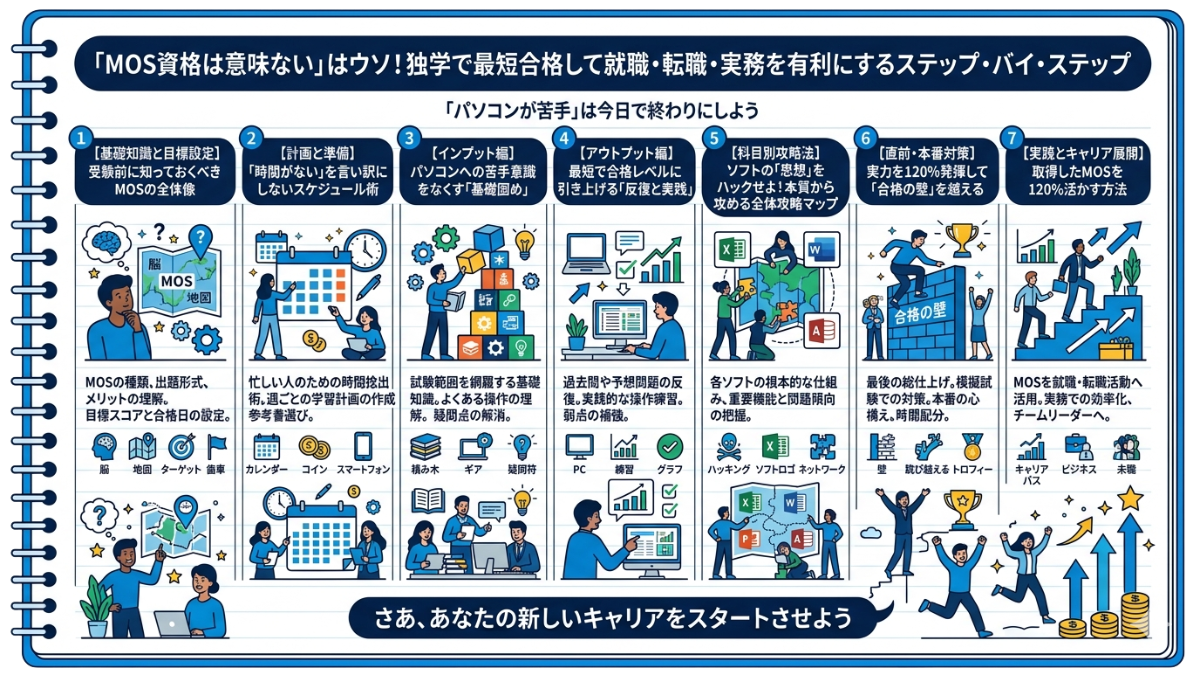
- はじめに:「パソコンが苦手」は今日で終わりにしよう
- STEP 1:【基礎知識と目標設定】受験前に知っておくべきMOSの全体像
- STEP 2:【計画と準備】「時間がない」を言い訳にしないスケジュール術
- STEP 3:【インプット編】パソコンへの苦手意識をなくす「基礎固め」
- STEP 4:【アウトプット編】最短で合格レベルに引き上げる「反復と実践」
- STEP 5:【科目別攻略法】ソフトの「思想」をハックせよ!本質から攻める全体攻略マップ
- STEP 6:【直前・本番対策】実力を120%発揮して「合格の壁」を越える
- STEP 7:【実践とキャリア展開】取得したMOSを120%活かす方法
- おわりに:さあ、あなたの新しいキャリアをスタートさせよう
はじめに:「パソコンが苦手」は今日で終わりにしよう
「この作業、もっと早く終わるはずなのに……」誰もいない夜のオフィスで、あるいは在宅勤務中の画面越しで、エラーを吐き出すエクセルや思い通りに動かないワードのレイアウトと一人格闘した経験はないでしょうか。「パソコンが苦手」という見えない壁は、あなたの貴重な時間と、仕事に対するモチベーションを静かに、しかし確実に奪い続けています。
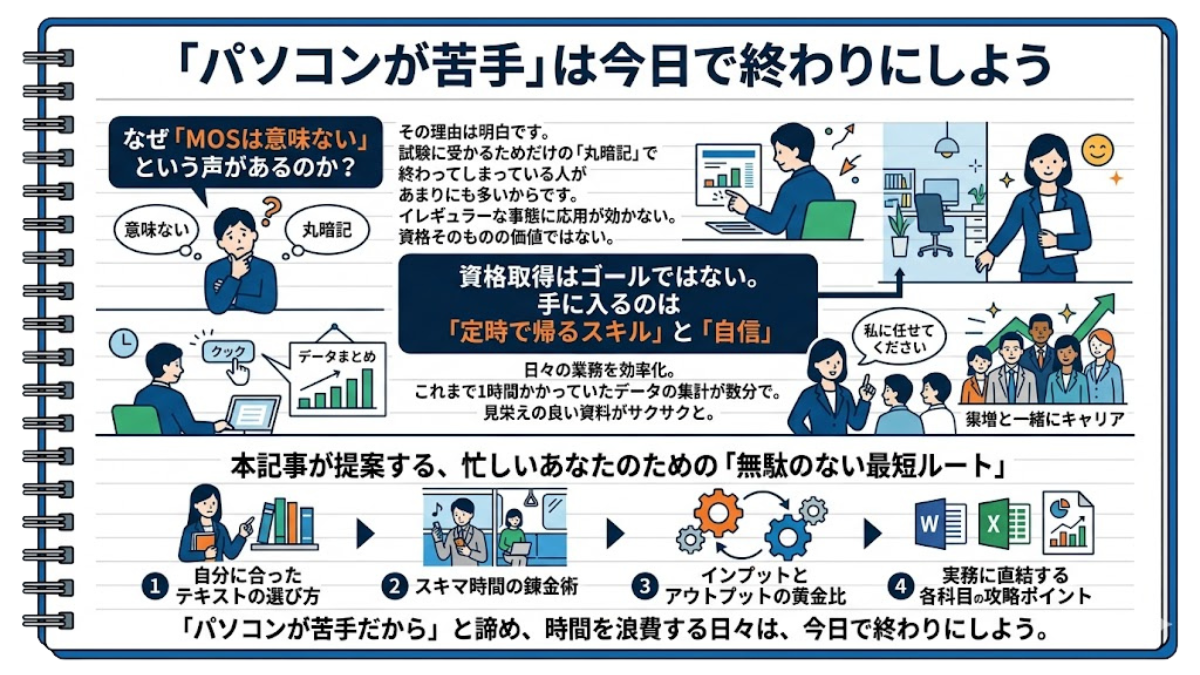
なぜネットには「MOSは意味ない」という声があるのか?
現状を変えようと「MOS資格」について調べると、ネット上には「意味ない」「実務で役に立たない」といったネガティブな言葉が並んでいます。なぜ、このような声が存在するのでしょうか。
その理由は明確です。「試験に受かるためだけの丸暗記」で終わってしまっている人があまりにも多いからです。過去問の手順だけを暗記し、その機能が実務のどんな場面で生きるのかを想像しないまま合格証書を手にした人は、現場で直面するイレギュラーな事態に応用が効きません。結果として、「せっかく資格を取ったのに使えない=意味がない」という誤ったレッテルが貼られてしまうのです。
しかし、それは資格そのものの価値ではありません。「正しい学び方」を知らなかっただけです。世界標準のアプリケーションの「正しい文法」を体系的に学ぶことは、実務において間違いなく圧倒的なアドバンテージになります。
資格取得はゴールではない。本当に手に入るのは「定時で帰るスキル」と「自信」
本書(本記事)でお伝えしたいのは、単なる「MOS合格のための小手先のテクニック」ではありません。資格証書を手に入れることは、あくまで通過点に過ぎません。
正しいプロセスで学び、ソフトの全体像と理屈を理解すれば、これまで1時間かかっていたデータの集計が数分で終わるようになります。見栄えの良い資料が、迷うことなくサクサクと作れるようになります。あなたがこのプロセスを経て本当に手に入れるのは、日々の業務を効率化して「定時で帰るためのスキル」であり、上司や同僚から頼まれた時に「それ、私に任せてください」と即答できる「自信」です。
この自信は、現在の職場での評価を劇的に高めるだけでなく、転職や就職といったキャリアの転機において、あなたを強力に後押しする一生モノの武器に変わります。
本書(本記事)が提案する、忙しいあなたのための「無駄のない最短ルート」
とはいえ、働きながら、あるいは学業と並行しながら勉強時間を確保するのは決して容易なことではありません。「何から手をつければいいのかわからない」「途中で挫折してしまいそう」という不安もあるはずです。
だからこそ、本記事では、忙しいあなたが遠回りせずに済む「無駄のない最短ルート」をご用意しました。自分に合ったテキストの選び方から、スキマ時間の錬金術、インプットとアウトプットの黄金比、そして実務に直結する各科目の攻略ポイントまでを、誰でも再現できるようステップ・バイ・ステップで徹底的に解説しています。
「パソコンが苦手だから」と諦め、時間を浪費する日々は、今日で終わりにしましょう。
STEP 1:【基礎知識と目標設定】受験前に知っておくべきMOSの全体像
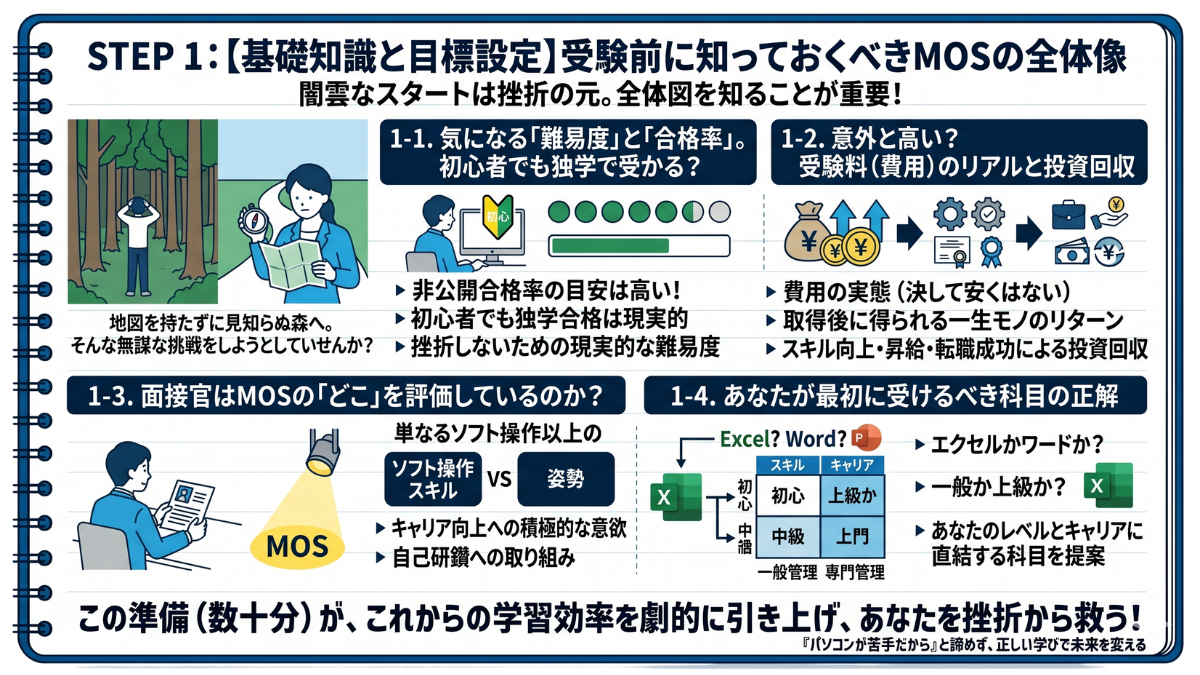
「地図を持たずに見知らぬ森へ足を踏み入れる。そんな無謀な挑戦をしようとしていませんか?」
学習への意欲が高まり、「よし、やろう!」と決意した今、すぐにでもテキストを買って勉強を始めたい気持ちは痛いほどわかります。しかし、はやる気持ちをグッと抑えてください。敵(試験)の全体像を知らずして、最短で勝つことはできません。
前の章では、私たちがMOSを取得する「本当の意味」とマインドセットについてお伝えしました。いよいよこのSTEP 1からは、あなたの貴重な時間を無駄にしないための「具体的な戦略」を練るフェーズに入ります。
多くの人が独学で挫折してしまう最大の原因は、能力不足ではありません。「ゴールまでの距離感」や「試験のルール」を把握しないまま、闇雲に走り出してしまうからです。ここでは、本格的な学習をスタートする前に絶対に知っておくべき「MOSのリアルな現実」をすべて解き明かします。
ここでの準備に費やす数十分が、これからの数十時間の学習効率を劇的に引き上げ、あなたを挫折から救い出します。まずは深呼吸をして、学習の全体図をしっかりと頭に叩き込みましょう。
本章では、以下の4つのテーマについて詳しく解説していきます。
 1-1. 気になる「難易度」と「合格率」。初心者でも本当に独学で受かる?
「本当にパソコン初心者の私でも独学で合格できるの?」という切実な不安にお答えします。非公開とされている合格率の目安や、挫折せずに独学で突破するための現実的な難易度について、包み隠さず解説します。
1-2. 意外と高い? 受験料(費用)のリアルと、投資回収できるだけの価値
正直にお伝えすると、MOSの受験料は決して安くありません。だからこそ「本当に受ける価値があるのか」とためらうはずです。ここでは費用のリアルな実態と、取得後に得られる一生モノの費用対効果(リターン)に迫ります。
1-3. 転職・就職活動の面接官は、MOSの「どこ」を評価しているのか?
採用担当者は、履歴書の「MOS取得」という文字の“裏側”を見ています。面接官は単なるソフトの操作スキルだけでなく、あなたの「どのような姿勢」を高く評価しているのか。就職活動を有利に進めるための真の評価基準を紐解きます。
1-4. エクセル、ワード、各レベル(一般・上級)…あなたが最初に受けるべき科目の正解
エクセルから?ワードから?それとも一般(スペシャリスト)?上級(エキスパート)?豊富な選択肢の中で迷子にならないよう、あなたの現在のレベルと目指すキャリアに直結する「絶対に失敗しない最初の1科目」を提案します。
この章を読み終える頃には、「漠然とした不安」が「明確な目標」へと変わり、迷いなく学習のスタートラインに立てるはずです。さあ、あなたにとって最適な戦略を見つけ出し、合格への最短ルートを確定させましょう!
1-1. 気になる「難易度」と「合格率」。初心者でも本当に独学で受かる?
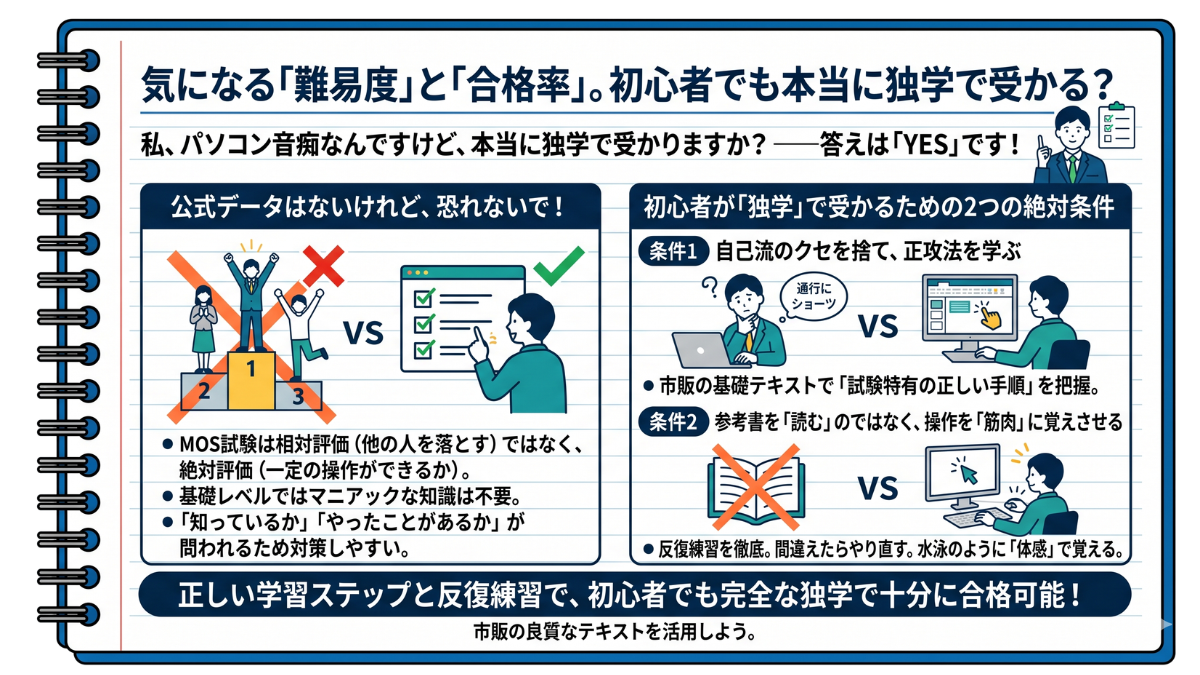
「私、パソコン音痴なんですけど、本当に独学で受かりますか?」――この問いに対する答えは、明確な「YES」です。
未経験から挑戦する際、最も気になるのが「難易度」と「合格率」でしょう。結論から言えば、MOSは正しい手順を踏めば決して恐れる試験ではありません。その根拠と、独学で突破するための絶対条件を紐解きます。
公式の合格率は「非公開」。それでも恐れないための事実
ネットでMOSについて検索すると、「合格率80%以上」「誰でも受かる」といった情報が飛び交っています。しかし大前提として、主催者は合格率を公式には一切発表していません。ネットの数字は、あくまでパソコンスクールなどの推測値です。
では、公式データがないから不安になるべきでしょうか?答えはノーです。
なぜなら、MOS試験は「他の受験者を落とすための相対評価」ではなく、「一定の操作が正確にできれば合格できる(絶対評価に近い)試験」だからです。重箱の隅をつつくようなマニアックな知識や、専門的なプログラミング的思考は、一般レベル(スペシャリスト)では要求されません。
「知っているか」「その操作をやったことがあるか」。ただそれだけが問われるため、対策が非常に立てやすいのです。
初心者が「独学」で受かるための2つの絶対条件
とはいえ、「誰でも受かるなら適当でいい」と甘く見るのは危険です。不合格になる人は、パソコンのセンスがないのではなく、以下の条件を満たしていなかっただけです。
-
条件1:自分の「現在地」を知り、自己流のクセを捨てる
普段仕事でエクセルを使っている人ほど要注意です。MOSは「便利なショートカット」よりも「ソフトが想定する正しい手順(リボンからの基本操作など)」を求められる場面が多々あります。初心者も経験者も、まずは基礎テキストで「試験特有の正攻法」を把握することが、結果的に最短ルートになります。 -
条件2:「読む」のではなく「筋肉」に覚えさせる
参考書を「読書」のように目で追って満足するのは、独学で最も多い失敗パターンです。水泳の教本を読んでも泳げないのと同じで、操作は「指先」に覚えさせることが不可欠。本番と同じようにクリックし、間違えたらやり直す。この泥臭い反復練習を徹底してください。
高額なスクールに通わなくても、市販の良質なテキストと「正しい学習ステップ」さえあれば、初心者でも完全な独学で十分に合格可能です。難易度という見えない壁は、反復練習によって簡単に崩すことができます。
「独学でいける!」と自信を持てたところで、次に直面するのが現実的な「お金」の問題です。次の『1-2. 意外と高い? 受験料(費用)のリアルと、投資回収できるだけの価値』では、費用とリターンについて赤裸々に解説します。
📌 MOS試験の難易度と「独学合格」のポイント
✅ 初心者でも「完全独学」で合格可能
・正しい手順で学べば、高額なスクールは不要です。
✅ 合格率は非公開。でも恐れる必要なし!
・ネットの「合格率〇%」などはあくまで推測値。
・受験者を落とす「相対評価」ではなく、基準を満たせば受かる「絶対評価」に近い試験です。
・マニアックな知識は不要。「基本操作を知っているか」だけが問われます。
💡 独学で受かるための「2つの絶対条件」
① 自己流のクセを捨てる 普段使っている人ほど要注意。試験ではショートカットより「リボンからの基本操作」など、ソフトが想定する正しい手順が求められます。
②「読む」のではなく「筋肉」に覚えさせる 参考書を読むだけはNG。実際に手を動かし、本番同様の「反復練習」を泥臭く徹底しましょう。
1-2. 意外と高い? 受験料(費用)のリアルと、投資回収できるだけの価値
「たった数時間の試験に1万円以上?それなら美味しいディナーに行った方がマシだ」――あなたがそう思ってブラウザを閉じたとしたら、一生に一度の大きなチャンスを逃しているかもしれません。
MOSの受験料を調べて「高すぎる」と尻込みしていませんか?決して安くない出費だからこそ、ためらうのは当然です。本節では、この費用がなぜ「圧倒的なリターンを生む最強の自己投資」になるのか、リアルな費用対効果を解き明かします。
決して安くない「リアルな出費」から目を背けない
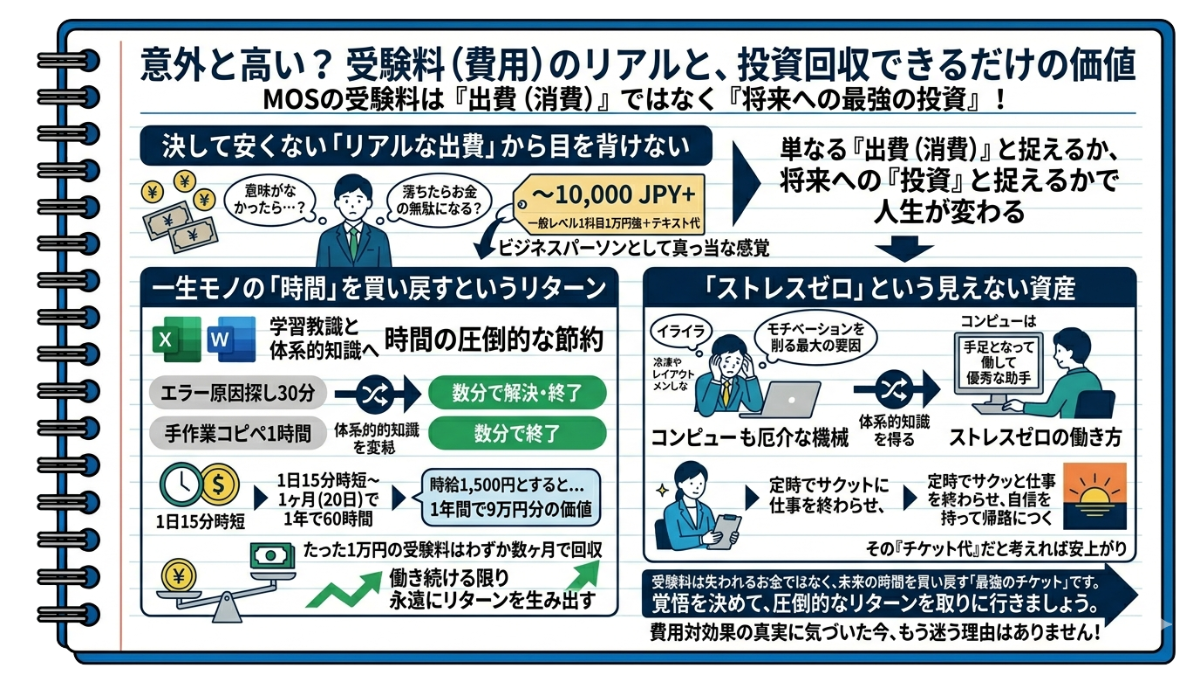
まず、現実を直視しましょう。MOSの受験料は科目やレベルによって異なりますが、一般レベル(スペシャリスト)1科目につき、およそ1万円強の費用がかかります。もし「エクセルとワード、両方取っておこう」と考えれば2万円を超え、さらに市販のテキスト代を加えれば、決して気軽にポンと出せる金額ではありません。
だからこそ、「意味がなかったらどうしよう」「落ちたらお金の無駄になる」と立ち止まってしまうのは、ビジネスパーソンとして極めて真っ当な感覚です。しかし、ここで単なる「出費(消費)」として捉えるか、将来への「投資」として捉えるかで、あなたの今後の社会人人生は大きく変わってきます。
一生モノの「時間」を買い戻すというリターン
この1万円強の費用を「投資」と考えたとき、あなたにもたらされるリターンとは何でしょうか。最大のメリットは「時間の圧倒的な節約」です。
たとえば、MOSの学習を通して、エクセルの正しい集計手順やショートカット、ワードの確実な書式設定を身につけたとします。これまで「エラーの原因がわからず30分悩んでいた時間」や「手作業でコピペを繰り返していた1時間」が、ほんの数分で終わるようになります。
仮に、1日たった15分の時短に成功したとしましょう。1ヶ月(20営業日)で5時間、1年で60時間もの「自由な時間」が生まれます。あなたの時給を低く見積もって1,500円だとしても、1年間で9万円分の価値を生み出す計算です。たった1万円の受験料は、わずか数ヶ月で完全に元が取れてしまうどころか、その後も働き続ける限り永遠にリターンを生み出し続けます。
「ストレスゼロ」という見えない資産
さらに見逃せないのが、精神的なリターンです。「またパソコンがフリーズした」「変なところで改行されてレイアウトが直せない」といった日々の小さなイライラは、仕事へのモチベーションを削る最大の要因です。
体系的な知識を身につけることで、パソコンは「思い通りに動かない厄介な機械」から「あなたの手足となって働く優秀な助手」へと変わります。定時でサクッと仕事を終わらせ、自信を持って帰路につく。その「ストレスゼロの働き方」を手に入れるためのチケット代だと考えれば、これほど安上がりで確実な自己投資は他にありません。
受験料は決して「失われるお金」ではなく、あなたの未来の時間を買い戻す「最強のチケット」です。費用対効果の真実に気づいた今、もう迷う理由はありません。覚悟を決めて、圧倒的なリターンを取りに行きましょう。
費用の壁を乗り越え、自己投資への意欲が固まったあなたへ。次は、この投資を「内定」や「キャリアアップ」に直結させる戦略です。次の『1-3. 転職・就職活動の面接官は、MOSの「どこ」を評価しているのか?』では、採用担当者のシビアな本音と、履歴書に隠された本当のアピールポイントを徹底解剖します。
📌 MOS受験料のリアルと費用対効果まとめ
✅ 決して安くない出費を「投資」に変える
・1科目約1万円強(+テキスト代)は気軽な金額ではない。
・ためらうのは当然。単なる「消費」ではなく「最強の自己投資」と捉えることが重要。
⏳ 一生モノの「時間」を買い戻す(圧倒的リターン)
・正しい操作で「1日15分の時短」ができれば、年間60時間の節約に。
・時給1,500円換算で年間約9万円の価値を生み、数ヶ月で受験料の元が取れる。
✨ 「ストレスゼロ」の働き方という見えない資産
・思い通りにいかないレイアウトやエラーなど、日々のイライラから解放される。
・定時退社と「パソコンを自在に操る自信」を手に入れるための最強のチケット。
1-3. 転職・就職活動の面接官は、MOSの「どこ」を評価しているのか?
履歴書に「MOS取得」と書いただけで、面接官が「パソコンの天才が来た!」と手放しで採用してくれる……もし少しでもそう期待しているなら、今すぐその幻想は捨ててください。
採用担当者は、資格の名称そのものに魔法のような力を感じているわけではありません。彼らが本当に行っているのは、「この人を採用して、現場の足手まといにならないか?」というシビアなリスクチェックです。面接官の生々しい本音と、履歴書に隠された本当のアピールポイントを解き明かします。
「エクセル使えます」という自己申告ほど、信用できないものはない
面接の場で、採用担当者が最も警戒していること。それは「ワードやエクセルはひと通り使えます」という応募者の言葉です。前職での「ひと通り」が、単なる文字入力レベルなのか、関数を組めるレベルなのか、主観的な言葉では全く判断できません。「使えると言っていたのに、コピペのショートカットすら知らなかった」というミスマッチは、採用現場の日常茶飯事です。
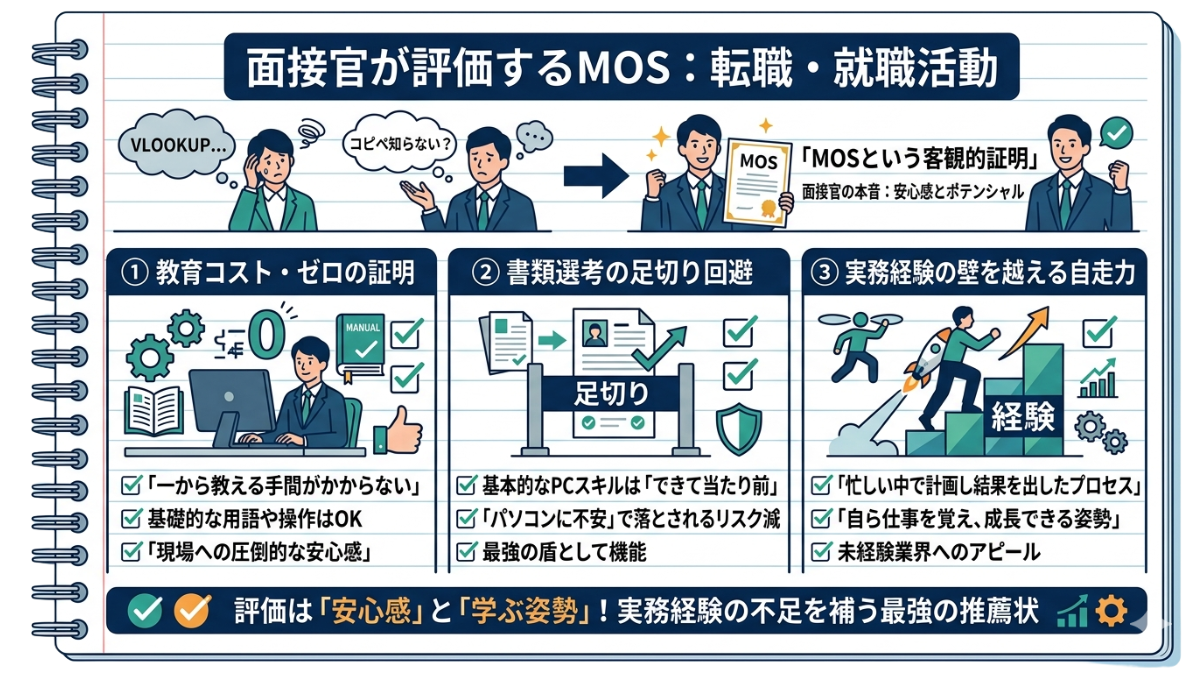
だからこそ、MOSという「世界共通の客観的証明」が強烈に効きます。面接官が履歴書の「MOS」の文字から読み取っているのは、主に以下の3点です。
-
① 教育コスト・ゼロの証明 「少なくとも、基礎的な用語や操作を一から手取り足取り教える手間はかからない人材だ」という、現場への圧倒的な安心感。
-
② 書類選考の「足切り」回避(最強の盾) 人気企業の事務職などでは、基本的なPCスキルは「できて当たり前」。「パソコンに不安がある」と見なされた瞬間に書類で落とされるリスクを、完全に防ぎます。
-
③ 実務経験の壁を越える「自走力」の証明 未経験の業界に挑む場合、これが最大の武器になります。忙しい中で自ら計画を立て、身銭を切って結果を出したというプロセスそのものが、「入社後も自ら仕事を覚え、成長してくれる」という強力なポテンシャルの証明になるのです。
MOSは、あなたを「無条件で即採用」にする魔法の剣ではありません。しかし、理不尽な足切りを防ぎ、「この人なら安心して現場に出せる」と面接官を納得させるための「最強の盾」には間違いなくなります。
面接官が評価しているのは、神業のようなPCスキルではなく「教育の手間がかからない安心感」と「学ぶ姿勢」です。履歴書に輝くMOSの文字は、実務経験の不足を補い、あなたの誠実さを無言で代弁してくれる最強の推薦状となるはずです。
面接官の視点を理解し、MOSがキャリアの盾になる確信が持てたはずです。しかし、いざ受験しようとすると「エクセルとワード、どっちから?」「一般と上級の違いは?」と必ず迷います。次の『1-4. エクセル、ワード、各レベル(一般・上級)…あなたが最初に受けるべき科目の正解』で、迷子にならない最適な選択をご案内します。
📌 面接官がMOSを評価する「本当の理由」まとめ
✅ 「エクセル使えます」の自己申告は信用されない
主観的なアピールはミスマッチを生みやすいため、MOSという「客観的な証明」が強烈に効果を発揮します。
💡 面接官が履歴書から読み取る「3つの本音」
① 教育コスト・ゼロの証明: 基本操作を一から手取り足取り教える手間がかからないという、現場への「安心感」。
② 書類選考の「足切り」回避: PCスキル不足を理由に真っ先に落とされるリスクを防ぐ「最強の盾」。
③「自走力」の証明: 身銭を切り、自ら計画して結果を出したプロセスが、未経験の壁を越える強力なポテンシャル(誠実さと学ぶ姿勢)のアピールになる。
🛡️ 即採用の「剣」ではなく、あなたを守る「最強の盾」
評価されるのは神業スキルではなく、「現場に出しても安心」という事実です。実務経験の不足を補う最強の推薦状になります。
1-4. エクセル、ワード、各レベル(一般・上級)…あなたが最初に受けるべき科目の正解
「とりあえず両方買っておくか」と、本屋でエクセルとワードのテキストを2冊同時にレジへ持っていこうとしているなら、その手を一旦止めてください。
MOSには複数の科目とレベルが存在し、適当に手をつけると学習効率が劇的に下がります。あなたの現在のスキルと目的に合わせ、「絶対に挫折しない最初の1科目」の選び方を明確な理由とともに断言します。
「エクセルか、ワードか」の究極の二択
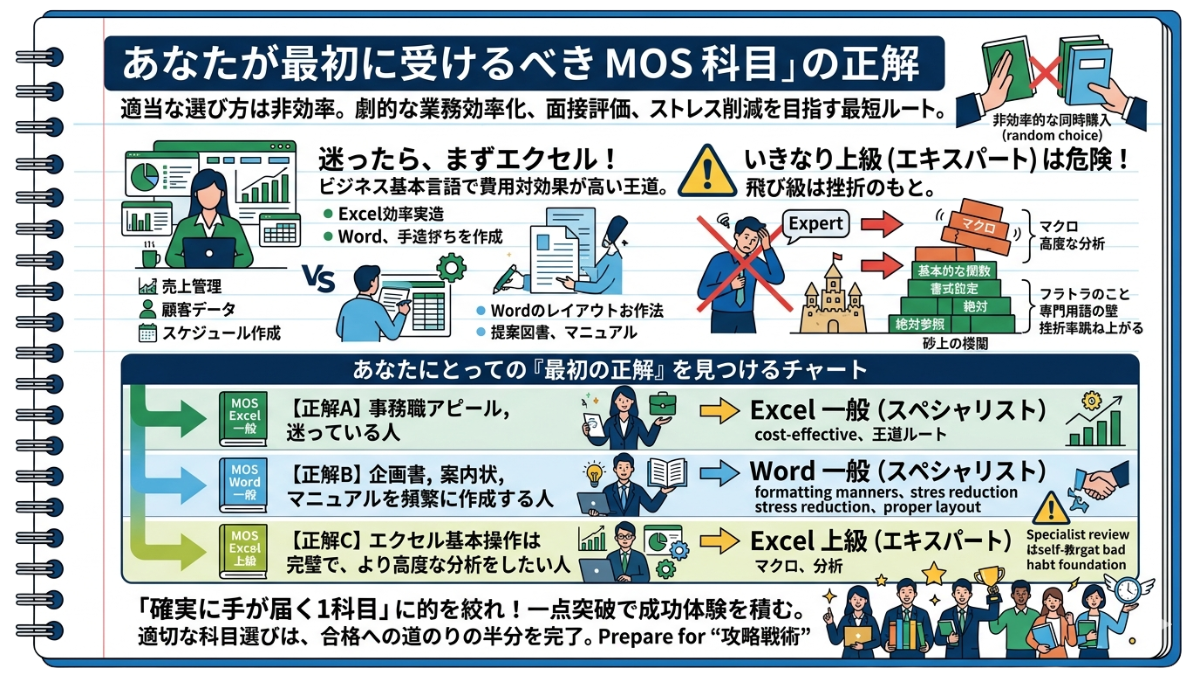
MOS受験を決意した初心者が最初に直面する迷い、それは「どのソフトから始めるか」です。結論から申し上げます。もしあなたが「どちらを受けるべきか」で迷っているなら、迷わず「エクセルの一般レベル(スペシャリスト)」を選んでください。
なぜワードではなく、エクセルなのか? その理由は、実務における「圧倒的な汎用性と評価の高さ」にあります。
ビジネスの現場では、売上管理、顧客データの整理、スケジュールの作成など、あらゆる場面でエクセルが使われています。ワードのレイアウト崩れは時間をかければ「力技」で直せることもありますが、エクセルの関数やデータ処理は「正しいやり方」を知らなければ、手作業で何時間も無駄にすることになります。 つまり、エクセルをマスターした方が、職場で「劇的な業務効率化(時短)」を実感しやすく、面接官からの評価にも直結しやすいのです。
いきなり「上級(エキスパート)」を狙ってはいけない理由
「どうせ取るなら、履歴書で見栄えが良い上級(エキスパート)から受けようかな」と考える方もいるかもしれません。しかし、初級〜中級層にとって、この「飛び級」は最も危険な罠です。
-
基礎がない上の応用は「砂上の楼閣」 上級レベルは、高度な関数やマクロ(作業の自動化機能)など、専門的な内容が中心です。しかし、これらの機能は「一般レベルの基礎(絶対参照や基本的な書式設定など)」が完璧に身についていることが大前提となります。
-
挫折率が跳ね上がる 基礎をすっ飛ばして上級のテキストを開くと、専門用語の壁にぶつかり、「やっぱり私には向いていない」と学習そのものを投げ出してしまう危険性が極めて高くなります。
あなたにとっての「最初の正解」を見つけるチャート
例外として、以下のような明確な目的がある場合は、選ぶべき科目が変わります。ご自身の状況と照らし合わせてみてください。
-
【正解A】迷っている人、事務職でアピールしたい人 👉 「エクセル・一般(スペシャリスト)」が絶対の正解です。ビジネスの基本言語とも言えるエクセルから攻めるのが、最も費用対効果の高い王道ルートです。
-
【正解B】仕事で企画書や案内状、マニュアルを頻繁に作成する人 👉 「ワード・一般(スペシャリスト)」から始めましょう。複雑な図解や表組みのレイアウト崩れに悩まされているなら、ワードの正しい「お作法」を学ぶことでストレスが激減します。
-
【正解C】すでにエクセルの基本操作は完璧で、より高度な分析をしたい人 👉 ここで初めて「エクセル・上級(エキスパート)」の出番です。(※ただし、自己流のクセを抜くために、一般レベルのテキストに一度サッと目を通すことを強く推奨します)
まずは「確実に手が届く1科目」に的を絞り、一点突破で成功体験を積むこと。それが、結果的に複数の資格を最短で制覇するための最大の秘訣です。
あなたが最初に戦うべき相手は決まりましたか? 適切な科目選びは、合格への道のりを半分終わらせたも同然です。次はいよいよ、選んだ科目を「いつ・どうやって」攻略していくか、具体的な戦術を練る段階です。
目標が定まり、戦うべき科目も決まりました。いよいよ本格的な学習スタート……の前に、最も重要な壁を乗り越えましょう。次の『STEP 2:【計画と準備】「時間がない」を言い訳にしないスケジュール術』では、忙しい社会人が挫折せずに勉強を継続するための、魔法のような時間捻出テクニックを公開します。
📌 あなたが最初に受けるべき「MOSの正解」まとめ
✅ 迷ったら「エクセル・一般(スペシャリスト)」一択!
・ワードのズレは力技で直せても、エクセルは知識がないと何時間も無駄にしてしまいます。
・最も業務効率化(時短)を実感しやすく、面接官の評価にも直結する王道ルートです。
🚫 いきなり「上級(エキスパート)」への飛び級は危険
基礎(絶対参照など)がないまま高度な関数等に挑むと、専門用語の壁にぶつかり挫折率が跳ね上がります。
💡 【目的別】最初の1科目の選び方チャート
【エクセル・一般】 どちらか迷っている人、事務職でアピールしたい人(※絶対の正解)
【ワード・一般】 企画書やマニュアル作成など、レイアウト崩れのイライラを無くしたい人
【エクセル・上級】 すでに基本操作は完璧で、より高度なデータ分析を身につけたい人
🎯 まずは「確実に手が届く1科目」に的を絞り、一点突破で成功体験を積むことが、結果的に最短で資格を制覇する秘訣です。
STEP 2:【計画と準備】「時間がない」を言い訳にしないスケジュール術
「毎日仕事でクタクタで、勉強のために机に向かう時間なんて1秒もない」――その切実な嘆きこそが、あなたが今すぐこの章を読むべき最大の理由です。
前の章で、あなたは自分が最初に戦うべき「最適な1科目」を決定しました。目標が明確になり、やる気も十分。しかし、いざテキストを買おうとした瞬間に立ちはだかるのが、「いつ勉強するのか」という現実的なスケジュールの壁です。
忙しい社会人や学生が資格試験で挫折する最大の理由は、能力不足でもモチベーションの低下でもありません。「休日にまとめて3時間勉強しよう」といった、気合いに頼った無謀な計画を立ててしまうからです。残業や急な予定でその計画が一度でも崩れると、自己嫌悪に陥り、そのままテキストを開かなくなってしまいます。
断言します。MOSの合格に、睡眠時間を削るような根性論や、休日のプライベートを丸ごと犠牲にするような悲壮な決意は一切不要です。 必要なのは、モチベーションに左右されず、毎日の生活の中に学習を自然に溶け込ませる「したたかな戦略」です。
本章では、「時間がない」という見えない呪縛からあなたを解放し、学習を自動化するための最強の準備プロセスをステップ・バイ・ステップで構築していきます。テキストの選び方から、スキマ時間の錬金術まで、挫折しようがない土台を一緒に作り上げましょう。
本章で解説する具体的な内容は以下の4つです。
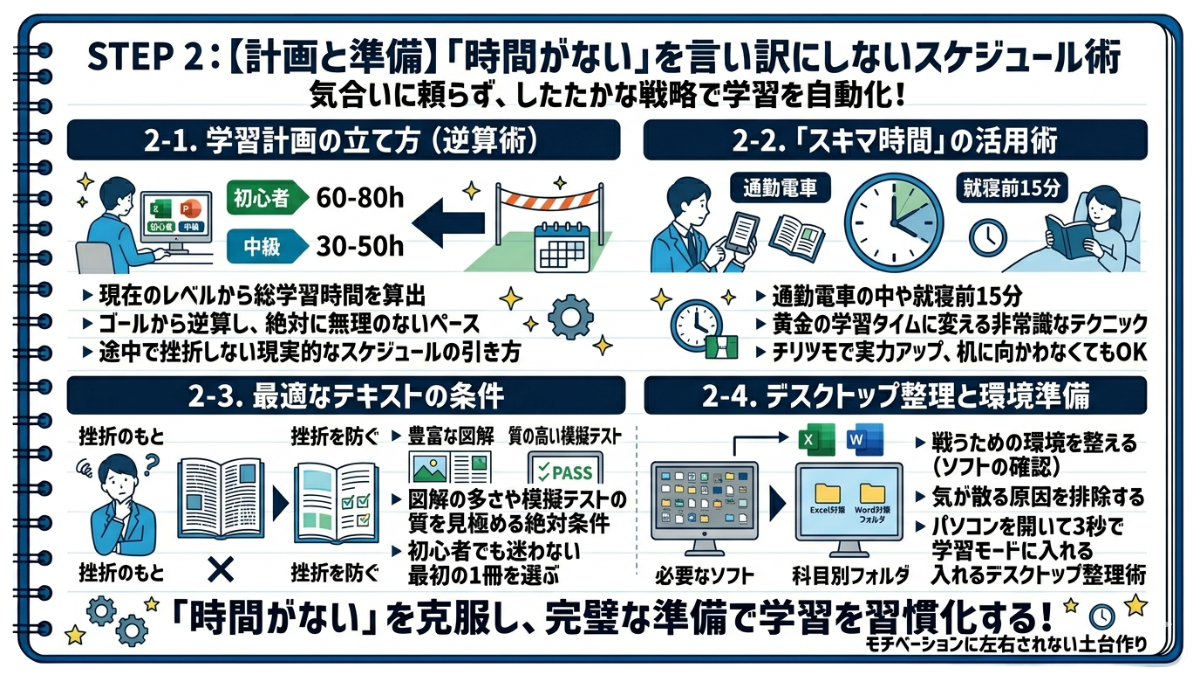
2-1. 独学に必要な目安時間は? 現在のレベルから逆算する学習計画の立て方
あなたの現在のパソコンスキルから、合格までに必要なリアルな「総学習時間」を割り出します。ゴール地点から逆算し、絶対に無理のない、そして途中で息切れしない現実的なスケジュールの引き方を徹底解説します。
2-2. 忙しい社会人・学生必見!「スキマ時間」を味方につける勉強法
机に向かってまとまった時間を確保する必要はありません。通勤電車の中や、寝る前のたった15分。日常に潜む「スキマ時間」を黄金の学習タイムに変え、チリツモで確実に実力を伸ばす非常識なテクニックです。
2-3. テキスト選びで挫折の8割は防げる! 初心者に最適な教材の条件
本屋に平積みされたテキストを適当に買ってはいけません。あなたの独学が成功するかは「最初の1冊」で8割決まります。初心者でも絶対に迷わない、図解の多さや模擬テストの質を見極める絶対条件を教えます。
2-4. パソコン環境の準備と、学習効率を爆上げするデスクトップ整理術
勉強を始める前に、まずは「戦うための環境」を整えましょう。必要なソフトの確認から、気が散る原因を排除し、パソコンを開いて3秒で学習モードに入れる「デスクトップ整理術」まで、効率化の土台を作ります。
本章を読み終えれば「時間がない」という悩みは完全に消え去り、今日からすぐにでも動き出したくてウズウズするはずです。気合いに頼らず学習を習慣化する、完璧な準備を整えましょう!
2-1. 独学に必要な目安時間は?現在のレベルから逆算する学習計画の立て方
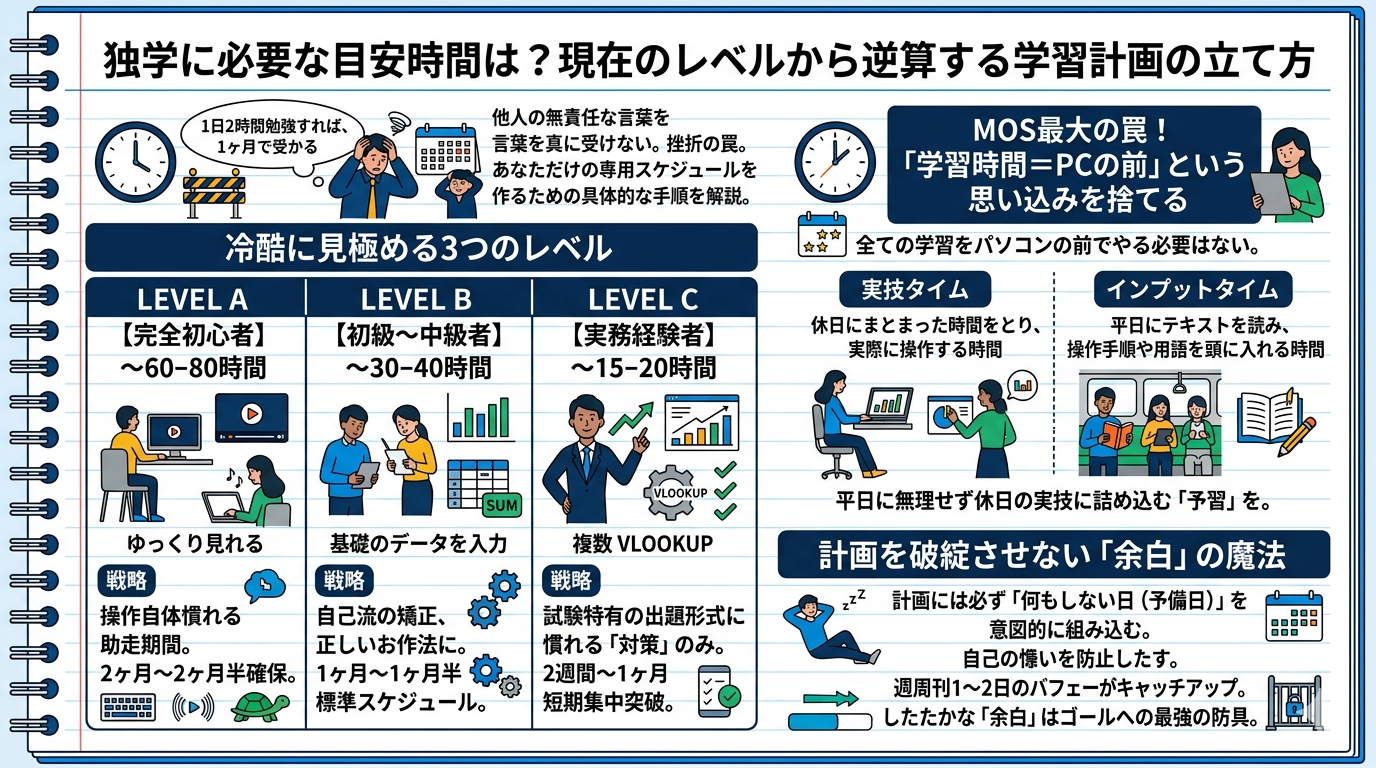
「1日2時間勉強すれば、1ヶ月で受かるらしいよ」――もしあなたがネットのそんな無責任な言葉を真に受けて計画を立てようとしているなら、最初の1週間で確実に挫折の罠に落ちるでしょう。
合格までの道のりは、現在のスキルによって全く異なります。他人の「目安」に振り回されず、現在地から逆算して「絶対に息切れしない」あなただけの専用スケジュールを作るための具体的な手順を解説します。
あなたの「現在地」を冷酷に見極める3つのレベル
計画を立てる際、最も危険なのは「平均的な目安時間」を鵜呑みにすることです。まずはご自身のスキルを客観視し、リアルに必要な「総学習時間」を割り出しましょう。
-
【レベルA:完全初心者】目安:約60〜80時間
状態: 普段はネットや動画視聴メイン。キーボード入力もゆっくり。
戦略: パソコン操作自体に慣れる助走期間が必須。焦らず2ヶ月〜2ヶ月半の期間を確保してください。 -
【レベルB:初級〜中級者】目安:約30〜40時間
状態: 仕事でデータ入力や簡単な関数(SUMなど)は使っているが自己流。
戦略: 独学受験で最も多い層。基礎を「正しいお作法」に矯正するため、約1ヶ月〜1ヶ月半の標準スケジュールを組みます。 -
【レベルC:実務経験者】目安:約15〜20時間
状態: VLOOKUP関数などを実務で使いこなし、操作に迷いがない。
戦略: 試験特有の出題形式に慣れる「対策」のみ。2週間〜1ヶ月の短期集中で突破可能です。
MOS最大の罠!「学習時間=PCの前」という思い込みを捨てる
自分に必要な時間が「40時間」だとわかったとしましょう。ここで多くの人が「平日夜に1時間ずつパソコンを開こう」と計画し、残業で予定が狂って挫折します。MOSの学習計画で絶対に知っておくべき事実、それは「すべての学習をパソコンの前でやる必要はない」ということです。
スケジュールは以下の2つに分けて逆算してください。
実技タイム: 休日にまとまった時間をとり、実際にパソコンを操作する時間
インプットタイム: 平日にテキストを読み、操作手順や用語を頭に入れる時間
平日に無理をしてパソコンを開く必要はありません。休日に実技を詰め込むための「予習」を平日に割り振るのが、社会人にとって最も現実的な引き算のスケジュール術です。
計画を絶対に破綻させない「余白」の魔法
そして、計画には必ず「何もしない日(予備日)」を意図的に組み込んでください。
急な飲み会や体調不良など、予定は必ず狂います。「週7日完璧にやる」計画は、1日休んだだけで強烈な自己嫌悪を引き起こします。「週1〜2日は、遅れを取り戻す(遅れがなければ休んでOK)日」というバッファ(ゆとり)を設けること。このしたたかな「余白」こそが、確実にゴールテープを切るための最強の防具になります。
計画成功の秘訣は「気合い」ではなく、「正確な現在地の把握」と「実技とインプットの切り分け」、そして「余白」です。自分に必要な時間が明確になれば、見えない壁への恐怖は消え去り、確実な一歩を踏み出せます。
「平日はテキストを読む時間に充てる」と言われても、その時間すら確保できないほど忙しい方もいるでしょう。ご安心ください。次の『2-2. 忙しい社会人・学生必見!「スキマ時間」を味方につける勉強法』では、あなたの日常に隠された「黄金の時間」を錬成し、無理なく学習を進める非常識なテクニックをお伝えします。
📌 「現在地」から逆算するMOS学習スケジュール術まとめ
✅ 自分のレベルから「リアルな総学習時間」を把握する
【完全初心者】目安60〜80時間(期間:2〜2.5ヶ月)※PC操作に慣れる期間
【初級〜中級者】目安30〜40時間(期間:1〜1.5ヶ月)※自己流のクセを矯正
【実務経験者】目安15〜20時間(期間:2週間〜1ヶ月)※試験対策のみ
💡 最大の罠!「毎日パソコンを開く」という思い込みを捨てる
平日のインプット: 無理にPCを開かず、テキストを読んで手順を「予習」する。
休日の実技: まとまった時間を確保し、平日インプットした操作をPCで「実践」する。
🛡️ 計画を破綻させない「余白(バッファ)」の魔法
・予定は必ず狂う前提で、週1〜2日は「遅れを取り戻す日(何もしない日)」を意図的に組み込む。
・この「ゆとり」が自己嫌悪による挫折を防ぎ、完走するための最強の防具になります。
2-2. 忙しい社会人・学生必見!「スキマ時間」を味方につける勉強法
「机に向かう時間が1秒もない」と嘆く人に限って、スマートフォンのスクリーンタイムを開くと、SNSや動画に毎日2時間以上を溶かしているという残酷な現実があります。
まとまった勉強時間を確保しようとするから挫折するのです。資格試験の勝敗を分けるのは、休日の数時間ではなく、日常に潜む「1回15分のスキマ時間」の積み重ね。学習を日常に溶け込ませる錬金術を公開します。
「まとまった時間」という幻想を捨てる
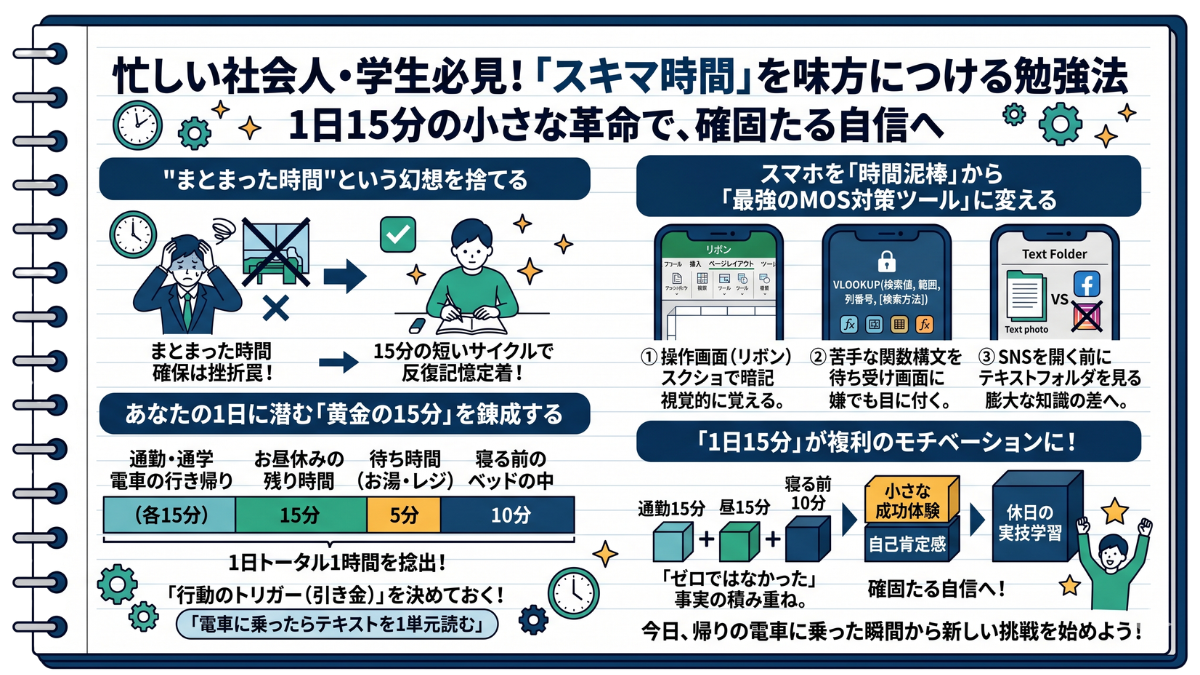
忙しい私たちが陥りがちな最大の罠は、「テキストを開き、静かな環境で1時間集中する」という完璧な状態を求めてしまうことです。しかし、慌ただしい日常にそんな好条件が揃う日は月に数回しかありません。
前章で「平日はインプット(予習)に徹する」とお伝えしましたが、人間の脳は、長時間連続して詰め込むよりも、15分程度の短いサイクルで反復した方が記憶の定着率が圧倒的に高まります。 つまり、「スキマ時間」は妥協の産物ではなく、最も理にかなった最強のインプットタイムなのです。
あなたの1日に潜む「黄金の15分」を錬成する
睡眠時間を削って気合いで早起きする必要は一切ありません。あなたの1日には、すでに無数の「スキマ」が隠されています。
・通勤・通学電車の行き帰り(各15分)
・お昼休みの残り時間(15分)
・お湯が沸くのを待つ間や、レジの待ち時間(5分)
・寝る前のベッドの中(10分)
これらをかき集めるだけで、1日トータル1時間の学習枠は簡単に捻出できます。成功の秘訣は、「電車に乗ったら、必ずテキストを1単元だけ読む」というように、行動のトリガー(引き金)をあらかじめ決めておくことです。
スマホを「時間泥棒」から「最強のMOS対策ツール」に変える
スキマ時間学習の最大の敵は、スマートフォンの誘惑です。無意識にSNSのアイコンをタップしてしまうその指の動きを、逆手に取りましょう。重いテキストを常に持ち歩く必要はありません。
MOS特有の「スキマ時間の最強活用法」は以下の3つです。
-
① 操作画面(リボン)をスクショして持ち歩く 「『ページレイアウト』タブには何が入っているか」など、テキストの画面写真をスマホに入れておき、単語帳代わりに眺めて視覚的に暗記します。
-
② 苦手な関数の構文を待ち受け画面にする VLOOKUPやIF関数など、どうしても覚えられない式のルールをスマホのロック画面に設定します。1日に何十回も強制的に目に入るため、嫌でも記憶に定着します。
-
③ SNSを開く前に、必ず写真フォルダのテキストを1枚見る この「たった数秒のルールの書き換え」が、1ヶ月後には膨大な知識の差となります。
「1日15分」がもたらす、複利のモチベーション
スキマ時間学習の本当の価値は、知識の定着だけではありません。「今日も忙しかったけど、通勤電車で15分だけはやれた」という小さな成功体験が、あなたの自己肯定感を日々満たしてくれます。この「ゼロではなかった」という事実の積み重ねが、休日にパソコンを開いて実技学習(アウトプット)に向かうための、強力なモチベーションの源泉となるのです。
「時間がない」は、時間の使い方を知らなかった過去の自分への言い訳に過ぎません。1日15分の小さな革命が、やがて確固たる自信へと変わります。今日、帰りの電車に乗った瞬間から、新しい挑戦を始めましょう。
スキマ時間を活用する覚悟が決まっても、「どのテキストをスマホに忍ばせるか」を間違えれば、その貴重な時間は水の泡になります。次の『2-3. テキスト選びで挫折の8割は防げる!初心者に最適な教材の条件』では、あなたの努力を最短で結果に結びつける「最強の相棒(テキスト)」の見極め方を断言します。
📌 「スキマ時間」を味方につける勉強法まとめ
✅ 「まとまった時間」の幻想を捨てる
・1時間机に向かうより、15分の短いサイクルを反復する方が記憶の定着率は圧倒的に高まります。
・スキマ時間は妥協ではなく、最も理にかなった最強のインプットタイムです。
💡 日常の「黄金の15分」をかき集める
・通勤・昼休み・待ち時間・寝る前などを合わせれば、1日1時間は簡単に捻出可能。
・「電車に乗ったらテキストを読む」など、行動のルール(トリガー)を決めるのが継続の秘訣です。
📱 スマホを「最強のMOS対策ツール」に変える3つの技
① リボンのスクショを持ち歩く: 画面の写真を単語帳代わりに眺めて視覚的に暗記。
② 関数の構文を待ち受けにする: 苦手な式のルールをロック画面に設定し、強制的に記憶させる。
③ SNSを開く前の新ルール: SNSをタップする前に、必ず写真フォルダのテキストを1枚見る。
✨ 「1日15分」の積み重ねが最大の原動力に
「今日も少しやれた」という小さな成功体験が自己肯定感を高め、休日にパソコンを開く(実技学習)ための強力なモチベーションになります。
2-3. テキスト選びで挫折の8割は防げる!初心者に最適な教材の条件
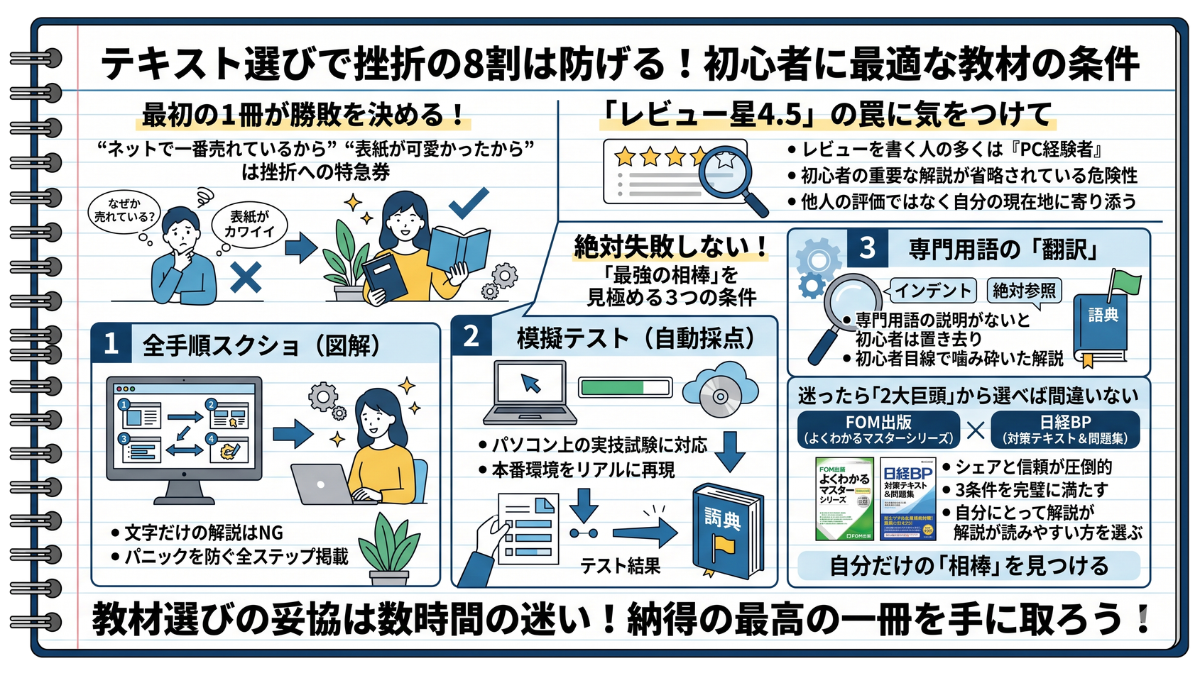
「ネットで一番売れているから」「表紙が可愛かったから」――もしそんな理由でテキストを選ぼうとしているなら、あなたは自ら「挫折への特急券」を買おうとしています。
MOS独学の勝敗は、勉強を始める前の「最初の1冊」を選んだ瞬間にほぼ決まります。自分のレベルに合わない教材は、学習効率を下げるだけでなく自信を奪います。絶対に失敗しないテキスト選びの絶対条件をお伝えします。
「レビュー星4.5」の罠に気をつけて
ネットでテキストを探す際、評価の高いものを買えば安心だと思っていませんか?ここに初心者が陥る落とし穴があります。レビューを書いている人の大半は「ある程度パソコンに触り慣れている人」です。彼らにとっての「無駄がなくて分かりやすい」は、初心者にとっての「当たり前すぎて重要な解説が省略されている」とイコールになる危険性が高いのです。他人の評価ではなく、自分の現在地に寄り添ってくれる教材を見極める必要があります。
絶対に失敗しない!「最強の相棒」を見極める3つの条件
本屋でテキストをパラパラと捲る際は、必ず以下の3点をチェックしてください。
-
条件1:画面の「全手順スクショ(図解)」があるか
文字だけで「〇〇タブから〇〇をクリック」と書かれているものはNGです。実際の画面のスクリーンショットが省略されずに「全ステップ」掲載されていることが絶対条件。「ボタンが見つからない」というパニックを防ぎます。 -
条件2:本番そっくりの「模擬テスト(自動採点)」が付属しているか
MOSはパソコン上で操作を行う実技試験です。本番の独特な試験画面に慣れておかないと、頭が真っ白になります。CD-ROMやダウンロード形式で、本番環境をリアルに再現できる「模擬テストプログラム」の有無が合格率に直結します。 -
条件3:専門用語の「翻訳」があるか
「インデント」「絶対参照」といった専門用語が、何の説明もなく使われているテキストは初心者を置き去りにします。初心者目線の噛み砕いた解説(翻訳)が添えられているか、ご自身の目で確認してください。
迷ったら「2大巨頭」から選べば間違いない
「条件はわかったけど、本屋で全部確認するのは面倒…」という方に、業界の定石をお伝えします。実はMOSのテキストは、長年にわたり「FOM出版(よくわかるマスターシリーズ)」と「日経BP(対策テキスト&問題集)」という2つの出版社が圧倒的なシェアと信頼を誇っています。どちらも上記の3条件を完璧に満たしているため、初心者であれば「この2冊のどちらかから、自分にとって解説が読みやすい方を選ぶ」という戦法が、最も失敗のない王道ルートです。
たかが数千円の出費ですが、選んだ1冊はこれから数十時間を共に戦う「相棒」です。教材選びでの妥協は、後から数十時間の「迷い」となってあなたを苦しめます。自分の目で納得できた最高の一冊を手に取ってください。
テキストを手に入れ、いよいよ勉強開始……と焦ってはいけません。パソコンを開いてから「練習用のファイルはどこだっけ?」と探す時間は命取りです。次の『2-4. パソコン環境の準備と、学習効率を爆上げするデスクトップ整理術』では、座って3秒で学習モードに突入できる最強の環境構築メソッドをお伝えします。
📌 挫折を防ぐ「テキスト選び」の条件まとめ
⚠️ 「高評価レビュー」の罠に注意
レビューの大半は「パソコンに慣れた人」の声です。高評価でも、初心者向けの重要な解説が省略されている危険性があります。
✅ 絶対に失敗しない「3つの絶対条件」
① 全手順のスクショ(図解)がある: どこをクリックするか「全ステップ」の画像があり、ボタン迷子のパニックを防げるか。
② 本番そっくりの「模擬テスト」付き: 実際の独特な試験画面に慣れるための、自動採点プログラムが付属しているか。
③ 専門用語の「翻訳」がある: 「絶対参照」などの用語を初心者を置き去りにせず噛み砕いて解説しているか。
💡 迷ったらプロの定石「2大巨頭」の二択!
・圧倒的なシェアと信頼を誇る「FOM出版」または「日経BP」から選ぶのが王道ルートです。
・どちらも上記の3条件を完璧に満たしているため、本屋で「自分が見やすい
・読みやすい方」を選べば最強の相棒になります。
2-4. パソコン環境の準備と、学習効率を爆上げするデスクトップ整理術
「さあ、勉強するぞ!」と気合を入れてパソコンを開いたのに、気がつけばネットサーフィンで30分を溶かしていた……そんな経験があるなら、あなたの意志が弱いのではなく「環境」が最悪なだけです。
勉強の挫折は、テキストを開く前の「準備段階」に潜んでいます。座って3秒で学習モードに突入でき、絶対に気が散らない「最強のMOS専用コックピット(PC環境)」の作り方を徹底解説します。
「誘惑の箱」を「合格へのコックピット」に変える
パソコンは、ワンクリックで動画やSNSに繋がる「世界一の娯楽装置」でもあります。この危険な箱の前に座り、気合いだけで誘惑を断ち切ろうとするのは無謀です。挫折を防ぐために必要なのは、パソコンを開いてから「一切の迷いなく、3秒で勉強を開始できる」ノイズゼロの専用環境を構築することです。
【警告】ソフトの「バージョン違い」という悲劇
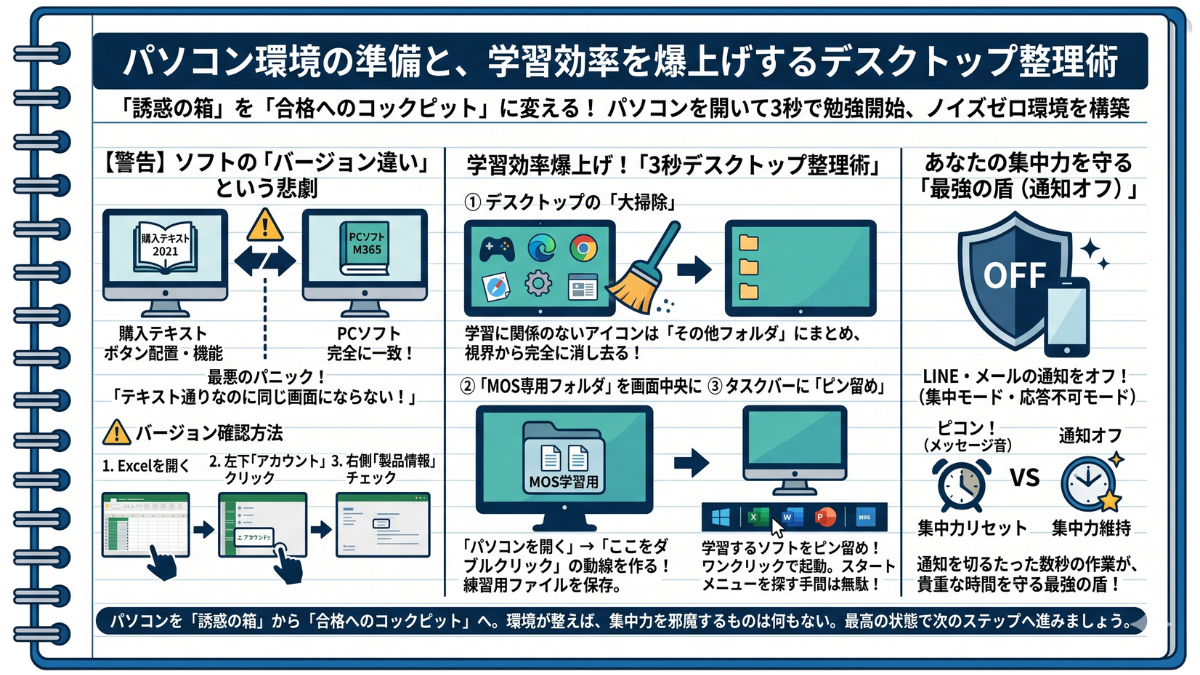
環境構築の第一歩は、購入したテキストのバージョン(2019、2021、Microsoft 365など)と、ご自身のパソコンに入っているソフトのバージョンが「完全に一致しているか」の確認です。
-
⚠️ なぜ確認が必要なのか? バージョンが違うと、ボタンの配置(リボン)や機能そのものが異なります。「テキスト通りにやっているのに同じ画面にならない!」という最悪のパニックを引き起こすため、ここは絶対に妥協できません。
-
💡 バージョンの確認方法 エクセルを開き、左下の「アカウント」をクリックするだけです。画面右側に表示される製品情報を数秒でチェックしましょう。もしソフトがない場合は、月額制のMicrosoft 365を活用するなどして、必ず環境を一致させてください。
学習効率を爆上げする「3秒デスクトップ整理術」
バージョン確認が済んだら、いよいよデスクトップを「MOS専用コックピット」に改造します。以下の3ステップを今すぐ実行してください。
-
① デスクトップの「大掃除」
画面いっぱいに散らかったアイコンは、集中力を無意識に奪います。ゲームやブラウザなど「学習に関係のないアイコン」はすべて一つのフォルダ(「その他」などでOK)にぶち込み、視界から完全に消し去ってください。 -
② 「MOS専用フォルダ」を画面ど真ん中に
テキストに付属する「練習用ファイル」のデータは、綺麗になったデスクトップの中央に「MOS学習用」という専用フォルダを作って保存します。パソコンを開いたら、迷わずここをダブルクリックするだけの動線を作ります。 -
③ タスクバーに「ピン留め」
毎回スタートメニューからエクセルを探す手間は無駄です。画面下部のタスクバーに学習するソフトを「ピン留め(常時表示)」し、ワンクリックで起動できるようにしましょう。
あなたの集中力を守る「最強の盾(通知オフ)」
最後の仕上げです。パソコンでLINEやメールを受信できる設定にしている方は、学習中だけは必ず「通知をオフ(集中モード・応答不可モード)」にしてください。「よし集中しよう」とテキストを開いた直後に、右下でピコン!とメッセージが鳴った瞬間、あなたの集中力は完全にリセットされます。通知を切るたった数秒の作業が、貴重な時間を守る最強の盾となります。
パソコンを「誘惑の箱」から「合格へのコックピット」に変える準備は整いました。環境さえ整えば、もうあなたの集中力を邪魔するものは何もありません。さあ、最高の状態で次のステップへ進みましょう。
計画と準備のフェーズはここまで。次はいよいよ本格的な学習のスタートです。『STEP 3:【インプット編】パソコンへの苦手意識をなくす「基礎固め」』では、チンプンカンプンだった専門用語をスルスルと理解し、実技の土台となる「正しい知識」を脳にインストールしていく具体的なメソッドを公開します。
📌 学習効率を爆上げする「PC環境づくり」まとめ
⚠️ 【必須】ソフトのバージョンをテキストと一致させる
・テキストとPCのソフト(2019や365など)が違うと、画面や操作が異なりパニックの原因になります。
・エクセル左下の「アカウント」からすぐに確認し、必ず環境を揃えましょう。
✅ 迷わず3秒で開始!「デスクトップ整理」3ステップ
① 大掃除: 学習に関係のないアイコンは一つのフォルダにまとめ、視界から完全に消し去る。
② 専用フォルダ配置: 練習データを入れた「MOS学習用」フォルダを画面のど真ん中に置く。
③ ピン留め: タスクバーにエクセル等を常時表示させ、毎回探す手間をゼロにする。
🛡️ 集中力を守る最強の盾「通知オフ」
・学習中だけは、LINEやメールの通知(集中モードや応答不可モード)を必ず切る。
・たった一回のポップアップ音で集中力がリセットされてしまうのを完全に防ぎます。
STEP 3:【インプット編】パソコンへの苦手意識をなくす「基礎固め」
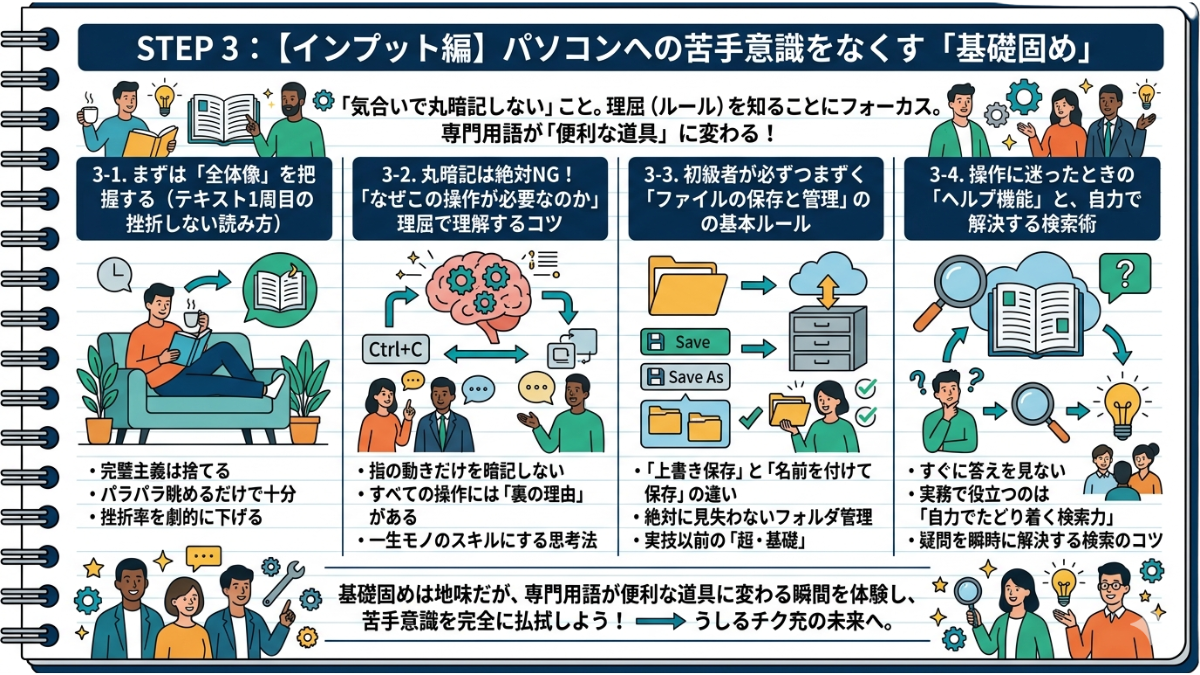
前章の条件をクリアした「あなたにとって最強のテキスト」を手元に準備できましたか?
しかし、いかに初心者向けに専門用語を「翻訳」してくれる良書を選んだとしても、「絶対参照」「インデント」といった初めて触れる概念が次々と押し寄せてくれば、やはり脳は疲労し、そっと本を閉じたくなる瞬間が必ず訪れます。 そのアレルギー反応は、あなたの能力不足でも、テキスト選びに失敗したわけでもありません。未知の操作に直面した脳が正常に機能している証拠です。
前章までで、あなたは学習を継続するための「スケジュール」と、集中力を極限まで高める「MOS専用コックピット(PC環境)」を手に入れました。いよいよ今回から、手に入れた最高のテキストを使った本格的なインプットが始まります。
パソコン学習において、最強のテキストをさらに無敵の武器に変えるコツがあります。それは「気合いで丸暗記しない」こと。 丁寧な解説を読みながら、「なぜこの操作が必要なのか」という理屈(ルール)を知ることにフォーカスしてください。理屈さえ分かれば、最初は見慣れなかった専門用語も、あなたの作業を劇的に楽にしてくれる「便利な道具」へと完全に姿を変えます。
本章では、IT用語をスルスルと脳に定着させ、パソコンへの苦手意識を「なんだ、そういうことか!」という快感に変える、絶対に挫折しない基礎固めのステップを完全ガイドします。
本章で解説する具体的な内容は以下の4つです。
3-1. まずは「全体像」を把握する(テキスト1周目の挫折しない読み方)
テキストの1ページ目から完璧に理解しようとする完璧主義は今すぐ捨ててください。最初は「こんな機能があるんだ」とパラパラ眺めるだけで十分。挫折率を劇的に下げる「1周目の正しい読み流し方」を解説します。
3-2. 丸暗記は絶対NG!「なぜこの操作が必要なのか」理屈で理解するコツ
「Ctrl+Cでコピー」と指の動きだけを暗記しても、本番では応用が利きません。パソコンの操作にはすべて「裏の理由」があります。暗記に頼らず、理屈で機能を理解して一生モノのスキルにする思考法です。
3-3. 初級者が必ずつまずく「ファイルの保存と管理」の基本ルール
「保存したはずのファイルがどこかへ消えた!」これは初心者が必ず陥るパニックです。上書き保存と名前を付けて保存の違いから、絶対に見失わないフォルダ管理の基本まで、実技以前の「超・基礎」を徹底網羅します。
3-4. 操作に迷ったときの「ヘルプ機能」と、自力で解決する検索術
勉強中に分からない操作が出たとき、すぐに答えを見ていませんか?実務で一番役立つのは、操作手順そのものではなく「自力で答えにたどり着く検索力」です。疑問を瞬時に解決する検索のコツを伝授します。
基礎固めは地味に見えますが、ここを疎かにすると後からの巻き返しに倍以上の時間がかかります。最強のテキストを味方につけ、専門用語が便利な道具に変わる瞬間を体験し、苦手意識を完全に払拭しましょう!
3-1. まずは「全体像」を把握する(テキスト1周目の挫折しない読み方)
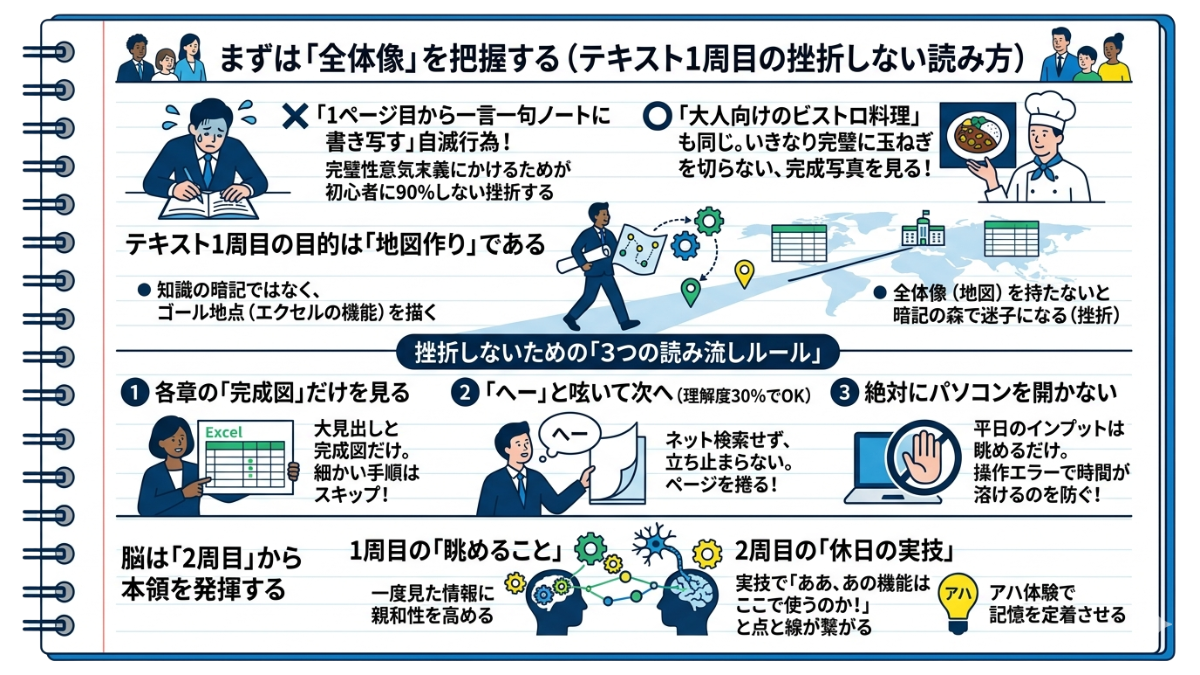
1ページ目から一言一句を完璧に覚えようとノートに書き写す……その真面目さこそが、学習のモチベーションを根こそぎ奪う最悪の「自滅行為」です。
テキストを手にした初心者の9割は、最初の章で力尽きます。原因は「1周目からすべてを理解しようとする」完璧主義。挫折率を劇的に下げ、学習スピードを加速させる「正しい読み流し方」の極意を伝授します。
完璧主義という名の「学習の罠」
真新しいテキストを開くと、「絶対参照」「マクロ」など見慣れない専門用語が次々と目に飛び込んできます。真面目な人ほど「これを完璧に理解してからじゃないと進んではいけない」と思い込み、手が止まります。
しかし、少し視点を変えてみましょう。例えば、手の込んだ大人向けのビストロ料理(無水カレーなど)を初めて作るとき、いきなり1工程目の玉ねぎの切り方に1時間かけたり、スパイスの分量を一桁まで完璧に暗記したりはしないはずです。まずは「完成写真」を見て、必要な食材をざっと確認し、「切る→炒める→煮込む」という全体の流れを把握するでしょう。MOSの学習も、これと全く同じアプローチが必要なのです。
テキスト1周目の目的は「地図作り」である
テキスト1周目の最大の目的は、知識の暗記ではなく「全体像(地図)の把握」です。「エクセルにはこんな機能があるんだな」というゴール地点を頭にぼんやりと描くこと。これができれば、1周目のミッションは100点満点です。全体像という「地図」を持たないまま暗記の森に足を踏み入れると、自分が今どこで何をしているのか分からなくなり、確実に迷子(挫折)になります。
挫折しないための「3つの読み流しルール」
具体的にどう進めれば良いのか。以下の3つのルールを死守してください。
-
ルール1:各章の「完成図」だけを見る
MOSのテキストの各章冒頭には、必ず「こんな表を作ります」という完成図が載っています。1周目は本文の細かいクリック手順は一切読まず、この「完成図」と「大見出し」だけを眺めて進んでください。 -
ルール2:「へー」と呟いて次へ(理解度30%でOK)
分からない用語が出ても、絶対にネットで深く検索したり、立ち止まったりしないでください。「へー、こんな機能があるのね」と呟いて、そのまま次のページを捲ります。 -
ルール3:絶対にパソコンを開かない
平日のインプットタイムにパソコンは不要です。画面を見ながら操作を始めると、エラーが出た瞬間に時間が溶け、学習ペースが崩壊します。1周目は「眺めること」に特化してください。
脳は「2周目」から本領を発揮する
「こんな読み流しで意味があるの?」と不安になるかもしれません。しかし、人間の脳は「一度見た情報」に対し無意識に親和性を高めるようにできています。全体像を把握した状態で2周目(休日の実技)に入ったとき、点だった知識が「ああ、あの機能はここで使うのか!」と線で繋がる瞬間が必ず訪れます。この「アハ体験」こそが、記憶を強固に定着させる最大のカギなのです。
1周目は「全体像の把握」、つまり学習の地図を描くための助走期間です。分からない用語があっても決して立ち止まらず、まずは最後までページを捲りきってください。その達成感が、次のステップへの強力な推進力になります。
全体像を掴んだら、次はいよいよ知識を「使える武器」に磨き上げるフェーズです。次の『3-2. 丸暗記は絶対NG!「なぜこの操作が必要なのか」理屈で理解するコツ』では、ただの暗記を一生モノの実務スキルに変える思考法を解説します。
📌 テキスト1周目の「挫折しない読み流し方」まとめ
⚠️ 完璧主義は最大の「罠」
・1ページ目から一言一句を完璧に覚えようとするのは、モチベーションを奪う自滅行為です。
・1周目の最大の目的は暗記ではなく「全体像(地図)の把握」。料理の完成写真を見るように、機能のゴール地点を知るだけで100点満点です。
✅ 挫折を防ぐ「3つの読み流しルール」
① 各章の「完成図」だけを見る: 細かい操作手順は読まず、各章冒頭の「完成図」と「大見出し」だけを眺めて進む。
② 理解度30%で次へ進む: 分からない用語が出ても検索などで立ち止まらず、「へー」と呟いてページを捲る。
③ 絶対にパソコンを開かない: 操作エラーで学習ペースが崩壊するのを防ぐため、1周目は「眺めること」に特化する。
💡 脳は「2周目」から本領を発揮する
全体像を把握した状態で2周目(休日の実技)に入ると、点だった知識が線で繋がる「アハ体験」が起き、記憶が強固に定着します。
3-2. 丸暗記は絶対NG!「なぜこの操作が必要なのか」理屈で理解するコツ
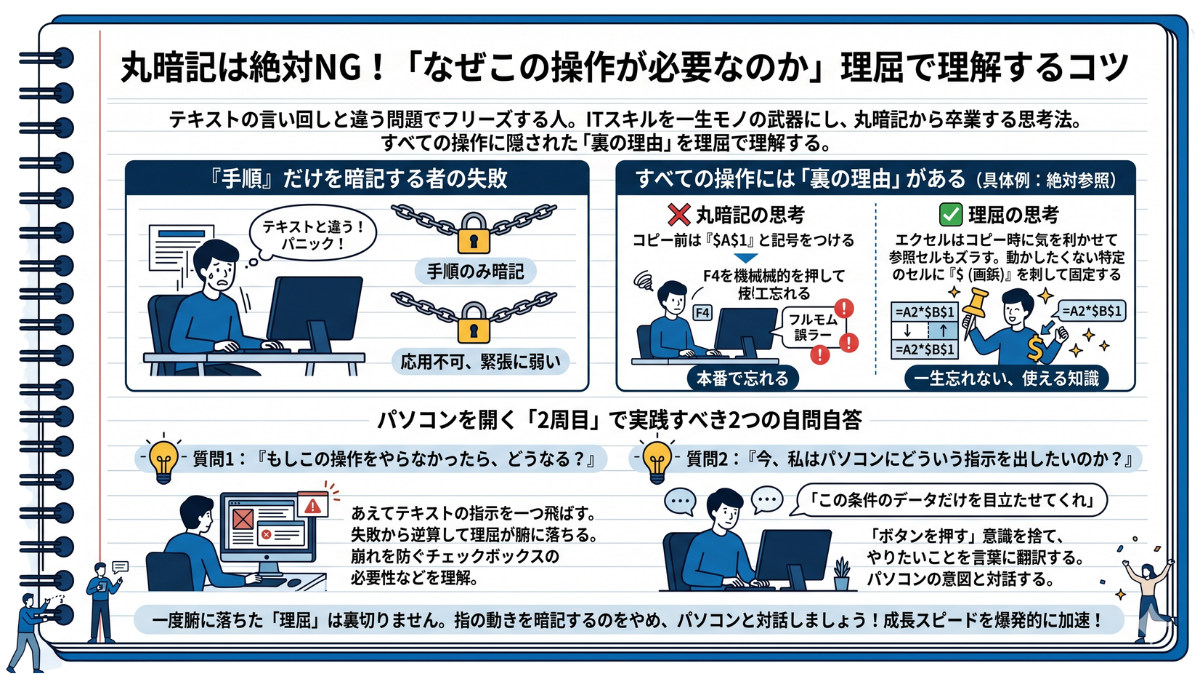
テキストの言い回しと少しでも違う問題が出た瞬間、頭が真っ白になってフリーズしてしまう。もしそうなら、あなたの勉強は「学習」ではなく、単なる「ボタンを押す作業の暗記」に成り下がっています。
意味のない手順の羅列を、人間の脳は簡単に忘却します。ITスキルを一生モノの武器にし、試験本番の緊張を乗り越えるためには、丸暗記からの卒業が不可欠です。すべての操作に隠された「裏の理由」を読み解き、理屈で理解する思考法を徹底解説します。
「手順」だけを暗記する者は、本番で必ずフリーズする
「挿入タブをクリックして、右から3番目のアイコンを選んで……」
もしあなたが、テキストに書かれた指の動き(手順)を念仏のように唱えて覚えようとしているなら、今すぐやめてください。
丸暗記の最大の弱点は「応用が一切効かないこと」と「緊張に弱いこと」です。実際の試験や実務では、テキストと全く同じ状況は用意されません。手順だけを暗記していると、前提条件が少し変わっただけで「テキストの何ページの手順だっけ?」とパニックに陥り、完全に手が止まります。
すべての操作には「裏の理由」が隠されている
パソコンは論理で動く機械です。テキストに書かれた一つひとつの操作には、必ず「なぜその設定が必要なのか」という明確な理由(理屈)が存在します。
例えば、MOS初級者が必ずつまずく「絶対参照(F4キーを押して$マークをつける操作)」を例に挙げましょう。これを「数式をコピーする時は、とにかくF4を押すルールだから」と丸暗記してはいけません。
-
❌ 丸暗記の思考(本番で忘れる): 「コピーする前は、セルに『$A$1』のように記号をつける」
-
✅ 理屈の思考(一生忘れない): 「エクセルはコピーすると、気を利かせて参照するセルも一緒にズラしてしまう性質がある。だから、動かしたくない特定のセルには『$(画鋲)』を刺して固定する必要があるんだな」
「$=画鋲で固定する」という理屈(イメージ)で理解できた瞬間、それは単なる暗記から「使える知識」へと進化します。画鋲という理屈が分かっていれば、極度の緊張下でも絶対に度忘れしません。
パソコンを開く「2周目」で実践すべき2つの自問自答
前章で「1周目はパソコンを開かずに全体像を掴む」とお伝えしました。そしていよいよパソコンを開いて実技を行う「2周目」に入ったら、常に以下の2つを自問自答する癖をつけてください。
-
💡 質問1:「もしこの操作をやらなかったら、どうなる?」(※あえて失敗する)
2周目の特権は、実際にパソコンを触れることです。あえてテキストの指示を一つ飛ばして操作を完了させてみてください。必ずエラーが出たりレイアウトが崩れたりします。「なるほど、この崩れを防ぐためにあのチェックボックスが必要だったのか」と、失敗から逆算することで理屈が強烈に腑に落ちます。 -
💡 質問2:「今、私はパソコンにどういう指示を出したいのか?」
「ボタンを押す」という意識を捨て、「私は今、エクセルに『この条件のデータだけを目立たせてくれ』とお願いしているんだ」と、自分のやりたいことを言葉に翻訳してください。
試験本番の緊張下では、丸暗記した記憶は容赦なくあなたを裏切ります。しかし、一度腑に落ちた「理屈」は決して裏切りません。指の動きを暗記するのをやめ、パソコンの意図と対話すること。それだけであなたの成長スピードは爆発的に加速します。
理屈で考えるプロの視点を手に入れたら、次は実務的な壁を越えましょう。次節『3-3. 初級者が必ずつまずく「ファイルの保存と管理」の基本ルール』では、「保存したはずのファイルがどこかへ消えた!」という誰もが一度は陥る恐怖のパニックを、根本から防ぐ鉄則を解説します。
📌 「丸暗記」から脱却する理屈の思考法まとめ ⚠️ 手順の「丸暗記」は本番で必ずフリーズする ✅ すべての操作にある「裏の理由(理屈)」を知る 💡 パソコンを触る「2周目」で実践すべき自問自答
指の動きや手順だけを暗記しても、少し条件が変わるだけで応用が利かず、本番の緊張下で手が止まってしまいます。
・パソコンは論理で動きます。なぜその操作が必要なのか「理屈」を理解することが一生モノの知識にするコツです。
・(例)絶対参照の「$」マークは、コピー時にセルがズレないように「画鋲で固定する」というイメージ(理屈)で覚える。
①「やらなかったらどうなる?」: あえてテキストの指示を飛ばして失敗し、エラーや崩れから「その操作の必要性」を逆算して理解する。
②「今、どういう指示を出したい?」: 「ボタンを押す」という意識を捨て、自分がエクセルに何をやってほしいのか「言葉」に翻訳して操作する。
3-3. 初級者が必ずつまずく「ファイルの保存と管理」の基本ルール
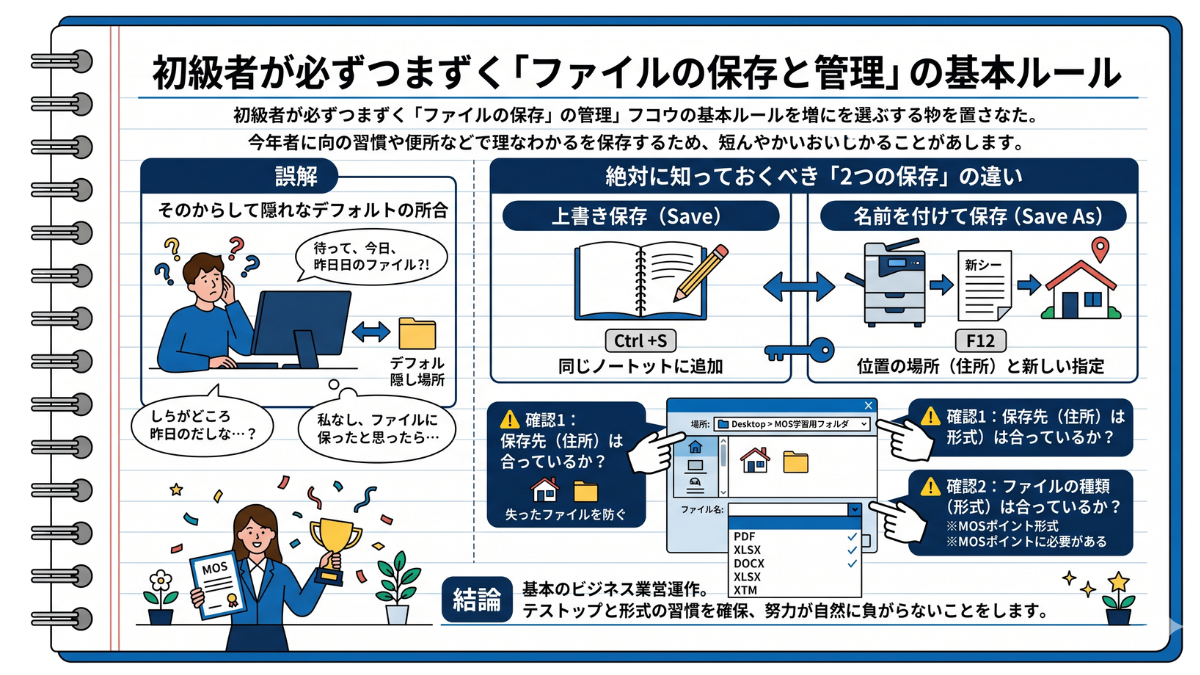
「あれ?昨日2時間かけて作ったファイル、どこに行った!?」――パソコン学習において、これほど心臓が凍りつく瞬間は他にありません。
MOSの実技が完璧でも、作ったファイルを見失えば実務では「仕事をしていない」のと同じです。「上書き」と「名前を付けて保存」の決定的な違いから、絶対に迷子を出さないフォルダ管理と本番の鉄則を解説します。
「保存ボタンを押せば安心」という最大の誤解
MOS学習を始めたばかりの初心者が、最も高い確率で陥るパニック。それが「保存したはずのファイルが行方不明になる」という現象です。エクセルやワードで必死に表を作り終え、「保存」を押す。しかし翌日、どこにも見当たらない……。これはパソコンが壊れたわけではありません。単にあなたが「どこに保存するか」をパソコンに指示し忘れただけです。
絶対に知っておくべき「2つの保存」の違い
ファイルを見失わないためには、まず2つの全く異なる保存方法の違いを理屈で理解する必要があります。
-
✅ 上書き保存(ショートカット:Ctrl+S) 今開いているファイルに、変更内容を上塗りして「同じノートに書き足す」操作です。実務や学習中、万が一のフリーズからデータを守るため、息を吐くようにこまめに行うべき基本動作です。
-
✅ 名前を付けて保存(ショートカット:F12) 元のファイルはそのまま残し、「コピーを取って別名にする」操作です。重要なのは、新しい名前をつけるだけでなく、「保存する場所(住所)」を新たに指定できるという点です。
迷子と失点を防ぐ、保存時の「2つの指差し確認」
初心者がファイルを見失う原因の9割は、初めて保存するときに「保存先」を確認せず、適当にエンターキーを押してしまうことです。そのままでは、パソコンが勝手に決めた見えない場所に迷い込んでしまいます。
さらに、MOSの本番試験では「ファイル名」だけでなく「ファイルの種類(PDFなど)」を変えて保存させる引っかけ問題が頻出します。保存画面(F12)が出たら、絶対にすぐ「保存」ボタンを押さず、以下の2点を必ず指差し確認してください。
-
⚠️ 確認1:保存先(住所)は合っているか? 前章(STEP 2)でデスクトップのど真ん中に作った「MOS学習用フォルダ」が指定されているか確認します。住所さえ固定すれば、二度と迷子にはなりません。
-
⚠️ 確認2:ファイルの種類(形式)は合っているか? ファイル名を入力する欄のすぐ下にある「ファイルの種類」のドロップダウンリストを確認します。ここを無視すると、MOS試験では容赦なく減点(不正解)となります。
ファイルの保存と管理は、エクセルの難しい関数を覚えるよりも遥かに重要な「ビジネスの基本動作」です。保存先の住所と形式を意識する。たったこれだけの習慣が、あなたの努力の結晶と試験のスコアを完全に守り抜きます。
無事にファイルを管理できるようになったら、次は「分からないこと」に出会った時の対処法です。次節『3-4. 操作に迷ったときの「ヘルプ機能」と、自力で解決する検索術』では、実務で最も評価される「自走力」の鍛え方を伝授します。
📌 「ファイルの保存と管理」の基本ルールまとめ ✅ 絶対に知っておくべき「2つの保存」の違い ⚠️ 迷子と失点を防ぐ!保存時の「2つの指差し確認」
・上書き保存(Ctrl+S): 同じファイルに上塗りして更新する。データ消失を防ぐため、息を吐くようにこまめに行う基本動作。
・名前を付けて保存(F12): コピーを取って別名にする。新しい名前だけでなく「保存する場所(住所)」を新たに指定できるのが特徴。
保存画面が出たら、すぐに「保存」ボタンを押さず、必ず以下を確認しましょう。
① 保存先(住所)は合っているか? あらかじめ作った「MOS学習用フォルダ」など、決まった場所が指定されているか確認し、ファイルの迷子を完全に防ぐ。
② ファイルの種類(形式)は合っているか? ファイル名の下にある形式(PDFなど)の指定を見落とさない。MOS本番で頻出する「引っかけ問題」での容赦ない減点を防ぐ。
3-4. 操作に迷ったときの「ヘルプ機能」と、自力で解決する検索&AI活用術
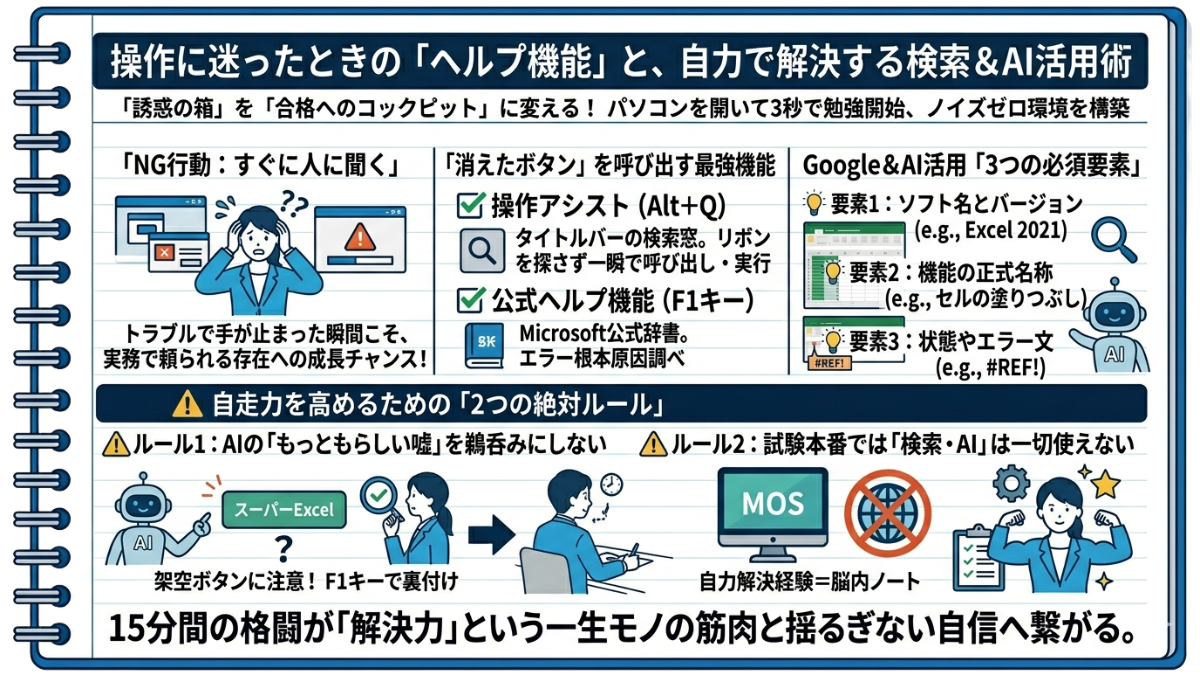
「テキストの通りにやっているのに、私だけ同じ画面にならない!」――誰もいない部屋で、パソコン画面に向かって絶望の声を上げたことはありませんか?
学習中に行き詰まったとき、すぐに答えを他人に聞く人は実務で必ず挫折します。パソコンスキルにおいて本当に価値があるのは「ボタンの位置の暗記」ではなく、未知のトラブルを自力で解決する「自走力」です。AI時代に必須のトラブルシューティング術を解説します。
答えを「人に聞く」という悪魔の誘惑
テキスト通りに操作しているのにエラーが出る。昨日まであったはずのボタンが消えた。学習中、こうしたトラブルに直面したとき、最もやってはいけないNG行動が「すぐに詳しい人に聞く」ことです。実際の職場では、常に誰かが助けてくれるわけではありません。トラブルで手が止まったその瞬間こそが、「実務で頼られる存在」へと成長する最大のチャンスなのです。
「消えたボタン」を瞬時に呼び出す最強機能
迷ったときは、まずエクセルやワード自体に備わっている自己解決ツールを使い倒しましょう。
-
✅ 操作アシスト(タイトルバーの検索窓 / Alt+Q) 画面上部にある「検索」の入力欄に、直接「印刷」や「条件付き書式」と入力してみてください。リボンを探し回らなくても、一瞬でその機能が呼び出され、そのまま実行できます。
-
✅ 公式ヘルプ機能(F1キー) キーボードの左上「F1」を押すと立ち上がる、Microsoftの公式辞書です。エラーの根本的な原因を調べたいときは、ここが最も確実な情報源となります。
Google&AIから的確な答えを引き出す「3つの必須要素」
ヘルプでも解決しない場合、現代では「Google検索」や「生成AI(ChatGPTなど)」に質問するのが主流です。最短距離で答えにたどり着くには、検索窓にもAIにも、以下の「3つの必須要素」を明確に伝えてください。
-
💡 要素1:ソフト名とバージョン(例:「Excel 2021で…」) バージョンによって画面構成が全く異なるため、必ず指定します。
-
💡 要素2:機能の正式名称(例:「セルの塗りつぶしが…」) 「色」という曖昧な言葉ではなく、テキストで学んだ「専門用語」を使います。
-
💡 要素3:状態やエラー文(例:「適用できない。#REF!と表示される」) エラーコード(英数字)は一言一句違わず入力するのが鉄則です。
⚠️ 自走力を高めるための「2つの絶対ルール」
最後に、検索やAIを活用する上で絶対に忘れてはいけないルールをお伝えします。
-
⚠️ ルール1:AIの「もっともらしい嘘」を鵜呑みにしない AIは時々、実在しない架空のボタンや操作手順を堂々と教えることがあります。回答を100%信じるのではなく、「本当にそのボタンがあるか」を必ず自分の画面で検証し、疑わしい場合はF1キー(公式ヘルプ)で裏付けを取る癖をつけてください。
-
⚠️ ルール2:試験本番では「検索・AI」は一切使えない MOSの試験本番では、インターネット接続は完全に禁止されています。学習中のエラーと格闘し、自力で解決策を探り当てた経験こそが、あなただけの無敵の「ノート」として脳に深く刻み込まれます。試験会場に持ち込めるのは、その脳内ノートだけなのです。
迷って検索し、AIの回答を検証しながら格闘した15分間は決して無駄な時間ではありません。自力で壁を乗り越えた経験の積み重ねこそが「解決力」という一生モノの筋肉となり、どんな環境でも通用する揺るぎない自信へと繋がります。
インプットという長く険しい「基礎固め」の旅はこれで完結です。次章『STEP 4:【アウトプット編】最短で合格レベルに引き上げる「反復と実践」』では、ここまで蓄えた知識のピースを「本番で使える鋭い武器」へと研ぎ澄ます、最強のトレーニング手法を解禁します。
📌 自力で解決する「検索&AI活用術」まとめ ✅ まずはソフト内の「自己解決ツール」を使う 💡 検索やAIから的確な答えを引き出す「3つの必須要素」 ⚠️ 絶対に忘れてはいけない「2つのルール」
・操作アシスト(Alt+Q): 検索窓にやりたいことを入力し、機能を一瞬で呼び出す。
・公式ヘルプ(F1キー): エラーの根本原因を調べるための最も確実な公式辞書。
AIやGoogleを使う際は、以下の3点を明確に伝えることで最短距離で答えにたどり着けます。
① ソフト名とバージョン: (例:Excel 2021で…)解決策が変わるため必ず指定。
② 機能の正式名称: 曖昧な表現ではなく、テキストで学んだ専門用語を使う。
③ 状態やエラー文: 画面に出たエラーコードは一言一句そのまま入力する。
・AIの「もっともらしい嘘」を疑う: 架空の操作を教えられることがあるため、鵜呑みにせず必ず自分の画面やF1キーで検証(裏付け)する。
・本番は「検索・AI」一切禁止: MOS本番ではネットが使えないため、自力で格闘して解決した経験を「脳内ノート」として蓄積することが最大の試験対策になる。
STEP 4:【アウトプット編】最短で合格レベルに引き上げる「反復と実践」
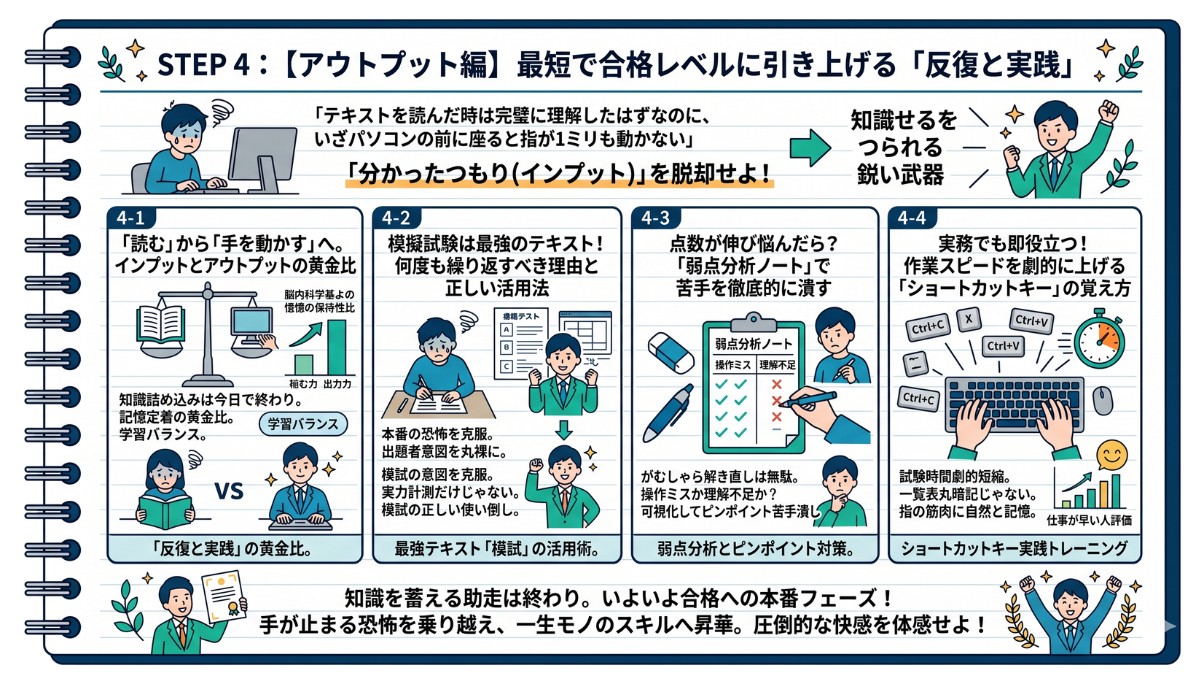
「テキストを読んだ時は完璧に理解したはずなのに、いざパソコンの前に座ると指が1ミリも動かない」――もしあなたが今、そんな絶望を味わっているなら、それは合格への最大の壁にぶつかった証拠です。
前章の【インプット編】で、あなたは「丸暗記」という呪縛から解放され、操作の理屈と全体像という確かな「地図」を手に入れました。しかし、どれほど精巧な地図を持っていても、実際に自分の足で歩かなければゴールにはたどり着けません。パソコン学習における最大の罠は、「分かったつもり(インプット)」を「できる(アウトプット)」と錯覚してしまうことです。
本章では、頭の中に蓄えた知識のピースを、本番で無意識に手が動くレベルの「鋭い武器」へと研ぎ澄ますアウトプットの極意を伝授します。ここからの「反復と実践」こそが、あなたのスコアを最短で合格ラインへと押し上げるエンジンの核となります。
本章で解説する具体的な内容は以下の4つです。
4-1. 「読む」から「手を動かす」へ。インプットとアウトプットの黄金比
知識を詰め込むだけの学習は今日で終わりにしましょう。脳科学に基づいた、最も記憶が定着する「インプットとアウトプットの黄金比」を解き明かし、無駄のない最短ルートの学習バランスを提示します。
4-2. 模擬試験は最強のテキスト! 何度も繰り返すべき理由と正しい活用法
模擬試験を「今の実力を測るだけのツール」と思っていませんか?それは大間違いです。本番の恐怖を克服し、出題者の意図を丸裸にする「最強のテキスト」としての模試の正しい使い倒し方を徹底解説します。
4-3. 点数が伸び悩んだら?「弱点分析ノート」で苦手を徹底的に潰す
点数が上がらない時、がむしゃらに解き直すのは時間の無駄です。自分がなぜ間違えたのか(操作ミスか、理屈の理解不足か)を可視化し、ピンポイントで苦手を潰す「弱点分析ノート」の作り方を伝授します。
4-4. 実務でも即役立つ! 作業スピードを劇的に上げる「ショートカットキー」の覚え方
試験時間を劇的に短縮し、合格後の実務でも「仕事が早い人」と評価される最強の武器がショートカットキーです。一覧表の丸暗記に頼らず、指の筋肉に自然と記憶させる実践的なトレーニング法を紹介します。
知識を蓄える助走期間は終わり、いよいよ合格への本番フェーズが幕を開けます。手が止まる恐怖を乗り越え、知識が「一生モノのスキル」へと昇華する圧倒的な快感を、本章の実践トレーニングで体感してください!
4-1. 「読む」から「手を動かす」へ。インプットとアウトプットの黄金比
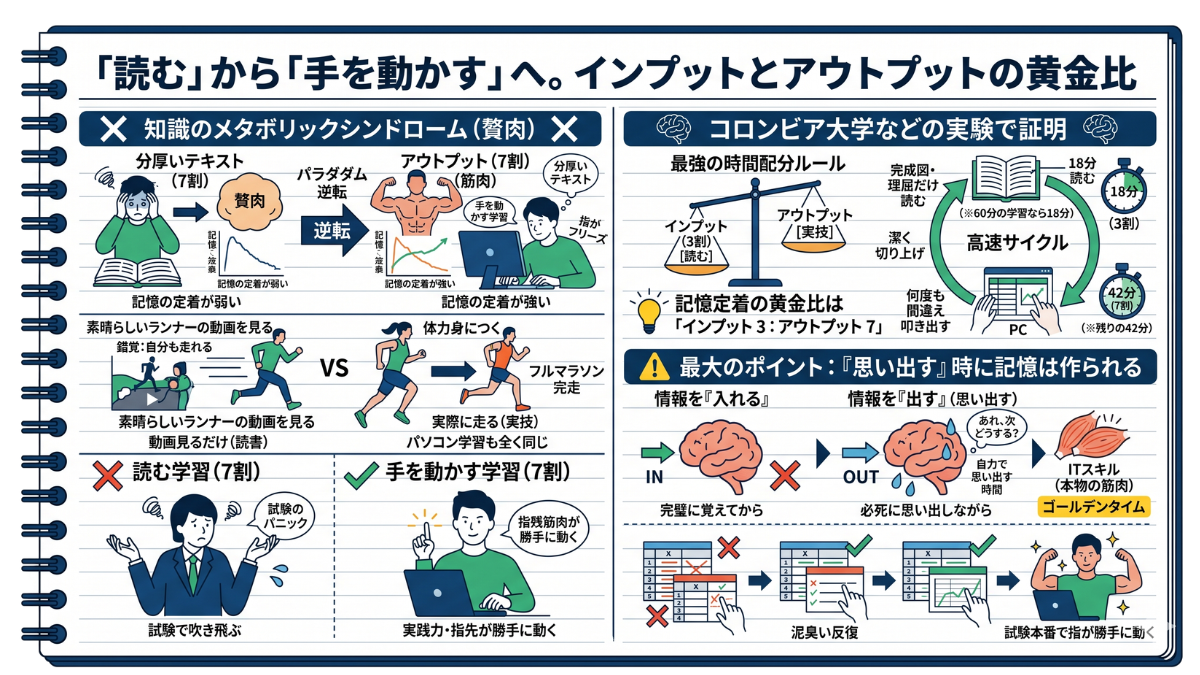
分厚いテキストを何周読んでも、いざパソコンの前に座ると指がフリーズする。それは、あなたが「知識のメタボリックシンドローム」に陥っている決定的なサインです。
インプット(読む)にばかり時間をかけ、アウトプット(手を動かす)を怠ると、知識は実務で使えない「贅肉」に変わります。脳科学が証明する、最も記憶が定着する「黄金比」で、学習効率を限界まで引き上げる極意を解説します。
「知っている」と「できる」の残酷な壁
テキストを眺めて操作手順を理解したつもりになるのは、素晴らしいフォームで走る長距離ランナーの動画を見て、「自分もフルマラソンを走りきれる」と錯覚しているのと同じくらい危険な状態です。
どれだけ分厚いランニングの理論書(インプット)を読んでも、実際にアスファルトを蹴って息を切らし、自分の足の筋肉を酷使(アウトプット)しなければ、42.195kmを完走する体力は一生身につきません。
パソコン学習も全く同じです。テキストの解説を読んで「なるほど」と頷いただけの知識は、試験本番の極度の緊張下では一瞬で吹き飛びます。指先が勝手に動くレベルの実践力を手に入れるには、「読む」学習から「手を動かす」学習へ、完全にパラダイムシフトを起こす必要があります。
コロンビア大学が証明した「3:7」の黄金比
前章(STEP 3)で、「1周目はパソコンを開かずに全体像を掴む」とお伝えしました。本章で解説するのは、いよいよパソコンを開いて実技を行う「2周目以降」に適用すべき、最強の時間配分ルールです。
💡 記憶定着の黄金比は「インプット 3:アウトプット 7」
認知心理学の世界(コロンビア大学の実験など)において、最も記憶が定着する比率は「3:7」であると結論づけられています。初心者の多くは、テキストを読むことに「7」の時間を使い、残り「3」の時間で少しだけパソコンを触ろうとして挫折します。この比率を、今日から完全に逆転させてください。テキストを読む時間は全体の「3割」で潔く切り上げ、残りの「7割」をひたすら実技(アウトプット)に全振りするのです。
黄金比を回す「高速サイクル」の作り方
具体的には、実技フェーズにおいて以下のような「高速サイクル」で学習を回します。
-
✅ インプット(全体の3割): 前章で学んだ通り、テキストの「完成図」と「理屈」だけをサッと読む。(※60分の学習なら、きっちり「18分」で切り上げる)
-
✅ アウトプット(全体の7割): すぐにテキストを閉じ、記憶が新鮮なうちにパソコンで実際に表やグラフを作ってみる。(※残りの「42分」はひたすら手を動かす)
⚠️ 最大のポイント:「思い出す」時に記憶は作られる
完璧に覚えてからパソコンを触ろうとしてはいけません。人間の脳は、情報を「入れる」ときではなく、必死に思い出しながら情報を「出す」ときにこそ、強烈に記憶を定着させます。「あれ、この次どうするんだっけ?」とつまずき、自力で思い出そうと冷や汗をかく時間こそが、あなたのITスキルを本物の筋肉へと変えるゴールデンタイムなのです。
インプットは単なる「準備運動」に過ぎません。学習時間の7割をアウトプットに捧げ、何度も間違え、その度に自分の手で正解を叩き出す。この泥臭い反復こそが、試験本番で指が勝手に動く「無敵の境地」へとあなたを導きます。
黄金比のルールを理解したら、次はいよいよ「最高のアウトプット素材」の出番です。次節『4-2. 模擬試験は最強のテキスト!何度も繰り返すべき理由と正しい活用法』では、合格率を飛躍的に高める模試のハック術を公開します。
📌 インプットとアウトプットの黄金比まとめ ⚠️ 「読むだけ」では本番でフリーズする 💡 記憶が最も定着する黄金比は「3:7」 ✅ 「思い出す」過程が最大のゴールデンタイム
テキストを読んで分かったつもりになるのは危険。フルマラソンと同様、実際に手を動かして反復しなければ実践力は身につかない。
・インプット(全体の3割): 完成図と理屈だけをサッと読む(※60分の学習なら最初の「18分」で切り上げる)。
・アウトプット(全体の7割): テキストを閉じ、実際にパソコンで操作する(※残りの「42分」はひたすら手を動かす)。
完璧に覚えてから操作するのではなく、「どうやるんだっけ?」とつまずき、自力で思い出す時にこそITスキルは強烈に定着する。
4-2. 模擬試験は最強のテキスト!何度も繰り返すべき理由と正しい活用法
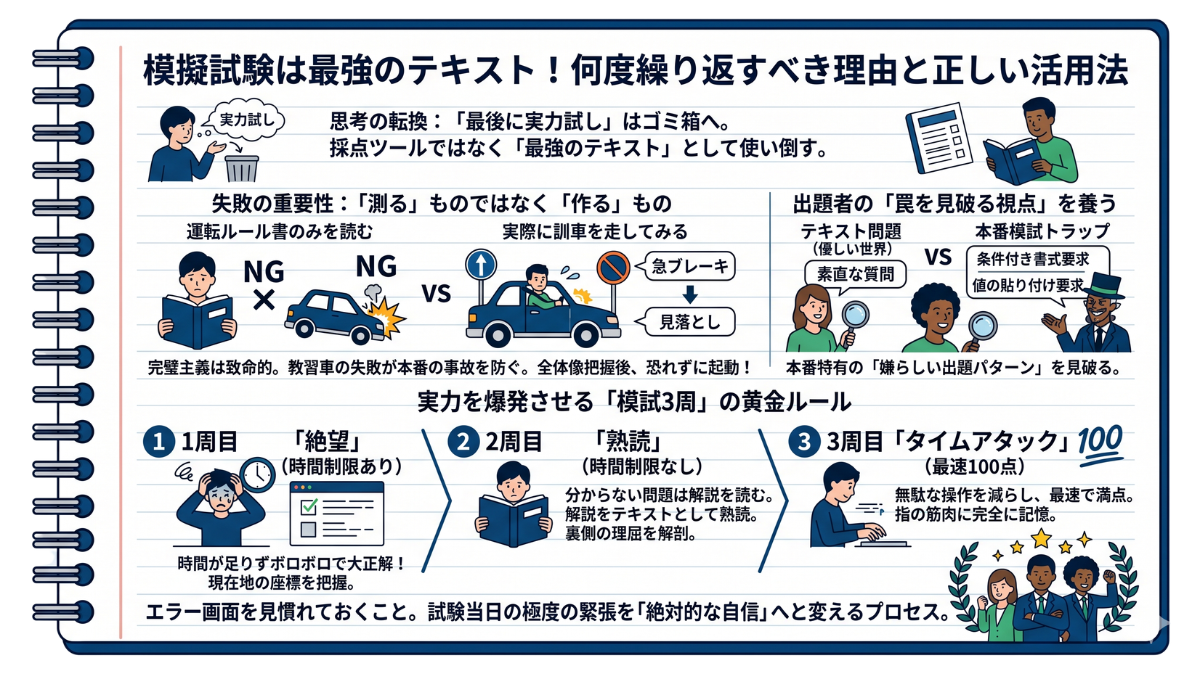
「すべての学習が終わったら、最後に実力試しとして模試を解こう」――もしあなたがそう考えているなら、その思考は今すぐゴミ箱に捨ててください。
模擬試験を「今の実力を測る採点ツール」だと勘違いしていませんか?模試とは、出題者の罠を丸裸にし、本番の恐怖を克服するための「最強のテキスト」です。点数に一喜一憂せず、模試を徹底的に使い倒す合格者の鉄則を公開します。
模試は「測る」ものではなく「作る」もの
多くの初心者は、テキストを隅々まで暗記し「完璧な状態」になってから初めて模擬試験を受けようとします。しかし、これは致命的な間違いです。
交通ルールの教本を隅から隅まで読んだだけで、一度も教習車に乗らずに、いきなり本番の高速道路を運転する人がいるでしょうか?絶対にあり得ません。事前に安全なコースで実際にハンドルを握り、標識の見落としや急ブレーキといった「失敗」を経験しておくからこそ、本番の公道で事故を防げるのです。
パソコンの資格試験も全く同じです。市販の対策テキストに付属している「模擬試験プログラム」は、学習の最後に行う実力テストではありません。本番の画面形式、時間配分、そして自分の現在の実力との「ギャップ」を知るための最初のツールです。前章でお伝えした「テキストの1周目(全体像の把握)」が終わったら、その実力が不完全な状態のままで、恐れずにさっさとパソコンで模擬試験プログラムを起動してください。
出題者の「引っかけのクセ」をインストールする
なぜ模試を「最強のテキスト」と呼ぶのか。それは、本番特有の「嫌らしい出題パターン」がすべて詰め込まれているからです。
テキストの練習問題は、機能の使い方を素直に問う「優しい世界」です。しかし本番では、「セルの表示形式で簡単にできることを、わざと条件付き書式で設定させる」「ただのコピーではなく、わざわざ『値の貼り付け』を要求してくる」といった、受験者を迷わせるトラップが多数仕掛けられています。
模試を何度も繰り返す最大の理由は、操作手順を覚えるためではなく、この「出題者の罠を見破る視点」を養うためです。「あ、またこのパターンの引っかけだな」と試験中にニヤリと笑えるようになれば、あなたの合格はすでに約束されたようなものです。
実力を爆発させる「模試3周」の黄金ルール
模試は1回解いて「〇点だった」と満足(または絶望)して終わるものではありません。以下の「3周ルール」で徹底的に骨の髄までしゃぶり尽くしてください。
-
✅ 1周目:時間制限内で「絶望」を味わう
最初は必ず時間を測って解きます。おそらく時間が足りず、ボロボロの結果になるでしょう。それで大正解です。どこで手が止まるのか、自分の「現在地の座標」を正確に把握することが1周目の目的です。 -
✅ 2周目:時間無制限で「解説」を熟読する
2周目はタイムを気にせず、分からない問題はすぐに解答解説を開きます。ここで「解説そのものをテキストとして読む」のがプロの学習法です。なぜ間違えたのか、正解への最短ルートはどれか、裏側の理屈を徹底的に解剖します。 -
✅ 3周目:満点を目指す「タイムアタック」
理屈を理解した上で、再び時間を測って挑みます。ここで重要なのは「100点」を取ることではなく、「いかに無駄なマウス操作を減らし、最速で100点を取るか」に集中することです。このタイムアタックが、指の筋肉に操作を完全に記憶させます。
最初の模試の点数が低くて落ち込む必要は一切ありません。本番前にすべての失敗を経験し、エラー画面を見慣れておくこと。それこそが、試験当日の極度の緊張を「絶対的な自信」へと変える唯一にして最強のプロセスなのです。
しかし、模試を繰り返す中で「どうしても同じミスを繰り返してしまう」という壁に必ずぶつかります。次節『4-3. 点数が伸び悩んだら?「弱点分析ノート」で苦手を徹底的に潰す』で、その壁を突破する起死回生の一手を伝授します。
📌 「模擬試験の正しい活用法」まとめ ⚠️ 模試は「最後に実力を測るテスト」ではない 💡 最大の目的は「出題者の罠」を見破ること ✅ 実力を爆発させる「模試3周」の黄金ルール
完璧になるまで待つのはNG。自動車の運転と同じで、テキスト1周目(全体像の把握)が終わったら、実力が不完全なまますぐに模試プログラムに挑む。
本番特有の「わざと遠回りさせる指示」や「引っかけパターン」を事前に経験し、本番で迷わないための視点を養う。
1周目(時間制限あり): わざと「絶望」を味わい、自分の現在地と「どこで手が止まるか」を正確に把握する。
2周目(時間無制限): 解答の解説を「テキスト」として熟読し、正解への最短ルートと理屈を徹底的に解剖する。
3周目(タイムアタック): 単に100点を狙うだけでなく、「いかに無駄な操作を減らし、最速で解くか」に集中して指に操作を記憶させる。
4-3. 点数が伸び悩んだら?「弱点分析ノート」で苦手を徹底的に潰す
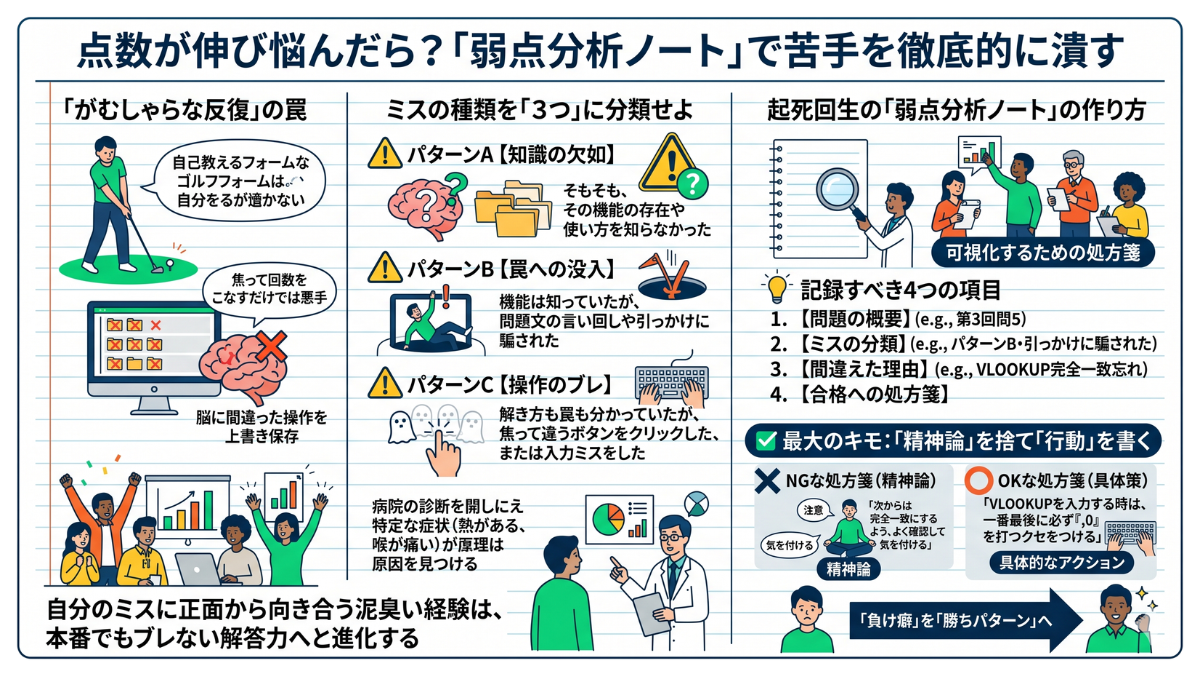
「何度解き直しても、いつも同じような点数でピタッと止まってしまう……」それはあなたの能力の限界ではなく、脳が「間違えるルート」を完全に記憶してしまった危険信号です。
模試の点数が伸び悩む最大の原因は「解きっぱなし」にあります。がむしゃらな反復をやめ、なぜ間違えたのかを解剖する「弱点分析ノート」を作ることで、停滞期を最短で抜け出すブレイクスルーの極意を解説します。
「がむしゃらな反復」がもたらす恐ろしい罠
模試を何度か繰り返していると、必ず「どうしても70点から点数が上がらない」「いつも同じ場所で時間が足りなくなる」という停滞期(プラトー)が訪れます。
ここで焦って、「もっと回数をこなせばいつか上がるはずだ」と、ただひたすら模試を解き直すのは最悪の悪手です。間違った自己流のフォームで素振りを何千回繰り返しても、ホームランが打てるようにならないのと同じです。
パソコン学習において、理由も分からず同じミスを繰り返すことは、脳に「間違った操作手順」を強固に上書き保存しているようなもの。この悪循環を断ち切る唯一の手段が、自分のミスを直視し、客観的に解剖する作業です。
ミスの種類を「3つ」に分類せよ
ミスを分析する際、「単なるケアレスミスだ」の一言で片付けてはいけません。病院で診察を受けるとき、「ただ体調が悪い」だけでなく「熱があるのか」「喉が痛いのか」と症状を細分化して原因を特定するように、パソコンの操作ミスも原因の特定が必要です。
あなたの間違えた問題は、以下のどのパターンに当てはまるでしょうか?
⚠️ パターンA【知識の欠如】: そもそも、その機能(ボタン)の存在や使い方を知らなかった。
⚠️ パターンB【罠への没入】: 機能は知っていたが、問題文の独特な言い回しや引っかけに見事に騙された。
⚠️ パターンC【操作のブレ】: 解き方も罠も分かっていたが、焦って違うボタンをクリックした、または入力ミスをした。
起死回生の「弱点分析ノート」の作り方
ミスの原因が分類できたら、それを可視化するための「弱点分析ノート」を作成します。綺麗な大学ノートは不要です。エクセルのシートでも、スマホのメモ帳でも、サッと見返せるものであれば何でも構いません。
💡 記録すべき4つの項目
【問題の概要】(例:第3回模試の問5、VLOOKUP関数のエラー)
【ミスの分類】(例:パターンB・引っかけに騙された)
【間違えた理由】(例:検索の型を「完全一致」にするのを忘れた)
【合格への処方箋】(例:下記参照)
✅ 最大のキモ:「精神論」を捨て「行動」を書く
ノートを作る際、最も重要なのが「4. 次への処方箋」です。ここでは絶対に「気を付ける」という言葉を使ってはいけません。
❌ NGな処方箋(精神論): 「次からは完全一致にするよう、よく確認して気を付ける」
⭕️ OKな処方箋(具体策): 「VLOOKUPを入力する時は、一番最後に必ず『,0』を打つクセをつける」
このように、明日からすぐに指が動く「具体的なアクション」に落とし込んでください。
弱点分析ノートは、あなたの「負け癖」を「勝ちパターン」に書き換える最強の処方箋です。自分のミスから逃げずに正面から向き合った泥臭い経験は、本番の極度の緊張下でもブレない強靭な解答力へと必ず進化します。
苦手を克服し、正確な操作を身につけたあなたに、最後の魔法をかけます。次節『4-4. 実務でも即役立つ! 作業スピードを劇的に上げる「ショートカットキー」の覚え方』で、圧倒的な時間的余裕を手に入れましょう。
📌 「弱点分析ノート」の作り方まとめ ⚠️ 「解きっぱなし・ただの反復」は危険 💡 自分のミスを「3つのパターン」に分類する ✅ 記録すべき「4つの項目」 ⭕️ 最大のキモ:「精神論」ではなく「具体的なアクション」を書く
点数が伸び悩んだ際、理由も分からず解き直すのは「間違った操作」を脳に上書き保存してしまうためNG。
パターンA【知識の欠如】: 機能や使い方自体を知らなかった。
パターンB【罠への没入】: 問題文の引っかけに見事に騙された。
パターンC【操作のブレ】: 焦ってミスクリックや入力ミスをした。
スマホのメモ帳やExcelなどに、以下の項目をサッと記録する。
①問題の概要
②ミスの分類
③間違えた理由
④合格への処方箋
NG:「次からは気を付ける」「よく確認する」
OK:「VLOOKUPの最後には必ず『,0』を打つ」
明日からすぐに指が動く、物理的な行動(具体策)に落とし込むことが停滞期を抜ける絶対条件。
4-4. 実務でも即役立つ!作業スピードを劇的に上げる「ショートカットキー」の覚え方
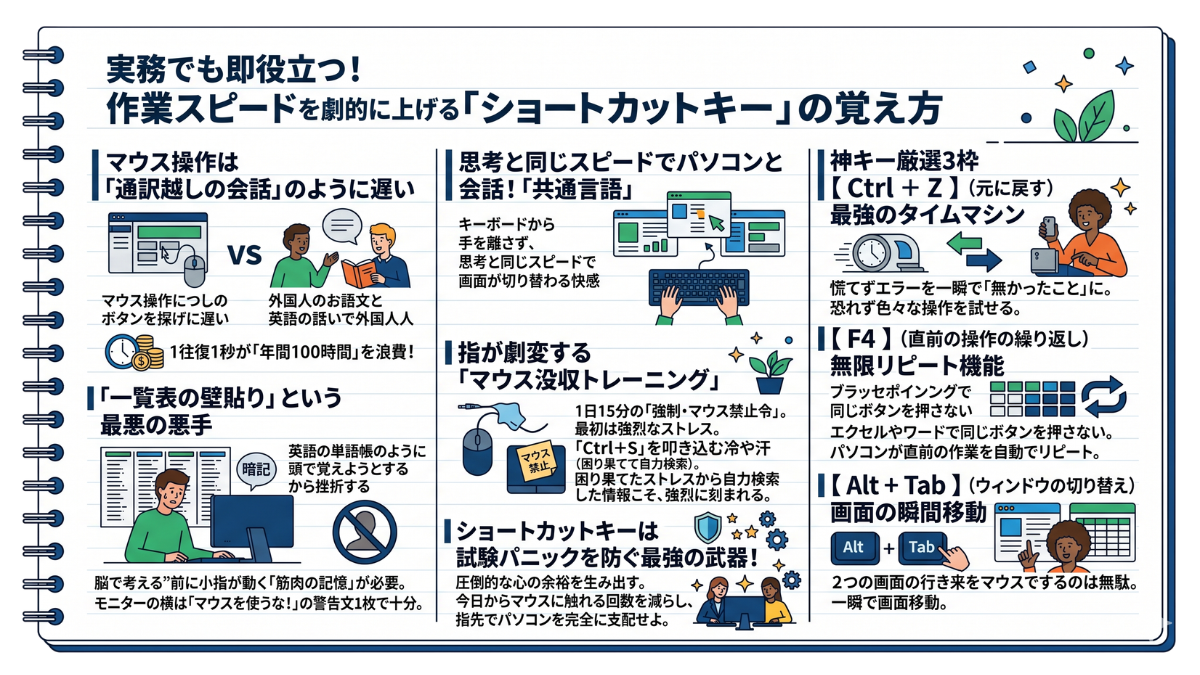
マウスに右手を伸ばすその「1秒」の往復運動が、あなたの年間100時間をドブに捨てている事実に気づいていますか?
ショートカットキーの習得に「暗記用の一覧表」は不要です。マウスを封印し、指の筋肉に直接覚え込ませる実践的なアプローチで、資格試験のタイムアタックはもちろん、実務の処理速度を劇的に跳ね上げる極意を伝授します。
マウス操作は、パソコンとの「通訳越しの会話」
テキストの学習を進め、いざ模試のタイムアタックに挑むと、必ず「時間が足りない」という壁にぶつかります。その最大の原因は、あなたの理解力不足ではなく「マウスに手を伸ばす無駄な往復時間」にあります。
画面上の小さなボタンをマウスで探してクリックする行為は、例えるなら、外国人との会話で毎回「分厚い辞書」を引きながら話すようなものです。正確ではありますが、圧倒的に時間がかかります。一方、ショートカットキーを使いこなすことは、パソコンと直接、ネイティブのスピードで会話をする「共通言語」を手に入れることを意味します。
キーボードから手を離さず、思考と同じスピードで画面が切り替わっていく快感を覚えれば、もう二度とマウス中心の操作には戻れなくなります。
「一覧表の壁貼り」という最悪の悪手
ショートカットキーを覚えようと決心した初心者が、必ずやってしまう大失敗があります。それは「便利なショートカットキー100選」のような一覧表を印刷し、モニターの横に貼り付けてしまうことです。
⚠️ 「頭」で覚えようとするから挫折する
英語の単語帳を眺めても英会話ができないのと同じで、ショートカットキーは「Ctrl+Cがコピーで……」と頭で暗唱しても実務では全く使えません。必要なのは、脳で考える前に「コピーしたい」と思った瞬間、勝手に左手の小指と人差し指が動くレベルの「筋肉の記憶」です。
モニターの横に貼るべきは、一覧表ではなく「マウスを使うな!」という警告文のふせん1枚で十分です。
明日から指が激変する「マウス没収トレーニング」
では、どうすれば自然に指が動くようになるのか。最も確実で最速の習得方法は、あえて不便な環境に身を置くことです。
💡 1日15分の「強制・マウス禁止令」
毎日の学習(または実務)の中で、最初の15分間だけ、物理的にマウスを使えない環境を作ってください。デスクトップPCなら、マウスのケーブルを抜くか遠くへ隠します。ノートパソコンの場合は、トラックパッド(操作パネル)の上にハンカチや大きめの付箋を被せ、「絶対に指が触れられない状態」を作ります。
最初は全く操作ができず、強烈なストレスを感じるはずです。「ああっ、上書き保存したいのにマウスがない!」と冷や汗をかいた瞬間に、スマホで「上書き保存 ショートカット」と検索し、『Ctrl + S』を叩き込んでください。人間は、困り果てて自力で答えに辿り着いた時の情報こそ、脳に強烈に刻み込みます。この泥臭い「不便さの経験」が、最短ルートであなたの指を育てます。
作業を加速させる「神キー」厳選3枠
コピー(Ctrl+C)や貼り付け(Ctrl+V)といった基本中の基本は、すでに多くの方がご存知でしょう。ここでは、それ以外で「最も劇的にマウスの出番を奪う」、費用対効果が異常に高い神キーを3つだけ厳選しました。
-
✅ 【 Ctrl + Z 】(元に戻す):最強のタイムマシン
操作を間違えたとき、慌てて消しゴムツールや戻るボタンをマウスで探す必要はありません。これを息を吐くように押せるようになれば、どんなエラーも一瞬で「無かったこと」にできるため、恐れずに色々な操作を試せるようになります。 -
✅ 【 F4 】(直前の操作の繰り返し):無限リピート機能
エクセルやワードで「同じ色を連続で塗りたい」「行を連続で追加したい」という場面に遭遇したら、マウスで何度も同じボタンを押すのではなく、F4を押してください。パソコンが直前の作業を自動でリピートしてくれる、魔法のようなキーです。 -
✅ 【 Alt + Tab 】(ウィンドウの切り替え):画面の瞬間移動
Webの解説記事を見ながら、エクセルの画面を操作する。この「2つの画面の行き来」をマウスで行うのは時間の無駄です。左手の親指でAltを押したまま、Tabキーをトントンと叩くだけで、一瞬で画面が切り替わります。
ショートカットキーの習得は、単なる「時短テクニック」ではなく、試験本番でパニックを防ぐ「圧倒的な心の余裕」を生み出す最強の武器です。今日からマウスに触れる回数を意図的に減らし、指先でパソコンを完全に支配してください。
マウスから手を離し、圧倒的なスピードを手に入れたあなたを待っているのは、いよいよ最強の表計算ツールです。次章『5-1. 【Excel編】「関数アレルギー」を克服!表計算からデータ分析までの最短ルート』で、本格的なデータ処理の海へ漕ぎ出しましょう。
📌 「ショートカットキーの覚え方」まとめ ⚠️ 一覧表の「丸暗記」は絶対にNG 💡 最速で習得する「1日15分の強制・マウス禁止令」 ✅ 実務を加速させる「神キー」厳選3枠
頭で覚えるのではなく「指の筋肉」に直接記憶させる必要があるため、モニター横に一覧表を貼るのは逆効果。
・1日15分だけ、マウスを抜くかトラックパッドをハンカチや付箋で隠して「物理的に使えない環境」を作る。
・操作できず困り果てた瞬間にスマホで検索して入力する泥臭い経験が、最も脳と指に定着する。
【Ctrl+Z】(元に戻す): エラーを一瞬で無かったことにし、恐れず操作できるようになる「最強のタイムマシン」。
【F4】(直前の操作の繰り返し): 色塗りや行追加などの単純作業を自動リピートする「魔法のキー」。
【Alt+Tab】(ウィンドウ切替): マウスを使わずに複数画面の行き来を一瞬で行う「画面の瞬間移動」。
STEP 5:【科目別攻略法】ソフトの「思想」をハックせよ!本質から攻める全体攻略マップ
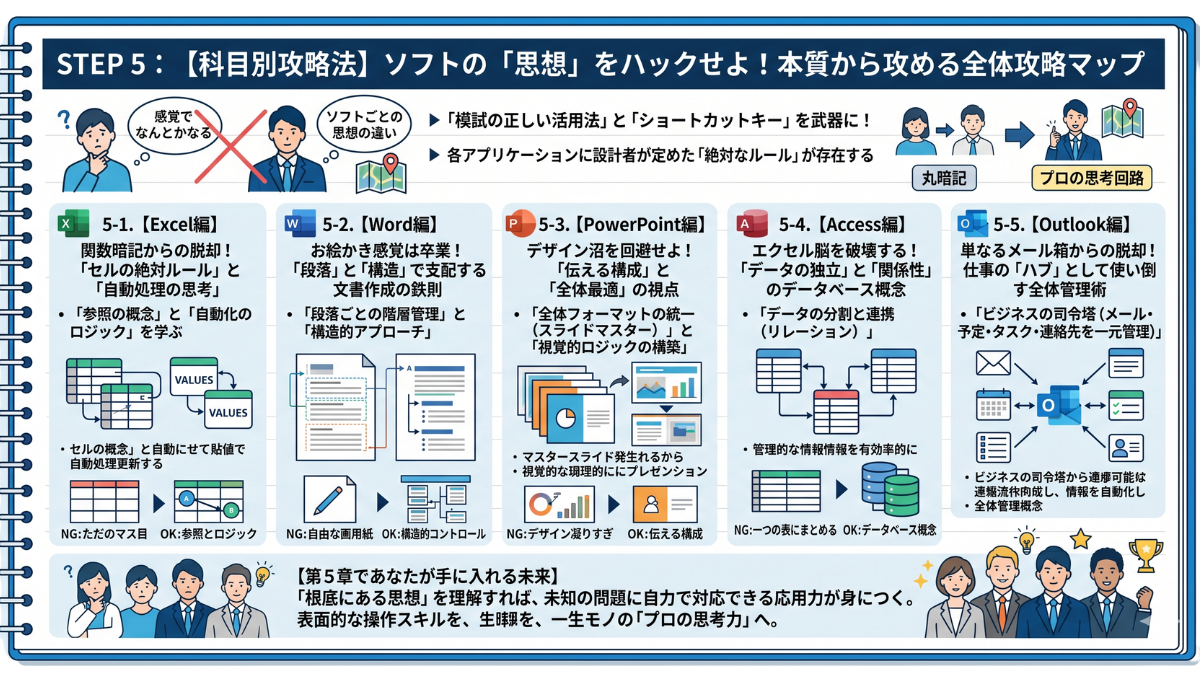
「すべてのソフトは同じマイクロソフト製だから、感覚でなんとかなる」――そんな甘い幻想を抱いたまま学習を進めれば、あなたは必ず「ソフトごとの思想の違い」に致命的な挫折を味わうことになります。
第4章までで、あなたは「模試の正しい活用法」と「ショートカットキー」という学習を加速させる武器を手に入れました。しかし、基礎体力がついたからといって、どんな敵にも同じ戦法が通用するほどパソコンの世界は甘くありません。
Excelの「論理」、Wordの「階層」、Accessの「関係性」など、各アプリケーションには設計者が定めた「絶対的なルール」が存在します。表面的な操作手順だけを丸暗記しようとするから、少しでも応用問題が出ると手が止まってしまうのです。
本章では、個別のエラー解決法やボタンの位置は解説しません。資格試験から実務の最前線まで通用する、各ソフトの「根底にある思想」をインストールし、未知の問題にも自力で対応できる「プロの思考回路」を手に入れるための全体攻略マップを展開します。
5-1. 【Excel編】関数暗記からの脱却!「セルの絶対ルール」と「自動処理の思考」
Excelを「ただのマス目」として使っていませんか?関数や機能の丸暗記は無意味です。学ぶべきは、セル同士を連携させる「参照の概念」と、手作業をゼロにする「自動化のロジック」。表計算の根底にある思考回路をインストールします。
5-2. 【Word編】お絵かき感覚は卒業!「段落」と「構造」で支配する文書作成の鉄則
Wordを「自由な画用紙」だと思い込んでいるからレイアウトが崩壊するのです。Wordの本質は「段落ごとの階層管理」にあります。見出しや書式のルールといった、文書全体を理屈で美しくコントロールするための「構造的アプローチ」を伝授します。
5-3. 【PowerPoint編】デザイン沼を回避せよ!「伝える構成」と「全体最適」の視点
綺麗な色やアニメーションにこだわるのは、一番最後の作業です。PowerPointの学習で真に目を向けるべきは、スライドマスターを使った「全体フォーマットの統一」と、情報を相手の脳に直接届ける「視覚的ロジックの構築」です。
5-4. 【Access編】エクセル脳を破壊する!「データの独立」と「関係性」のデータベース概念
「Excelで十分」という勘違いを今すぐ捨ててください。Accessをマスターする唯一の鍵は、データを一つの表にまとめるExcelの癖を捨て、「データの分割と連携(リレーション)」という全く新しいデータベース思考へ脳を切り替えることです。
5-5. 【Outlook編】単なるメール箱からの脱却!仕事の「ハブ」として使い倒す全体管理術
メールの送受信しか学ばないのは、あまりにも勿体ない損失です。Outlookは、メール・予定・タスク・連絡先を一元管理する「ビジネスの司令塔」。情報の流れを自動化し、実務のスピードを根本から底上げする全体管理のコンセプトを解説します。
【第5章であなたが手に入れる未来】 各ソフトの「根底にある思想」を理解すれば、見慣れない画面や未知のトラブルに遭遇しても自力で解決できる応用力が身につきます。本章で、表面的な操作スキルを、一生モノの「プロの思考力」へと昇華させましょう。
5-1. 【Excel編】関数暗記からの脱却!「セルの絶対ルール」と「自動処理の思考」
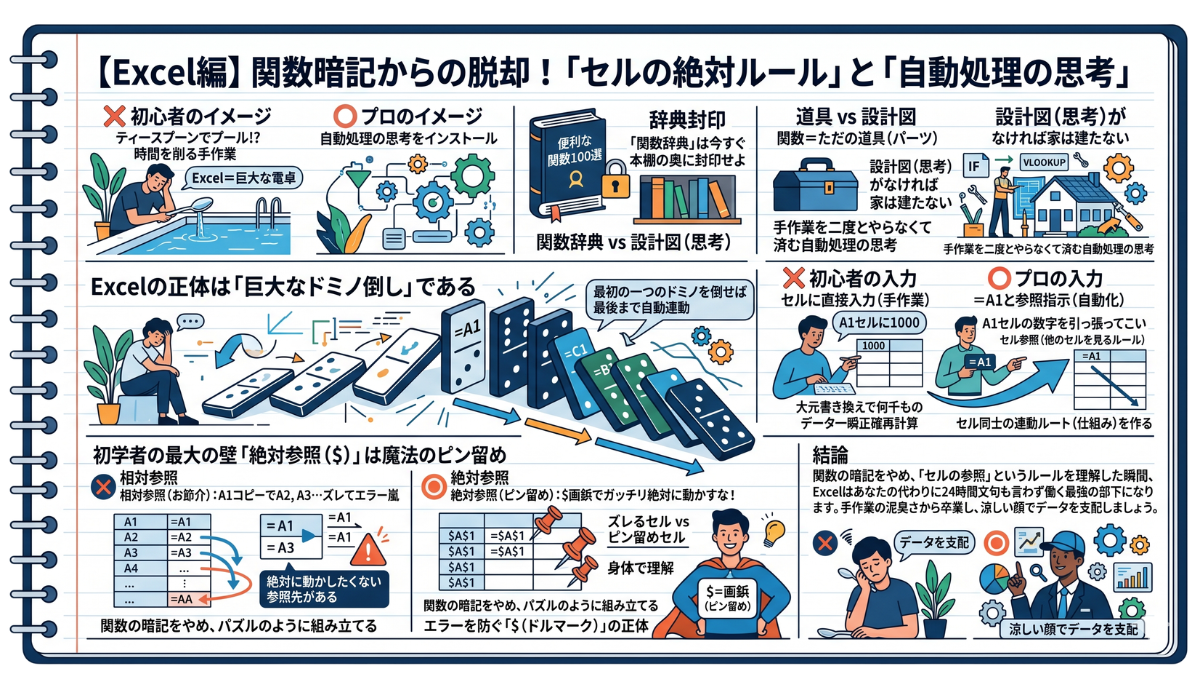
手作業で数千件のデータを一つずつ処理し続けるのは、ティースプーン1杯ずつプールの水を汲み出そうとするような無謀な行為であり、あなたの貴重な時間を確実に削り取っています。
Excelは「巨大な電卓」ではありません。関数を英単語のように丸暗記する悪習を捨て、Excelの根底にある「セルの参照」という絶対ルールと「自動化」の思考回路をインストールする極意を解説します。
「関数辞典」は今すぐ本棚の奥に封印せよ
Excel学習を始めた多くの人が、真っ先に「便利な関数100選」のような分厚い本を買い込み、VLOOKUPやIF関数を英単語のように暗記しようとします。しかし、辛口で断言します。その学習法は今すぐやめてください。
関数はただの「道具(パーツ)」に過ぎません。どんなに高性能な電動ドリル(関数)を持っていても、設計図(思考)がなければ家は建たないのです。実務や試験で本当に求められるのは、「どの関数を知っているか」という表面的な知識ではなく、「どうすればこの手作業を二度とやらなくて済むか」という自動処理の思考です。
Excelの正体は「巨大なドミノ倒し」である
自動処理の思考を身につけるための第一歩は、Excelを「マス目のある計算用紙」だという思い込みから脱却することです。
Excelの真の姿は、最初の一つのドミノを倒せば最後まで自動でパタパタと倒れていく「連動システム」です。
-
❌ 初心者の入力(手作業): セルに「1000」と直接数字を打ち込む。
-
⭕️ プロの入力(自動化): セルに「=A1」と打ち込み、「A1のセルに入っている数字を引っ張ってこい」と指示を出す。
この「他のセルを見る」というルールをセルの参照と呼びます。このルールに従えば、大元の「A1」の数字を一つ書き換えるだけで、連動している何千ものデータが一瞬で正確に再計算されます。あなたが注力すべきは、自らの手で計算することではなく「セル同士の連動ルート(仕組み)を作ること」なのです。
初学者の最大の壁「絶対参照($)」は魔法のピン留め
セルの参照を覚えると、次に必ずぶつかる壁があります。数式をコピーして下の行に貼り付けた瞬間、エラーの嵐になる現象です。
これは、Excelが「数式を下にコピーしたから、参照するセルも気を利かせて一つ下にズラしておきましたよ!」と、余計なお世話をしてしまうために起こります。消費税率が入力されたセルなど、絶対に動かしたくない参照先がある場合、このお節介が命取りになります。
💡 エラーを防ぐ「$(ドルマーク)」の正体
ここで登場するのが、前章のショートカットキー(F4キー)でも少し触れた「絶対参照」です。
-
❌ 相対参照(お節介): 「A1」のままコピーすると、下に行くにつれてA2、A3…と参照先が勝手にズレてエラーになる。
-
⭕️ 絶対参照(ピン留め): 「$A$1」のように$をつけると、Excelに対して「このセルだけは画鋲でガッチリとピン留めしろ!絶対に動かすな!」という強力な命令になる。
関数の小難しい構文を暗記する前に、この「ズレるセル」と「$でピン留めされたセル」の違いを身体で理解してください。これさえ掴めば、どんな複雑な関数もパズルを組み立てるようにスラスラと書けるようになります。
関数の暗記をやめ、「セルの参照」というルールを理解した瞬間、Excelはあなたの代わりに24時間文句も言わず働く最強の部下になります。手作業の泥臭さから卒業し、涼しい顔でデータを支配しましょう。
Excelの論理的思考を手に入れたあなたを待っているのは、全く異なる思想を持つ強敵です。次節『5-2. 【Word編】お絵かき感覚は卒業!「段落」と「構造」で支配する文書作成の鉄則』へ進みましょう。
📌 「Excelの思考法と絶対ルール」まとめ ⚠️ 関数の「丸暗記」は今すぐ捨てる 関数は単なる道具(パーツ)に過ぎない。「どの関数を知っているか」より「どう手作業をなくすか」という自動処理の思考が実務を制する。 💡 Excelの正体は「巨大なドミノ倒し」 ❌ NG: セルに直接数字を手入力する(手作業)。 ⭕️ OK: 「=A1」のようにセルの参照を使い、大元の数字を変えればすべてが連動して自動計算される仕組みを作る。 ✅ 最大の壁を越える魔法「絶対参照($)」 ❌ 相対参照(お節介): 数式をコピペすると、参照先のセルも勝手にズレてエラーの原因になる。 ⭕️ 絶対参照(ピン留め): 「$A$1」のように$をつけることで、「このセルだけは絶対に動かすな!」と画鋲でガッチリ固定し、ズレを完全に防ぐ。
5-2. 【Word編】お絵かき感覚は卒業!「段落」と「構造」で支配する文書作成の鉄則
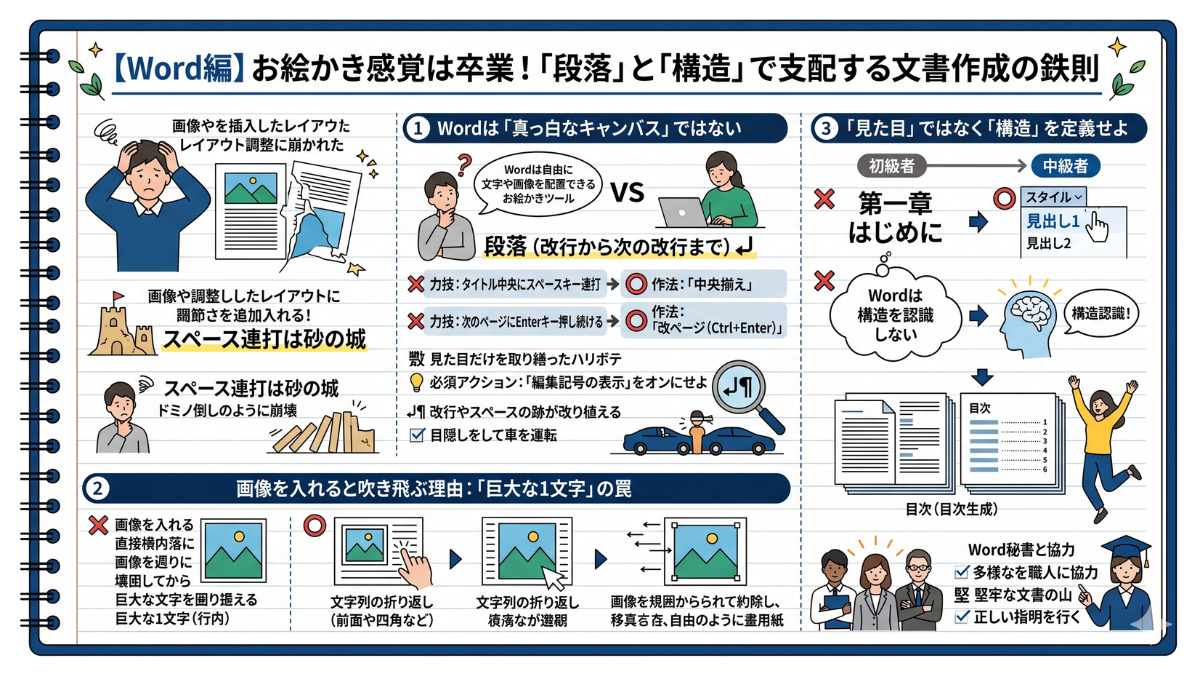
苦労して整えた完璧なレイアウトが、たった1枚の画像を挿入した瞬間、あるいは先頭に1行追加した瞬間に木端微塵に崩壊し、深夜のオフィスで絶望の溜息をついた経験はありませんか?
スペースキーの連打で文字の位置を合わせる行為は、砂の城を建てるのと同じです。Wordを「自由な画用紙」と勘違いする悪習を捨て、文書を「段落」と「構造」で理路整然と支配する鉄則を解説します。
Wordは「真っ白なキャンバス」ではない
Wordに対する最大の誤解であり、すべての悲劇の始まり。それは、Wordを「自由に文字や画像を配置できるお絵かきツール」だと思い込んでいることです。Wordは「文字」ではなく、「段落(改行から次の改行まで)」を最小単位としてレイアウトを厳格に計算しています。もしあなたが以下の「力技」を使っているなら、今すぐやめてください。
❌ 力技:タイトルを中央に持っていくため、スペースキーを連打する。
⭕️ 作法:「中央揃え」ボタンを使う。
❌ 力技:次のページに行くため、Enterキーを画面の最後まで押し続ける。
⭕️ 作法:「改ページ(Ctrl + Enter)」で一気に飛ぶ。
スペースや改行の連打は、見た目「だけ」を取り繕ったハリボテの文書です。あとから上部に1行でも文章を追加した瞬間、下層のレイアウトがドミノ倒しのように崩壊し、あなたは再び微調整を繰り返す無間地獄に陥ります。
💡 必須アクション:「編集記号の表示」をオンにせよ Wordを開いたら、まずホームタブにある「編集記号の表示(矢印が曲がったマーク)」を必ずオンにしてください。改行やスペースの跡が可視化されます。これらが見えない状態でWordを操作するのは、目隠しをして車を運転するようなもので非常に危険です。
画像を入れると吹き飛ぶ理由:「巨大な1文字」の罠
冒頭でお伝えした「画像を挿入するとレイアウトが崩壊する」という現象も、Wordの思想を知らないことが原因です。
Wordは画像を挿入した直後、それを自由に動かせる絵としてではなく、段落の中に無理やり入り込んだ「巨大な1つの文字」として扱います(これを「行内」配置と呼びます)。だから前後の文字が吹き飛ぶのです。
これを解決するには、挿入した画像の横に出るアイコンから「文字列の折り返し(前面や四角など)」を設定してください。これで画像が段落の縛りから解放され、画用紙に写真を貼り付けるように自由に動かせるようになります。
「見た目」ではなく「構造」を定義せよ
もう一つ、長文作成において初級者から中級者へ脱皮するための決定的な違いがあります。それが「構造化」の思考です。
例えば、「第一章 はじめに」という見出しを作る時、文字のサイズを大きくして太字にするだけで満足していませんか?それは人間が見れば見出しだと分かりますが、Wordからすれば「ただの大きな文字の段落」に過ぎません。
⭕️ 代表的な作法:「見出しスタイル」を適用する
ホームタブにある「スタイル」機能から「見出し1」や「見出し2」を選んで適用してください。これにより、Wordは初めて「あ、ここは重要な章のタイトルなんだな」と構造を認識します。 Wordが構造を理解すれば、数クリックで完璧な「目次」を自動生成してくれ、数十ページの文書でも一瞬で見出しへワープできるようになります。
Wordはあなたの敵ではなく、厳格なルールを持った有能な秘書です。スペース連打の力技やお絵かき感覚から卒業し、段落と構造という正しい指示を与えることで、どんな修正にもビクともしない堅牢な文書を構築しましょう。
Wordの論理的な構造を理解したあなたを待っているのは、情報を「魅せる」最強のツールです。次節『5-3. 【PowerPoint編】デザイン沼を回避せよ!「伝える構成」と「全体最適」の視点』で、プレゼンの本質に迫りましょう。
📌 「Wordの文書作成ルール」まとめ ⚠️ Wordは「自由な画用紙」ではない 💡 必須の初期設定:「編集記号の表示」 ✅ 画像によるレイアウト崩壊を防ぐ ✅ 文字の装飾ではなく「構造」を定義する
・Wordは文字ではなく「段落」を基準に計算している。スペース連打やEnter長押しの「力技」で作ったレイアウトは、後から追記した瞬間に崩壊する。
❌ 力技(スペース連打・Enterで改ページ)
⭕️ 作法(中央揃えボタン・Ctrl+Enterで改ページ)を徹底する。
スペースや改行の跡が見えない状態での操作は「目隠し運転」と同じ。必ずオンにして可視化する。
・画像挿入時に文字が吹き飛ぶのは、Wordが画像を段落内の「巨大な1文字」として扱っているから。
・「文字列の折り返し(前面・四角など)」を設定すれば、段落の縛りから解放されて自由に配置できる。
・見出しをただの「大きな太字」にするのはNG。
・「見出しスタイル」を適用してWordに文書構造を認識させることで、目次の自動生成やスムーズなページ移動が可能になる。
5-3. 【PowerPoint編】デザイン沼を回避せよ!「伝える構成」と「全体最適」の視点
何時間もかけてフォントの色やアニメーションをいじり倒した渾身のスライドが、上司の「で、結局何が言いたいの?」の一言でゴミ箱行きになる……そんな悲劇をいつまで繰り返すつもりですか?
PowerPointは「お絵かきソフト」ではなく、相手の脳へ情報を直接届ける「プレゼンツール」です。無駄な装飾に溺れるデザイン沼から脱出し、スライドマスターを使った全体最適と「伝える構造」の極意を伝授します。
装飾という名の「ノイズ」を削ぎ落とせ
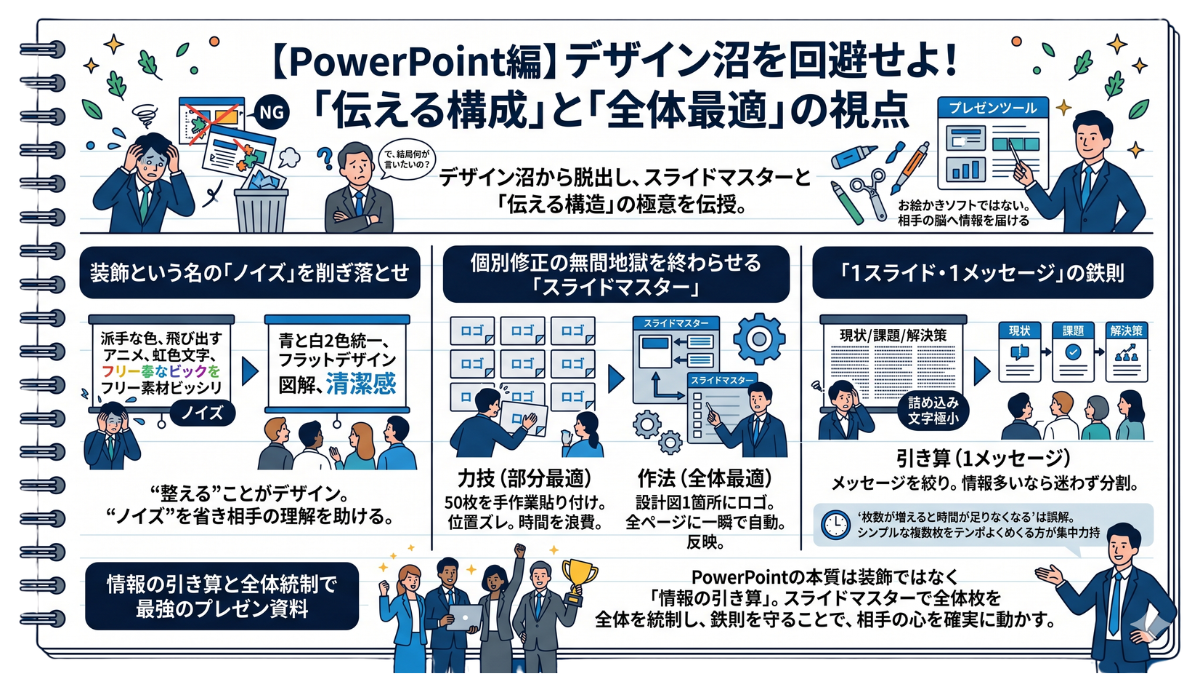
PowerPointを開いた瞬間、多くの人が陥る罠があります。それは「見た目を派手にすれば、プレゼンが上手くいく」という致命的な勘違いです。無意味に飛び出すアニメーション、虹色のグラデーション文字、スライドいっぱいに敷き詰められたフリー素材。辛口で言わせてもらいますが、これらは相手の理解を徹底的に妨げる単なる「ノイズ」です。
プレゼンの主役は「あなた自身の言葉(メッセージ)」であり、スライドはそれを補完する黒子に過ぎません。例えば、全体を清潔感のある「青と白」の2色だけで統一し、フラットデザインの図解を配置する。それだけで、デフォルトの立体グラフや派手な色を乱用した資料よりも、遥かに知的で説得力のあるスライドに仕上がります。デザインとは「飾る」ことではなく、ノイズを省いて「整える」ことなのです。
個別修正の無間地獄を終わらせる「スライドマスター」
デザインの基本方針が決まっても、各スライドのタイトル位置やフォントサイズを1枚ずつ手作業で調整していては、どれだけ時間があっても足りません。「全スライドの右上に会社のロゴを追加して」という急な指示が来た時、あなたの真価が問われます。
-
❌ 力技(部分最適): 50枚のスライドを開き、1枚ずつ手作業でロゴを貼り付け、微妙な位置ズレに気づかず時間を浪費する。
-
⭕️ 作法(全体最適): 表示タブの「スライドマスター」を開き、大元の設計図1箇所にロゴを置くだけで、全ページに一瞬で自動反映させる。
スライドマスターは、プレゼン資料全体の設計図を司る裏の司令室です。PowerPointでは、1枚ずつの「部分最適」に手を出してはいけません。マスターによる「全体最適」で操作するのが絶対的な作法です。
「1スライド・1メッセージ」の鉄則
装飾を削ぎ落とし、マスターで全体を統制したら、最後に「構成」のルールを叩き込みます。初心者のスライドは、隙間恐怖症のように文字がビッシリと書き込まれ、「読む」ための資料になりがちです。しかし、人は「スクリーン上の細かい文字を読む」ことと「あなたの話を聞く」ことを同時には処理できません。
-
❌ 詰め込み: 1枚のスライドに「現状・課題・解決策」をすべて詰め込み、文字が極小になる。
-
⭕️ 引き算: 1枚で伝えるメッセージを必ず「1つ」に絞り切り、情報が多いなら躊躇なくスライドを2枚、3枚と分割する。
💡 「枚数が増えると時間が足りなくなる」は錯覚 「スライドを分割するとプレゼン時間をオーバーする」と怖がる方がいますが、それは誤解です。文字だらけの1枚を3分かけて説明するのも、シンプルな3枚を1分ずつテンポよくめくるのも、トータルの所要時間は同じです。むしろ後者の方が、聴衆の集中力は圧倒的に持続します。
相手の脳に負担をかけず、意図を真っ直ぐに突き刺すこと。これが「伝える構成」の極意です。
PowerPointの本質は、過剰な装飾ではなく「情報の引き算」にあります。スライドマスターで全体を統制し、1スライド1メッセージの鉄則を守ることで、相手の心を確実に動かす最強のプレゼン資料が完成します。
プレゼンの極意を理解したあなたを待っているのは、これまでの常識を覆す最強のデータ管理ツールです。次節『5-4. 【Access編】エクセル脳を破壊する!「データの独立」と「関係性」のデータベース概念』へ進みましょう。
📌 「PowerPointのプレゼン資料作成ルール」まとめ ⚠️ 装飾という「ノイズ」を削ぎ落とす ✅ 「スライドマスター」で全体最適化 💡 鉄則:「1スライド・1メッセージ」 ✅ 「枚数増=時間増」は錯覚
・プレゼンの主役は「自分の言葉」。無意味なアニメーションや派手な色は、相手の理解を妨げるノイズでしかない。
・デザインとは「飾る」ことではなく、色を絞り(青と白など)情報を「整える」こと。
スライドを1枚ずつ手作業で修正する「部分最適」は時間の無駄。
❌ 力技(1枚ずつ手作業)
⭕️ 作法(スライドマスター)を徹底し、大元の設計図から一瞬で全ページに変更を反映させる。
人は「細かい文字を読む」ことと「話を聞く」ことを同時に処理できない。
❌ 詰め込み(1枚に複数要素)
⭕️ 引き算(1枚に1メッセージ)を徹底し、情報が多い場合は躊躇なくスライドを分割する。
1枚を3分かけて説明するのも、3枚を1分ずつテンポよくめくるのも全体の所要時間は同じ。分割した方が聴衆の集中力は圧倒的に持続する。
5-4. 【Access編】エクセル脳を破壊する!「データの独立」と「関係性」のデータベース概念
何万件ものデータをExcelのシートに詰め込み、重すぎてフリーズした画面を前に「保存だけはさせてくれ!」と天を仰ぎながら絶望の溜息をついた経験はありませんか?
「Excelで何でも管理できる」という勘違いは、今すぐ捨ててください。Accessを制する唯一の鍵は、すべてを1つの表にまとめる「エクセル脳」を完全に破壊し、データを分割して繋ぐデータベースの思想をインストールすることです。
「すべてを1つの表にまとめる」という悪習
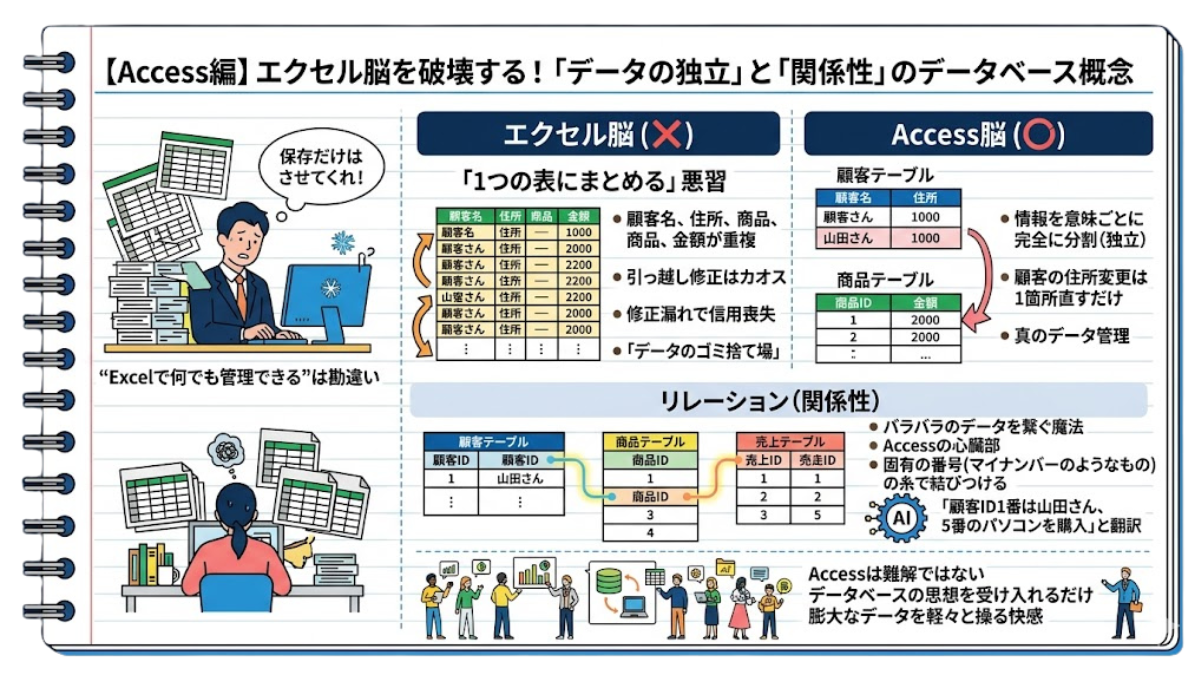
Accessを開いて最初にやってしまう最大の過ち。それは、Excelと同じ感覚で「顧客名」「住所」「購入した商品」「金額」などを、すべて1つの巨大な表(テーブル)に詰め込もうとすることです。
これをやってしまうと何が起きるでしょうか。同じ顧客が10回商品を買うたびに、名前と住所が10回入力されます。もしその顧客が引っ越しをして住所が変わったら、あなたは10行分のデータをすべて手作業で探し出し、修正しなければなりません。たった1箇所でも修正漏れがあれば、たちまちそのデータは信用を失います。辛口で言わせてもらいますが、これはデータを管理しているのではなく、単なる「データのゴミ捨て場」を作っているに過ぎません。
エクセル脳を破壊せよ:「データの独立」
Access(データベース)の絶対的な思想は、「1つの事実は、1箇所にしか書かない」ということです。すべてを一緒くたにするエクセル脳を破壊し、情報を意味ごとに「分割(独立)」させなければなりません。
-
❌ 力技(エクセル脳): 顧客情報も商品情報も売上履歴も、すべて1つの巨大なシートに詰め込み、データが重複してカオスになる。
-
⭕️ 作法(アクセス脳): 「顧客テーブル」「商品テーブル」「売上テーブル」と、情報を意味ごとに完全に分割して独立させる。
顧客の住所が変わったら、「顧客テーブル」の1箇所を直すだけ。たったこれだけで、過去のすべての売上データに紐づく住所情報が矛盾なく最新に保たれます。これこそが、真のデータ管理です。
バラバラのデータを繋ぐ魔法「リレーション(関係性)」
データを分割したら、今度はそれらを繋ぎ合わせる必要があります。ここで登場するのが、Accessの心臓部である「リレーション(関係性)」です。
分割されたテーブル同士は、「顧客ID」や「商品ID」といった固有の番号(マイナンバーのようなもの)の糸で結びつけられます。「売上テーブル」には、顧客のフルネームや住所を書く必要はありません。「誰が買ったか=顧客IDの1番」「何を買ったか=商品IDの5番」と、IDだけを記録しておくのです。
あとはAccessが裏側で自動的に線を繋ぎ、「あ、顧客ID1番は山田さんですね。山田さんが5番のパソコンを買ったのですね」と完璧に翻訳してくれます。この「独立」と「関係性」のルールを理解した瞬間、あなたの目の前に立ちはだかっていたAccessの壁は崩れ去ります。
Accessは決して難解なソフトではありません。「1つの表にまとめる」というエクセル脳を捨て、データを分割してIDで繋ぐという「データベースの思想」を受け入れるだけで、膨大なデータを軽々と操る快感に包まれるはずです。
データベースの概念を制したあなたを待つのは、ビジネスパーソンが最も多くの時間を費やすあのソフトです。次節『5-5. 【Outlook編】単なるメール箱からの脱却!仕事の「ハブ」として使い倒す全体管理術』へ進みましょう。
📌 「Access(データベース)の基本ルール」まとめ ⚠️ 「すべてを1つの表にまとめる」悪習を捨てる Excelのように顧客・商品・売上を1つの表に詰め込むと、住所変更などの際に全行の手修正が必要になり、データが破綻する。 💡 データベースの絶対思想:「データの独立」 「1つの事実は、1箇所にしか書かない」が鉄則。 ❌ 力技(エクセル脳): すべての情報を1つの巨大なシートに詰め込む。 ⭕️ 作法(アクセス脳): 「顧客」「商品」「売上」など、情報を意味ごとに完全に分割(独立)したテーブルを作る。 ✅ 分割したデータを繋ぐ「リレーション(関係性)」 分割したテーブル同士は、「顧客ID」や「商品ID」といった固有の番号を糸にして結びつける。 売上テーブルには名前や住所を書かず「ID」だけを記録する。これにより、顧客テーブルの住所を1箇所直すだけで、過去の全データが矛盾なく最新に保たれる。
5-5. 【Outlook編】単なるメール箱からの脱却!仕事の「ハブ」として使い倒す全体管理術
「あの件、どうなりました?」——受信トレイの底に沈んだ未読メールから発掘された取引先からの催促に、血の気が引いた経験はありませんか?
Outlookを単なる「手紙のやり取りツール」として使うのは、スマートフォンの機能を通話しか使わないのと同じです。メール、スケジュール、タスクを三位一体で連動させ、仕事を根底から支配する「ハブ」としての活用術を叩き込みます。
受信トレイは「未処理書類の一時置き場」である
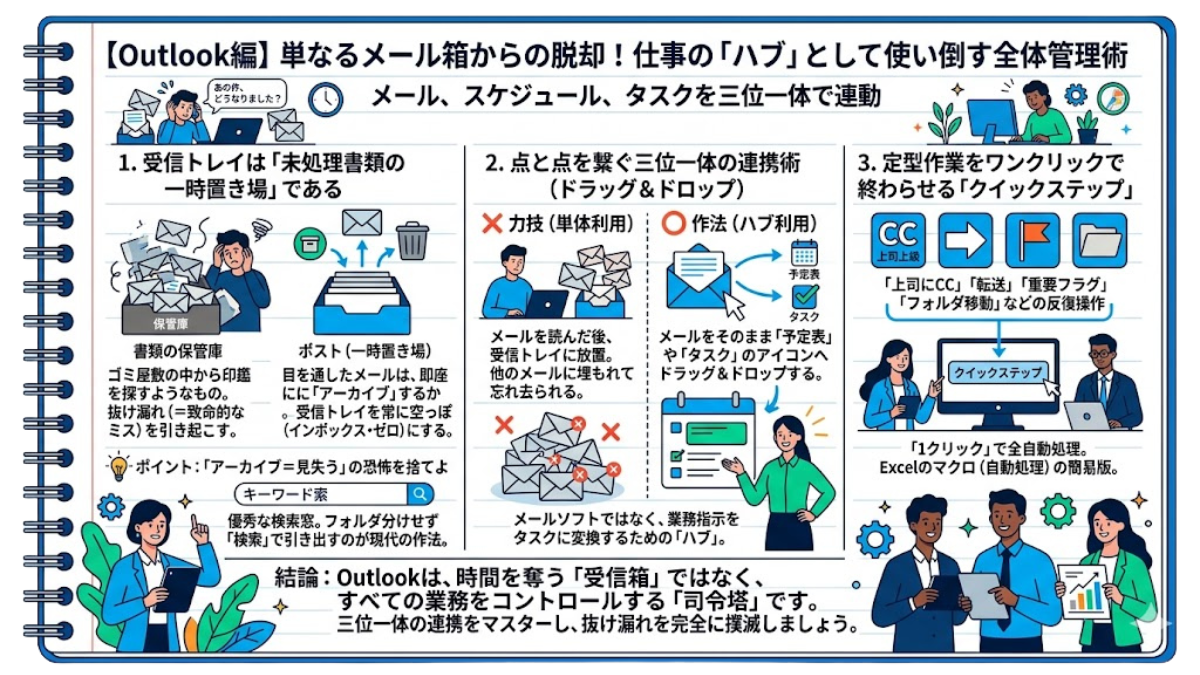
Outlookを開いて最初に正すべき悪習。それは、既読になったメールを受信トレイにいつまでも放置し、トレイを「書類の保管庫」にしてしまうことです。
数千件のメールが溜まった受信トレイの中から、今日やるべき仕事を探し出すのは、ゴミ屋敷の中から印鑑を探すようなもの。未読と既読が入り乱れた画面は、それだけであなたの脳のメモリを激しく消費し、重要なタスクの抜け漏れ(=致命的なミス)を引き起こします。
受信トレイはあくまで「未処理の書類が届くポスト」に過ぎません。目を通したメールは、即座に「アーカイブ(すべてのメール等への保管)」するか「削除」し、受信トレイを常に空っぽ(インボックス・ゼロ)に近づけるのが鉄則です。
💡 「アーカイブ=見失う」の恐怖を捨てよ 「トレイから消したら、後で探せなくなるのでは?」と怖がる必要はありません。Outlookの上部にある「検索窓」は非常に優秀です。細かくフォルダ分けする手間をかけなくても、キーワード一つで過去のメールを一瞬で発掘できます。「整理」するのではなく「検索」で引き出すのが現代の作法です。
点と点を繋ぐ三位一体の連携術(ドラッグ&ドロップ)
「メールを読んですぐに処理できないから、忘れないように受信トレイに残しているんだ!」という反論が聞こえてきそうです。ここで登場するのが、Outlook最大の強みである「メール・予定表・タスク」の三位一体の連携です。別のアプリをわざわざ開いて「〇〇に返信」と手入力でメモを残すような二度手間は、今日で卒業してください。
-
❌ 力技(単体利用): メールを読み、「後でやろう」と受信トレイに放置。結果、他のメールに埋もれて忘れ去られる。
-
⭕️ 作法(ハブ利用): 処理が必要なメールを、画面左下(または左側)にある「予定表」や「タスク(To Do)」のアイコンへそのままドラッグ&ドロップする。
たったこれだけで、メールの件名と本文がそのまま引き継がれた予定やタスクが一瞬で自動生成されます。「いつやるか」の期限さえ設定してしまえば、元のメールは心置きなくアーカイブできます。Outlookはメールソフトではなく、すべての業務指示をタスクに変換するための「ハブ(中継地点)」なのです。
定型作業をワンクリックで終わらせる「クイックステップ」
さらに、日々の無駄な反復操作を根絶する強力な武器が「クイックステップ」機能です。
「特定のメールを、上司にCCを入れて転送し、重要フラグを立てて、特定のフォルダに移動する」このような、毎日繰り返している3つも4つもの手順を、クイックステップに登録しておけば、なんと「1クリック」で全自動処理してくれます。Excelのマクロ(自動処理)の簡易版が、Outlookにも標準搭載されていると考えてください。
「メールを探す時間」と「定型作業を繰り返す時間」。この2つのノイズをOutlookの機能で完全に削ぎ落とすことで、あなたは本来のクリエイティブな仕事や、資格試験の学習に100%のエネルギーを注ぐことができるようになります。
Outlookは、あなたの時間を奪う「受信箱」ではなく、すべての業務をコントロールする「司令塔」です。メールを即座にタスクや予定に変換する三位一体の連携をマスターし、仕事の抜け漏れを完全に撲滅しましょう。
これにて、Officeソフトの思想をハックする第5章は完結です。次章は、これまでに培った武器を携え、『STEP 6:【直前・本番対策】実力を120%発揮して「合格の壁」を越える』へと突入します。
📌 「Outlookの全体管理術」まとめ ⚠️ 受信トレイは「書類の保管庫」ではない 💡 「整理」をやめて「検索」で引き出す ✅ ドラッグ&ドロップで「タスク・予定」に変換する ✅ 「クイックステップ」で定型作業を1クリック化
・既読メールを放置すると、重要なタスクが埋もれて抜け漏れ(致命的なミス)に直結する。
・目を通したメールは即座に「アーカイブ」か「削除」し、常に空っぽ(インボックス・ゼロ)に近づけるのが鉄則。
アーカイブすると見失うという恐怖は不要。細かくフォルダ分けする手間をかけず、優秀な「検索窓」でキーワード検索するのが現代の作法。
❌ 力技(単体利用): メールを読んで「後でやろう」と受信トレイに放置する。
⭕️ 作法(ハブ利用): 処理が必要なメールは「予定表」や「タスク」アイコンへ直接ドラッグ&ドロップし、一瞬でタスク化する。
「CCを入れて転送+フラグ+フォルダ移動」といった毎日の反復操作を登録し、1クリックで全自動処理する(Outlook版のマクロ機能)。
STEP 6:【直前・本番対策】実力を120%発揮して「合格の壁」を越える
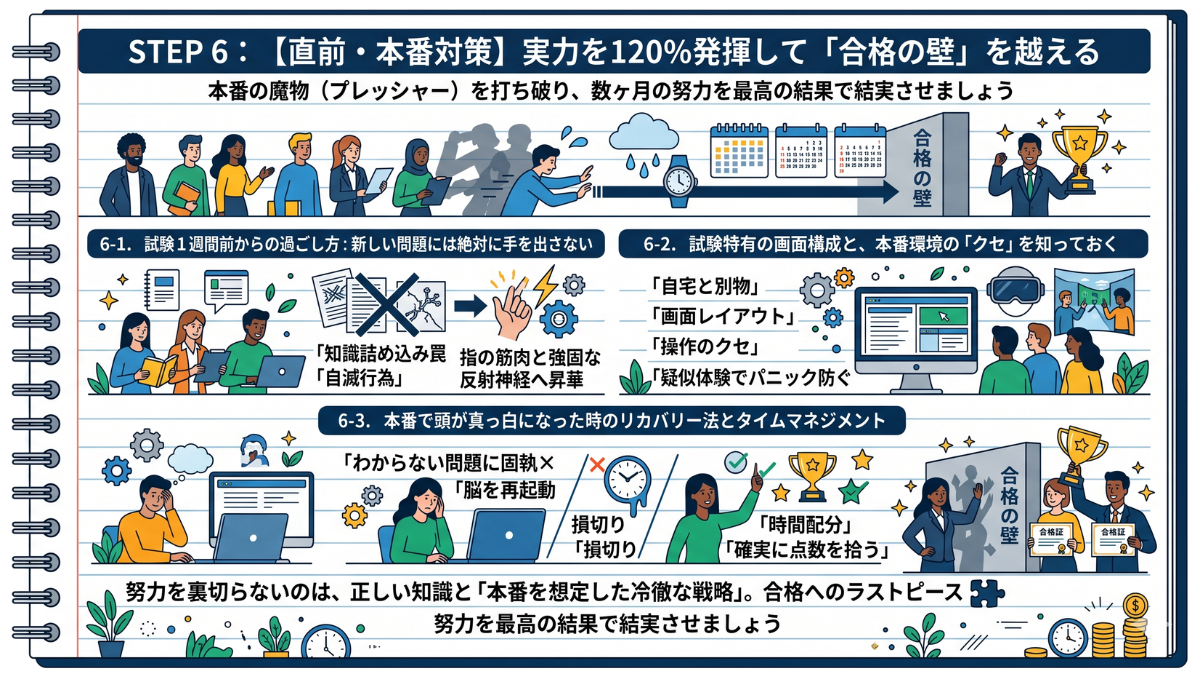
完璧に仕上げたつもりだったのに、いざ本番の試験画面を前にした瞬間、頭の中が真っ白になり、マウスを握る手にじわりと冷や汗がにじむ……。そんな残酷な「本番の魔物」に、これまでの数ヶ月の努力を丸ごと食い破られたくはないですよね。
辛口で言わせてもらいますが、どんなにOfficeソフトの操作を極めても、試験本番の「特有のプレッシャー」や「環境のクセ」に対処できなければ、合格の壁は越えられません。本章では、知識を点数に変換するための直前期のメンタルコントロールから、不測の事態を切り抜ける本番のリカバリー術まで、あなたの実力を120%引き出し、確実に勝利を掴み取るための最終戦略を解き明かします。長距離を走り抜いてきたあなたの努力を、最高の結果で結実させましょう。
【本章の解説内容】
6-1. 試験1週間前からの過ごし方:新しい問題には絶対に手を出さない
直前期に陥りがちな最大の罠が「知識の詰め込み」です。不安に駆られて未知の問題に手を出すのは自滅行為。本番で迷いなく指を動かせるよう、これまでの学習内容を「強固な反射神経」へと昇華させる鉄則を解説します。
6-2. 試験特有の画面構成と、本番環境の「クセ」を知っておく
自宅のパソコンと試験会場の環境は全く別物です。分割された特有の画面レイアウトや、本番環境ならではの操作の「クセ」を事前に疑似体験しておくことで、当日のパニックを完全に防ぐプロの事前準備をお伝えします。
6-3. 本番で頭が真っ白になった時のリカバリー法とタイムマネジメント
「わからない問題」に直面した時、1問に固執して時間を溶かすのは最悪の愚策です。焦りでフリーズした脳を即座に再起動させ、確実に取れる点数を拾い集めるための「損切り」と「時間配分」の極意を伝授します。
努力を裏切らないのは、正しい知識と「本番を想定した冷徹な戦略」だけです。試験会場のドアを開ける前に知っておくべき、合格へのラストピースがここにあります。さあ、すべての準備を終わらせ、最後の壁を越えましょう。
6-1. 試験1週間前からの過ごし方:新しい問題には絶対に手を出さない
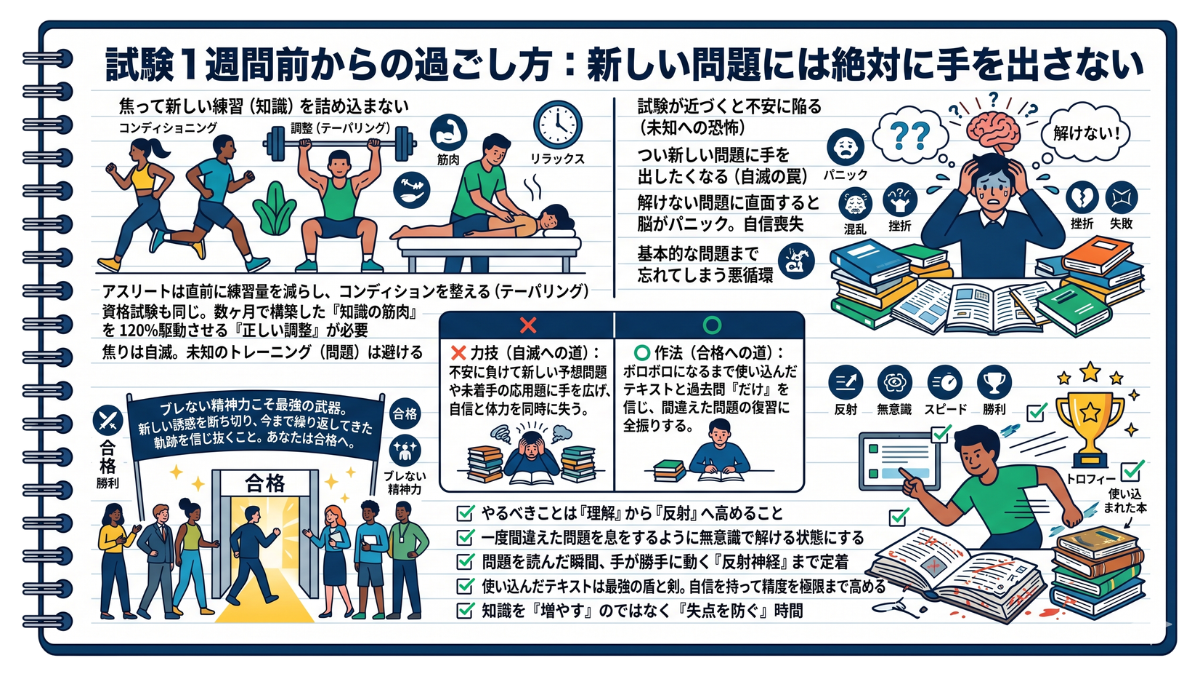
「あと1週間しかない、あの範囲もやっていない!」と焦るあまり、ネットで見つけた新しい予想問題集をポチってしまったあなた。それは合格への切符を自ら破り捨てる「自滅へのカウントダウン」の始まりです。
試験直前の1週間は、新しい知識を詰め込む時期ではなく、すでに持っている武器を「反射レベル」まで研ぎ澄ます期間です。不安に駆られて未知の問題に手を出す悪習を断ち切り、本番で確実に実力を発揮するための「引き算の直前戦略」を解説します。
本番直前に「新しい練習」を始めるアスリートはいない
重要なスポーツの試合やマラソン大会に挑むアスリートを想像してみてください。彼らは本番1週間前になると、疲労を抜き、コンディションを最高潮に持っていくために練習量をガクッと落とす「テーパリング(調整)」を行います。直前に焦って未経験の猛ダッシュや新しい筋トレを追加するようなプロは絶対にいません。
資格試験も全く同じです。これまで数ヶ月かけて頭の中に構築してきた「知識の筋肉」を、本番で120%駆動させるためには、直前期特有の「正しい調整」が必要不可欠なのです。
「未知への恐怖」がもたらす自滅の罠
試験が近づくにつれ、人間の脳は極度の不安状態に陥ります。「もし自分の知らない操作が出たらどうしよう」という恐怖から、つい新しい参考書やネットの予想問題に手を出したくなる。その気持ちは痛いほどわかります。
しかし、直前に新しい問題に触れて「解けない」という事実に出くわすと、脳はパニックを起こします。「こんな問題見たことない」「自分は全然準備できていないんだ」と自信が完全にへし折られ、これまで完璧に解けていたはずの基本的な問題まで頭から吹き飛んでしまうのです。
-
❌ 力技(自滅への道): 不安に負けて新しい予想問題や未着手の応用問題に手を広げ、自信と体力を同時に失う。
-
⭕️ 作法(合格への道): ボロボロになるまで使い込んだテキストと過去問「だけ」を信じ、間違えた問題の復習に全振りする。
知識を「理解」から「反射」へ昇華させる
残り1週間であなたがやるべきことは、たった一つ。「一度間違えた問題を、息をするように無意識で解ける状態にする」ことです。
本番の極度の緊張状態では、「ええと、あの機能はどのタブだっけ…」と悠長に考えている時間はありません。問題を読んだ瞬間に、手が勝手に動いて正解のボタンをクリックしている。この「反射神経」のレベルまで知識を定着させるには、新しい問題に浮気している暇など1秒もないのです。
今まで使い込んだテキストこそが、あなたにとって最強の盾であり剣です。自分のこれまでの努力を信じ、焦らず、淡々と「見慣れた問題」の精度を極限まで高めてください。
試験1週間前は「知識を増やす」のではなく、本番での「失点を防ぐ」ための時間です。新しい問題という甘い誘惑を断ち切り、今まで繰り返してきた軌跡を信じ抜くこと。そのブレない精神力こそが、あなたを合格へと導く最強の武器になります。
メンタルの調整が完了したら、次は「戦場」の地形を把握する番です。次節『6-2. 試験特有の画面構成と、本番環境の「クセ」を知っておく』へ進み、本番でパニックにならないための完全武装を済ませましょう。
📌 「試験1週間前の直前戦略」まとめ ⚠️ 「新しい問題」に手を出すのは自滅行為 スポーツ選手が本番直前に新しい練習をしないのと同じ。試験直前はコンディションを整える「調整(テーパリング)」の期間である。 直前に新しい問題を解いて「わからない」という事態に直面すると、脳がパニックを起こし、自信喪失とともに解けるはずの基本問題まで飛んでしまう。 ✅ 使い込んだテキスト「だけ」を信じる ❌ 力技(自滅への道): 不安に負けて新しい予想問題や未着手の応用問題に手を広げる。 ⭕️ 作法(合格への道): ボロボロになるまで使い込んだテキストと過去問だけに絞り、間違えた問題の復習に全振りする。 💡 知識を「理解」から「反射」へ昇華させる 試験1週間前の目的は「知識を増やす」ことではなく、「失点を防ぐ」こと。 本番の緊張状態では悠長に考える時間はない。問題を読んだ瞬間に無意識で手が動く「反射神経」のレベルまで、見慣れた問題の精度を極限まで高め切る。
6-2. 試験特有の画面構成と、本番環境の「クセ」を知っておく
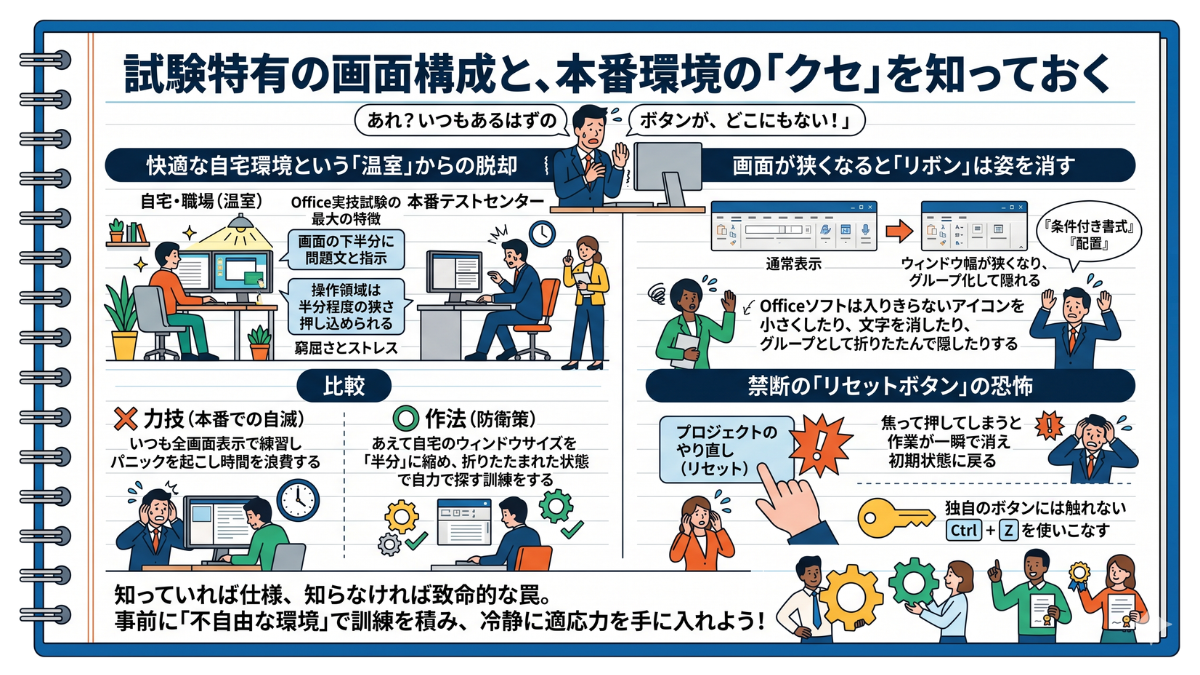
いつも通りに操作しようとした瞬間、「あれ?いつもあるはずのボタンが、どこにもない!」——制限時間が刻々と減る中、見慣れない窮屈な画面を前に、マウスを握る手がカタカタと震え出した経験はありませんか?
普段の快適なパソコン環境と、試験本番の環境は全くの別物です。画面の下半分を問題文に奪われる特有のレイアウトや、ボタンが隠れてしまう本番環境の「クセ」を事前に疑似体験し、当日のパニックを完全に封じ込める防衛策を伝授します。
快適な自宅環境という「温室」からの脱却
多くの受験者が陥る致命的な盲点。それは、自宅や職場の「広くて快適なモニター画面」でしか練習をしていないことです。本番のテストセンターで、あなたに与えられるのは決して広々としたデュアルモニターなどではありません。
Officeソフトの実技試験における最大の特徴は、「1つの画面が上下(または左右)に分割される」ということです。画面の下半分には「問題文と指示」が固定で表示され、あなたが実際にOfficeソフトを操作できる領域は、普段の「半分程度の狭さ」に押し込められてしまいます。この「圧倒的な窮屈さ」を知らずに本番を迎えると、想像を絶するストレスと焦りに襲われることになります。
画面が狭くなると「リボン」は姿を消す
画面が狭くなることで起きる最大の悲劇は、Officeソフトの「リボン(上部のメニューバー)」の表示が勝手に変わってしまう現象です。
Officeソフトは非常に賢いため、ウィンドウの幅が狭くなると、入りきらないメニューのアイコンを自動的に小さくしたり、文字を消してアイコンだけにしたり、最悪の場合は「グループ」として折りたたんで隠してしまいます。「いつも右端にあったはずの『条件付き書式』のボタンがない!」「『配置』のメニューはどこに消えた!?」と、ボタンを探すだけで貴重な数分間が溶けていく……。これが本番環境の「クセ」が牙を剥く瞬間です。
-
❌ 力技(本番での自滅): いつも全画面表示の広い環境でだけ練習し、本番で消えたボタンが見つからずにパニックを起こし、時間を浪費する。
-
⭕️ 作法(防衛策): あえて自宅のパソコンのウィンドウサイズを「半分」に縮め、リボンが折りたたまれた不自由な状態で、自力でメニューを展開して探し出す訓練をしておく。
禁断の「リセットボタン」の恐怖
さらに、本番の画面には「プロジェクトのやり直し(リセット)」というような、恐ろしいボタンが配置されていることがあります。操作を1つ前に戻したいだけなのに、焦ってこのボタンを押してしまうと、その問題で行ったすべての作業が一瞬で消え去り、初期状態に戻ってしまいます。「Ctrl + Z(元に戻す)」という基本的なショートカットキーを息をするように使えるようにしておくのはもちろんのこと、見慣れない試験システムの独自のボタンには安易に触れないという鉄則を肝に銘じてください。
本番環境の「クセ」は、知っていればただの仕様ですが、知らなければ致命的な罠になります。事前にウィンドウを狭めた「不自由な環境」で訓練を積み、どんな画面レイアウトでも冷静に指が動く無敵の適応力を手に入れましょう。
環境への適応を終えたら、最後はあなた自身の「心と時間」のコントロールです。次節『6-3. 本番で頭が真っ白になった時のリカバリー法とタイムマネジメント』へ進み、どんな不測の事態でも合格をもぎ取る最終奥義を伝授します。
📌 「本番環境の画面構成とクセ」まとめ ⚠️ 画面分割による「圧倒的な窮屈さ」 試験本番の画面は問題文と分割されるため、Officeソフトの操作領域は普段の「半分程度の狭さ」になる。 快適な全画面(温室)だけで練習していると、本番の窮屈さに圧倒されストレスと焦りを生む。 💡 狭い画面では「リボン」が自動で隠れる ウィンドウが狭くなると、リボンのアイコンが小さくなったり、グループとして折りたたまれて隠れたりする仕様がある。 ❌ 力技(自滅): 全画面で練習し続け、本番で消えたボタンを探すために時間を浪費してパニックになる。 ⭕️ 作法(防衛策): あえて自宅のパソコンのウィンドウを「半分」に縮め、リボンが折りたたまれた状態でメニューを探し出す訓練をしておく。 ⚠️ 禁断の「リセットボタン」に注意 試験システム特有の「やり直し(リセット)」ボタンを誤って押すと、全作業が一瞬で初期化される致命的な罠がある。 1つ前の操作に戻りたい時は、見慣れないボタンには触れず、必ずショートカットキーの「Ctrl + Z」を使用する。
6-3. 本番で頭が真っ白になった時のリカバリー法とタイムマネジメント
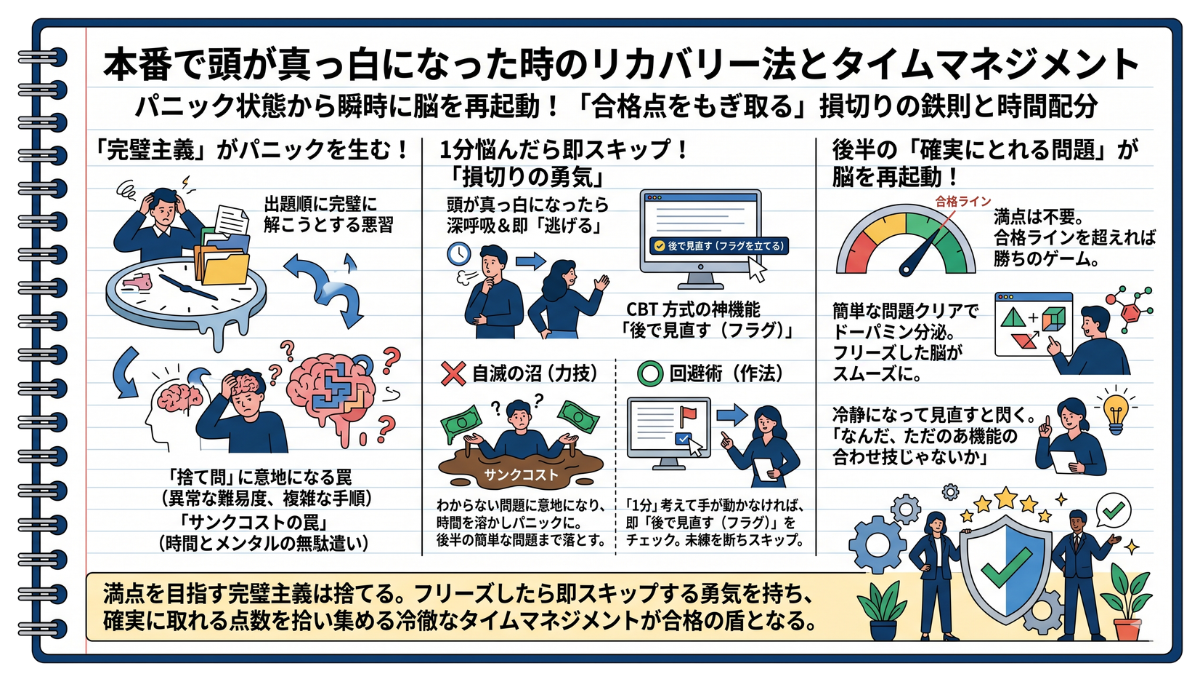
順調に解き進めていたはずなのに、突然現れた見慣れない問題文。焦ってクリックを繰り返すうちに、気がつけば残り時間がごっそりと消滅し、心臓の鼓動だけが耳に響き渡る……。そんな「本番の魔物」に遭遇した時、あなたを救う唯一の命綱をお渡しします。
試験本番で「わからない」に直面し、頭が真っ白になるのは決してあなたの実力不足ではなく、人間の脳の正常な防衛反応です。パニック状態から瞬時に脳を再起動させ、確実に合格点をもぎ取るための「損切りの鉄則」と「時間配分」の極意を解説します。
「100点満点」を狙う完璧主義がパニックを生む
本番でパニックに陥り、不合格の烙印を押される人に共通する最大の悪習があります。それは「出題された順番通りに、すべて完璧に解こうとする」ことです。
試験には必ず、受験者を揺さぶるための「捨て問(難易度が異常に高い、または手順が複雑すぎる問題)」がいくつか紛れ込んでいます。ここで「これまで頑張ってきたんだから解けるはずだ」「時間をかけたから諦めきれない」と意地になり、1つの問題に5分も10分も執着してしまう。これこそが、合格への道を自ら塞ぐ「時間とメンタルの無駄遣い(サンクコストの罠)」です。
1分悩んだら即スキップする「損切りの勇気」
試験に用意された制限時間は、1問につき無限に使えるわけではありません。頭が真っ白になったら、その場で深呼吸をし、直ちに「その問題から逃げる」という選択をしてください。
CBT方式(パソコンでの実技試験)には、必ず「後で見直す(フラグを立てる)」という神機能が備わっています。
-
❌ 力技(自滅の沼): わからない問題に意地になり、「あと少しで解けそう」と時間を溶かし、焦りでパニックに陥る。結果、後半の簡単な問題まで落とす。
-
⭕️ 作法(回避術): 問題を読んで「1分」考えて手が動かなければ、即座に「後で見直す(フラグ)」のチェックを入れ、未練を完全に断ち切って次の問題へスキップする。
試験における本当の強さとは、難問を解く力ではなく、解けない問題から一瞬で「損切り」できる冷徹な決断力なのです。
後半の「確実にとれる問題」が脳を再起動させる
「スキップしたら点数が下がるのでは?」という不安は捨ててください。資格試験は満点を取る必要はなく、合格ライン(例えば70%)を超えれば勝ちのゲームです。
わからない問題を飛ばして、後半に控えている「確実に解ける簡単な問題」をポンポンとクリアしていくと、脳内で「解けた!」という快感(ドーパミン)が分泌され、極度の緊張でフリーズしていた脳がスムーズに再起動します。
そして、最後まで解き終えた後、余った時間でもう一度「フラグを立てた問題」に戻ってみてください。パニックから抜け出し、冷静さを取り戻した状態で見直すと、「なんだ、ただのあの機能の合わせ技じゃないか」と、あっさり解決策が閃くことが驚くほど多いのです。
満点を目指して自滅する完璧主義の思想は、今すぐ試験会場のゴミ箱に捨ててください。フリーズしたら即スキップする勇気を持ち、確実に取れる点数を拾い集めること。この冷徹なタイムマネジメントこそが、どんな不測の事態でも合格の壁を越える最強の盾となります。
長く険しかった試験対策のステップも、これで完結です。見事「合格」の二文字を勝ち取った後、次はその武器をどう現実世界で振り回すのか。最終章『STEP 7:【実践とキャリア展開】取得したMOSを120%活かす方法』へ進み、資格を「収入と評価」に直結させるキャリア戦略を解き明かします。
📌 「本番のパニック対策とタイムマネジメント」まとめ ⚠️ 「100点満点」を狙う完璧主義の思想を捨てる 出題順にすべて完璧に解こうとすると、難易度の高い「捨て問」に執着して時間を溶かしてしまう(サンクコストの罠)。 資格試験は満点を取る必要はなく、合格ライン(例えば70%)を超えれば勝ちのゲームであると割り切る。 ✅ 1分悩んだら即スキップする「損切りの勇気」 ❌ 力技(自滅の沼): わからない問題に意地になって時間をかけ、焦りでパニックに陥り、後半の簡単な問題まで落とす。 ⭕️ 作法(回避術): 1分考えて手が動かなければ、CBTの「後で見直す(フラグ)」機能を使い、未練を断ち切って即スキップする。 💡 「確実にとれる問題」で脳を再起動させる 難問を飛ばして後半の簡単な問題を解くことで、脳内に快感(ドーパミン)が分泌され、フリーズしていた脳がスムーズに再起動する。 全て解き終えた後、冷静さを取り戻した余り時間で「フラグを立てた問題」に戻ると、あっさりと解決策が閃くことが多い。
STEP 7:【実践とキャリア展開】取得したMOSを120%活かす方法
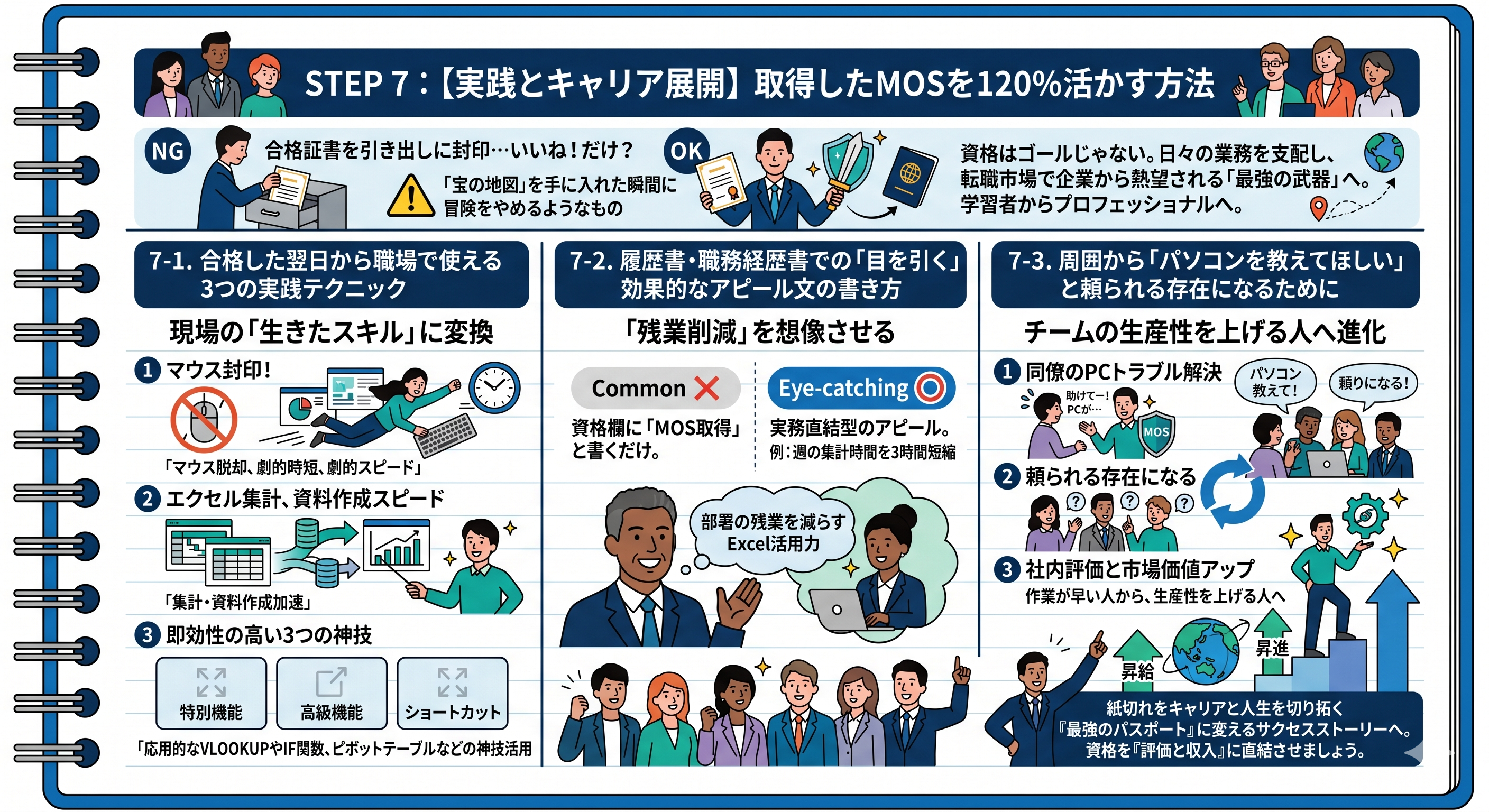
苦労の末に手にした「合格証書」。SNSに写真をアップして「いいね」をもらい、そのまま机の引き出しの奥深くへ封印しようとしていませんか?それは「宝の地図」を手に入れた瞬間に冒険をやめるようなものです。
資格は、合格画面を見た瞬間がゴールではありません。翌日からの業務スピードが上がり、周囲の評価が変わり、やがて収入やキャリアアップに直結して初めて、あなたが費やした数ヶ月の努力が120%報われるのです。「MOSを持っています」という単なる肩書きを、日々の面倒な業務を支配し、転職市場で企業から熱望される「最強の武器」へと錬成する最終戦略を解き明かします。学習者からプロフェッショナルへ。あなたの人生を変える最後のステップを始めましょう。
【本章の解説内容】
7-1. 合格した翌日から職場で使える3つの実践テクニック
試験用の知識を、現場の「生きたスキル」に変換します。出社したその日からマウスに触れる回数を劇的に減らし、エクセルの集計や資料作成のスピードを別次元へと引き上げる、即効性の高い3つの神技を伝授します。
7-2. 履歴書・職務経歴書での「目を引く」効果的なアピール文の書き方
資格欄に「MOS取得」と書くだけではその他大勢に埋もれます。「この人を採用すれば部署の残業が減るかもしれない」と採用担当者に生々しく想像させる、実務直結型の魅力的なアピール文の書き方を解説します。
7-3. 周囲から「パソコンを教えてほしい」と頼られる存在になるために
「作業が早い人」から「チームの生産性を上げる人」への進化論です。同僚のPCトラブルを解決し、頼られる存在になることで、あなたの社内評価と市場価値をリーダー級へと押し上げるコミュニケーション術を語ります。
引き出しの中で眠るただの紙切れを、あなたのキャリアと人生を切り拓く「最強のパスポート」に変える準備はできましたか?資格を「評価と収入」に直結させる、サクセスストーリーの最終章へ進みましょう。
7-1. 合格した翌日から職場で使える3つの実践テクニック
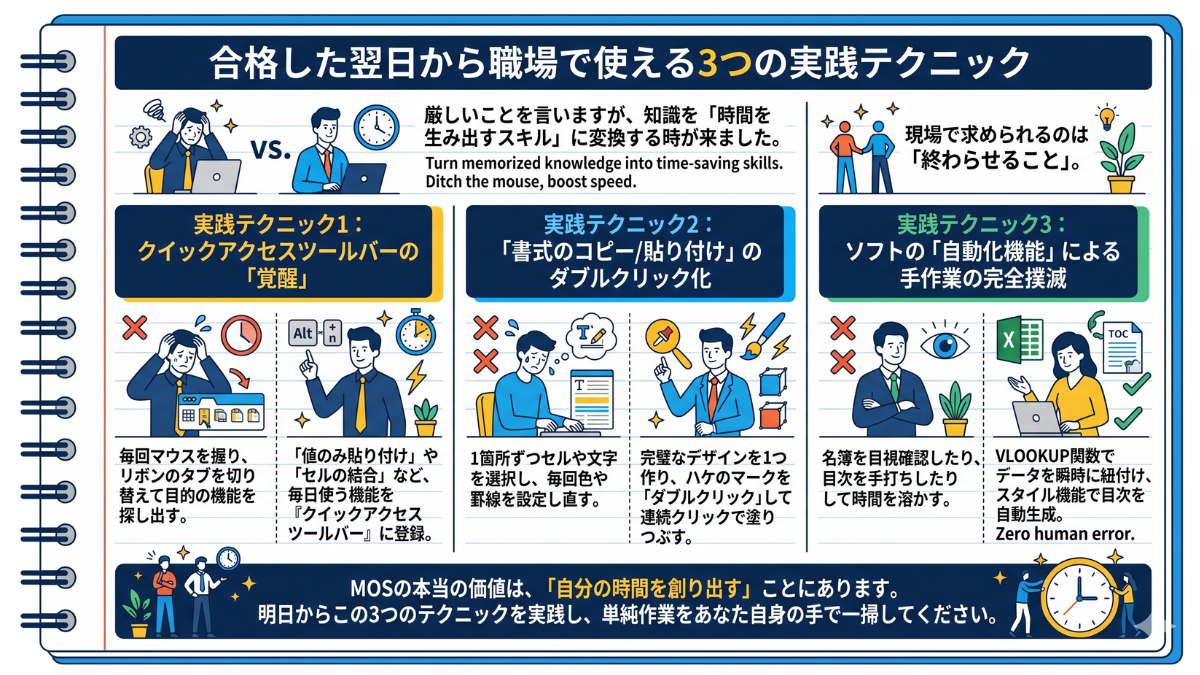
厳しいことを言いますが、「合格おめでとうございます」の言葉で満足して終わるなら、あなたの資格はただの紙切れです。本当の意味であなたの世界が変わるのは、出社した翌朝、同僚が1時間かけている面倒な作業を、あなたが「たった3分」で終わらせた瞬間なのです。
試験のために暗記した知識を、職場で「時間を生み出すスキル」に変換する時が来ました。出社したその日からマウスに触れる時間を劇的に減らし、業務スピードを別次元へと引き上げる3つの実践テクニックを伝授します。
現場で求められるのは「知っていること」ではなく「終わらせること」
MOS試験を突破したあなたの頭の中には、すでにOfficeソフトのあらゆる機能が詰まっています。しかし、職場で「あの人、仕事が早いな」と評価されるのは、マイナーな難しい機能を知っている人ではありません。基本機能を息をするように使いこなし、誰よりも早く正確に「タスクを終わらせる人」です。
合格したあなたが翌日から職場で実践すべき、劇的な時短を生む3つのテクニックを紹介します。
実践テクニック1:クイックアクセスツールバーの「覚醒」
試験勉強でリボン(上部メニュー)のどこに何があるかは完璧に把握したはずです。現場ではそこから一歩踏み込み、「探す時間」すらゼロにします。
-
❌ 力技(素人の作業): 毎回マウスを握り、リボンのタブを切り替えて目的の機能を探し出す。
-
⭕️ 作法(時短術): 「値のみ貼り付け」や「セルの結合」など、毎日使う機能を画面左上の『クイックアクセスツールバー』に登録し、「Altキー + 数字キー」のショートカットで瞬殺する。
マウスに手を伸ばす「1秒」のロスも、1日100回繰り返せば大きな時間の無駄です。これを設定するだけで、あなたの左手は魔法の杖に変わります。
実践テクニック2:「書式のコピー/貼り付け」のダブルクリック化
見栄えの良い資料を作る際、多くの人が陥る泥沼の作業があります。それは「1つずつデザインを整える」という苦行です。
-
❌ 力技(素人の作業): 1箇所ずつセルや文字を選択し、毎回色や罫線をポチポチと設定し直す。
-
⭕️ 作法(時短術): 完璧なデザインを1つだけ作り、ハケのマークの『書式のコピー/貼り付け』を「ダブルクリック」してロック状態にし、適用したい場所を連続でクリックして一気に塗りつぶす。
試験で習った機能を「連続使用」するだけで、資料作成の時間は半分以下に短縮されます。
実践テクニック3:ソフトの「自動化機能」による手作業の完全撲滅
職場で最も無駄な時間は、データを目視で確認したり、見出しや体裁を一つひとつ手作業で修正したりする時間です。あなたはすでに、これを一掃する最強の武器を持っています。
-
❌ 力技(素人の作業): 2つの画面を並べて名簿を目視確認したり、Wordの目次を手打ちしたりして、「気合いと根性」で時間を溶かす。
-
⭕️ 作法(プロの時短術): Excelなら「VLOOKUP関数」でデータを瞬時に紐付け、Wordなら「スタイル機能」で目次を自動生成し、人間のミスが入り込む余地を完全にゼロにする。
試験では「機能を正しく入力すること」がゴールでしたが、現場でのゴールは「機能を使って自分の作業を自動化すること」です。Officeソフト全体に通じるこの「自動化思考」こそが、資格取得者だけが持つ最大の強みです。
MOSの本当の価値は、機能を暗記したことではなく、それらを組み合わせて「自分の時間を創り出す」ことにあります。明日からこの3つのテクニックを実践し、職場の面倒な単純作業をあなたの手で一掃してください。
現場での実力を証明した後は、その実績を「市場価値」へと変換する番です。次節『7-2. 履歴書・職務経歴書での「目を引く」効果的なアピール文の書き方』へ進み、企業から熱望される人材へとキャリアを飛躍させましょう。
📌 「合格翌日から職場で使える3つの実践テクニック」まとめ 現場での絶対ルール:知識の多さではなく、基本機能を駆使して「誰よりも早くタスクを終わらせること」が求められる。 テクニック1「QATの覚醒」:頻出機能はクイックアクセスツールバーに登録し、マウスを使わず「Altキー + 数字キー」で瞬時に実行する。 テクニック2「書式の連続コピー」:1箇所ずつの手作業をやめ、ハケのマークの「ダブルクリック」でロック状態にし、連続クリックで一気にデザインを適用する。 テクニック3「手作業の完全撲滅」:気合いと根性の目視確認をやめ、ExcelのVLOOKUP関数やWordのスタイル機能による「自動化」で人為的ミスをゼロにする。
7-2. 履歴書・職務経歴書での「目を引く」効果的なアピール文の書き方
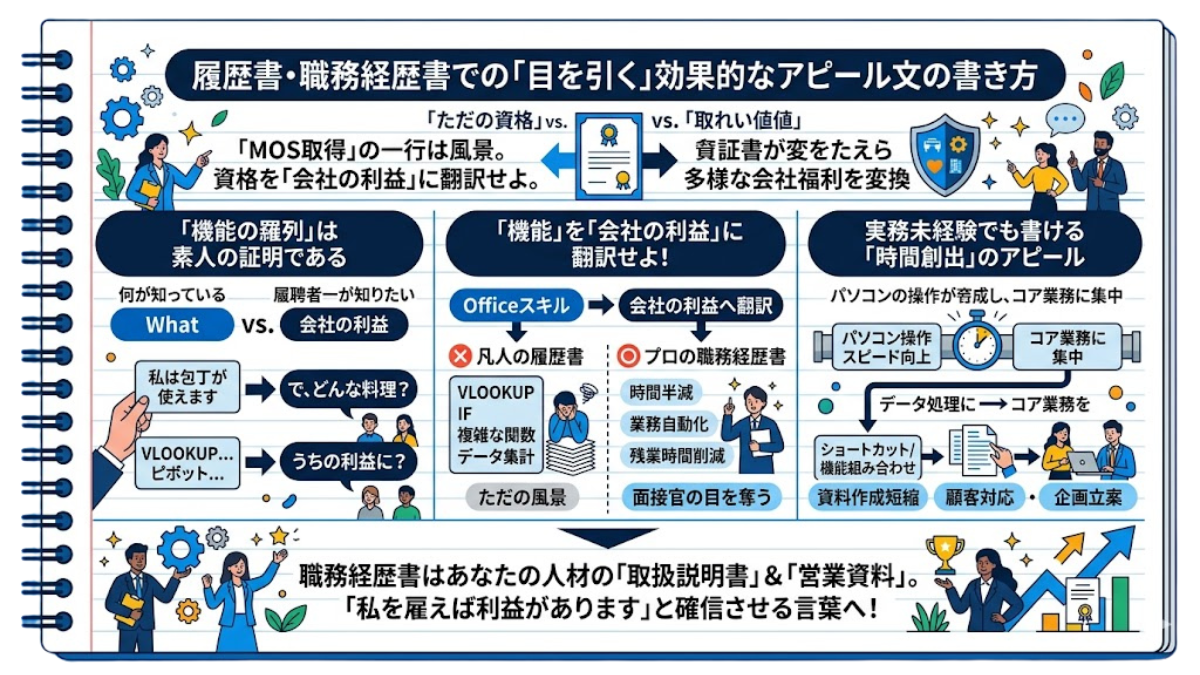
資格欄にポツンと「MOS取得」と書いて満足していませんか?厳しいことを言いますが、毎日何百枚もの履歴書を機械的にさばく採用担当者にとって、その無機質な一行は、記憶にすら残らない「ただの風景」に過ぎません。
資格は持っているだけではあなたの価値を証明してくれません。「この人を採用すれば、うちの部署の残業が減るかもしれない」と面接官に生々しく想像させる、実務直結型の魔法のアピール術を伝授します。
「機能の羅列」は素人の証明である
転職活動や社内公募において、最もやってはいけない致命的なアピール方法があります。それは、「VLOOKUP関数が使えます」「ピボットテーブルができます」「マクロが組めます」といった、「できる機能(What)」をただ羅列することです。
採用担当者(特に現場の部門長)が知りたいのは、「あなたが何を知っているか」ではありません。「あなたがうちの会社に入ったら、どんな『利益』をもたらしてくれるのか」という一点のみです。機能名だけを並べるアピールは、「私は包丁が使えます」とアピールしているのと同じであり、「で、どんな美味しい料理を作ってくれるの?」という面接官の疑問に一切答えていないのです。
「機能」を「会社の利益」に翻訳する
職務経歴書の自己PR欄では、あなたが持っているOfficeのスキルを、必ず「業務の効率化」や「ミスの削減」といったビジネス上のメリット(利益)に翻訳して書かなければなりません。
-
❌ 凡人の履歴書(ただの風景): 「MOS Excel エキスパート取得。VLOOKUP関数やIF関数などの複雑な関数、およびピボットテーブルを使用したデータ集計が可能です。」
-
⭕️ プロの職務経歴書(面接官の目を奪う): 「MOSの学習を通じ、業務の自動化スキルを習得しました。VLOOKUP関数やピボットテーブルを駆使し、これまで手作業で行っていた『毎月の売上集計』や『顧客データの照合』などの定型業務にかかる時間を、半減させる仕組み作りが可能です。正確かつ迅速なデータ処理で、チームの残業時間削減に貢献できます。」
いかがでしょうか。後者であれば、面接官の頭の中に「毎月末に苦労しているあの集計作業を、この人に任せれば早く終わるかもしれない!」という鮮明なイメージが浮かび上がります。これが「目を引く」ということです。
実務未経験でも書ける「時間創出」のアピール
「でも、まだ実務で使ったことがないから書けない……」と萎縮する必要はありません。実務経験がなくても、「パソコンの操作スピード向上により、コア業務(本来やるべき重要な仕事)に集中する時間を創り出せる」というスタンスは、どんな企業でも喉から手が出るほど欲しい人材像です。
「ショートカットキーや機能の組み合わせにより、資料作成の時間を短縮し、その分を顧客対応や企画立案に充てることができます」と胸を張って宣言してください。資格という客観的な証明があるからこそ、その言葉は強力な説得力を持つのです。
職務経歴書は、あなたという人材の「取扱説明書」であり「営業資料」です。単なる資格名の羅列を卒業し、「私を雇えばこれだけの利益がありますよ」と確信させる、血の通った言葉であなたの実力を証明してください。
面接官の心を動かし、見事希望のポジションを勝ち取った後、最後に必要となるのは「現場での信頼」です。次節『7-3. 周囲から「パソコンを教えてほしい」と頼られる存在になるために』へ進み、職場の人間関係を制するコミュニケーションの極意を解き明かします。
📌 「目を引く」職務経歴書のアピール術まとめ ⚠️ 「できる機能」の単なる羅列はNG(素人の証明) 「VLOOKUPが使える」など機能名を並べるだけでは、面接官が最も知りたい「会社にどんな利益をもたらすか?」が伝わらない。 💡 「機能」を「会社の利益」に翻訳して記載する 自分のスキルを「業務の効率化」や「ミスの削減」といったビジネス上のメリットに変換する。 ❌ 凡人: 「複雑な関数やピボットテーブルが使えます」 ⭕️ プロ: 「関数で定型業務(売上集計など)の時間を半減させ、チームの残業時間削減に貢献できます」 ✅ 実務未経験でも「時間創出」でアピール可能 実務経験がなくても、「PC操作の時短により、顧客対応や企画などの『コア業務』に集中する時間を創り出せる」と宣言することで、企業が求める人材像に合致する強力なアピールになる。
7-3. 周囲から「パソコンを教えてほしい」と頼られる存在になるために
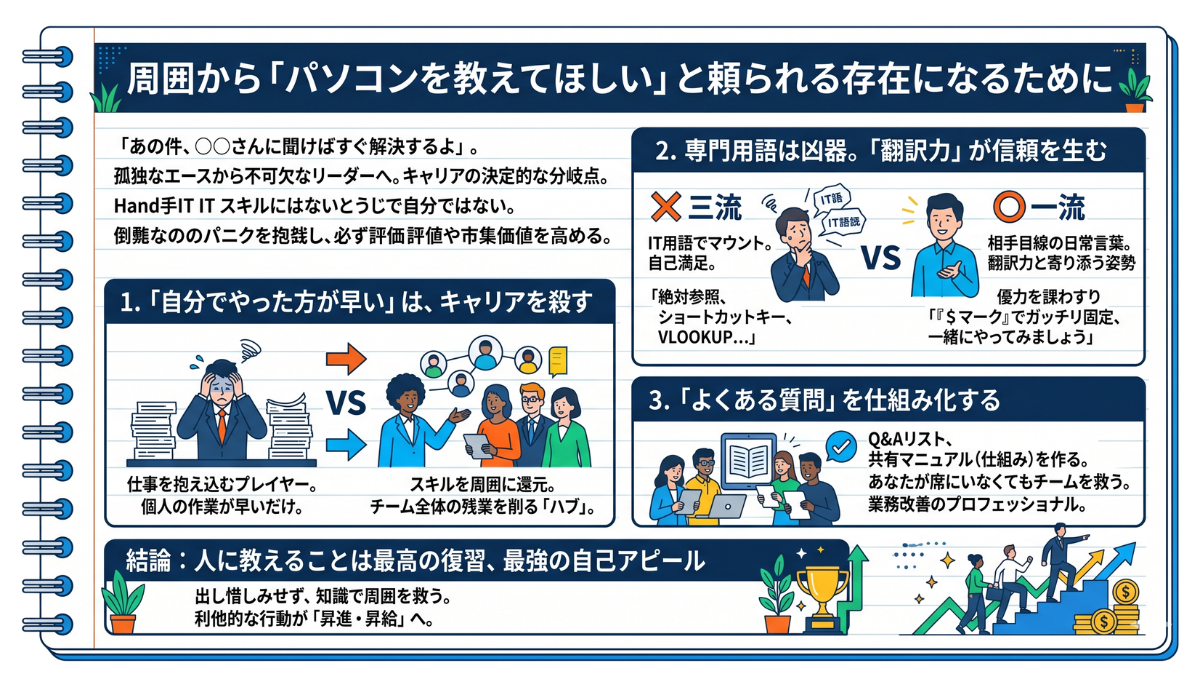
「あの件、〇〇さんに聞けばすぐ解決するよ」。職場であなたの名前が、まるで救世主のように飛び交う瞬間を想像してみてください。自分の作業が早いだけの「孤独なエース」で終わるか、それとも部署全体の生産性を底上げする「不可欠なリーダー」へと昇華するか。ここがキャリアの決定的な分岐点です。
手に入れたITスキルを、自分だけの武器にとどめておくのは三流です。同僚のパニックを救い、「パソコンを教えてほしい」と頼られる存在になることで、あなたの社内評価と市場価値を爆発的に高めるコミュニケーション術を解説します。
「自分でやった方が早い」は、キャリアを殺す呪いの言葉
資格を取得し、あなたが劇的なスピードでタスクをこなせるようになると、次に起こるのは「周囲の作業の遅さ」へのイライラかもしれません。ここで「彼らに教えるより、自分が巻き取ってやってしまった方が早い」と仕事を抱え込む人は、残念ながら一生「便利な作業担当者(プレイヤー)」から抜け出すことはできません。
企業が本当に高く評価し、給料を上げてでも引き止めたいのは、個人の作業が早い人ではありません。自分のスキルを周囲に還元し、チーム全体の残業時間を削ることができる「ハブ(中心)になる人材」なのです。
専門用語は凶器。「翻訳力」が信頼を生む
周囲から「教えてほしい」と頼られるために、絶対にやってはいけないことがあります。それは、相手に「IT用語でマウントをとること」です。パソコンが苦手な同僚は、機能の正式名称を知りたいわけではありません。「どうすればこの苦痛な作業から解放されるのか」を知りたいのです。
-
❌ 三流の教え方(自己満足): 「ここは絶対参照のショートカットキーを使って、VLOOKUPの範囲を固定しないとエラーが出ますよ」
-
⭕️ 一流の教え方(相手目線): 「この『$』マークをつけると、ズレちゃいけない表の枠がガッチリ固定されるんです。これなら下までコピペしても安心ですよ。一緒にやってみましょうか」
相手の目線に立ち、わかりやすい日常の言葉に翻訳して伝える。この「翻訳力と寄り添う姿勢」こそが、あなたへの信頼を盤石なものにし、「困ったらまずあの人に相談しよう」という最高のポジションを築き上げます。
「よくある質問」を仕組み化し、業務改善のプロへ
さらに一段上の評価を狙うなら、あなたがよく聞かれる質問や、部署内で頻発するトラブルの解決策を、誰でも見られる「共有のマニュアル」や「Q&Aリスト」としてまとめてみてください。
あなたが席にいない時でも、その仕組みがチームを救います。「〇〇さんが作ってくれた手順書、すごく助かる!」という声が上がり始めた時、あなたはもはや単なる「パソコンに詳しい人」ではなく、「業務改善のプロフェッショナル」として上司や経営層の目に映るはずです。
「人に教える」という行為は、最高の復習であり、最強の自己アピールです。出し惜しみをせず、あなたの知識で周囲の困っている人を救ってください。その利他的な行動の積み重ねが、やがて「昇進」や「昇給」という最大の恩恵となってあなたに返ってきます。
チームから頼られる存在へと成長したあなたに、もはやOfficeソフトの壁はありません。さらに圧倒的な市場価値を手に入れるため、次節『7-4. 次のステップへ。さらに市場価値を高めるためのITスキルとは』へ進み、キャリアの次なる頂を目指しましょう。
📌 「パソコンを教えてほしい」と頼られる存在になるための極意まとめ ⚠️ 「自分でやった方が早い」はキャリアを殺す 仕事を一人で抱え込むと、一生「便利な作業担当者」のまま終わってしまう。 自分のスキルを周囲に還元し、チーム全体の生産性を上げる「ハブ(中心)」になれる人材こそが企業から高く評価される。 💡 専門用語(マウント)を捨て、「翻訳力」で寄り添う ❌ 三流: 「絶対参照」「VLOOKUP」など、IT用語をそのまま使って自己満足に浸る。 ⭕️ 一流: 「『$』マークをつけると枠が固定されます」など、日常の言葉に翻訳し、相手の目線に立って教える。 ✅ 「よくある質問」を仕組み化する 頻発する質問やトラブル解決策を、「共有マニュアル」や「Q&Aリスト」としてまとめる。 自分が不在でもチームを救う仕組みを作ることで、単なるPCに詳しい人から「業務改善のプロ」へと評価が跳ね上がる。
7-4. 次のステップへ。さらに市場価値を高めるためのITスキルとは
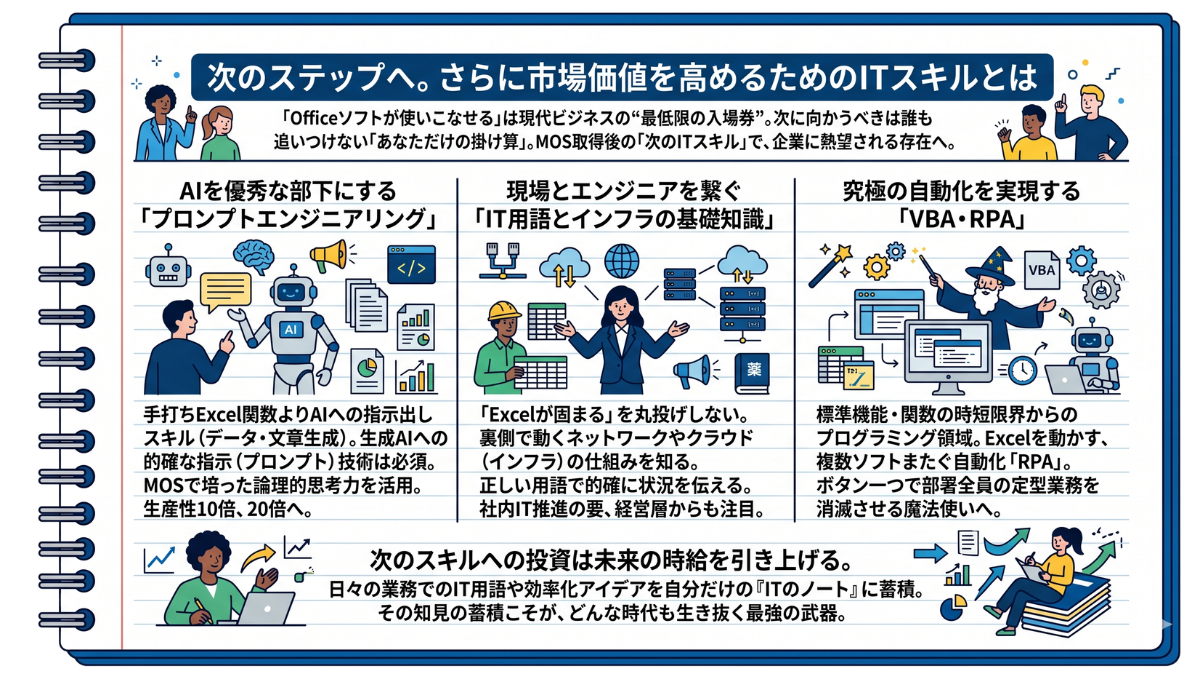
「Officeソフトが使いこなせる」。それは素晴らしい才能ですが、厳しい現実を言えば、現代ビジネスにおける“最低限の入場券”に過ぎません。その切符を手にしたあなたが次に向かうべきは、他の大勢と同じ土俵で競い合うことではなく、誰も追いつけない「あなただけの掛け算」を見つけることなのです。
MOSを取得し、現場のハブとなったあなたに限界はもうありません。さらに頭ひとつ抜け出し、転職市場で「言い値で買いたい」と企業に熱望される存在になるための、次に身につけるべき強力なITスキルを厳選して解説します。
「MOS×〇〇」で、あなたの希少価値は跳ね上がる
Officeソフトを極めたあなたが次に目指すべきは、似たような別のパソコン資格をただ闇雲に取ることではありません。今あるスキルに「一段上のITスキル」を掛け合わせ、1万人に1人の希少な人材へと進化することです。初級〜中級者から一気にプロフェッショナル領域へ足を踏み入れるための、3つの最強スキルを紹介します。
1. AIを優秀な部下にする「プロンプトエンジニアリング」
これからの時代、Excelの関数を手打ちするスピードよりも、「AIにどう指示を出せば、求めているデータや文章を一瞬で生成できるか」というスキルのほうが圧倒的に重宝されます。生成AIに対し、的確な指示(プロンプト)を出す技術は、今後のビジネスパーソンにとって必須の教養です。MOSで培った「論理的に作業を組み立てる思考力」があれば、AIへの的確な指示出しもすぐにマスターできるはずです。AIを使いこなす側になれば、あなたの生産性は10倍、20倍へと跳ね上がります。
2. 現場とエンジニアを繋ぐ「IT用語とインフラの基礎知識」
「Excelが頻繁に固まる」「共有フォルダが開かない」。こんな時、「パソコンが壊れました」とシステム部門に丸投げしていませんか?次に知るべきは、ソフトの裏側で動いている「ネットワーク」や「クラウド」といったインフラの仕組みです。正しいIT用語を理解し、「ネットワークのこの部分が原因かもしれません」と的確に状況を伝えられる人材は、非エンジニア部門において極めて希少です。現場とシステム部を繋ぐ「翻訳者」になることで、あなたは社内のIT推進の要(かなめ)として経営層からも一目置かれる存在になります。
3. 究極の自動化を実現する「VBA・RPA」
Excelの標準機能や関数での時短に限界を感じたら、いよいよプログラミングの領域です。Excelを思い通りに動かす「VBA」や、複数のソフトをまたいで自動化する「RPA(ロボットによる業務自動化)」。これらを一つでも身につければ、あなたは「自分の作業を早く終わらせる人」から、「ボタン一つで部署全員の定型業務を消滅させる魔法使い」へと劇的な進化を遂げます。
次のスキルへの投資は、あなたの未来の時給を確実に引き上げます。日々の業務で出会う新しいIT用語や効率化のアイデアを、自分だけの『ITのノート』に書き留めるように一つひとつ蓄積していく。その知見の蓄積こそが、どんな時代も生き抜く最強の武器となるのです。
長かった学習の旅も、いよいよ次が最終目的地です。最終章『おわりに:さあ、あなたの新しいキャリアをスタートさせよう』へ進み、新たな一歩を踏み出すあなたへ最大限のエールを送ります。
📌 市場価値を跳ね上げる「掛け算ITスキル」まとめ 💡 「MOS×〇〇」で希少人材へ進化する Officeスキル単体は「最低限の入場券」。別のスキルを掛け合わせて「1万人に1人の人材」を目指す。 🚀 次に身につけるべき3つの最強スキル 1. プロンプトエンジニアリング(AI活用) Excelの関数を手打ちするのではなく、AIへ的確な指示を出し、生産性を10倍、20倍へと高める。 2. IT用語とインフラ知識 トラブルを丸投げせず、現場とシステム部を繋ぐ「翻訳者」になることで、社内IT推進の要として重宝される。 3. VBA・RPA(究極の自動化) 個人の時短からプログラミング領域へ踏み込み、部署全体の定型業務を消滅させる仕組みを作る。 ✅ 未来への投資とマインドセット 日々の学びや効率化のアイデアを、自分だけの『ITのノート』に蓄積し続けることこそが、どんな時代も生き抜く最強の武器となる。
おわりに:さあ、あなたの新しいキャリアをスタートさせよう
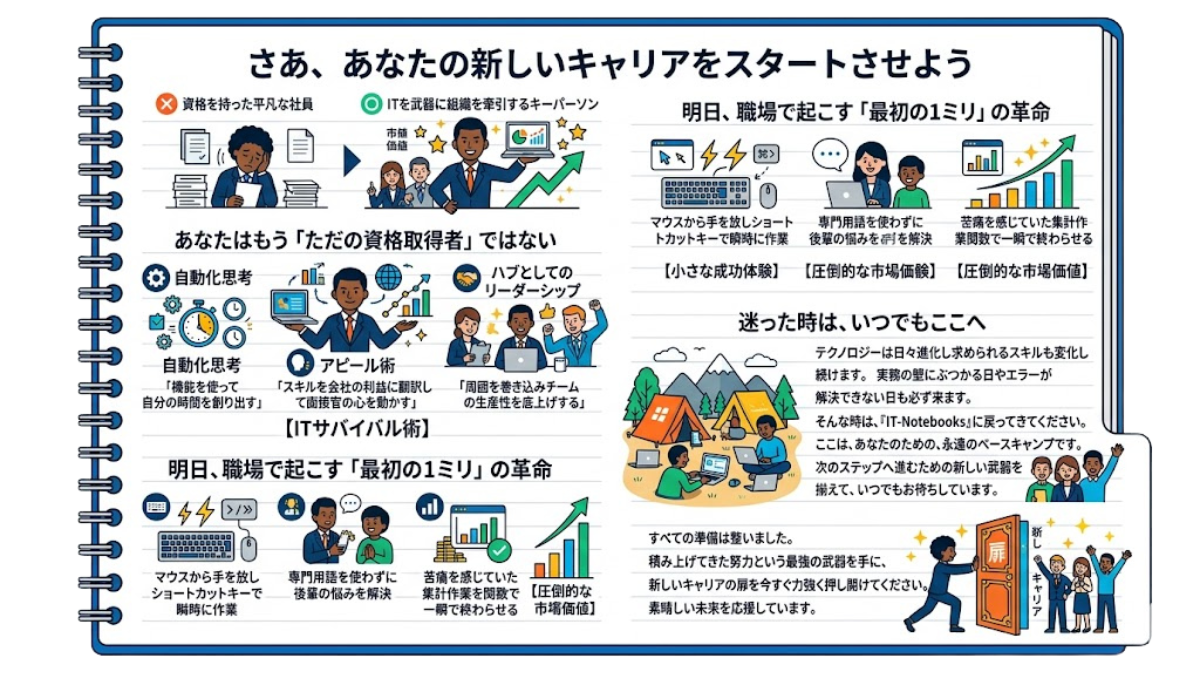
真新しい合格証書を手にした今、あなたの目の前には2つの道が用意されています。1つは「資格を持った平凡な社員」として生きる道。もう1つは、「ITを武器に組織を牽引するキーパーソン」として市場価値を極め続ける道です。
あなたはもう「ただの資格取得者」ではない
ここまで読み進めていただいたあなたは、もう「ただパソコンの機能を知っているだけの人」ではありません。
機能を使って自分の時間を創り出す「自動化思考」、スキルを会社の利益に翻訳して面接官の心を動かす「アピール術」、そして周囲を巻き込みチームの生産性を底上げする「ハブとしてのリーダーシップ」。これからの厳しいビジネス環境を生き抜くための、最も本質的な「ITサバイバル術」をすでにその手に握っています。
明日、職場で起こす「最初の1ミリ」の革命
明日、職場に出社したら、いきなり大きなシステムを変えようとする必要はありません。まずは小さな一つから、目の前の景色を変えてみてください。
マウスから手を放し、ショートカットキーで瞬時に作業を終わらせてみる。 パソコンの前でフリーズしている後輩の悩みを、専門用語を使わずに解決してあげる。 毎月末に全員が苦痛を感じていた集計作業を、関数で一瞬にして終わらせる。
その小さな「1ミリの革命」と成功体験の積み重ねが、やがて「〇〇さんにしか頼めない仕事」へと繋がり、圧倒的な市場価値へと変わっていきます。知識は、使わなければただのノイズですが、行動に移した瞬間に「価値」へと昇華するのです。
迷った時は、いつでもここへ
テクノロジーは日々進化し、求められるスキルも目まぐるしく変化し続けます。これから先、実務の壁にぶつかる日や、未知のエラーが解決できずに頭を抱える日も必ず来るでしょう。
そんな時は、いつでもこの『IT-Notebooks』に戻ってきてください。ここは、ITスキルを武器に自分の人生を変えようと奮闘するあなたのための、永遠のベースキャンプです。あなたが次のステップへ進むための新しい武器を揃えて、いつでもお待ちしています。
さあ、すべての準備は整いました。今日まで積み上げてきた努力という名の最強の武器を手に、あなた自身の新しいキャリアの扉を、今すぐ力強く押し開けてください。その先にある素晴らしい未来を、心から応援しています。
免責事項
-
情報の正確性と最新性について 本記事の内容は、執筆時点での著者自身の経験、学習、およびMicrosoft Office(Excel, Word, PowerPoint, Access, Outlook等)ならびにMOS試験に関する一般的な仕様に基づき作成されています。試験制度の改定、ソフトウェアのバージョンアップ(Microsoft 365など)、OSの更新により、実際の画面レイアウト、操作手順、試験の出題傾向等が本記事の記載と異なる場合があります。情報の正確性には細心の注意を払っておりますが、その完全性や最新性を法的に保証するものではありません。
-
合格および学習効果の非保証 本記事内で紹介している「目安となる学習時間」「インプットとアウトプットの比率」「最短ルートの学習法」や各テクニックは、効率的な学習を提案するものであり、MOS試験の合格、スコアの向上、または特定の学習効果を確約・保証するものではありません。学習の進捗や結果には個人差があります。
-
キャリア・収入面に関する非保証 記事内に記載されている「面接官からの評価向上」「書類選考の足切り回避」「定時退社」「市場価値の向上」および「受験料の投資回収(時給換算でのメリット等)」に関する表現は、資格取得に伴うメリットの一般的な例示や著者の見解を示すものです。実際の就職・転職活動における採用結果、人事評価、昇給、業務の時短効果などをいかなる形でも保証するものではありません。
-
損害等に対する免責 本記事の情報を参考にして行った一切の行為(教材の購入、受験の申し込み、学習の実施、職場でのソフトウェア操作、PC環境の変更設定など)によって生じたいかなる損害や不利益(試験の不合格、受験料・教材費の損失、操作ミスや不具合によるデータの消失、業務上のトラブル等)につきましても、当サイトおよび著者は一切の法的責任・損害賠償責任を負いかねます。資格試験の受験および実務での操作は、すべてご自身の判断と責任において行ってください。
-
外部リンクに関する免責 本記事からリンクやバナーなどによって他のウェブサイトに移動された場合、移動先サイトで提供される情報、サービス、商品等について、当サイトは一切の責任を負いません。
以上の事項をご了承いただいた上で、当サイトの情報をご利用ください。