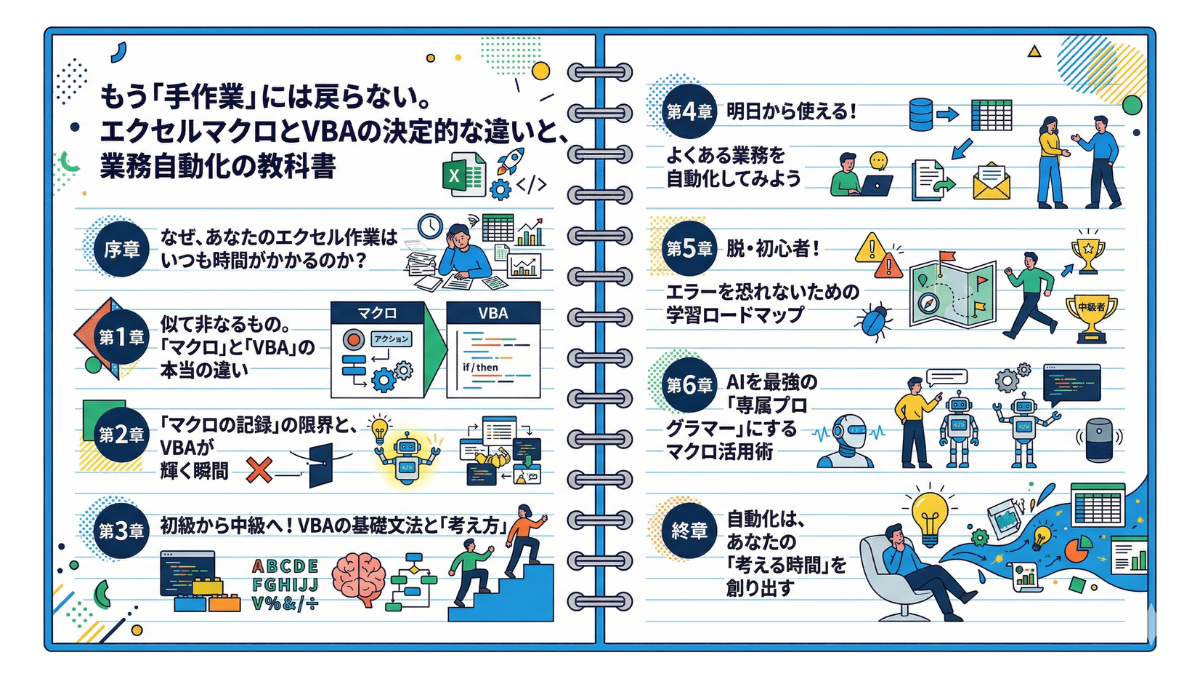
もう「手作業」には戻らない。エクセルマクロとVBAの決定的な違いと、業務自動化の教科書
—— 「あれ、今のデータ、どこまでコピーしたっけ……?」
ふと集中力が途切れた瞬間に襲いかかってくる、作業のやり直し。画面に並ぶ無数のセルを前に、ため息をつきながら「Ctrl+C」と「Ctrl+V」を繰り返す。あなたの指先は今日も、そんな無機質な反復運動にすり減っていませんか?
世界で最も便利と言われるエクセルというツールを開きながら、私たちがその中でやっていることは、驚くほどアナログな「肉体労働」です。絶対にミスが許されないデータの転記、毎日のように繰り返される定型フォーマットの作成。それは時間だけでなく、あなたの貴重な「思考力」をも確実に奪っていきます。
もちろん、あなたも今の状況に甘んじているわけではないはずです。「マクロの記録」機能を使って、なんとか自動化を試みたこともあるでしょう。しかし、記録したマクロは「昨日と全く同じ形のデータ」にしか通用しません。翌日、データが1行でも増えた途端に予期せぬエラーで停止し、「やっぱり手作業の方が確実だ」と、元の不毛な作業へ戻ってしまったのではないでしょうか。
その挫折は、あなたのITスキルが足りないからではありません。ただ単に、エクセルの便利機能である「マクロ」と、エクセルを根本から操るための言葉である「VBA」——この2つの決定的な違いと、正しい”橋の架け方”を知らなかっただけなのです。
この記事(本書)は、そんな「マクロの記録」の限界にぶつかり、本物の自動化へ踏み出せずにいるあなたのための教科書です。
「手作業」という名の呪縛から自らを解放し、あなた本来の「考える仕事」を取り戻すための旅を、いま始めましょう。
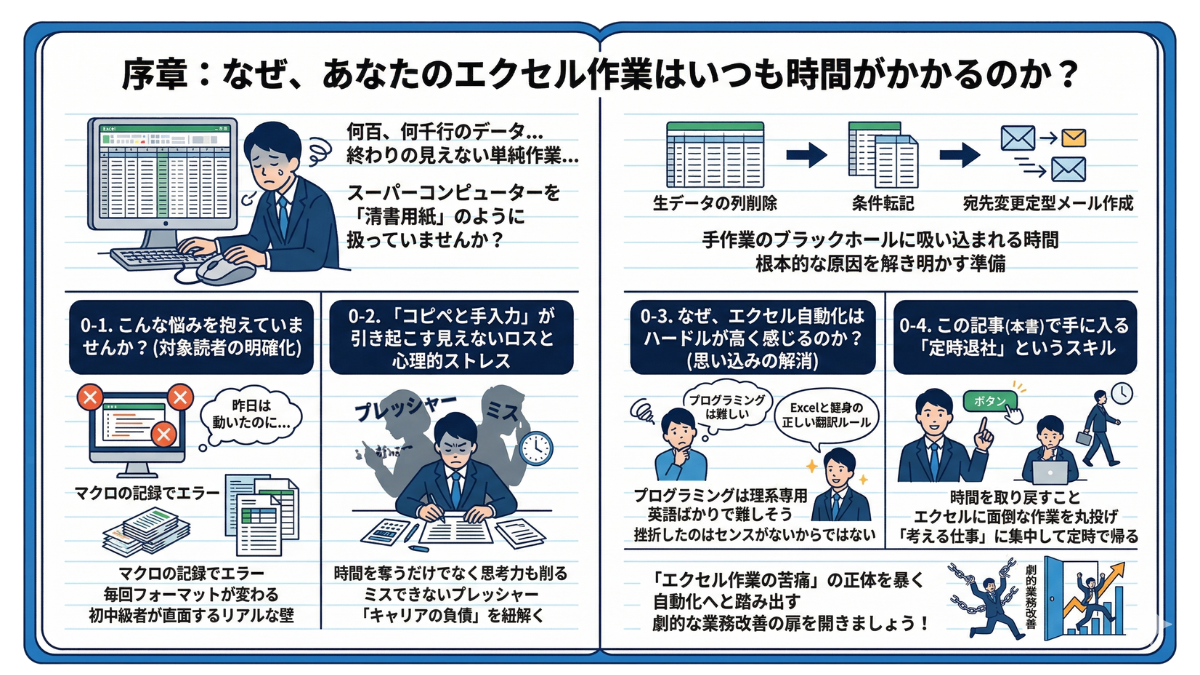
序章:なぜ、あなたのエクセル作業はいつも時間がかかるのか?
—— 「また今月も、この作業の繰り返しだ……」
何百行、時には何千行と連なるデータが詰まった画面を前に、マウスを握る手に思わずため息が漏れる。あなたは今、そんな「終わりの見えない単純作業」の入り口に立っていませんか?
現代のビジネスにおいて、エクセルは空気を吸うように当たり前に使われるツールです。しかし、驚くほど多くの人がその強大な計算能力のほんの一部しか使えず、まるで最新鋭のスーパーコンピューターを「ただの清書用紙」のように扱ってしまっています。
システムから抽出した生データの不要な列を削除し、条件に合うものだけを別シートに転記する。さらに、そのデータを元に宛先だけを変えた定型メールを何十通も作成する。一つひとつの作業は数分でも、それが毎日・毎月積み重なれば、あなたの貴重な時間は「手作業」というブラックホールに確実に吸い込まれていきます。
本章では、本格的な学習に入る前に、私たちがなぜ「手作業の沼」から抜け出せないのか、その根本的な原因を解き明かします。あなたが無意識に抱えている壁を取り払い、業務自動化への道を切り拓くための準備を始めましょう。
 0-1. こんな悩みを抱えていませんか?(対象読者の明確化)
「マクロの記録を使ったら翌日エラーで止まった」「毎回フォーマットが変わるから結局手作業」など、初中級者が直面するリアルな壁を整理します。今、あなたがどの段階でつまずいているのかを明確にするチェックリストです。
0-2. 「コピペと手入力」が引き起こす見えないロスと心理的ストレス
単純作業は時間を奪うだけでなく、「絶対にミスできない」という強烈なプレッシャーで思考力まで削り取ります。手作業でのデータ転記が、いかに見えない「キャリアの負債」となっているかを紐解きます。
0-3. なぜ、エクセル自動化はハードルが高く感じるのか?(思い込みの解消)
「プログラミングは理系専用」「英語ばかりで難しそう」という先入観を壊します。あなたが自動化を挫折したのはセンスがないからではなく、エクセル特有の「正しい翻訳ルール」を知らなかっただけなのです。
0-4. この記事(本書)で手に入る「定時退社」というスキル
目指すのは単なるIT知識の詰め込みではなく、あなたの「時間」を取り戻すこと。エクセルに面倒な作業を丸投げし、人間本来の「考える仕事」に集中して定時で帰るための、具体的な未来像をお見せします。
本章では、あなたが抱える「エクセル作業の苦痛」の正体を暴き、自動化へと踏み出すための心理的ハードルを完全に取り払います。さあ、手作業の呪縛から抜け出し、劇的な業務改善の扉を開きましょう!
自動化への意欲はあるのに、なぜかいつも挫折してしまう。本節では、初中級者が無意識に陥る「3つの罠」を浮き彫りにします。自分の現状を客観視することが、正しい学習ルートに乗るための第一歩です。
0-1. こんな悩みを抱えていませんか?(対象読者の明確化)
—— 「このファイル、私が休んだら誰が更新するんだろう……」
有給休暇の申請ボタンを押す手が止まる。自分が作ったエクセルファイルなのに、どう動いているのか完全に把握できていない恐怖。
前章で触れた「マクロの記録」の限界を乗り越えようと試行錯誤した結果、かえって事態を複雑にしてしまう初〜中級者は後を絶ちません。
もし以下の「3つの罠」に心当たりがあるなら、あなたのエクセルは今、危険信号を出しています。
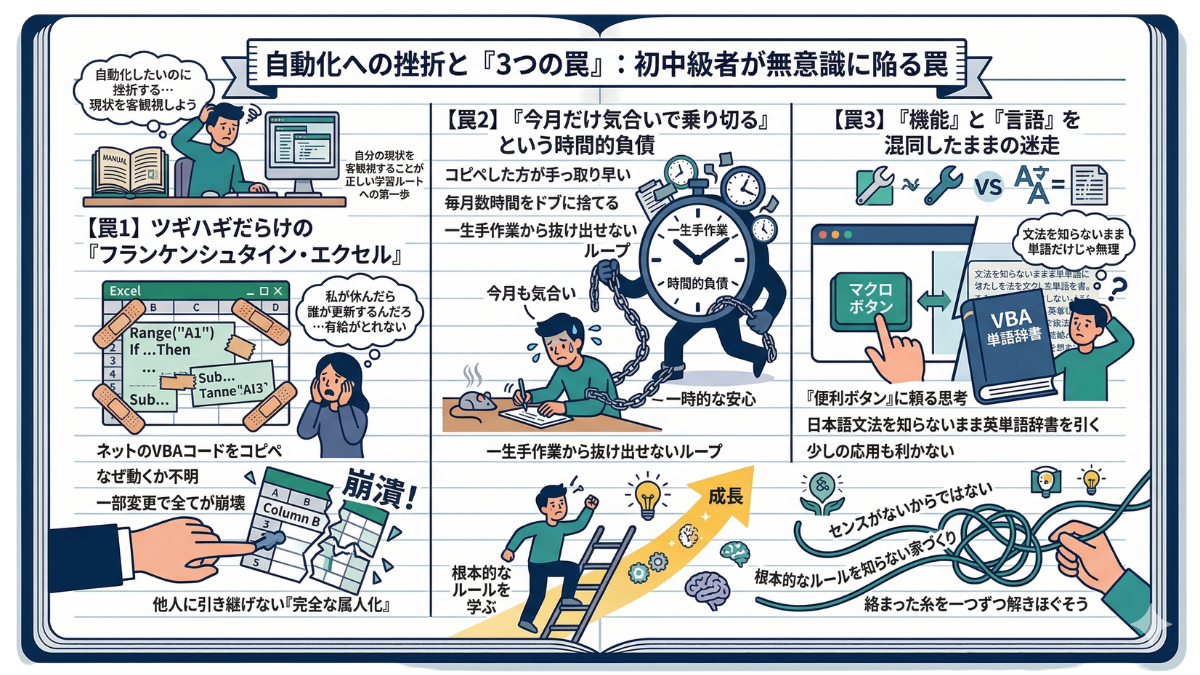
【罠1】ツギハギだらけの「フランケンシュタイン・エクセル」
ネットで検索したVBAコードを、意味も分からずとりあえずコピペ。動くには動くけれど……
・なぜ動いているのか自分でも分からない
・一部の列を変更しただけで全てが崩壊する
他人に引き継げない「完全な属人化」が起きている。中身がブラックボックスなため、怖くて手出しができない状態です。
【罠2】「今月だけ気合いで乗り切る」という時間的負債
自動化の仕組みをゼロから勉強して作るより、今月も手作業でコピペした方が「手っ取り早い」。 そうやって自分に言い訳をし、毎月数時間をドブに捨てていませんか?一時的な安心感と引き換えに、あなたは「一生手作業から抜け出せないループ」にハマっています。
【罠3】「機能」と「言語」を混同したままの迷走
「マクロ」という便利ボタンに頼る思考のまま、「VBA」というプログラミング言語を扱おうとしている状態です。日本語の文法を知らないまま、英単語の辞書だけを引いて長文を作ろうとしているようなもの。これでは少しの応用も利きません。
これらは決して、あなたのITセンスがないから起きているのではありません。エクセルに正しい指示を出すための「根本的なルール」を知らないまま、見よう見まねで家を建てようとしているから起きる、必然的な通過儀礼なのです。
耳の痛い話だったかもしれません。しかし、自分の陥っている「罠」の正体に気づけた時点で、あなたはすでに上位数%に入っています。ここからは、その絡まった糸を一つずつ解きほぐしていきましょう。
次節は、『0-2. 『コピペと手入力』が引き起こす見えないロスと心理的ストレス』です。気合いで乗り切る手作業が、実は企業のコストやあなたのメンタルをどれほど削っているのか、その残酷な真実に迫ります。
初中級者が陥るエクセル自動化「3つの罠」 ■ 罠1:コピペで作った「ブラックボックス化」 ネットのコードを理解せずツギハギした結果、少しの変更でエラーが連発。自分以外は誰も触れない「属人化ファイル」になってしまう状態です。 ■ 罠2:「今月だけ気合いで…」の無限ループ 学ぶ時間を惜しみ、目先の手作業を優先し続けること。結果として、毎月数時間をドブに捨てる「時間的負債」を一生抱え続けることになります。 ■ 罠3:「マクロ(機能)」と「VBA(言語)」の混同 VBAの基礎文法を知らないまま、「マクロ」という便利ボタンの延長線上の思考でエクセルを操ろうとして、迷走している状態です。 💡 結論:原因はセンスではなく「ルール」を知らないこと これらは誰もが通る通過儀礼です。自分が陥っている「罠(現在地)」に気づけた時点で、自動化への正しい学習ルートに乗る準備はすでに整っています。
「とりあえず手作業で」という選択が、実は企業にとって莫大なコストであり、あなたの心まで削っている事実に気づいていますか?本節では、コピペ作業が引き起こす「見えない損失」の恐るべき正体を暴きます。
0-2. 「コピペと手入力」が引き起こす見えないロスと心理的ストレス
—— 「Ctrl+CとCtrl+Vの往復で、私の貴重な1日が終わっていく……」 無機質なキータッチの音が響くたび、自分のキャリアまでがすり減っていくような感覚に襲われたことはありませんか?
「マクロはよく分からないから、今月も手作業で乗り切ろう」その選択は、実は最も危険な逃げ道です。手作業でのコピペには、目に見える「時間のロス」以上に、恐ろしい2つの「見えない負債」が隠されています。
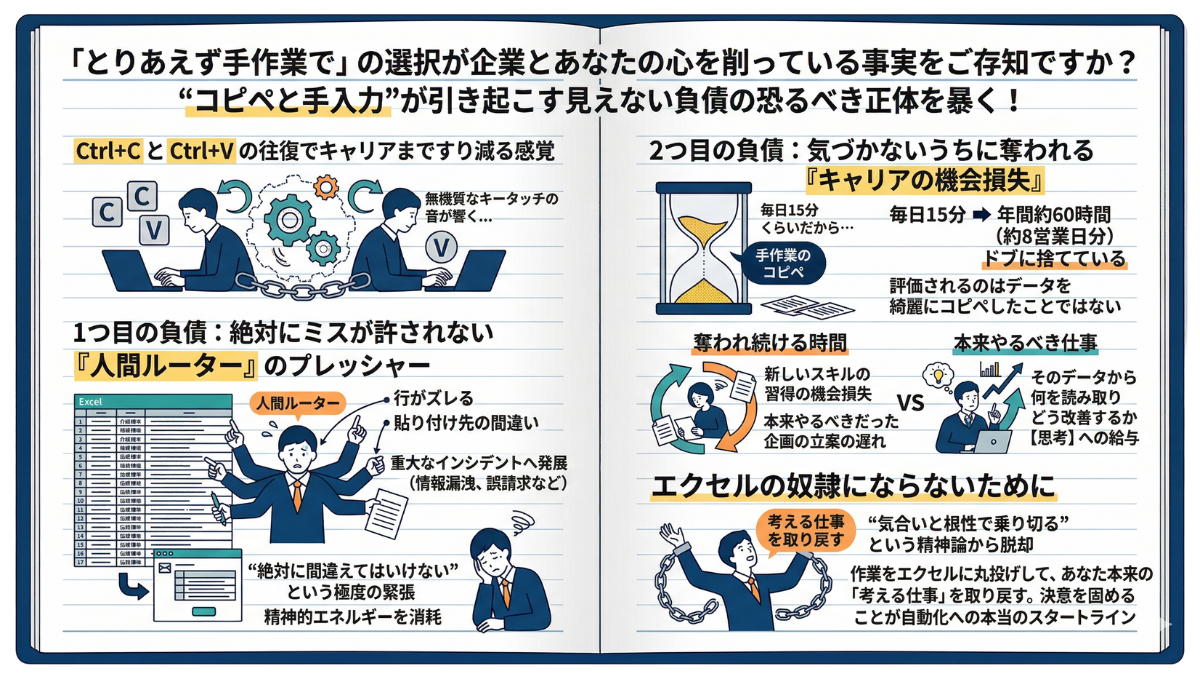
1つ目の負債:絶対にミスが許されない「人間ルーター」のプレッシャー
機械は同じ作業を1万回繰り返しても疲れませんが、人間は違います。
たとえば、エクセルの顧客リストを見ながら、宛名や金額を一つひとつコピーして数十件のメール文面を作成する作業。少しでも行がズレたり、貼り付け先を間違えたりすれば、最悪の場合は情報漏洩や誤請求といった重大なインシデントに発展します。
「絶対に間違えてはいけない」という極度の緊張状態の中で、データを右から左へ移すだけの「人間ルーター」になり下がる。この単純作業は、あなたの精神的エネルギーを激しく消耗させます。 「今日は頭を使う仕事をしていないのに、なぜかぐったり疲れている」と感じるなら、それは手作業による心理的ストレスが原因です。
2つ目の負債:気づかないうちに奪われる「キャリアの機会損失」
「この作業、毎日15分くらいだから手でやった方が早いし……」よくある言い訳ですが、計算してみてください。
毎日15分の手作業は、年間で約60時間(約8営業日分)もの時間をドブに捨てていることになります。
本来、あなたが会社から評価されるのは「データを綺麗にコピペしたこと」ではありません。「そのデータから何を読み取り、どう業務を改善するか」という【思考】に対して給与が支払われているはずです。コピペに時間を奪われている間、あなたは「本来やるべきだった企画の立案」や「新しいスキルの習得」という、キャリアアップのための貴重な機会を失い続けているのです。
私たちは、エクセルの奴隷になるために働いているのではありません。「気合いと根性で乗り切る」という精神論から脱却し、作業をエクセルに丸投げして、あなた本来の「考える仕事」を取り戻す。その決意を固めることが、自動化への本当のスタートラインです。
手作業は単なる時間の無駄ではなく、あなたの可能性を奪う「キャリアの負債」です。この負債の恐ろしさに気づき、自らを解放する決意が固まったなら、自動化への心理的ハードルを打ち壊す準備は完了です。
次節は、『0-3. なぜ、エクセル自動化はハードルが高く感じるのか?(思い込みの解消)』です。「私にはプログラミングなんて無理」というその先入観を根本から覆し、自走力を身につけるための扉を開きましょう。
コピペと手入力が引き起こす「2つの見えない負債」
■ 1つ目の負債:ミスが許されない「人間ルーター」のプレッシャー データを右から左へ移すだけの単純な転記作業は、情報漏洩や誤請求への恐怖から極度の緊張を強いられ、精神的エネルギーを激しく消耗させます。
■ 2つ目の負債:気づかないうちに奪われる「キャリアの機会損失」 「1日15分」の手作業も、年間で約60時間(約8営業日分)のドブ捨てに。コピペに追われることで、本来評価されるべき「思考する仕事」や「スキルアップ」の機会を失い続けています。
💡 結論:エクセルの奴隷から脱却し「考える仕事」を取り戻す 手作業という名の「キャリアの負債」に気づき、気合いと根性の精神論を捨てること。作業をエクセルに丸投げする決意を固めることが、自動化への本当のスタートラインです。
自動化が必須だと頭では分かっていても、いざコードの画面を開くと拒絶反応が出てしまう。本節では、「プログラミングは理系のもの」「ゼロから暗記すべき」という、あなたの最大の思い込みを完全に破壊します。
0-3. なぜ、エクセル自動化はハードルが高く感じるのか?(思い込みの解消)
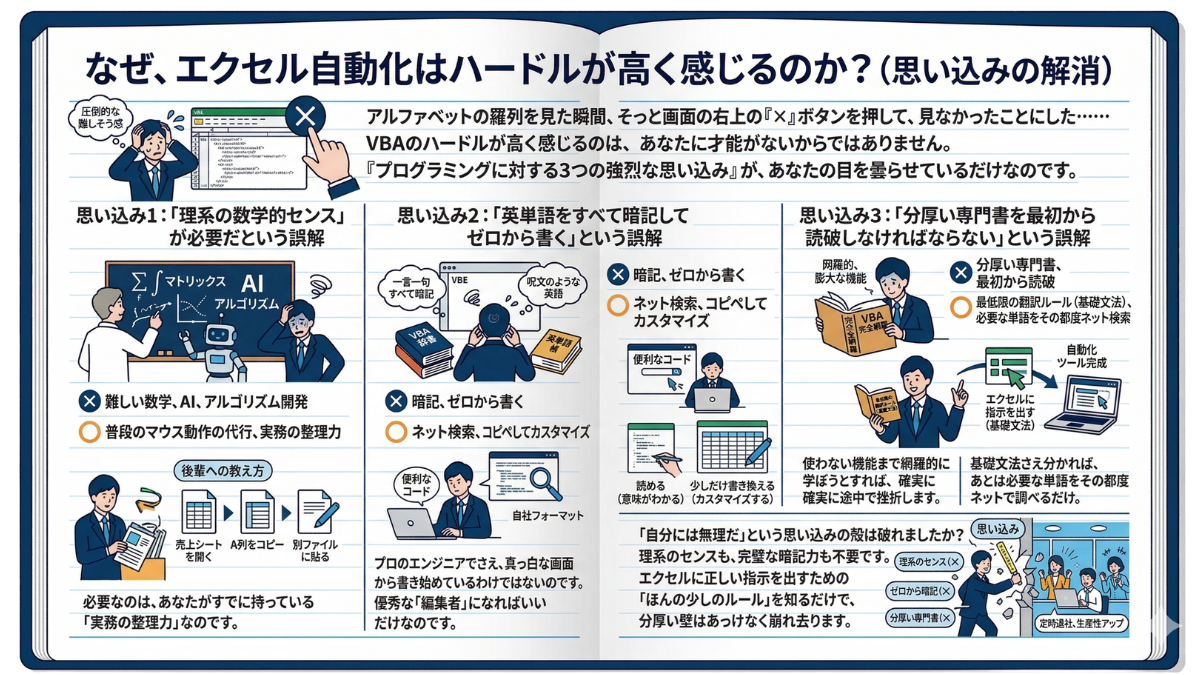
—— 「アルファベットの羅列を見た瞬間、そっと画面の右上の『×』ボタンを押して、見なかったことにした……」未知の世界を前にしたあの拒絶反応。それは、あなただけが感じる特別なアレルギーではありません。
前節で手作業の恐ろしさに気づき、「よし、自動化を学ぼう!」と決意した人を待ち受ける最大の壁。それは、エクセルの裏側(VBE)を開いた瞬間に襲ってくる、「圧倒的な難しそう感」です。
しかし、ここで断言します。VBAのハードルが高く感じるのは、あなたに才能がないからではありません。「プログラミングに対する3つの強烈な思い込み」が、あなたの目を曇らせているだけなのです。
思い込み1:「理系の数学的センス」が必要だという誤解
「複雑な計算式やアルゴリズムを組む理系のスキルが必要」と思っていませんか?
実は、エクセルの業務自動化において、難しい数学の知識は一切不要です。VBAがやっていることは、AIの開発ではなく「普段あなたがマウスでやっている動作の代行」にすぎません。
「売上シートを開く」→「A列をコピーする」→「別ファイルに貼る」このように、あなたが後輩に仕事を教えるときの「業務の段取り」を順番に書き出せるなら、VBAは必ず書けます。必要なのは理系センスではなく、あなたがすでに持っている「実務の整理力」なのです。
思い込み2:「英単語をすべて暗記してゼロから書く」という誤解
「この呪文のような英語を、一言一句すべて暗記しなければならないのか……」そう絶望する必要はありません。プロのエンジニアでさえ、すべてのコードを暗記して真っ白な画面から書き始めているわけではないのです。
実務において最も重要なスキルは、ゼロからコードを生み出すことではありません。ネット上にある便利なコードを「読める(意味がわかる)」ようになり、自分の会社のフォーマットに合わせて「少しだけ書き換える(カスタマイズする)」こと。小説家になる必要はなく、優秀な「編集者」になればいいだけなのです。
思い込み3:「分厚い専門書を最初から読破しなければならない」という誤解
初心者がやりがちな最大の失敗は、分厚いVBAの専門書を買い込み、1ページ目から真面目に学習しようとすることです。
エクセルには膨大な機能がありますが、私たちが日々の業務で使うのはそのほんの数%。使わない機能まで網羅的に学ぼうとすれば、確実に途中で挫折します。
私たちが学ぶべきは、エクセルに指示を出すための「最低限の翻訳ルール(基礎文法)」だけ。それさえ分かれば、あとは実践の中で「必要な単語をその都度ネットで調べる」だけで、十分に自動化ツールは完成します。
「自分には無理だ」という思い込みの殻は破れましたか?理系のセンスも、完璧な暗記力も不要です。エクセルに正しい指示を出すための「ほんの少しのルール」を知るだけで、分厚い壁はあっけなく崩れ去ります。
次節は『0-4. この記事(本書)で手に入る『定時退社』というスキル』です。思い込みのブロックが外れたあなたへ、エクセルを最強の相棒にして定時で帰るための、具体的な未来像と本書のゴールをお見せします。
エクセル自動化のハードルを上げる「3つの思い込み」 ■ 思い込み1:「理系の数学的センス」が必要 高度な計算やアルゴリズムは一切不要です。VBAの本質は「普段のマウス操作の代行」。後輩に作業手順を教えるような「実務の段取りを整理する力」があれば必ず書けます。 ■ 思い込み2:「コードをすべて暗記してゼロから書く」 プロのエンジニアもすべてを暗記しているわけではありません。必要なのはゼロから生み出す「小説家」のスキルではなく、ネットのコードを読んで少し書き換える「編集者」のスキルです。 ■ 思い込み3:「分厚い専門書を最初から読破すべき」 使わない機能まで網羅的に学ぶと確実に挫折します。学ぶべきは、エクセルに指示を出すための「最低限の翻訳ルール(基礎文法)」のみ。あとはその都度ネットで調べるだけで十分です。 💡 結論:プログラミングの特別な才能は一切不要 理系のセンスも完璧な暗記力もいりません。「ほんの少しのルール」を知るだけで、あなたが感じていた分厚い壁はあっけなく崩れ去ります。
エクセルを学ぶ目的は、優秀なプログラマーになることではなく「自分の時間」を取り戻すことです。本節では、この記事(本書)を通じてあなたが手に入れる究極のスキル「定時退社」と、その先に待つリアルな未来を描きます。
0-4. この記事(本書)で手に入る「定時退社」というスキル
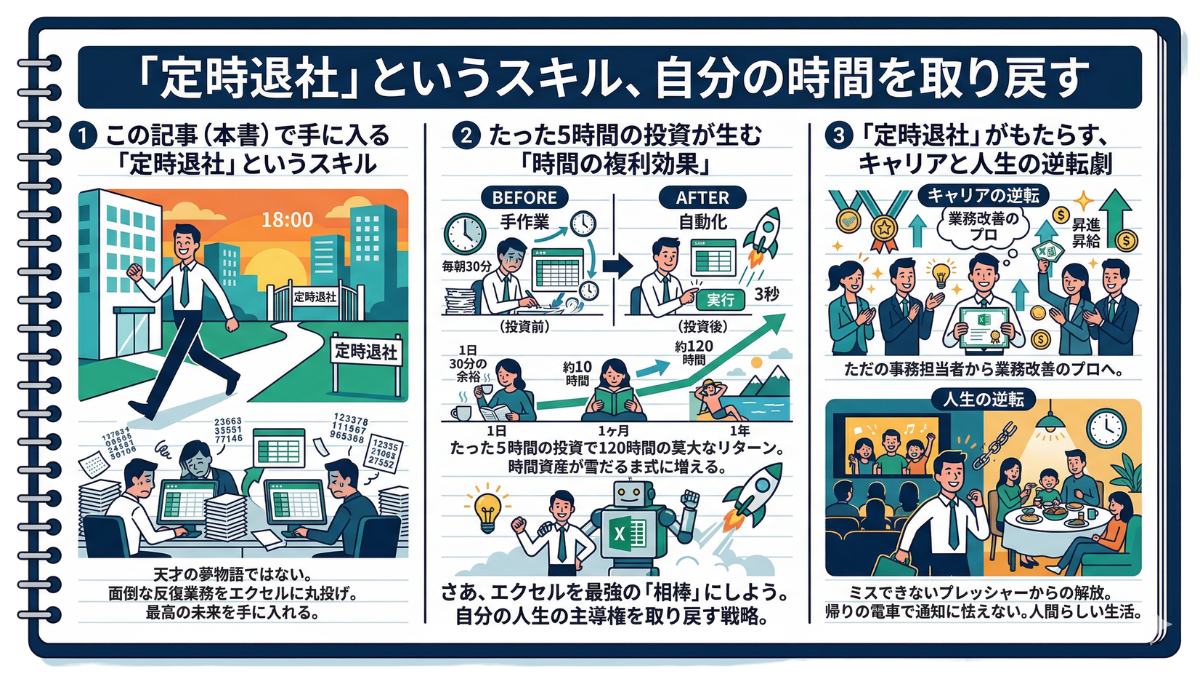
—— 「お疲れ様でした。お先に失礼します」まだ外が明るい18時。同僚たちがしかめっ面でエクセルと格闘するタイピング音を背に、あなたは晴れやかな顔でオフィスを後にする。
これは、決して選ばれた天才だけの夢物語ではありません。この記事(本書)が目指す最終ゴールは、あなたにVBAの難解な専門用語を暗記させることでも、立派なシステムエンジニアに仕立て上げることでもありません。
目的はただ一つ。面倒な反復業務をエクセルに丸投げし、あなた自身に「定時退社」という最高のスキルを手に入れてもらうことです。
—— たった5時間の投資が生む「時間の複利効果」
毎朝30分かかっていた売上データの転記作業を、ワンクリック・3秒で終わるように自動化したとします。
もちろん、最初はコードの意味が分からず、完成までに5時間ほど悪戦苦闘するかもしれません。 しかし、一度完成したツールは、風邪も引かず文句も言わず、毎日30分の時間をあなたに還元し続けます。
・1日で、30分の余裕。
・1ヶ月で、約10時間。
・1年で、約120時間(丸15日分)の余白。
たった5時間の投資が、120時間という莫大なリターンに変わる。時間という資産が雪だるま式に増えていく、これが自動化最大のメリットです。
「定時退社」がもたらす、キャリアと人生の逆転劇
自動化によって生み出された圧倒的な時間は、あなたの働き方を根本から変えます。
-
「あの人に頼めば一瞬で終わる」という社内評価: チームの非効率を次々と解消していくあなたは、ただの事務担当者から「業務改善のプロ」へと社内でのポジションを確立し、正当な評価(昇進や昇給)を得やすくなります。
-
平日の夜を取り戻す圧倒的な自由: ミスが許されないプレッシャーや残業の疲労から解放されます。帰りの電車で仕事の通知に怯えることなく、平日の夜に映画館へ足を運んだり、家族とゆっくり夕食を楽しんだりする「当たり前の人間らしい生活」を取り戻せるのです。
—— さあ、エクセルを最強の「相棒」にしよう
終わりの見えない手作業にため息をつき、自分をすり減らす日々は今日で終わりにしましょう。
自分の現在地を知り、見えない負債の恐怖を理解し、「難しそう」という思い込みのブロックを外したあなたは、もはや昨日までのあなたではありません。
定時で帰ることは、決してサボりではありません。エクセルという最強の相棒を駆使して圧倒的な成果を出しつつ、自分の人生の主導権を取り戻すための戦略です。最高の未来を手に入れる準備は、もうできています。
次回からはいよいよ本編、『第1章:似て非なるもの。『マクロ』と『VBA』の本当の違い』に突入します。なぜあなたが記録したマクロはすぐに動かなくなるのか?その謎を解き明かし、確実な自走力を身につけましょう。
この記事(本書)の最終ゴール:エクセルで「定時退社」を手に入れる ■ 目的は「プログラマーになること」ではない 難解な専門用語の暗記やエンジニアになることがゴールではなく、面倒な作業を丸投げして「自分の時間(定時退社)」を取り戻すことが最大の目的です。 ■ 5時間の投資が生み出す「時間の複利効果」 ツール作成に5時間悪戦苦闘したとしても、毎日30分の自動化が実現すれば、年間で約120時間(丸15日分)という莫大な自由時間(リターン)が還元され続けます。 ■ 定時退社がもたらす「2つの逆転劇」 社内評価の劇的向上: チームの非効率を解消する「業務改善のプロ」としてポジションを確立し、昇進や昇給に繋がります。 平日の夜の自由の奪還: ミスや残業のプレッシャーから解放され、映画や家族との夕食など「当たり前の人間らしい生活」を取り戻せます。 💡 結論:定時で帰ることは「人生を取り戻す戦略」である 定時退社は決してサボりではありません。エクセルを最強の相棒にして圧倒的な成果を出しつつ、自分の人生の主導権を握るための最も賢い戦略です。
第1章:似て非なるもの。「マクロ」と「VBA」の本当の違い
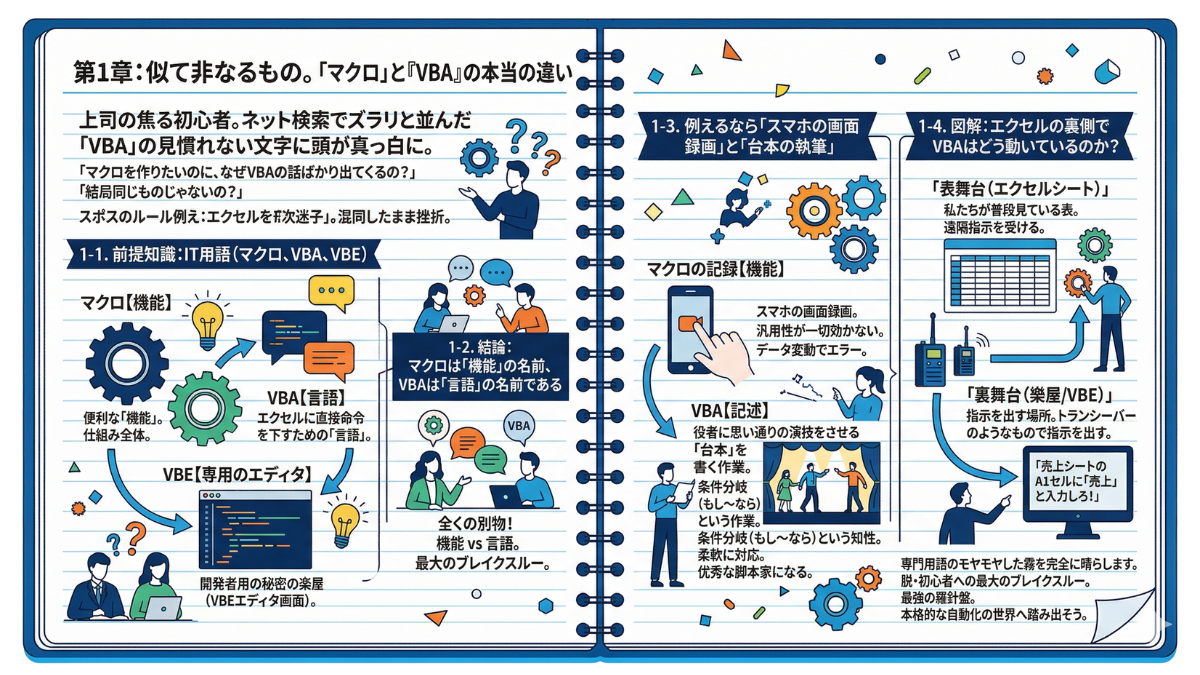
—— 「この作業、来月からマクロで自動化しておいて。」と、上司からの何気ない一言に焦り、慌ててネットで「エクセル マクロ 作り方」と検索した瞬間。画面にズラリと並んだ「VBA」という見慣れないアルファベット3文字に、頭が真っ白になった経験はありませんか?
「マクロを作りたいのに、なぜVBAの話ばかり出てくるの?」「マクロとVBAって、結局同じもののことじゃないの?」
これからエクセル自動化の学習を本格的にスタートするにあたり、初級〜中級者が必ずと言っていいほど陥るのが、この「用語の迷子」です。多くの入門書やネット記事では、この2つの言葉が曖昧に混同されたまま解説が進むため、読者は途中で自分が何を学んでいるのか分からなくなり、挫折してしまいます。
スポーツを始める前にルールの違いを理解しなければならないように、エクセルを思い通りに操るためには、まずこの「マクロ」と「VBA」という2つの言葉の”決定的な違い”を明確に切り分ける必要があります。
本章では、あなたの頭の中にかかっている「専門用語のモヤモヤした霧」を完全に晴らします。ここをスッキリと理解するだけで、今後ネットで検索した情報が驚くほどスッと頭に入ってくるようになるでしょう。
1-1. 前提知識:初心者が混同しやすいIT用語(マクロ、VBA、VBE)
ネット検索をすると飛び交う「マクロ」「VBA」「VBE」という似たような言葉たち。これらを混同したままでは、どんな良質な解説を読んでも理解が追いつきません。まずは学習の土台となる必須用語を、誰にでもわかる言葉でスッキリと整理します。
1-2. 結論:マクロは「機能」の名前、VBAは「言語」の名前である
結論から言えば、この2つは全くの別物です。エクセルに備わっている便利な「機能」を指す言葉と、エクセルに直接命令を下すための「言語」。この決定的な違いを腑に落とすことが、脱・初心者への最大のブレイクスルーになります。
1-3. 例えるなら「スマホの画面録画」と「台本の執筆」
IT用語の羅列だけではピンとこない方のために、日常的な比喩を使って解説します。「マクロの記録」が「スマホの画面録画」だとしたら、VBAは役者に思い通りの演技をさせる「台本」を書く作業。このイメージで本質を掴みます。
1-4. 図解:エクセルの裏側でVBAはどう動いているのか?
普段あなたが見ているエクセルの表(表舞台)の裏側(楽屋)で、VBAという言語がどのようにエクセルへ指示を出し、データを動かしているのか。目に見えないシステムの裏側の仕組みを、直感的な図解で紐解き、全体像を把握します。
本章を読み終える頃には、あなたを悩ませていた専門用語の壁は跡形もなく消え去っているはずです。正しい言葉の定義という「最強の羅針盤」を手に入れて、いよいよ自分の手でエクセルを操る、本格的な自動化の世界へ踏み出しましょう。
エクセル自動化の学習で9割の人が最初に挫折する原因、それは「用語の迷子」です。本節では、ネット記事で飛び交う「マクロ」「VBA」「VBE」という似て非なる3つの用語を、誰にでも分かるようにスッキリと整理します。
1-1. 前提知識:初心者が混同しやすいIT用語(マクロ、VBA、VBE)
—— マクロの作り方を調べていたはずなのに、気づけば『VBAの基礎』や『VBEの開き方』という見知らぬ言葉の海で溺れていた……。あなたも、そんなIT用語の迷宮に迷い込み、そっとブラウザを閉じた経験はありませんか?
エクセルの自動化を学ぼうと決意した初学者の前に、容赦なく立ちはだかる最初の壁。それが「専門用語の壁」です。
ネットで「エクセル 自動化」と検索すると、ある記事では「マクロを使えば簡単!」と書き、別の記事では「VBAをマスターしよう!」と謳い、さらに「まずはVBEを起動します」と追い打ちをかけてきます。
「マクロとVBAって何が違うの?」「急に出てきたVBEって何かのパスワード?」
このように言葉の定義が曖昧なまま学習を進めるのは、ルールを知らないままスポーツの試合に出場するようなものです。解説を読んでも頭に入らず、結果として「やっぱり自分には向いていない」と挫折してしまいます。
しかし、安心してください。これら3つの用語は、一度整理してしまえば全く怖いものではありません。まずはそれぞれの「役割の全体像」をざっくりと把握しておきましょう。
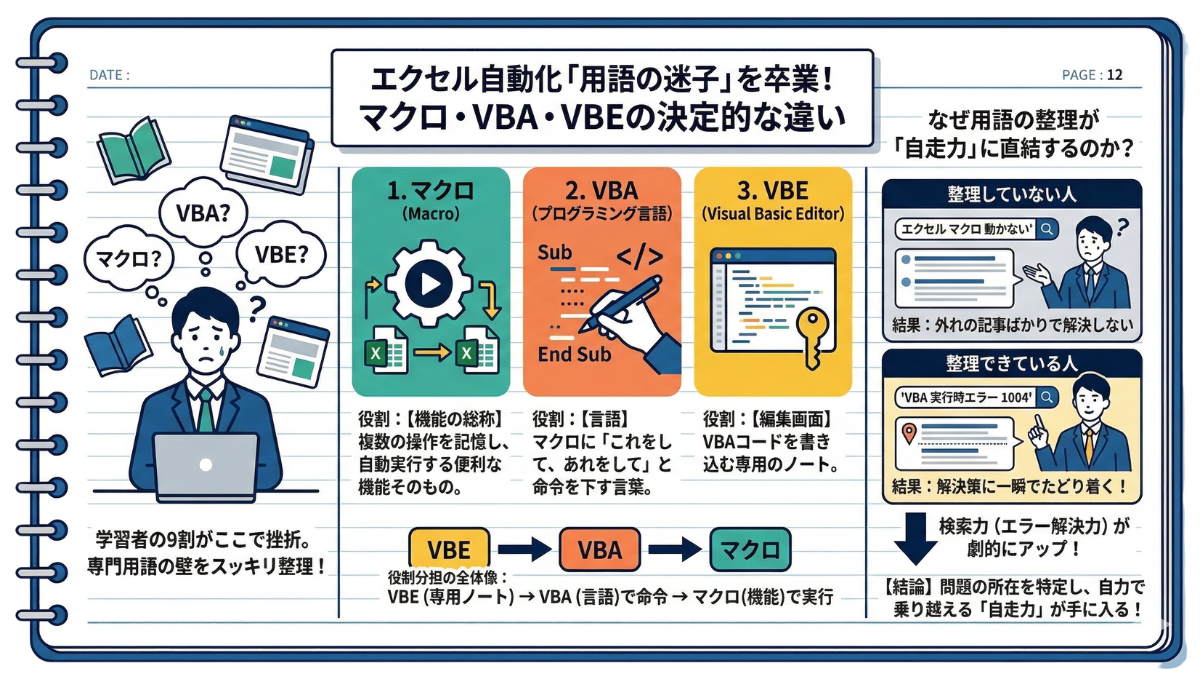
1. マクロ(Macro):エクセルに備わった「機能」の総称
エクセルの中で「複数の操作を記憶し、自動で実行してくれる便利な機能」そのものを指す言葉です。自動化という【仕組み全体】を指すざっくりとした名称だと捉えてください。
2. VBA:マクロを動かすための「プログラミング言語」
VBA(Visual Basic for Applications)は、先ほどの「マクロ」という機能に対して、「あれをして、これをして」と具体的な命令を下すための【言葉(言語)】です。
3. VBE:VBAを書くための「専用のノート(編集画面)」
VBE(Visual Basic Editor)は、VBA(言語)を書き込むための【専用のエディタ(画面)】です。エクセルの裏側にひっそりと隠されている「開発者用の秘密のノート」をイメージしてください。
—— なぜ用語の整理が「自走力」に直結するのか?
この3つの違いを認識することは、単なる言葉遊びではありません。最大の理由は、「検索力(エラー解決力)」が劇的に変わるからです。
違いを知らない人は、エラーが出たときに「エクセル マクロ 動かない」と検索し、的外れな初心者向け記事ばかりヒットして途方に暮れます。しかし違いを知っていれば、「VBA 実行時エラー1004」のように「言語の問題」としてピンポイントで検索し、解決策に一瞬でたどり着くことができるのです。
自分が今、「機能(マクロ)」の話をしているのか、「言語の文法(VBA)」でつまずいているのか、「画面の操作(VBE)」が分からないのか。これを明確に切り分けることこそが、問題を自力で乗り越える「本物の自走力」を手に入れるための絶対条件なのです。
機能、言語、そして編集画面。この3つの役割分担がイメージできたなら、もうIT用語の海で溺れることはありません。専門用語という重たい鎧を脱ぎ捨て、エクセル自動化の核心へと迫る準備は完全に整いました。
次節は、『1-2. 結論:マクロは『機能』の名前、VBAは『言語』の名前である』です。最も混同されやすい「マクロ」と「VBA」の決定的な違いについて、さらに深く、そして直感的に理解できる解説へと進みます。
初心者が混同しやすい3つのIT用語 ■ 1. マクロ(Macro):自動化の「機能」そのもの エクセルに備わっている、複数の操作を記憶して自動実行してくれる「仕組み全体」を指す言葉です。 ■ 2. VBA:マクロを動かす「プログラミング言語」 マクロという機能に対して「あれをして、これをして」と具体的な命令を下すための「言葉」です。 ■ 3. VBE:VBAを書くための「編集画面」 VBA(言語)を書き込むために用意された、エクセルの裏側に隠れている開発者用の「秘密のノート」です。 💡 結論:用語の整理は「エラー解決力(自走力)」に直結する これらを切り分けて理解することで、エラー時に「マクロ 動かない」という曖昧な検索から卒業し、「VBA 実行時エラー1004」のように言語の問題としてピンポイントで解決策にたどり着けるようになります。
「マクロ」と「VBA」。この2つを同じ意味で使っているうちは、いつまで経ってもエラー画面に怯えることになります。本節では、両者の決定的な違いを「機能」と「言語」という視点から完全に腹落ちさせます。
1-2. 結論:マクロは「機能」の名前、VBAは「言語」の名前である
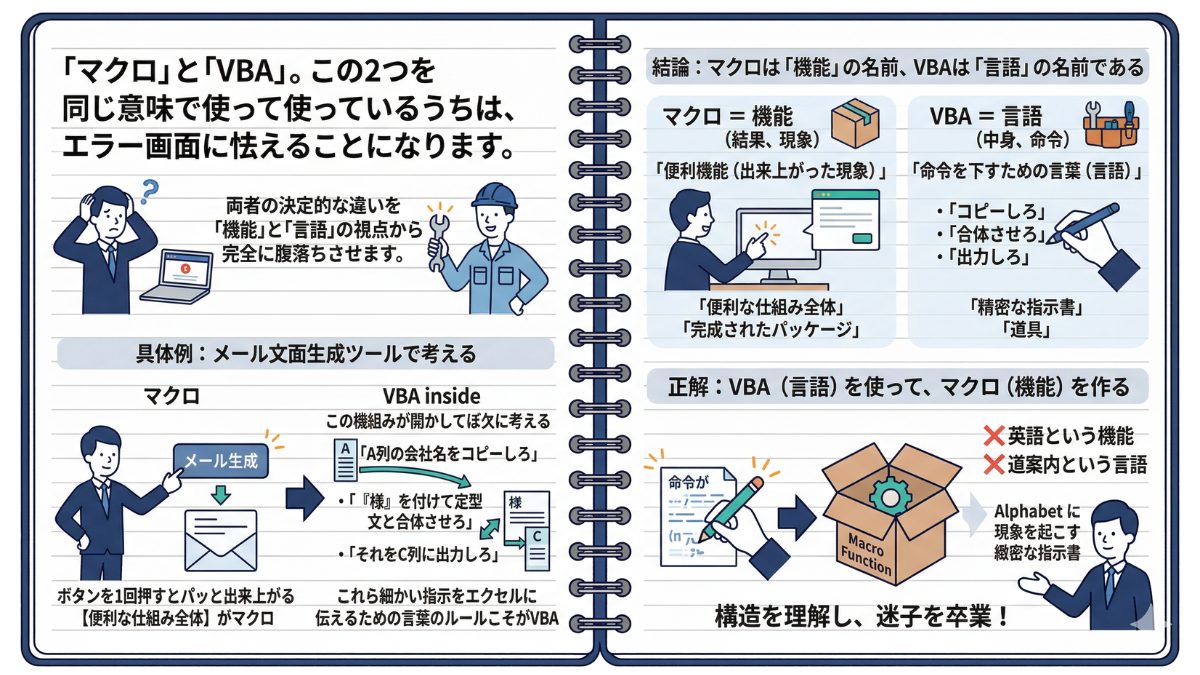
—— 「すみません、このマクロの言語がエラーを吐いていて……。」と、もしあなたがITエンジニアにこんな質問をしたら、彼らは一瞬、困惑した顔をするでしょう。なぜなら、その言葉には決定的な矛盾が含まれているからです。
前節で整理した通り、99%の初心者が混同している「マクロ」と「VBA」。今回はこの2つの関係性を、より実務的な視点で解剖します。
結論から繰り返します。マクロは「機能(出来上がった現象)」であり、VBAは「言語(中身を作る道具)」です。
—— 具体例:メール文面生成ツールで考える
たとえば、あなたが顧客リストのデータから「宛名入りのメール文面を自動生成するエクセルツール」を作ったとします。
このとき、ボタンを1回押すとメール文面がパッと出来上がる【便利な仕組み全体】のことを「メール生成マクロ」と呼びます。マクロとは、あくまで外から見たときの「完成されたパッケージ(箱)」の名前なのです。
—— 箱の中身に書かれている「言葉」がVBA
では、その「メール生成マクロ」という箱の中には、何が入っているのでしょうか?裏側を覗いてみると、そこには以下のような命令文が書かれています。
・「A列の会社名をコピーしろ」
・「『様』を付けて定型文と合体させろ」
・「それをC列に出力しろ」
こうした細かい指示をエクセルに伝えるために使われている言葉のルール(文法や単語)こそが、VBA(Visual Basic for Applications)なのです。
—— 「VBA(言語)を使って、マクロ(機能)を作る」が正解
「英語という機能」や「道案内という言語」と言われたら、強烈な違和感がありますよね。エクセル自動化においても全く同じです。
「VBAという言語を使って、マクロという機能を作る」「マクロという箱の中に、VBAという言語で命令を書き込む」
これが、正しい構造です。この関係性が腹に落ちると、ネットで拾ったコードを見る目が変わります。ただのアルファベットの羅列が、「マクロという現象を起こすために、VBAという言語で書かれた緻密な指示書」として立体的に見えてくるはずです。
マクロという「完成品の箱」と、中身を作るVBAという「言語」。この構造を理解したあなたは、自分が今「機能」を使っているのか「言語」を書いているのかを明確に区別し、迷子になることなく正しい知識を吸収できます。
次節は、『1-3. 例えるなら「スマホの画面録画」と「台本の執筆」』です。今回は理屈で理解したこの違いを、さらに強力で身近な「比喩」を使って、二度と忘れないレベルであなたの脳に定着させます。
マクロとVBAの決定的な違い ■ マクロは「完成品の箱(機能)」 ボタン1つで動く「メール文面自動生成ツール」のように、外から見たときの出来上がった便利な仕組み(現象)全体を指す名前です。 ■ VBAは箱の中身を作る「言語(道具)」 その箱の裏側で、「A列をコピーしろ」「C列に出力しろ」とエクセルに細かい指示を伝えるための言葉のルール(文法や単語)です。 ■ 正解は「VBA(言語)を使って、マクロ(機能)を作る」 「英語(言語)」を使って「道案内(機能)」をするのと同じです。マクロという箱の中に、VBAという言語で命令を書き込むのが正しい構造です。 💡 結論:構造を知ればコードが立体的に見えてくる この関係性が理解できると、ネットにあるアルファベットの羅列がただの呪文ではなく、「現象(マクロ)を起こすための緻密な指示書(VBA)」としてハッキリ見えるようになり、学習中の迷子から抜け出せます。
「マクロの記録」を使えば自動化できるはずなのに、翌日にはエラーで動かない……。そんな挫折の正体を暴きます。本節では、自動化の2つの作り方「記録」と「記述」の違いを、スマホの画面録画と台本に例えて解説します。
1-3. 例えるなら「スマホの画面録画」と「台本の執筆」
—— 「やった!昨日はボタン一発で完璧に動いたぞ!」そう歓喜したのも束の間。翌朝、データがたった1行増えただけで無惨に吐き出されるエラー画面。あなたの心は、ここでポキリと折れてしまったのではないでしょうか。
前節で「マクロ=機能(箱)」「VBA=言語(中身を作る道具)」という構造を学びました。では、そのマクロ(機能)を作るには、具体的にどうすればいいのでしょうか?
エクセルでマクロを作るアプローチには、大きく分けて2つの方法が存在します。それが「マクロの記録」と「VBAの記述」です。
「昨日動いたのに今日は動かない」というエクセル最大の悲劇から抜け出すために、それぞれの仕組みを「スマホの画面録画」と「台本」に例えて解剖してみましょう。
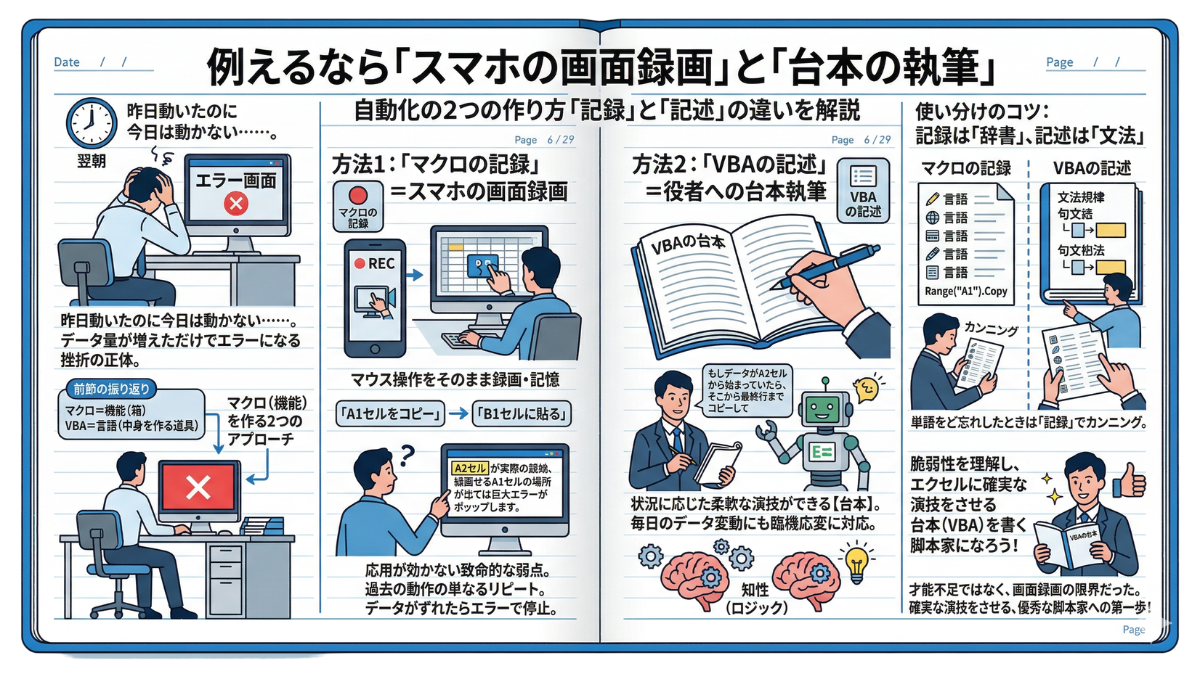
方法1:「マクロの記録」=スマホの画面録画
初心者が必ず最初に頼る「マクロの記録」ボタン。これは、あなたのマウス操作をスマホの画面録画のように、そのまま【録画・記憶】する機能です。
「A1セルをコピー」→「B1セルに貼る」この動きを録画すれば、エクセルは忠実に同じ動きを繰り返してくれます。
しかし、画面録画には致命的な弱点があります。それは「応用が一切効かないこと」です。
もし翌日、データが1行ずれて「A2セル」から始まっていたとしても、エクセルは録画された動画をただ再生するように、馬鹿正直に「A1セルがあった場所」を処理しにいき、エラーを起こして停止します。なぜなら、記録された動画には「A1セルをコピーしろ」という固定の手順しか残っていないからです。
方法2:「VBAの記述」=役者への台本執筆
一方で、VBAという言語を使って自らコードを書く行為は、優秀な役者(エクセル)に対して、状況に応じた柔軟な演技ができる【台本】を書き下ろす作業です。
台本(VBA)であれば、こんな高度な指示が出せます。
・「もしデータがA2セルから始まっていたら、そこから最終行までをコピーして」
・「もし金額がマイナスのセルがあったら、赤色に塗って次へ進んで」
画面録画が「過去の動作の単なるリピート」であるのに対し、台本(VBA)は「条件分岐(もし〜なら)」という知性(ロジック)を持たせることができます。毎日のデータ量が変動しても、台本さえあればエクセルは臨機応変にミッションを完遂します。
—— 記録は「辞書」、記述は「文法」として使い分ける
誤解してほしくないのは、「マクロの記録」が役に立たないわけではないということです。VBAの単語をど忘れしたときは「記録」を使ってコードをカンニングします。つまり、マクロの記録は「単語帳(辞書)」であり、VBAの記述はその単語を組み立てる「文法」なのです。
私たちが目指すべきは、画面録画だけで満足するのではなく、辞書を引きながら「優秀な台本」を書き上げる脚本家になることです。
昨日動いたマクロが今日動かない理由は、あなたの才能不足ではなく「画面録画の限界」だったのです。画面録画の脆さを理解し、エクセルに確実な演技をさせる「台本(VBA)」を書く脚本家への第一歩を、いま力強く踏み出しましょう。
次節は、『1-4. 図解:エクセルの裏側でVBAはどう動いているのか?』です。ここまで言葉や比喩で学んできたVBAの仕組みを、直感的な図解イメージで完全にあなたの脳内へインストールし、確実な自走力を身につけましょう。
「昨日動いたマクロが今日動かない」本当の理由
■ 方法1:マクロの記録 =「スマホの画面録画」 マウス操作をそのまま記憶(録画)する機能。応用が一切効かないため、データが1行ズレただけで空気が読めずにエラーで停止してしまいます。
■ 方法2:VBAの記述 =「役者への台本執筆」 「もし〜なら」といった条件分岐(知性・ロジック)を持たせた台本を書く作業。データ量が変動しても、エクセルが臨機応変に確実な処理を行います。
■ 使い分けのコツ:「記録は辞書」「記述は文法」 記録機能は無駄ではありません。単語をど忘れしたときは「記録」でカンニング(辞書引き)し、それを「VBA(文法)」で組み立てています。
💡 結論:目指すべきは「優秀な脚本家」 エラーの正体はあなたの才能不足ではなく「画面録画の限界」です。録画機能の脆さを理解し、エクセルに確実な演技をさせる台本(VBA)を書けるようになりましょう。
エクセルとVBAは、実は「表舞台」と「裏の司令室」という別々の空間で動いています。本節では、普段見えないエクセルの裏側で、あなたの書いたコードがどうやって表のシートを操っているのかを図解感覚でひも解きます。
1-4. 図解:エクセルの裏側でVBAはどう動いているのか?
—— 「勇気を出してVBE(編集画面)を開いたけれど、真っ白な画面と謎の英語を前に、頭の中まで真っ白になった……。」まるで、誰もいない暗い舞台裏にポツンと一人取り残されたような、あの底知れぬ孤独と不安。あなたも今、その入り口で立ちすくんでいませんか?
ここまでの節で、「VBAは言語である」「台本を書くように記述する」という概念を学んできました。第1章の締めくくりとなる本節では、その台本が「物理的にどうやってエクセルを動かしているのか」という裏側のメカニズムを脳内にインストールします。
この構造を知らないままコードを書くのは、ハンドルの仕組みを知らないまま高速道路に乗るようなもの。エラーが出た瞬間にパニックになります。
頭の中に、巨大な「劇場」をイメージしてください。エクセル自動化の正体は、以下の2つの部屋で行われる通信です。
—— 構造図解:2つの部屋とトランシーバー
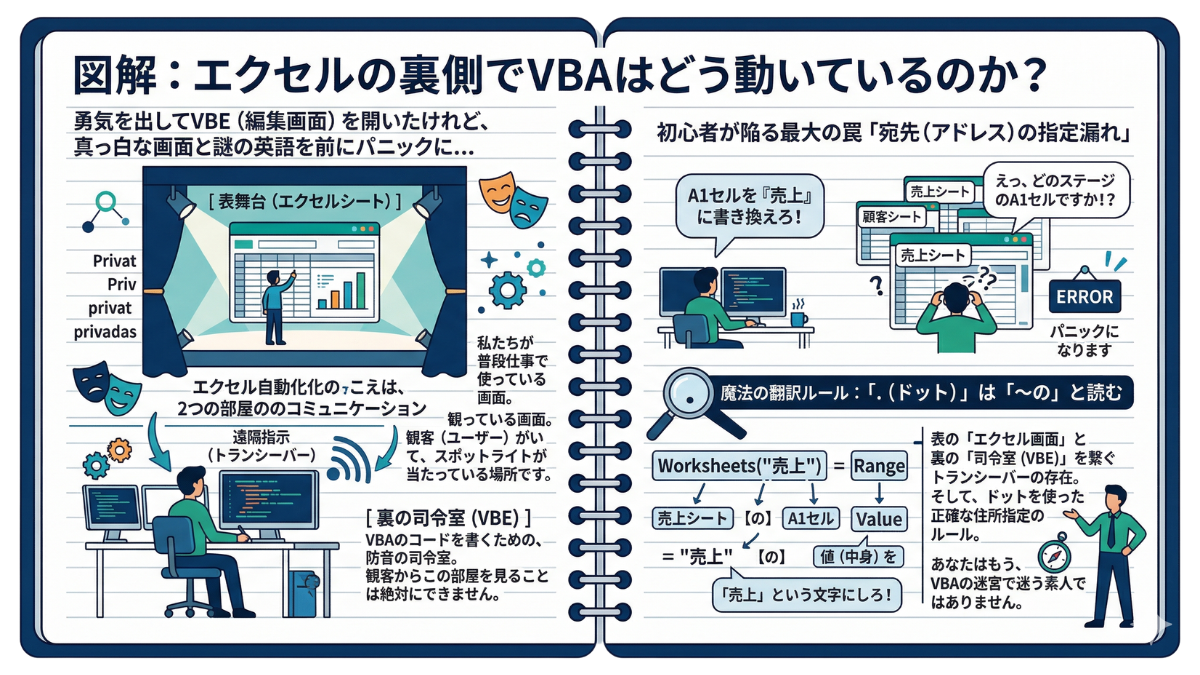
[表舞台(エクセルシート)] 私たちが普段仕事で使っている画面。観客(ユーザー)がいて、スポットライトが当たっている場所です。
▲
┃ 遠隔指示(トランシーバー)
▼
[裏の司令室(VBE)] VBAのコードを書くための、防音の司令室。観客からこの部屋を見ることは絶対にできません。
あなたが司令室(VBE)で実行ボタンを押した瞬間、表舞台へ向けて目に見えないトランシーバーで「遠隔の指示」がピピッと飛びます。
—— 初心者が陥る最大の罠「宛先(アドレス)の指定漏れ」
この構造を知ると、初心者のコードがなぜ動かないのかが分かります。最大の原因は「宛先の指定漏れ」です。
司令室からトランシーバーで「A1セルを『売上』に書き換えろ!」とだけ叫んでも、表舞台には「売上シート」「顧客シート」など、複数のステージが存在します。エクセルは「えっ、どのステージのA1セルですか!?」と混乱し、エラーで停止します。
構造を理解しているプロは、必ず正確な「住所」を指定して指示を出します。
—— 魔法の翻訳ルール:「.(ドット)」は「〜の」と読む
プロの書く住所指定のコードはこうなります。 Worksheets("売上").Range("A1").Value = "売上"
VBAのコードが「.(ドット)」で長く繋がっているのを見て、嫌気がさしたことはありませんか? 実はこれ、司令室から表舞台へ正確な宛先を伝えるための階層(住所表記)なのです。
ここで、絶対に覚えるべき魔法の翻訳ルールを教えます。VBAの「 .(ドット)」は、日本語の「 〜の 」と翻訳して読む。
先ほどのコードを日本語に翻訳してみましょう。
Worksheets("売上") = 売上シート【の】
.Range("A1") = A1セル【の】
.Value = 値(中身)を
= "売上" = 「売上」という文字にしろ!
どうでしょうか?意味不明だったアルファベットの羅列が、司令室から表舞台への「正確な住所を伴った指示書」として、完璧な日本語で読めたはずです。
表の「エクセル画面」と裏の「司令室(VBE)」を繋ぐトランシーバーの存在。そして、ドット(.)を使った正確な住所指定のルール。これが腹に落ちたなら、第1章の前提知識はコンプリートです。あなたはもう、VBAの迷宮で迷う素人ではありません。
次章は、『第2章:『マクロの記録』の限界と、VBAが輝く瞬間』です。現場のリアルな業務を題材に、VBAが持つ「圧倒的な威力」を疑似体験し、あなたの業務時間を劇的に削る次なるステージへ進みましょう。
エクセルの裏側でVBAが動くメカニズム ■ 2つの部屋を繋ぐ「遠隔操作」 表舞台(エクセルシート): 観客(ユーザー)が見ている普段の作業画面。 裏の司令室(VBE): 観客からは絶対に見えない、コードを書くための防音室。 VBAを実行すると、司令室から表舞台へトランシーバーで「遠隔指示」が飛ぶ構造になっています。 ■ エラー最大の原因は「宛先の指定漏れ」 「どのシートのセルか」という正確な住所(階層)を伝えないと、エクセルは混乱してエラーで停止してしまいます。 ■ 魔法の翻訳ルール:「 .(ドット)」=「〜の」 長く繋がるアルファベットは、正確な宛先を伝えるための住所表記です。 例: 翻訳:売上シート**【の】** A1セル**【の】** 値を 「売上」にしろ! 💡 結論:構造を知ればコードは日本語で読める 表と裏の通信の仕組みと「ドット=〜の」というルールを知れば、意味不明だったコードが「正確な住所を伴った日本語の指示書」としてハッキリ読めるようになります。
Worksheets("売上").Range("A1").Value = "売上"
第2章:「マクロの記録」の限界と、VBAが輝く瞬間
—— 「私のパソコンでは完璧に動いたのに、先輩のパソコンで実行したら謎のエラーで止まってしまいました……。」 苦労して作った自動化ツールが、チームに共有した途端に使い物にならなくなる。あなたもそんな「自分の環境でしか動かないマクロ」の罠に絶望し、冷や汗をかいた経験はありませんか?
第1章では、マクロとVBAの構造、そして「記録(録画)」と「記述(台本)」の決定的な違いを学びました。本章ではいよいよ、個人の学習フェーズを抜け出し、「現場の実務」という過酷な戦場へと足を踏み入れます。
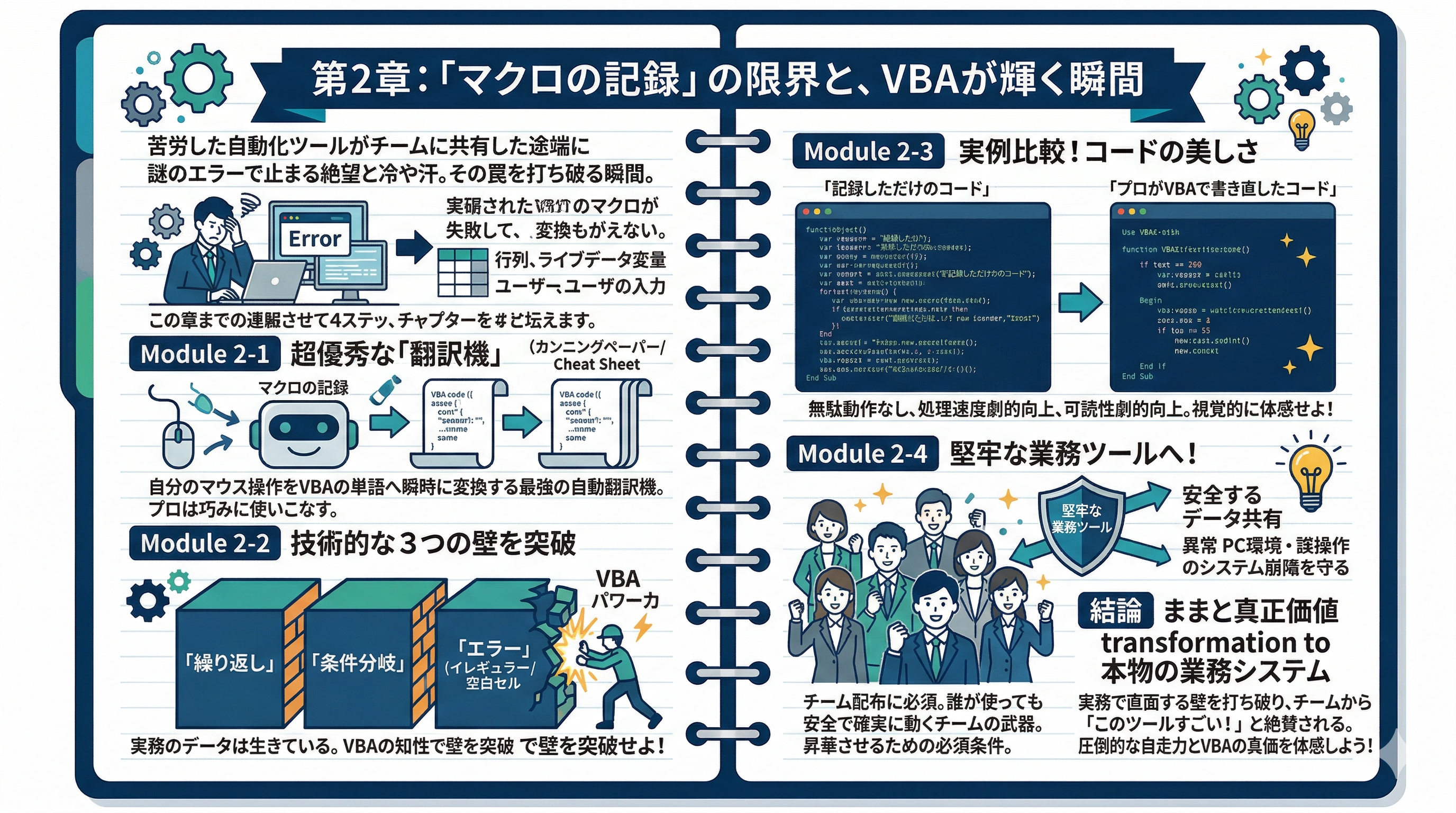
実務のデータは生きています。毎月行数は変わり、イレギュラーな空白セルが混ざり、他人が予期せぬ操作をします。そんな変化の激しい現場において、「マクロの記録」はどこまで通用し、どこからがVBA(プログラミング)の独壇場となるのか。その明確な境界線と、自動化ツールが「本物の業務システム」へと化ける劇的な瞬間を解き明かします。
本章で解説する4つのステップは以下の通りです。
2-1. マクロの記録は、エクセルが用意した超優秀な「翻訳機」
マクロの記録を「使えない機能」と切り捨てるのは三流です。プロはこれを、自分のマウス操作をVBAの単語へ瞬時に変換してくれる「最強の自動翻訳機(カンニングペーパー)」として巧みに使いこなします。
2-2. 記録だけでは乗り越えられない技術的な3つの壁(繰り返し、条件分岐、エラー)
実務のデータは常に変動します。行数が毎月変わる「繰り返し」、金額で処理を変える「条件分岐」、予期せぬ「エラー」。画面録画の限界となるこれら3つの壁を、VBAの知性でどう突破するかを解説します。
2-3. 実例比較:「記録しただけのコード」と「VBAで書いたコード」の美しさの違い
実際に「記録したままのコード」と「プロがVBAで書き直したコード」を並べて比較します。無駄な動作が削ぎ落とされ、処理速度も可読性も劇的に向上する「コードの美しさ」を視覚的に体感してください。
2-4. 業務ツールとしてチームに配布するならVBAが必須な理由
個人の作業効率化から、チーム全体の武器へ。他人のパソコン環境の違いや誤操作によるシステム崩壊を防ぎ、誰が使っても安全で確実に動く「堅牢な業務ツール」へと昇華させるための必須条件を解き明かします。
本章を読み終える頃、あなたは「記録」の呪縛から完全に解放されます。実務で直面する壁を打ち破り、チームから「このツールすごい!」と絶賛される圧倒的な自走力とVBAの真価を、いざ体感しましょう。
「マクロの記録は初心者向けの機能でしょ?」そんな誤解をしていませんか。実はプロのエンジニアこそ、この機能を「最強の自動翻訳機」として使い倒しています。VBAの英単語を暗記せず、最速でコードを書くための究極のカンニング術を公開します。
2-1. マクロの記録は、エクセルが用意した超優秀な「翻訳機」
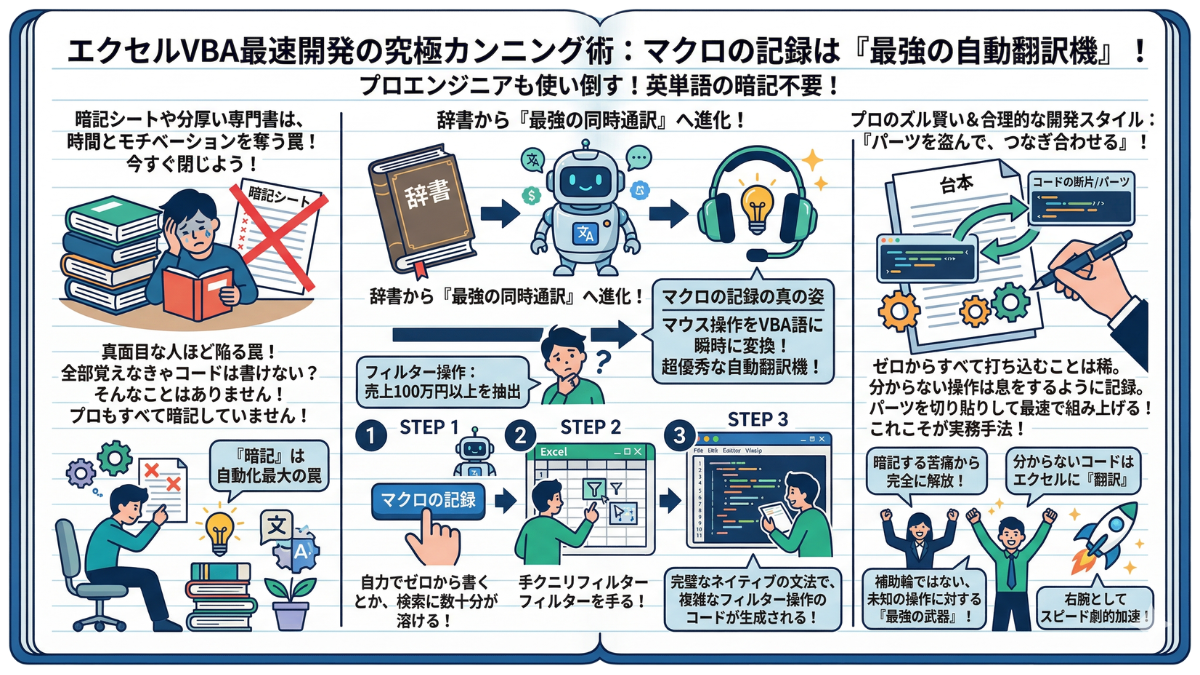
—— 分厚いVBAの専門書を開き、赤い暗記シートを被せて英単語を覚えようとしているあなた。今すぐ、その本を閉じてください。プログラミングの学習において、「暗記」ほどあなたの貴重な時間とモチベーションを奪う無駄な行為はありません。
「暗記」はエクセル自動化における最大の罠。
VBAを学び始めると、無数に存在する英単語(プロパティやメソッド)の壁にぶつかります。真面目な人ほど「全部覚えなきゃコードは書けない」と単語帳を作り始めますが、それは今すぐやめるべきです。
なぜなら、エクセルの機能はあまりにも膨大で、プロのエンジニアであってもすべてのコードを暗記しているわけではないからです。では、彼らはどうやってスラスラとコードを書いているのでしょうか?
—— 辞書から「最強の同時通訳」への進化
ここで輝くのが、第1章で「単語を調べる辞書」として紹介した「マクロの記録」です。実務の戦場において、この機能の真の正体は「あなたのマウス操作を、VBA語に瞬時に変換してくれる超優秀な自動翻訳機」となります。
たとえば、実務で頻出する「特定の列にフィルターをかけて、売上100万円以上の顧客だけを抽出する」という複雑な操作。このVBAコードをゼロから自力で書こうとすると、検索するだけで数十分の時間が溶けてしまいます。
しかし、あなたの目の前には最も確実な翻訳家がいます。
【STEP 1】 「マクロの記録」ボタンをポチッと押す
【STEP 2】 エクセル上で、実際にフィルターをかけて手作業で絞り込む
【STEP 3】 記録を終了し、裏の司令室(VBE)を覗きに行く
たったこれだけで、エクセルはあなたの操作を裏側で監視し、完璧なネイティブの文法で複雑なフィルター操作のコードを書き起こしてくれているのです。
—— コツは「パーツを盗んで、つなぎ合わせる」
実際の現場では、ゼロからすべてのコードをキーボードで打ち込むことは稀です。分からない操作に直面すれば、息をするように「マクロの記録」を回し、生成されたコードの断片(パーツ)だけをコピーして、自分のメインの台本(VBA)に貼り付ける。
この「翻訳機を使った合法的なカンニングと切り貼り」こそが、エラーのない実務ツールを最速で組み上げるリアルな手法なのです。
「マクロの記録」は、決して初学者だけが使う補助輪(ダサい機能)ではありません。未知の操作に遭遇したとき、エクセル自身に正解のコードを吐き出させる「最強の武器」として、今後もあなたの右腕になり続けます。
VBAの英単語を暗記する苦痛から、あなたは今日で完全に解放されました。分からないコードはエクセル自身に「翻訳」させる。このズル賢くも合理的なプロの思考法を手に入れたことで、あなたのツール開発スピードは劇的に加速します。
しかし、この最強の翻訳機にも実務においては「絶対に超えられない壁」が存在します。次節は、『2-2. 記録だけでは乗り越えられない技術的な3つの壁(繰り返し、条件分岐、エラー)』で、VBAが真の知性を発揮する瞬間を目撃してください。
「マクロの記録」の真の価値と実務での使い方 VBAの「暗記」は今すぐ捨てる: 膨大な英単語をすべて覚える必要はありません。プロのエンジニアも暗記には頼っていません。 記録機能は「最強の自動翻訳機」: マウスの操作(複雑な絞り込みなど)を、瞬時に正確なVBA言語に翻訳してくれる超優秀なツールです。 合法カンニングの3ステップ: 「記録開始」→「エクセル上で手作業」→「裏側(VBE)でコードを確認」。これだけで正解のコードが手に入ります。 プロの鉄則は「パーツを盗んでつなぎ合わせる」: ゼロから手打ちせず、分からない操作は記録させ、そのコードの断片(パーツ)だけをコピペしてメインの台本に組み込みます。 💡 結論:エクセル自身にコードを書かせる マクロの記録は初心者用の補助輪ではなく、最速で実務ツールを組み上げるためのズル賢く合理的な「最強の武器」です。
「マクロの記録」は最強の翻訳機ですが、実務の過酷な環境ではすぐに限界を迎えます。データ量の増減、イレギュラーな判定、予期せぬトラブル。記録だけでは絶対に越えられない「3つの壁」の正体を暴きます。
2-2. 記録だけでは乗り越えられない技術的な3つの壁(繰り返し、条件分岐、エラー)
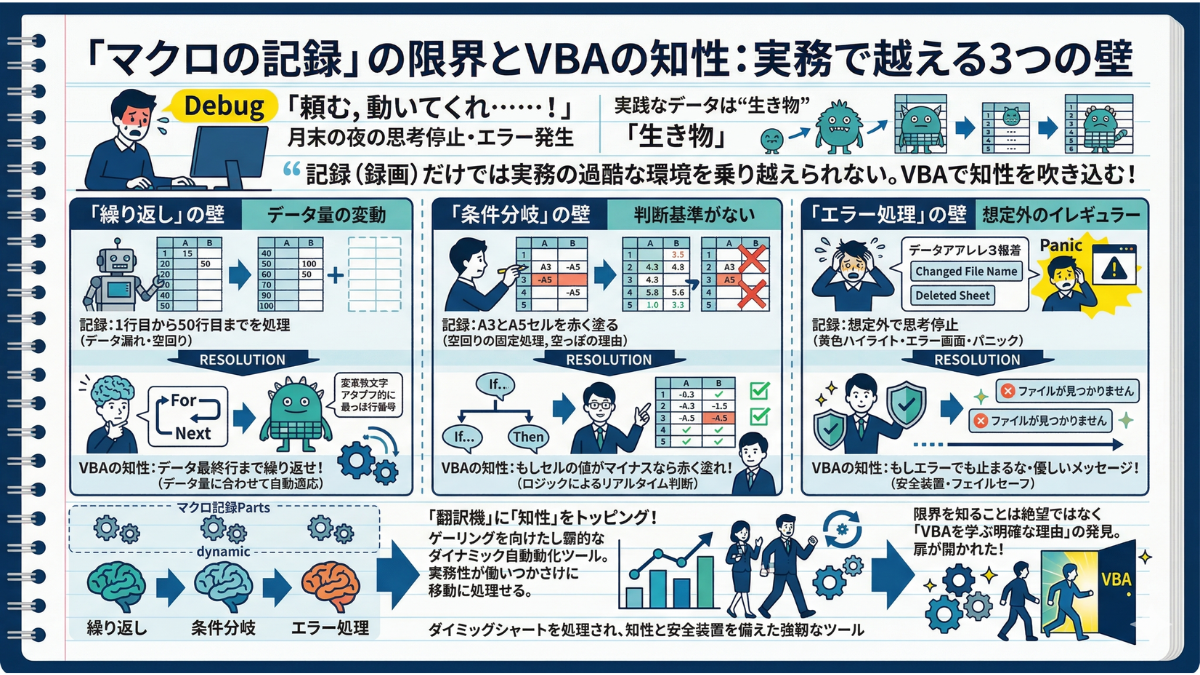
—— 「頼む、今月もそのまま動いてくれ……!」月末の忙しい夜、祈るような気持ちでマクロの実行ボタンを押す。しかし無情にも、画面には黄色いハイライトと「デバッグ」の文字。あなたはまたしても、エクセルに裏切られた気分になったはずです。
前節で「マクロの記録は最強の翻訳機である」とお伝えしました。しかし、翻訳機(記録)で作ったコードをそのまま実務で走らせるのは、実は非常に危険な行為です。
なぜなら、実務のデータは「生き物」だからです。先月と今月でまったく同じ行数、同じ配置のデータが来る保証などどこにもありません。
ここからが、VBA(台本)に知性を吹き込む真のプログラミングの領域です。記録機能だけでは絶対に乗り越えられない、実務に潜む「3つの壁」を解説します。
第1の壁:「繰り返し」の壁(データ量の変動)
記録機能は、あなたの操作した「セル番地」を馬鹿正直に記憶します。「1行目から50行目までを処理する」と記録した場合、翌月にデータが100行に増えていても、50行目でピタリと処理をやめてしまいます。逆にデータが30行に減っていれば、何もない空っぽの行に対して無駄な処理を延々と空振りし続けます。
【VBAの知性で壁を越える】 VBAを使えば、「データが存在する最後の行まで、同じ処理を延々と繰り返せ(For〜Next構文など)」という指示が出せます。データが10行でも1万行でも、エクセルが自動で空気を読んで処理を完了させます。
第2の壁:「条件分岐」の壁(もし〜なら)
たとえば「マイナス金額のセルだけを赤色に塗る」という作業。あなたが手作業でA3セルとA5セルを赤く塗って記録した場合、エクセルは「A3とA5を赤く塗る」としか記憶しません。翌月、A3セルがプラスの金額に変わっていても、エクセルは容赦なくそこを赤く塗ってしまいます。記録機能には「なぜそこを赤く塗ったのか」という判断基準(理由)を理解する脳みそがないからです。
【VBAの知性で壁を越える】 VBAを使えば、「もし(If)、セルの値がマイナスだったら(Then)、赤色に塗れ」というロジック(思考回路)を与えられます。これでエクセルは、データの中身を自ら判断できる優秀な部下へと進化します。
第3の壁:「エラー処理」の壁(予期せぬイレギュラー)
実務では想定外の事態が常に起こります。参照するはずのファイル名が変更されていたり、必要なシートが誰かに削除されていたり。 記録機能で作ったマクロは、少しでも想定外のことが起きると「思考停止」し、あの恐ろしい黄色いエラー画面(デバッグ画面)を吐き出してフリーズします。これでは、あなた以外のチームメンバーが使った瞬間に現場がパニックに陥ります。
【VBAの知性で壁を越える】 VBAを使えば、「もしエラーが起きても止まらずに次の処理へ進め」や、「『ファイルが見つかりません』という優しいメッセージ画面を出して処理を終了しろ」といった、安全装置(フェイルセーフ)を組み込むことができます。
—— 「翻訳機」に「知性」をトッピングする
記録機能(翻訳機)で操作のパーツを作り、そこにVBAの「繰り返し」や「条件分岐」「エラー回避」という知性をトッピングする。これが、どんなイレギュラーにも動じない「本物の自動化ツール」を生み出すプロの絶対法則なのです。
記録機能の限界を知ることは、絶望ではなく「VBAを学ぶ明確な理由」の発見です。データ変動にもイレギュラーにも動じない、知性と安全装置を備えた強靭なツールを作るための扉が、今まさに開かれました。
次節は、『2-3. 実例比較:『記録しただけのコード』と『VBAで書いたコード』の美しさの違い』です。この3つの壁を乗り越えたプロのコードがどれほど美しく無駄がないか、あなたの目で直接確認してください。
「記録機能」だけでは越えられない実務の3つの壁 ■ 第1の壁:「繰り返し」の限界(データ量の変動) 記録: データ行数が毎月増減しても、前回記録した行数までしか処理できない。 VBAの知性: 「データが存在する最終行まで繰り返す」と、エクセルに空気を読ませることができる。 ■ 第2の壁:「条件分岐」の限界(もし〜なら) 記録: 「マイナスだから赤く塗った」という理由(ロジック)がわからず、馬鹿正直に同じ場所を塗り続ける。 VBAの知性: 「もしマイナスなら赤く塗る」という思考回路を持たせ、データの中身を自ら判断させることができる。 ■ 第3の壁:「エラー処理」の限界(予期せぬイレギュラー) 記録: ファイル名変更などの想定外が起きると、恐ろしい黄色いエラー画面を吐き出してフリーズする。 VBAの知性: エラー時に「優しいメッセージを出して終了する」などの安全装置(フェイルセーフ)を組み込める。 💡 結論:「翻訳機(記録)」に「知性(VBA)」をトッピングせよ 記録機能で操作のパーツを作り、そこにVBAの知性(繰り返し・条件分岐・エラー回避)を足すのがプロの絶対法則です。記録の限界を知ることこそが、VBAを学ぶ最大の理由になります。
記録機能が吐き出すコードは、実は「無駄な動作」のオンパレードです。本節では、エクセルが自動生成した生のコードと、プロが研ぎ澄ませたVBAのコードを並べて比較。コードを「自ら書く」ことの本当の理由を視覚的に証明します。
2-3. 実例比較:「記録しただけのコード」と「VBAで書いたコード」の美しさの違い
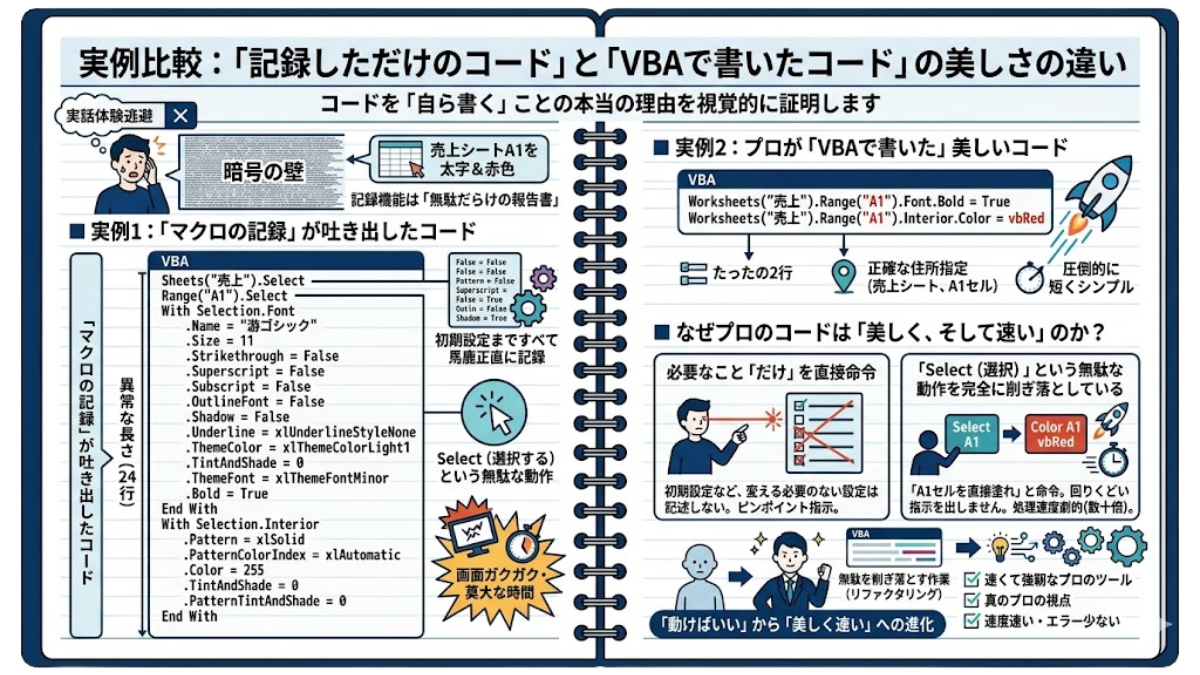
—— 「なんだこの、スクロールしても終わらない英語の羅列は……!」マクロの記録を終えて裏の司令室(VBE)を覗いた瞬間、画面を埋め尽くす複雑な暗号の壁に、そっと右上の「×」ボタンを押して現実逃避した経験はありませんか?
前節で、記録機能には「知性(ロジック)」がないとお伝えしました。しかし、記録機能の弱点はそれだけではありません。
エクセルが自動生成したコード(翻訳された言語)は、例えるなら「過剰に丁寧すぎる、無駄だらけの報告書」なのです。
百聞は一見に如かず。実務でよくある「売上シートのA1セルの文字を太字にして、背景を赤色に塗る」というだけのシンプルな操作を、2つの方法で見比べてみましょう。
実例1:「マクロの記録」が吐き出したコード
エクセルの記録機能を使うと、以下のようなコードが生成されます。(※中身の英語は一切読まなくて大丈夫です。「異常な長さ」だけを体感してください)
Sheets("売上").Select
Range("A1").Select
With Selection.Font
    .Name = "游ゴシック"
    .Size = 11
    .Strikethrough = False
    .Superscript = False
    .Subscript = False
    .OutlineFont = False
    .Shadow = False
    .Underline = xlUnderlineStyleNone
    .ThemeColor = xlThemeColorLight1
    .TintAndShade = 0
    .ThemeFont = xlThemeFontMinor
    .Bold = True
End With
With Selection.Interior
    .Pattern = xlSolid
    .PatternColorIndex = xlAutomatic
    .Color = 255
    .TintAndShade = 0
    .PatternTintAndShade = 0
End Withいかがでしょうか。たった1つのセルを太字にして赤く塗るだけで、24行ものコードが生成されました。なぜこんなに長くなるのか?それは、記録機能が「文字のサイズは11のままで、斜体にはせず、影もつけず……」と、あなたが変更していない初期設定まですべて馬鹿正直に記録してしまうからです。
さらに致命的なのが、最初の方にある Select(選択する)という動作です。いちいちシートやセルを選択して(画面を切り替えて)から処理を行うため、データが1万行あると、画面がガクガクと激しく動き、処理完了までに莫大な時間がかかってしまいます。
実例2:プロが「VBAで書いた」美しいコード
では、同じ処理をVBAの構造を知り尽くしたプロが書くとどうなるでしょうか?
Worksheets("売上").Range("A1").Font.Bold = True
Worksheets("売上").Range("A1").Interior.Color = vbRedなんと、たったの2行です。第1章で学んだ「正確な住所指定(売上シートの、A1セルの〜)」をしっかり書き込んでいるにもかかわらず、圧倒的に短くシンプルです。
—— なぜプロのコードは「美しく、そして速い」のか?
プロのコードが短く美しいのには、明確な2つの理由があります。
-
必要なこと「だけ」を直接命令している 初期設定のフォントサイズなど、変える必要のない設定は一切記述しません。「太字にしろ」「赤くしろ」という2点だけをピンポイントで突きつけます。
-
「Select(選択)」という無駄な動作を完全に削ぎ落としている プロは「セルを選択して、その選択範囲を塗る」という回りくどい指示を出しません。「A1セルを直接塗れ」と命令します。画面上のカーソルがいちいち動かないため、処理速度が劇的に(時には数十倍も)速くなります。
—— 「動けばいい」から「美しく速い」への進化
「Selectを消す」「必要な指示だけを残す」。記録機能で生成したコードから無駄を削ぎ落としていく作業(リファクタリング)こそが、あなたのマクロが「ただ動くだけの遅いツール」から「速くて強靭なプロのツール」へと生まれ変わる瞬間なのです。
記録されたコードの「無駄」を削ぎ落とし、最短ルートでエクセルに命令を下す。このコードの美しさは、そのまま処理速度の速さとエラーの少なさに直結します。あなたは今日、「動けばいい」という初学者の視点から、真のプロの視点を手に入れました。
次節は、第2章の総仕上げ『2-4. 業務ツールとしてチームに配布するならVBAが必須な理由』です。あなたの作ったマクロが、個人の便利ツールから「組織のインフラ」へと化ける劇的な瞬間をお見せします。
実例比較:記録したコード vs プロのコード ■ 「マクロの記録」のコード(無駄だらけの報告書) 異常に長い(24行): 変更していない初期設定(文字サイズや斜体の有無など)まで、すべて馬鹿正直に記録してしまうため。 処理が遅い: 「Select(選択する)」という無駄な動作が入るため。画面がガクガクと切り替わり、データが多いと莫大な時間がかかります。 ■ VBAコード(美しく、そして速い) 圧倒的に短い(2行): 初期設定は無視し、「太字にしろ」「赤くしろ」という必要な指示だけをピンポイントで命令するため。 処理が爆速: 「Select」を完全に削ぎ落とし、「直接塗れ」と命令するため。画面上のカーソルが動かず、処理速度が劇的に跳ね上がります。 💡 結論:「動けばいい」から「美しく速い」ツールへ進化させる 記録機能が吐き出したコードから、「Select」や「不要な設定」を削ぎ落とす作業(リファクタリング)。これを行うことこそが、あなたのマクロを「ただ動くだけの遅いツール」から「速くて強靭なプロのツール」へと生まれ変わらせる絶対条件です。
自分が使うだけなら「記録」の延長でもなんとか動く。しかし、チームに配布した途端、ツールは無惨に壊れます。他人のPC環境や予期せぬ操作からシステムを守り、確実な業務インフラへと昇華させるVBAの必須条件を解説します。
2-4. 業務ツールとしてチームに配布するならVBAが必須な理由
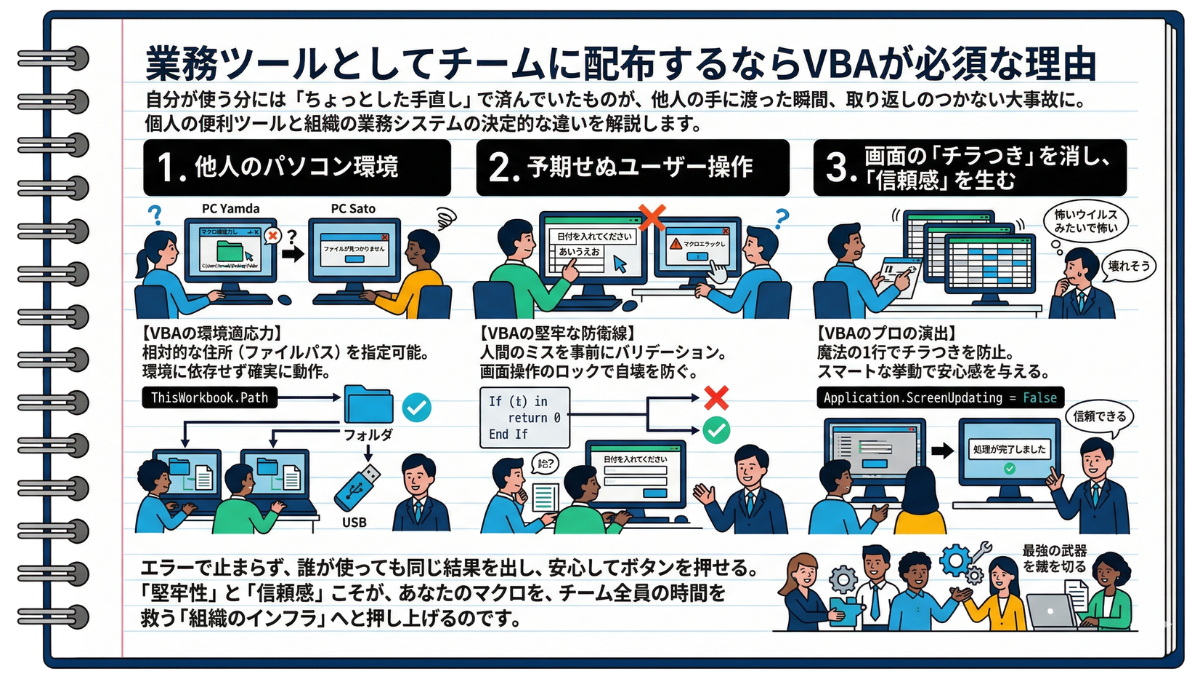
—— 「完成しました!明日からこれを使ってください!」自信満々でチームに共有した自動化ツール。しかし翌朝、鳴り止まないチャットの通知。「動かないんだけど」「変な黄色い画面が出たよ」……。英雄になるはずが、一転してクレーム対応に追われる。あの胃の痛くなるような絶望を、あなたはもう味わいたくないはずです。
自分が使う分には「ちょっとした手直しの手間」で済んでいたものが、他人の手に渡った瞬間、取り返しのつかない大事故に発展する。これが「個人の便利ツール」と「組織の業務システム」の決定的な違いです。
チームに配布するツールにおいて、「マクロの記録」で作っただけのコードは、例えるなら「鍵のかかっていないガラス張りの金庫」です。誰でも無防備に触れて、簡単に壊せてしまいます。
ツールを組織のインフラとして安全に稼働させるために、なぜVBA(プログラミングの知性)が不可欠なのか。実務における3つの絶対条件を解説します。
条件1:「他人のパソコン環境」というブラックボックスへの対応
あなたのパソコンの「デスクトップ」と、同僚の「デスクトップ」は、内部的な住所(ファイルパス)が全く異なります。記録機能で「自分のデスクトップのフォルダを開く」という動作を記録してしまうと、同僚のパソコンで実行した瞬間「そんな場所は存在しません」とエラーで即死します。
【VBAが誇る環境への適応力】 VBAを使えば、「今このエクセルファイルが開かれている場所と同じフォルダ(ThisWorkbook.Path)」といった相対的な住所を指定できます。誰のパソコンであっても、USBメモリの中であっても、環境に依存せず確実に動作する強靭なツールを作れるのです。
条件2:「予期せぬユーザー操作」からの防衛線(バリデーション)
人間は必ずミスをします。「日付を入れてください」というセルに「あいうえお」と入力したり、処理中に焦って実行ボタンを連打したり。記録機能には、このような「人間の想定外の動き」をいなす術がありません。
【VBAが誇る堅牢な防衛線】 VBA(ロジック)を組み込めば、強力な防衛線を張れます。「もし日付以外の文字が入力されたら、『正しい日付を入れてね』と警告を出して処理を止める」「処理が始まったら、完了するまで画面の操作をロックする」このように、ユーザーのミスを事前に弾き、ツールが自壊するのを防ぐことができます。
条件3:画面の「チラつき」を消し、システムとしての「信頼感」を生む
記録機能で作ったマクロを実行すると、シートが高速で切り替わり、画面がチカチカと激しく点滅します。これを見た他のメンバーは「なんかウイルスみたいで怖い」「パソコンが壊れそう」と不安を抱き、ツールを使わなくなってしまいます。
【VBAが誇るプロの演出】 VBAの魔法の1行(Application.ScreenUpdating = False)を冒頭に記述するだけで、処理中の画面の描画をピタリと止めることができます。裏側で何万行の計算をしていようと、表の画面は一切ブレません。「処理が完了しました」というメッセージと共に一瞬で結果が表示されるスマートな挙動は、ユーザーに「これは信頼できるシステムだ」という強烈な安心感を与えます。
—— 個人ツールから「組織のインフラ」へ
エラーで止まらず、誰が使っても同じ結果を出し、安心してボタンを押せる。この「堅牢性」と「信頼感」こそが、あなたのマクロを、チーム全員の時間を救う「本物の業務インフラ」へと押し上げるのです。
他人の環境に左右されず、人間のミスを優しくカバーし、スマートに完遂する。VBAという「知性と防御力」を身につけたあなたのツールは、もはや単なる作業の録画ではありません。チーム全体の残業を削り取る、最強の武器の完成です。
次章は『第3章:初級から中級へ!VBAの基礎文法と『考え方』』に突入します。ここまで学んだ概念を武器に、実際に手を動かして「現場で使える文法」を組み立てる実践フェーズへ進みましょう!
チーム配布にVBAが必須な3つの理由(個人の便利ツールからの脱却) 条件1:他人のPC環境(ファイルパス)の違い 記録の弱点: 「自分のデスクトップ」の住所を固定で記憶するため、他人のPCではエラーで即死します。 VBAの防御: 「今開いている場所(相対パス)」を指定でき、誰の環境(PCやUSB)でも確実に動きます。 条件2:予期せぬ「ユーザーの誤操作」への対応 記録の弱点: 日付欄への文字入力など、想定外の操作をいなす術がなくツールが自壊します。 VBAの防御: 「正しい日付を入れてね」と警告を出し、ミスを事前に弾く防衛線(バリデーション)を張れます。 条件3:画面のチラつきによる「不信感」の払拭 記録の弱点: 処理中に画面が激しく点滅し、「壊れそう」とユーザーに恐怖や不安を与えます。 VBAの防御: 魔法の1行で画面の描画を停止。一瞬でスマートに完了させ、システムとしての「信頼感」を生み出します。 💡 結論:個人ツールから「組織のインフラ」への昇華 他人の環境に依存せず、ミスをカバーし、スマートに動く。この「知性と防御力(VBA)」を組み込むことこそが、自動化ツールをチーム全員が安心して使える最強の業務インフラにする絶対条件です。
第3章:初級から中級へ!VBAの基礎文法と「考え方」
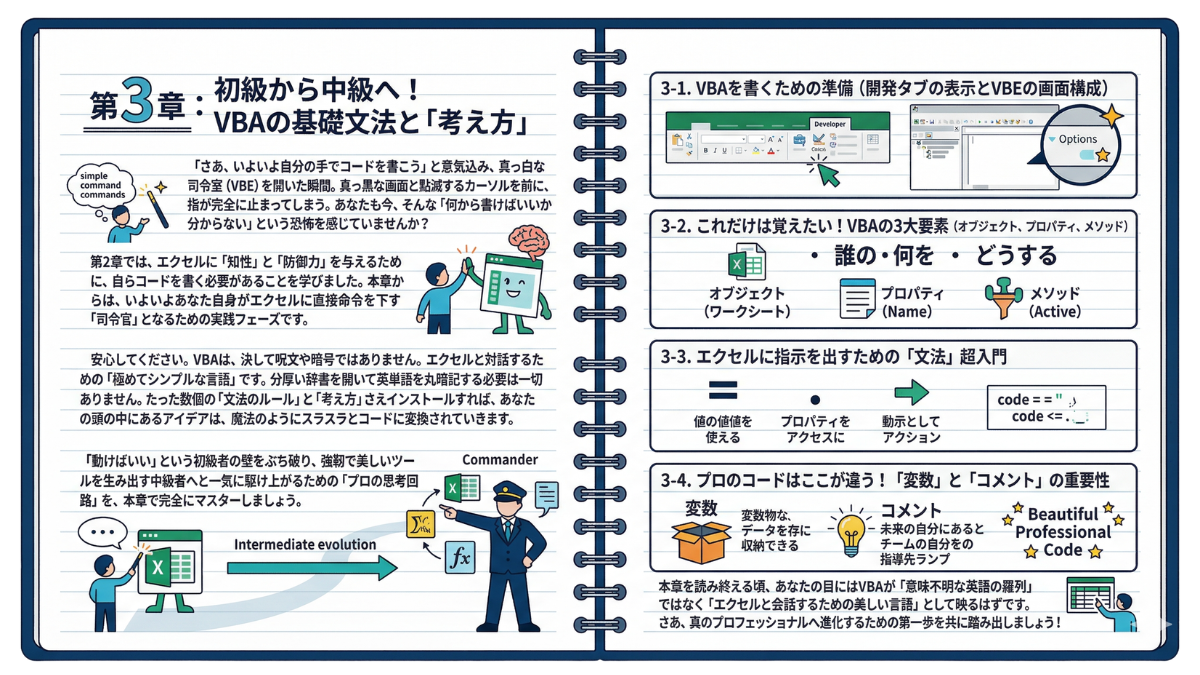
—— 「さあ、いよいよ自分の手でコードを書こう」と意気込み、真っ白な司令室(VBE)を開いた瞬間。真っ黒な画面と点滅するカーソルを前に、指が完全に止まってしまう。あなたも今、そんな「何から書けばいいか分からない」という恐怖を感じていませんか?
第2章では、エクセルに「知性」と「防御力」を与えるために、自らコードを書く必要があることを学びました。本章からは、いよいよあなた自身がエクセルに直接命令を下す「司令官」となるための実践フェーズです。
安心してください。VBAは、決して呪文や暗号ではありません。エクセルと対話するための「極めてシンプルな言語」です。分厚い辞書を開いて英単語を丸暗記する必要は一切ありません。たった数個の「文法のルール」と「考え方」さえインストールすれば、あなたの頭の中にあるアイデアは、魔法のようにスラスラとコードに変換されていきます。
「動けばいい」という初級者の壁をぶち破り、強靭で美しいツールを生み出す中級者へと一気に駆け上がるための「プロの思考回路」を、本章で完全にマスターしましょう。
3-1. VBAを書くための準備(開発タブの表示とVBEの画面構成)
エクセルの裏側に隠された司令室「VBE」の扉を開けるための初期設定と、絶対に迷わないための画面の見方を解説します。プロが開発前に必ず設定している「あるオプション」も大公開。
3-2. これだけは覚えたい!VBAの3大要素(オブジェクト、プロパティ、メソッド)
VBAの正体は「誰の・何を・どうする」というシンプルな構造です。無限にある英単語を暗記しなくても、この「3つの要素」の役割さえ理解すれば、複雑なコードもスラスラ読めるようになります。
3-3. エクセルに指示を出すための「文法」超入門
要素の役割が分かったら、次はそのパーツを「どう繋ぐか」というルール(文法)を学びます。「=」や「.(ピリオド)」など、VBA特有の記号の本当の意味を知ることで、英語の羅列が明確な「命令文」へと変わります。
3-4. プロのコードはここが違う!「変数」と「コメント」の重要性
「ただ動くコード」と「美しいプロのコード」を分ける最大の壁がここにあります。データを一時的に入れる魔法の箱「変数」と、未来の自分やチームを救う「コメント」の極意。中級者への切符となる最重要テクニックです。
本章を読み終える頃、あなたの目にはVBAが「意味不明な英語の羅列」ではなく「エクセルと会話するための美しい言語」として映るはずです。さあ、真のプロフェッショナルへ進化するための第一歩を共に踏み出しましょう!
エクセルには、一般ユーザーが決して入れない「秘密の扉」が隠されています。本節では、プロの領域へ足を踏み入れるための「開発タブ」の解放と、絶対に迷わないための司令室(VBE)の歩き方を完全ナビゲートします。
3-1. VBAを書くための準備(開発タブの表示とVBEの画面構成)
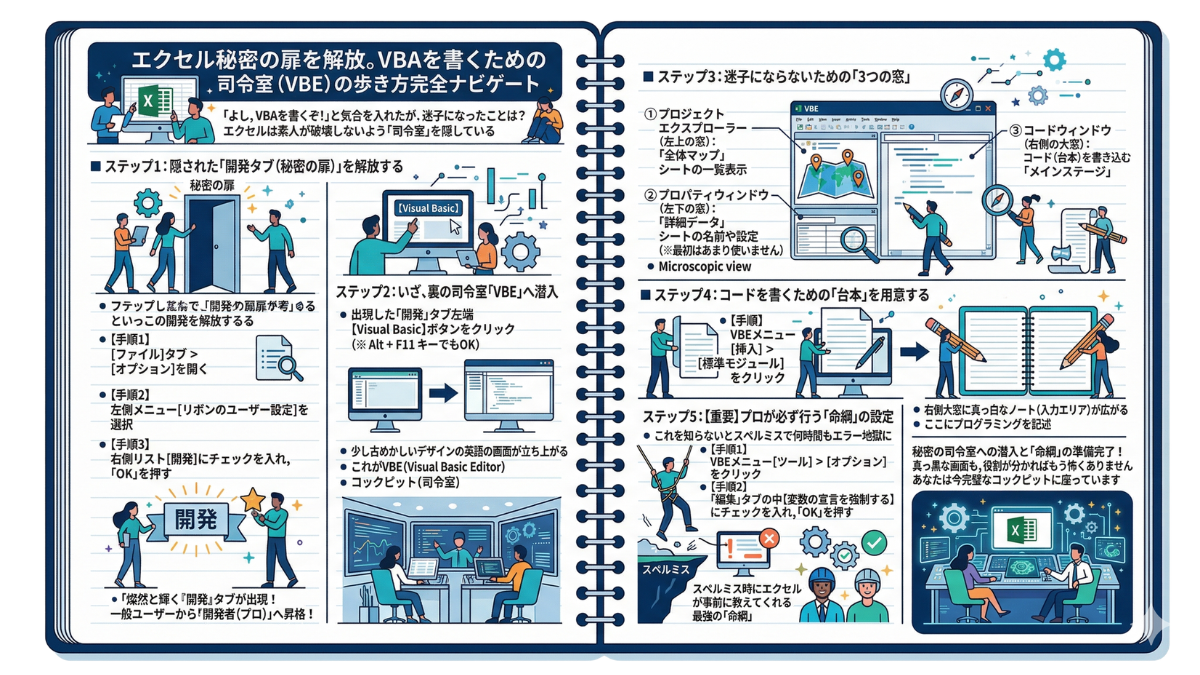
—— 「よし、VBAを書くぞ!」と気合を入れてエクセルを開いたものの、「あれ?どこにコードを書けばいいんだ?」と、最初の10秒で迷子になってしまった経験はありませんか?無理もありません。なぜならエクセルは、素人が誤ってシステムを破壊しないよう、コードを書くための「司令室」を意図的に隠しているからです。
■ ステップ1:隠された「開発タブ(秘密の扉)」を解放する
買ってきたばかりのエクセルや会社の標準PCでは、VBAを起動するためのボタンが存在しません。まずはこの封印を解くところから始めましょう。
【手順1】 エクセル左上の 【ファイル】 タブをクリックし、一番下の 【オプション】 を開く。
【手順2】 左側のメニューから 【リボンのユーザー設定】 を選択する。
【手順3】 右側のリストにある 【開発】 のチェックボックスにチェックを入れ、「OK」を押す。
たったこれだけで、エクセルの上部に燦然と輝く「開発」タブが出現しました。これが、一般ユーザーから「開発者(プロ)」へと昇格した証です。
ステップ2:いざ、裏の司令室「VBE」へ潜入
出現した「開発」タブの左端にある 【Visual Basic】 というボタンをクリックしてください。
※キーボードの Alt + F11 キーを押してもOKです。
別ウィンドウで、少し古めかしいデザインの英語の画面が立ち上がりましたね。これがVBE(Visual Basic Editor)。あなたがこれからエクセルに直接命令を下す、コックピット(司令室)です。
■ ステップ3:迷子にならないための「3つの窓」
VBEの画面にはごちゃごちゃと英語が並んでいますが、初級者が覚えるべきは以下の「3つの窓」だけです。
-
① プロジェクトエクスプローラー(左上の窓) 「全体マップ」です。現在開いているエクセルファイルの中に、どんなシートが存在するかがツリー状で一覧表示されます。
-
② プロパティウィンドウ(左下の窓) 「詳細データ」です。選択したシートの名前や設定状態が表示されます。(※最初はあまり使いません)
-
③ コードウィンドウ(右側の巨大なグレーの窓) ここが、実際にVBAのコード(台本)を書き込んでいく「メインステージ」です。
■ ステップ4:コードを書くための「台本」を用意する
司令室に入っただけでは、まだコードは書けません。「どこに書き込むか」という用紙(台本)を準備する必要があります。
-
【手順】 VBEの上のメニューから 【挿入】 ➡ 【標準モジュール】 をクリックする。
右側の巨大な窓に、真っ白なノート(入力エリア)が広がりましたね。ここにプログラミングを記述していきます。
ステップ5:【重要】プロが必ず行う「命綱」の設定
コードを書き始める前に、絶対にやっておかなければならない初期設定があります。これを知らないまま進むと、将来「たった1文字のスペルミス」のせいで何時間もエラーと格闘する地獄を見ることになります。
【手順1】 VBEの上のメニューから 【ツール】 ➡ 【オプション】 をクリックする。
【手順2】 「編集」タブの中にある 【変数の宣言を強制する】 にチェックを入れ、「OK」を押す。
このチェックを入れておくだけで、あなたがVBAの英単語を打ち間違えたときに、エクセルが「その単語、スペルが間違っていませんか?」と事前に教えてくれるようになります。これは実務において、あなたの時間を救う最強の「命綱」となります。
これで秘密の司令室への潜入と、プロと同じ「命綱」の準備が完了しました。真っ黒な画面も、役割が分かればもう怖くありません。あなたは今、エクセルを自在に操るための完璧なコックピットに座っています。
次節は、『3-2. これだけは覚えたい!VBAの3大要素(オブジェクト、プロパティ、メソッド)』です。いよいよコードの書き方に入ります。暗記不要でスラスラ読めるようになる「魔法の文法ルール」を解き明かします。
VBAを書くための5つの準備ステップ ① 開発タブの表示(秘密の扉の解放) 【ファイル】➡【オプション】➡【リボンのユーザー設定】の順に開き、「開発」の項目にチェックを入れます。 ② 司令室(VBE)の起動 出現した開発タブの左端にある【Visual Basic】をクリックします(※ ③ 画面の見方(覚えるのは3つの窓だけ) 左上の窓は「全体マップ(シート一覧)」、左下は「詳細データ(最初は無視でOK)」、右側の巨大な窓が台本を書く「メインステージ」です。 ④ 台本の準備(ノートを広げる) VBEのメニューから【挿入】➡【標準モジュール】をクリックし、コードを書き込むための白紙のエリアを出現させます。 ⑤ 必須の初期設定(最強の命綱) VBEのメニューから【ツール】➡【オプション】➡「編集」タブを開き、【変数の宣言を強制する】に必ずチェックを入れます(※スペルミスによるエラー地獄を未然に防ぐため)。 💡 結論:これでエクセルを操るコックピットが完成! 複雑な英語の画面も、役割を理解して「命綱」を設定すればもう怖くありません。自らの手でコードを書くための完璧な準備が整いました。Alt + F11 キーを押してもOK)。
VBEの真っ白な画面に、無数の英単語をどう並べればいいのか。その答えは「暗記」ではありません。VBAの正体は、たった3つの要素からなる極めてシンプルな言語です。英語の羅列が明確な意味を持つ瞬間にご案内します。
3-2. これだけは覚えたい!VBAの3大要素(オブジェクト、プロパティ、メソッド)
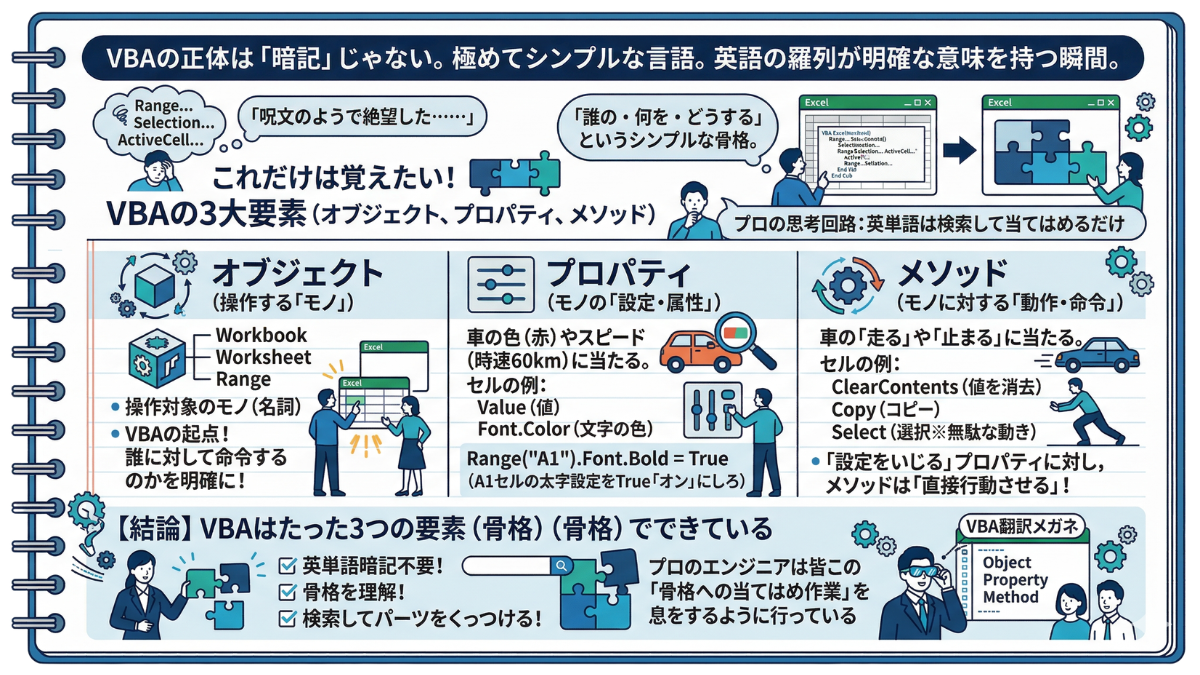
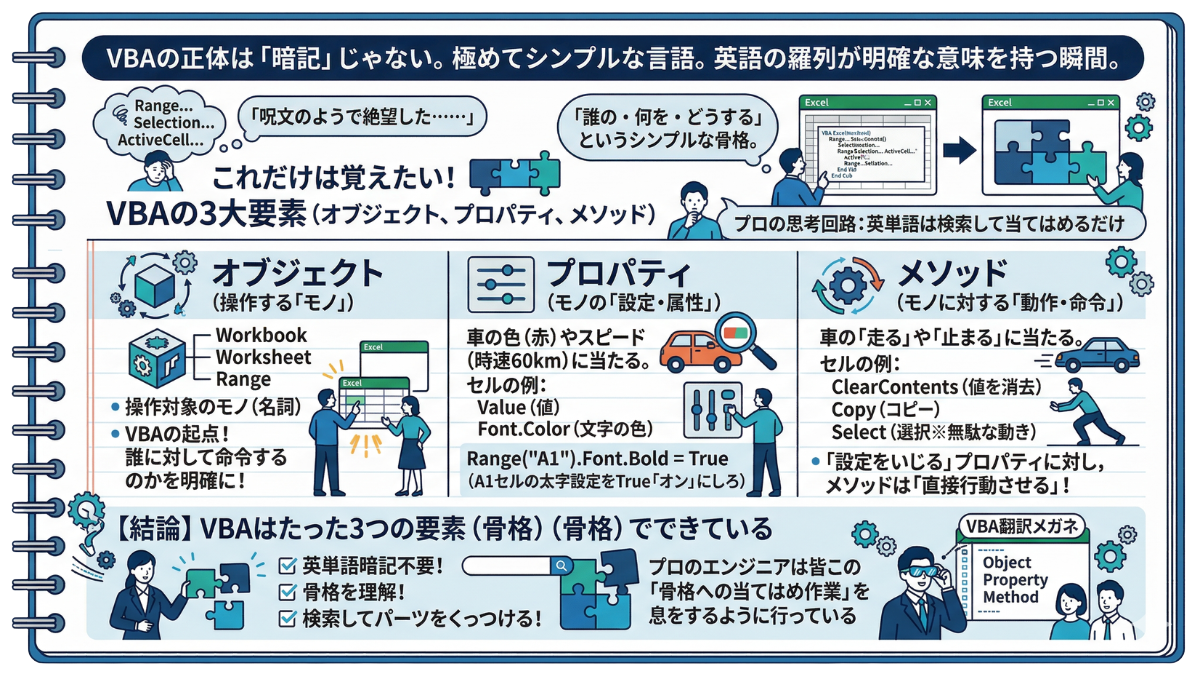
—— 「Range… Selection… ActiveCell…」 ネットで見つけたコードをコピペしてみたものの、そこには見慣れない英単語が呪文のように並んでいます。「これを全部覚えないとプログラミングはできないのか……」と、あなたは今、深い絶望の淵に立っているかもしれません。しかし、安心してください。
VBAは「誰の・何を・どうする」というシンプルな言語です。
分厚いVBAの専門書を開くと、数千個もの英単語(専門用語)が載っています。しかし、プロのエンジニアであっても、そのすべてを暗記しているわけではありません。
彼らが初見のコードでもスラスラと読み解き、自在にプログラムを操れるのは、VBAが「たった3つの要素(骨格)」でできているという絶対的な法則を知っているからです。
その3つの要素とは、「オブジェクト」「プロパティ」「メソッド」です。
要素1:オブジェクト(操作する「モノ」)
オブジェクトとは、エクセルの中に存在する「操作の対象となるモノ(名詞)」です。
・Workbook:エクセルファイル(ブック)
・Worksheet:シート
・Range:セル
VBAに指示を出すとき、まずは「どのモノ(誰)に対して命令するのか」を明確にしなければなりません。これがすべての起点となります。
要素2:プロパティ(モノの「設定・属性」)
プロパティとは、オブジェクト(モノ)が持っている「設定値や属性(形容詞・名詞)」です。 車に例えるなら「色(赤)」や「スピード(時速60km)」に当たります。
セルのプロパティには次のようなものがあります。
・Value:セルの中に入っている「値」
・Font.Color:セルの文字の「色」
ここで、前章(2-3)で紹介したプロのコードを思い出してください。 Range("A1").Font.Bold = True 実はこれ、「A1セル(オブジェクト)」の「太字の設定(プロパティ)」を「オン(True)にしろ」と命令していただけなのです。あなたはすでに、VBAの要素を読んでいたことになります。
要素3:メソッド(モノに対する「動作・命令」)
メソッドとは、オブジェクト(モノ)に対して行わせる「具体的な動作(動詞)」です。 車で言えば「走る」や「止まる」に当たります。
セルに対するメソッドには次のようなものがあります。
・ClearContents:セルの値を「消去する」
・Copy:セルを「コピーする」
・Select:セルを「選択する(※2章で”無駄な動き”として削ぎ落としたアイツです)」
プロパティが「設定をいじる」のに対し、メソッドは「直接行動させる」という明確な違いがあります。
—— プロの思考回路:英単語は「検索して当てはめる」だけ
VBAのコードは、例外なく「オブジェクト +(プロパティ または メソッド)」という組み合わせで作られています。
この骨格さえ理解していれば、英単語の暗記は不要です。「セルの文字を大きくしたいな」と思ったら、Googleで「VBA セル 文字サイズ プロパティ」と検索するだけ。 見つけたパーツを、「オブジェクト(セル)」にくっつける。プロのエンジニアは皆、この「骨格への当てはめ作業」を息をするように行っているのです。
呪文に見えていた英語の羅列が、「モノ(オブジェクト)」「設定(プロパティ)」「動作(メソッド)」という3つの役割を持つパーツの集合体に変わりました。これであなたは、VBAを解読する強力な「翻訳メガネ」を手に入れたのです。
パーツの役割が分かったら、次はそのパーツを「どう繋ぐか」です。次節は、『3-3. エクセルに指示を出すための『文法』超入門』では、「=」や「.(ピリオド)」に隠された、エクセルと対話するための魔法のルールを解き明かします。
暗記不要!VBAを解読する「3大要素」の骨格 ① オブジェクト(操作する「モノ・名詞」) すべての指示の起点となる「誰に」当たる部分。(例:Workbook=ブック、Worksheet=シート、Range=セル) ② プロパティ(モノの「設定・属性・形容詞」) モノの状態を書き換える設定値。車でいう「色」や「スピード」。(例:Value=値、Font.Color=文字色) ③ メソッド(モノに対する「動作・動詞」) モノに直接行動を起こさせる命令。車でいう「走る」や「止まる」。(例:Copy=コピーする、ClearContents=消去する) 💡 結論:プロのコードは「検索して、くっつける」だけ VBAの文法は例外なく「オブジェクト +(プロパティ または メソッド)」というシンプルな組み合わせです。英単語を丸暗記する必要はなく、「VBA セル 文字サイズ」と検索して、見つけたパーツをこの骨格に当てはめるだけでコードは完成します。
パーツの意味が分かっても、正しい「繋ぎ方」を知らなければエクセルは動きません。本節では、VBA特有の記号「.(ピリオド)」と「=(イコール)」に隠された、エクセルと対話するための魔法の文法ルールを解き明かします。
3-3. エクセルに指示を出すための「文法」超入門
—— 「よし、パーツは揃った。いざ繋げてみよう!」と意気込んで文字を打ち込んだ瞬間、画面が真っ赤に染まり「構文エラー」という非情なポップアップに心を折られたことはありませんか?実は、エクセルは非常に「文法」にうるさい生真面目な部下なのです。
前節で、VBAは「オブジェクト(名詞)」「プロパティ(形容詞)」「メソッド(動詞)」の3パーツでできていると学びました。しかし、これらをただ闇雲に並べてもエクセルは理解してくれません。エクセルに正しく動いてもらうための、「たった3つの黄金ルール(文法)」をマスターしましょう。
ルール1:パーツを繋ぐ接着剤「.(ピリオド)」は「〜の」
VBAのコードを見ると、至る所に「.(ピリオド)」が登場します。これは文末の句点ではなく、大きなモノから小さなモノへ範囲を絞り込むための接着剤であり、日本語の「〜の」に当たります。
前節で登場したプロのコードを、ピリオドを「〜の」に変換して左から読んでみましょう。
【コード】 Range("A1").Font.Bold
【翻 訳】 「A1セル の、フォント の、太字の設定」
マトリョーシカのように、徐々にターゲットを絞り込んでいく。これがVBAの基本中の基本となる語順です。
ルール2:「=(イコール)」は「等しい」ではなく「右から左へ代入する(←)」
算数の世界では「A=B」は「AとBは同じ」という意味ですが、VBAの世界では全く異なります。これが初心者を最も苦しめる罠です。VBAの「=」は、「右側の結果を、左側にぶち込む(←)」という圧倒的な一方通行の命令(代入)なのです。
先ほどのコードの続きを見てみましょう。
【コード】 Range("A1").Font.Bold = True
【翻 訳】 「A1セルの、フォントの、太字の設定 に、True(オン)をぶち込め(←)」
プロのエンジニアの脳内では、この「=」が常に「←」という矢印に変換されています。この感覚を掴むだけで、コードの読みやすさが劇的に変わります。
■ ルール3:人間の言葉(文字)は「””(ダブルクォーテーション)」で守る
「太字にする」といったエクセルへの命令ではなく、セルに「売上」というただの文字を入力したい場合はどうすればよいでしょうか。
✕ エラーになる書き方: Range("A1").Value = 売上
〇 正しい書き方: Range("A1").Value = "売上"
VBAの世界には、システムを動かすための「命令語」と「ただの文字」が混在しています。「売上」という言葉を「””」で囲まないと、エクセルは「売上なんていう命令語(VBAの機能)は知らないぞ!」とパニックを起こし、赤いエラーを吐き出します。「人間の言葉は””で囲んでエクセルから守る」。これを徹底してください。
—— 点と点が線になる瞬間
「.(の)」で対象を絞り込み、「=(←)」で右から左へ結果を叩き込み、人間の言葉は「””」で囲む。 この3つの文法ルールを知った今、あの難解だった英語の羅列が、エクセルとの「論理的で美しい対話」に見えてきたはずです。
英単語の暗記から解放され、3つのパーツと3つの文法ルールを手に入れたあなた。これでエクセルに100%正確な指示を出す「翻訳家」としての基礎は完全に身につきました。もう赤いエラー画面に怯える必要はありません。
次節は、『3-4. プロのコードはここが違う!『変数』と『コメント』の重要性』です。ただ動くだけのコードを卒業し、未来の自分とチームを救う「プロの書き方」へと進化する最後のピースをお渡しします。
エクセルに正確な指示を出す「3つの文法ルール」 ルール1:「.(ピリオド)」は「〜の」と訳す 大きなモノから小さなモノへターゲットを絞り込むための接着剤です。(例: ルール2:「=(イコール)」は「右から左への代入(←)」 「等しい」という意味ではなく、右側の結果を左側にぶち込む一方通行の命令です。(例: ルール3:人間の言葉は「””(ダブルクォーテーション)」で囲む システムへの命令語と区別するためのバリアです。ただの文字(”売上”など)を「””」で囲まないとエクセルが混乱し、エラーになります。 💡 結論:この3つのルールでエラー画面とはお別れ! 「.(の)」で対象を絞り、「=(←)」で結果を叩き込み、「””」で人間の言葉を守る。この絶対的な文法を知るだけで、難解な英語の羅列がエクセルとの「美しい対話」へと変わります。
Range("A1").Font = A1セル「の」フォント)...Bold = True = 太字の設定にTrueを「入れる」)
ただ動けばいい。その考えは今日で卒業です。半年後の自分やチームを地獄から救う「プロの作法」が存在します。本節では、コードに圧倒的な柔軟性をもたらす「変数」と、未来への手紙である「コメント」の極意を解説します。
3-4. プロのコードはここが違う!「変数」と「コメント」の重要性
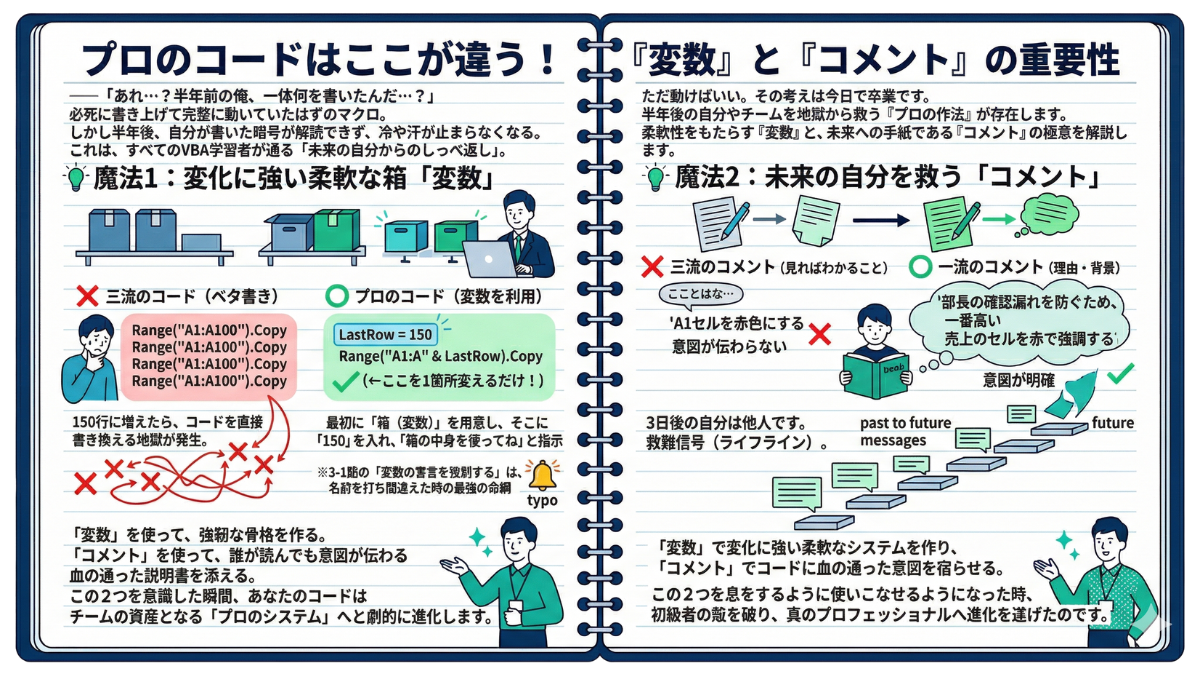
—— 「あれ…?半年前の俺、一体何を書いたんだ…?」必死に書き上げて完璧に動いていたはずのマクロ。しかし半年後、ちょっとした修正を頼まれて画面を開いた瞬間、自分が書いたはずの暗号が全く解読できず、冷や汗が止まらなくなる。これは、すべてのVBA学習者が必ず通る「未来の自分からのしっぺ返し」です。
前節までで、エクセルと対話するための文法(ルール)は整いました。しかし、「ただ動くコード」と「プロが書く美しいコード」の間には、もう一つだけ越えなければならない高い壁があります。それは、「エクセルではなく、人間のためにコードを書いているか」という視点です。
魔法1:変化に強い柔軟な箱「変数」
「変数」とは、一時的にデータを入れておくための「名前のついた箱」のことです。
たとえば、データが100行目まである表を処理するとします。初心者はコードの中に直接「100」と書き込んでしまいます。しかし来月、データが150行に増えたらどうなるでしょうか?
-
✕ 三流のコード(ベタ書き)
Range("A1:A100").Copy→ 150行に増えたら、コードを直接書き換える地獄が発生。 -
〇 プロのコード(変数を利用)
LastRow = 150(←ここを1箇所変えるだけ!)Range("A1:A" & LastRow).Copy
プロは最初に「箱(変数)」を用意し、そこに「150」を入れます。あとは「箱の中身を使ってね」と指示を出すだけ。これなら、修正箇所は常に1箇所で済みます。
※3-1節で設定した「変数の宣言を強制する」は、まさにこの箱の名前を打ち間違えた時にエクセルが「その箱、存在しないよ!」と教えてくれるための、最強の命綱だったのです。
魔法2:未来の自分を救う「コメント」
「コメント」とは、コードの中に書き込める「人間のためのメモ書き」です。行の先頭に「’(シングルクォーテーション)」を打つと文字が緑色になり、エクセルはその行を無視してくれます。
プロは「なぜそうしたのか(意図)」をコメントに残します。
-
✕ 三流のコメント(見ればわかること)
'A1セルを赤色にする -
〇 一流のコメント(理由・背景)
'部長の確認漏れを防ぐため、一番高い売上のセルを赤で強調する
3日後の自分は、もう他人です。半年後の自分や、ツールを引き継いだ同僚がコードを見たとき、この「意図」が書かれているだけで、修正作業の難易度は100分の1に下がります。コメントは、過去から未来へ宛てた「救難信号(ライフライン)」なのです。
—— 初級者から、自走できる中級者へ
「変数」を使って、どんな仕様変更にも耐えられる強靭な骨格を作る。「コメント」を使って、誰が読んでも意図が伝わる血の通った説明書を添える。この2つを意識した瞬間、あなたのコードはチームの資産となる「プロのシステム」へと劇的に進化します。
「変数」で変化に強い柔軟なシステムを作り、「コメント」でコードに血の通った意図を宿らせる。この2つを息をするように使いこなせるようになった時、あなたは「動けばいい」という初級者の殻を破り、真のプロフェッショナルへと進化を遂げたのです。
第3章、お疲れ様でした!次章は、『第4章:明日から使える!よくある業務を自動化してみよう』です。ここまで鍛え上げた文法とプロの作法を武器に、実務に直結するツールを作り、圧倒的な自走力を身につけましょう!
プロの作法:未来の自分を救う2つの魔法 ① 変数(変化に強い「名前付きの箱」) 役割: 100行、150行といった「数値」を直接書かず、箱に入れて管理する。 メリット: 仕様変更があっても、箱の中身を1箇所変えるだけで全コードが連動する。 ポイント: 3-1節の「変数の宣言を強制」設定が、打ち間違いを防ぐ命綱になる。 ② コメント(未来への「救難信号」) 役割: 行頭に 三流の書き方: 「A1を赤にする」など、見ればわかる動作(What)を書く。 プロの書き方: 「なぜ赤にするのか」という意図(Why)を書く。 💡 結論:コードは「人間のため」に書くもの 「変数」で柔軟な骨格を作り、「コメント」で血の通った意図を添える。この2つを使いこなすことが、初級者の殻を破り「プロのシステム」へと進化する唯一の道です。
' を付け、エクセルに無視させる「人間のためのメモ」。
第4章:明日から使える!よくある業務を自動化してみよう
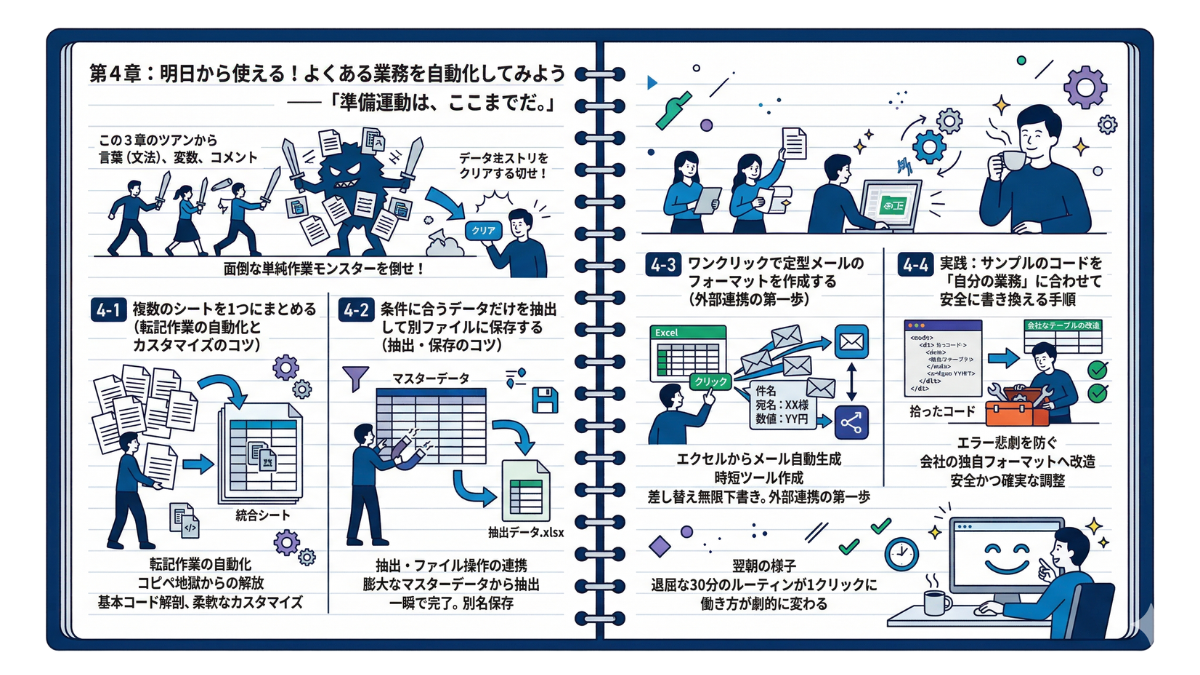
—— 「準備運動は、ここまでだ。」
第3章までで、あなたはエクセルと対話するための「言葉(文法)」と、未来の自分を救う「変数とコメント」という最強の武器を手に入れました。しかし、いくら剣の素振りを極めても、現場で暴れ回る「面倒な単純作業」というモンスターを倒さなければ、実務で活躍する真の自動化マスターとは呼べません。
毎月末、数十個のファイルを開いては手作業でコピペを繰り返す地獄の転記作業。特定のデータだけを抜き出して別ファイルを作る、終わりのない単純作業。これらすべてを「ボタン1つ、わずか数秒」で終わらせる快感を味わう準備はできていますか?
本章は、理屈ではなく「結果」を出すための超・実践編です。「いつか役立つ知識」ではなく、「明日の朝、出社してすぐに使えるツール」を実際に作り上げます。あなたが抱えるその退屈なルーティンワークを、コーヒーを一口飲む間に終わらせる「魔法の自動化」を、今ここから始めましょう。
本章の解説ステップ
4-1. 複数のシートを1つにまとめる(転記作業の自動化とカスタマイズのコツ)
バラバラのシートを開いてはコピペする「無の境地」からあなたを解放します。実務で最も要望が多い「シート統合」の基本コードを解剖し、行数やシート名が変わっても柔軟に動くカスタマイズの極意を解説します。
4-2. 条件に合うデータだけを抽出して別ファイルに保存する(抽出・保存のコツ)
膨大なマスターデータから特定の条件のデータだけを抜き出し、別名で保存する。この月末の風物詩とも言える面倒な作業を、一瞬で完了させる「抽出とファイル操作」の鮮やかな連携テクニックです。
4-3. ワンクリックで定型メールのフォーマットを作成する(外部連携の第一歩)
エクセルから直接メール文面を自動生成する、圧倒的な時短ツールを作成します。宛名や数値を差し替えて無限に下書きを作るこの技術は、エクセルという枠を飛び出し、外部アプリと連携する胸躍る第一歩となります。
4-4. 実践:サンプルのコードを「自分の業務」に合わせて安全に書き換える手順
ネットで拾ったコードを自分の表で動かそうとしてエラーになる悲劇は終わりにしましょう。本章のサンプルを、あなたの会社の独自フォーマットに合わせて「安全かつ確実」に改造するための実践的な手順を大公開します。
本章を読み終えた翌朝、あなたは出社してすぐの「退屈な30分のルーティン」を、わずか「1クリック」へと変貌させることになります。明日からの働き方が劇的に変わる、実践的でエキサイティングな体験へ出発しましょう!
毎月末、数十枚のシートを開いてはひたすらコピペを繰り返す。そんな「無の境地」とは今日でお別れです。実務で最も要望の多い「複数シートの統合」を、わずか数秒で終わらせる魔法のツールを完成させましょう。
4-1. 複数のシートを1つにまとめる(転記作業の自動化とカスタマイズのコツ)
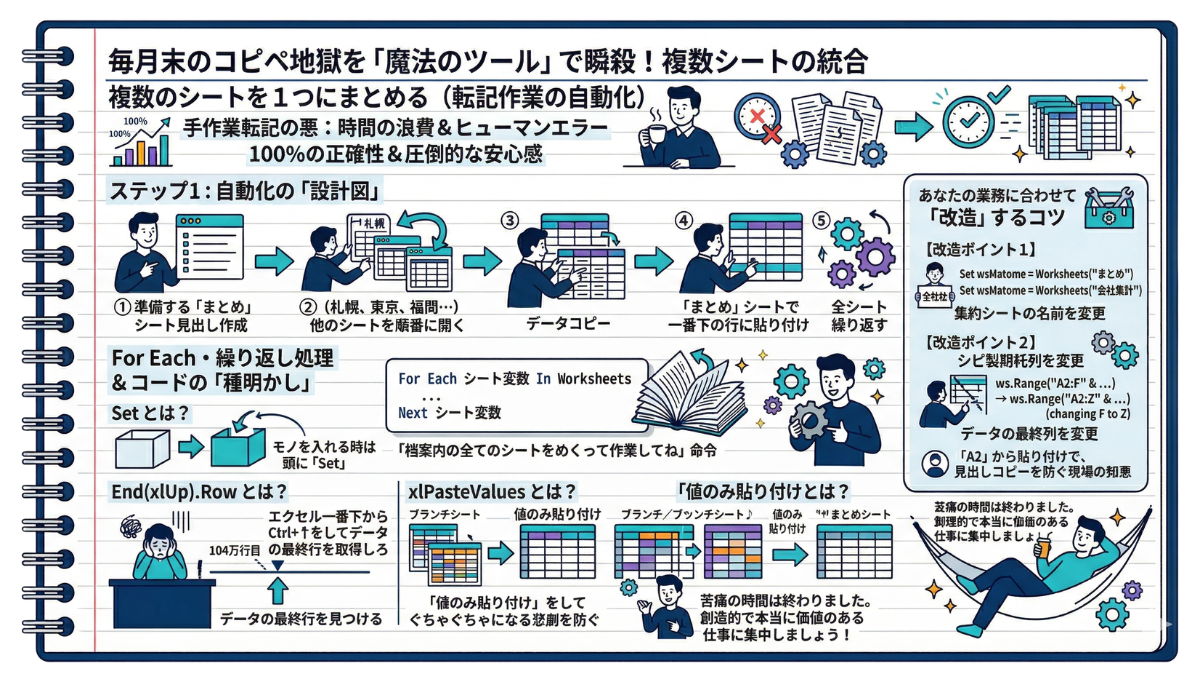
—— 「カチッ、Ctrl+C、シート移動、Ctrl+V……」静まり返ったオフィスに響く、マウスとキーボードの単調なクリック音。画面に並ぶのは「札幌支店」「東京支店」「福岡支店」と、果てしなく続く数十枚の売上シート。これをすべて「全社まとめシート」に手作業で貼り付けていく月末の午後。「私の仕事、ロボットでもできるんじゃ……?」と虚無感に襲われたことはありませんか?その直感は、100%正しいです。人間の大切な時間を、単純な転記作業に奪わせてはいけません。
なぜ手作業のコピペは「悪」なのか?
手作業による転記の最大の敵は、「時間の浪費」だけではありません。「福岡支店のデータを2回貼り付けてしまった」「1行ずれてコピーしてしまった」という、ヒューマンエラーという名の爆弾を常に抱えていることです。私たちが目指すのは、速さだけでなく「100%の正確性」による圧倒的な安心感の獲得です。
ステップ1:自動化の「設計図」を思い描く
いきなりコードを書く前に、人間がやっている作業を言語化しましょう。
①「まとめ」シートを用意する(※1行目に「日付・売上…」などの見出しだけは手作業で作っておきます)
②それ以外のシートを順番に1枚ずつ開く
➂各シートのデータをコピーする
➃「まとめ」シートの「データが入っていない一番下の行」に貼り付ける
⑤これを全シート分繰り返す
この手順を、第3章で学んだ文法(言葉)に翻訳していきます。
ステップ2:すべてのシートを巡回する「繰り返し(For Each)」の魔法
ここで、実務において最強の威力を発揮する新しい武器「繰り返し処理(ループ)」を一つ紹介します。
For Each シート変数 In Worksheets
(繰り返したい処理) Next シート変数これは「ファイルの中にあるすべてのシートを1枚ずつめくって、同じ作業をしてね」という強力な命令です。あなたが来月、シートを50枚に増やそうが100枚に増やそうが、エクセルは文句一つ言わずにすべて処理してくれます。
ステップ3:実務で使える「シート統合」のコード
それでは、実際のコードを見てみましょう。前章で学んだ「変数」や「コメント」に加え、「空っぽのシートがあったら無視する」という実務特有のトラブルを防ぐ仕掛けも入っています。そのままコピーして使えます。
Sub シートを1つにまとめる()
    Dim ws As Worksheet
    Dim wsMatome As Worksheet
    Dim LastRow_Matome As Long
    Dim LastRow_Data As Long

    'まとめシートを変数(箱)にセットする
    Set wsMatome = Worksheets("まとめ")

    'すべてのシートを順番にめくって処理する
    For Each ws In Worksheets
        'もしシート名が「まとめ」じゃなければ実行する(二重コピー防止)
        If ws.Name <> "まとめ" Then

            'データが入っているシートの最終行を取得
            LastRow_Data = ws.Cells(Rows.Count, 1).End(xlUp).Row

            '★実務の知恵:データが1件以上ある(最終行が2行目以降)場合のみ実行
            If LastRow_Data >= 2 Then
                'まとめシートの最終行の1つ下(貼り付け先の行)を取得
                LastRow_Matome = wsMatome.Cells(Rows.Count, 1).End(xlUp).Row + 1

                '2行目から最終行までをコピーして、まとめシートに「値のみ」貼り付け
                ws.Range("A2:F" & LastRow_Data).Copy
                wsMatome.Cells(LastRow_Matome, 1).PasteSpecial Paste:=xlPasteValues
            End If

        End If
    Next ws

    'コピーの点線状態を解除する
    Application.CutCopyMode = False
    MsgBox "すべてのシートの統合が完了しました!"
End Sub💡 難しそうなコードの「種明かし」
コードの中に、見慣れない長い英語がありますね。安心してください、これはエクセルの日常操作を翻訳しただけです。
-
Setとは?: シートなどの「モノ(オブジェクト)」を変数という箱に入れる時は、ただの「=」ではなく、頭に「Set」をつけるという小さなルールです。 -
End(xlUp).Rowとは?: エクセルの一番下の行(104万行目)から「Ctrl + ↑」を押して、データにぶつかった行番号を取得しろという命令です。実務の現場で「データの最終行」を見つけるための鉄板テクニックです。 -
xlPasteValuesとは?: 普通のコピペではなく「値のみ貼り付け」を行う命令です。これをしないと、各支店シートのバラバラな罫線やセルの色までコピーされてしまい、まとめシートがぐちゃぐちゃになる悲劇が起きます。それを防ぐための重要な実務テクニックです。
ステップ4:あなたの業務に合わせて「改造」するコツ
上記のコードは、あなたの実務ですぐに使い回せます。会社のフォーマットに合わせて書き換えるべき「カスタマイズのポイント」はたった2つだけです。
-
【改造ポイント1】 シート名の変更
Set wsMatome = Worksheets("まとめ")の部分を、あなたの会社で使っている集約シートの名前(”全社集計”など)に変更してください。 -
【改造ポイント2】 コピーする列の範囲
ws.Range("A2:F" & ...)の「F」の部分を、実際のデータの最終列(”Z”など)に変更します。※見出し行(1行目)を何度もコピーしないよう、「A2」から始めているのが現場のちょっとした知恵です。
数十枚のシートをコピペしていた苦痛の時間は、このコードを実行した瞬間に終わります。浮いた数時間を使って、あなたはより創造的で、本当に価値のある仕事に集中できるようになるはずです。
次節は、『4-2. 条件に合うデータだけを抽出して別ファイルに保存する(抽出・保存のコツ)』です。膨大なデータから必要なものだけを瞬時に切り出す、もう一つの必須テクニックに迫ります。
複数シート統合の自動化:コピペ地獄からの脱出 ■ 自動化の目的と最強の武器 目的: 手作業の浪費とミスをなくし、ボタン一つで「100%正確な転記」を実現。 For Each: 何十枚のシートも「1枚ずつめくって処理しろ」と指示できる強力なループ命令。 ■ 難しそうなコードの「種明かし」 Set: シート(モノ)を変数(箱)に入れる時に使うVBAの小さなルール。 End(xlUp): 一番下の行から「Ctrl+↑」でデータ最終行を見つける鉄板ワザ。 xlPasteValues: 罫線や色の崩壊を防ぐ「値のみ貼り付け」の必須テクニック。 ■ 自分の業務への「改造ポイント」 ①シート名: ②列の範囲:
Worksheets("まとめ") を、自社の集計シート名に変更する。Range("A2:F...") の「F」を実際の最終列に変更する(※見出し重複を防ぐためA2から開始)。
「今月のAランク顧客だけ抜き出して別ファイルで送って」。そんな急な依頼も、もう怖くありません。膨大なマスターデータから条件に合うものだけを一瞬で抽出し、自動で保存まで完了させる現場の必須スキルを身につけましょう。
4-2. 条件に合うデータだけを抽出して別ファイルに保存する(抽出・保存のコツ)
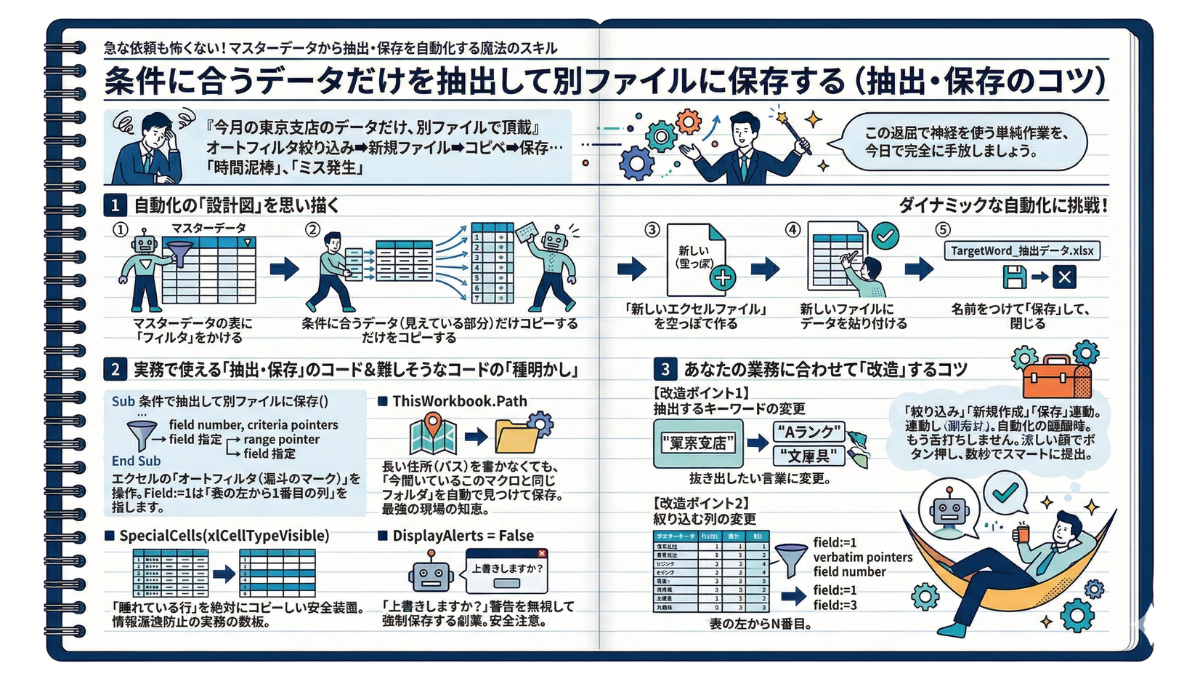
—— 『今月の東京支店のデータだけ、別ファイルで頂戴』。上司の軽い一言に、内心舌打ちをしたことはありませんか?
オートフィルタをポチポチとクリックして絞り込み、新しいファイルを開き、コピペして、名前をつけて保存する……。一つひとつは簡単でも、これが毎週、あるいは商品ごとに発生すると立派な「時間泥棒」へと豹変します。しかも急いでいる時に限って、コピペ漏れなどのミスが発生するもの。この退屈で神経を使う単純作業を、今日で完全に手放しましょう。
ステップ1:自動化の「設計図」を思い描く
前節と同じように、まずは人間がやっている作業を言語化します。
①マスターデータの表に「フィルタ」をかける
②条件に合うデータ(見えている部分)だけをコピーする
③「新しいエクセルファイル」を空っぽで作る
➃新しいファイルにデータを貼り付ける
⑤名前をつけて「保存」して、閉じる
今回は「コピー」だけでなく、「新しいファイルを作る」「保存する」という、エクセルという枠組み全体を操作するダイナミックな自動化に挑戦します。
ステップ2:実務で使える「抽出・保存」のコード
それでは、実際のコードを見てみましょう。一見長く見えますが、先ほどの設計図の通りに上から下へ動いているだけです。そのままコピーして使えます。
Sub 条件で抽出して別ファイルに保存()
    Dim wsMaster As Worksheet
    Dim wbNew As Workbook
    Dim wsNew As Worksheet
    Dim SavePath As String
    Dim TargetWord As String

    '設定1:マスターシートと抽出したいキーワードを箱に入れる
    Set wsMaster = Worksheets("マスター")
    TargetWord = "東京支店"

    '設定2:保存先の住所(このマクロと同じ場所)を作る
    SavePath = ThisWorkbook.Path & "\" & TargetWord & "_抽出データ.xlsx"

    '①マスターデータの「1列目(A列)」を、キーワードで絞り込む
    wsMaster.Range("A1").AutoFilter Field:=1, Criteria1:=TargetWord

    '②新しい空のファイル(ブック)を作成する
    Set wbNew = Workbooks.Add
    Set wsNew = wbNew.Worksheets(1)

    '③絞り込んだデータの「見えているセルだけ」を確実にコピーして貼り付け
    wsMaster.Range("A1").CurrentRegion.SpecialCells(xlCellTypeVisible).Copy
    wsNew.Range("A1").PasteSpecial Paste:=xlPasteAll

    '④新しいファイルを保存して閉じる(上書きの警告を一時的にオフにする)
    Application.DisplayAlerts = False
    wbNew.SaveAs Filename:=SavePath
    wbNew.Close
    Application.DisplayAlerts = True

    '⑤マスターシートのフィルタを解除して元に戻す
    wsMaster.AutoFilterMode = False

    MsgBox TargetWord & " のデータを抽出して保存しました!"
End Sub💡 難しそうなコードの「種明かし」
ここで登場する、実務で身を助ける強力な武器を解説します。
-
AutoFilterとは?: エクセルの「オートフィルタ(漏斗のマーク)」を操作する命令です。Field:=1は「表の左から1番目の列」を指します。 -
ThisWorkbook.Pathとは?: これが初心者を救う現場の最強の知恵です。長い住所(パス)を書かなくても、「今開いているこのマクロと同じフォルダ」を自動で見つけて保存してくれます。 -
SpecialCells(xlCellTypeVisible)とは?: 他の支店のデータなど、フィルタで「隠れている行」を絶対にコピーしない(見えているセルだけをコピーする)ための安全装置です。情報漏洩を防ぐ実務の鉄板テクニックです。 -
DisplayAlerts = Falseとは?: 同名ファイルがあった時の「上書きしますか?」という警告を無視して、強制的に上書き保存する命令です。自動化には便利ですが、大切なファイルを消さないよう取扱には注意が必要な「劇薬」でもあります。
ステップ3:あなたの業務に合わせて「改造」するコツ
実務で使い回すための「カスタマイズのポイント」はたった2つです。
-
【改造ポイント1】 抽出するキーワードの変更
TargetWord = "東京支店"の部分を、「Aランク」や「文房具」など、抜き出したい言葉に変更してください。 -
【改造ポイント2】 絞り込む列の変更
AutoFilter Field:=1の「1」を書き換えます。たとえば、支店名が「C列」にあるなら、表の左から3番目なのでField:=3に変更します。
「絞り込み」「新規作成」「保存」という複数の操作が連動するこのコードは、自動化の醍醐味が詰まった傑作です。もう急な抽出依頼に舌打ちすることはありません。涼しい顔でボタンを押し、数秒でスマートに提出してしまいましょう。
次節は、『4-3. ワンクリックで定型メールのフォーマットを作成する(外部連携の第一歩)』です。エクセルの枠を飛び出し、抽出したデータと宛名を差し替えて、メール下書きを無限に生成する魔法を伝授します。
データ抽出&別ファイル保存の自動化:時間泥棒からの解放 ■ 自動化の目的と設計図 目的: 手作業による「フィルタ→コピペ→新規保存」の単純作業と、急いでいる時のミスをゼロにする。 手順: ①フィルタ適用 ➡ ②見えているデータだけコピー ➡ ③新規ファイル作成 ➡ ④貼り付け ➡ ⑤名前をつけて保存。 ■ 実務を救うコードの「種明かし」 ■ 自分の業務への「改造ポイント」 ①キーワードの変更: ②絞り込む列の変更: 💡 結論:急な依頼も数秒でクリア! 複数の操作が連動するこのコードを使えば、退屈な抽出・保存作業を手放し、涼しい顔でスマートに結果を提出できるようになります。
AutoFilter: オートフィルタを操作する命令(Fieldで列番号を指定)。ThisWorkbook.Path: マクロと同じフォルダに自動保存する現場の最強の知恵(パソコン環境によるエラーを回避)。SpecialCells(xlCellTypeVisible): 隠れた行を無視し、「見えているセルだけ」を確実にコピーする情報漏洩対策の鉄板ワザ。DisplayAlerts = False: 「上書きしますか?」の警告を無視して強制保存する便利な「劇薬」(取扱注意)。
TargetWord = "東京支店" を、「Aランク」など抜き出したい条件に変更する。Field:=1 の数字を、実際の列の順番(C列なら3)に変更する。
エクセルの中だけで完結する自動化は、まだ序の口です。本節では、VBAを使いエクセルからOutlook等のメールソフトを遠隔操作する「外部連携」の第一歩を踏み出します。ワンクリックで定型メールの下書きを一瞬で生成する、驚きの時短テクニックを体感してください。
4-3. ワンクリックで定型メールのフォーマットを作成する(外部連携の第一歩)
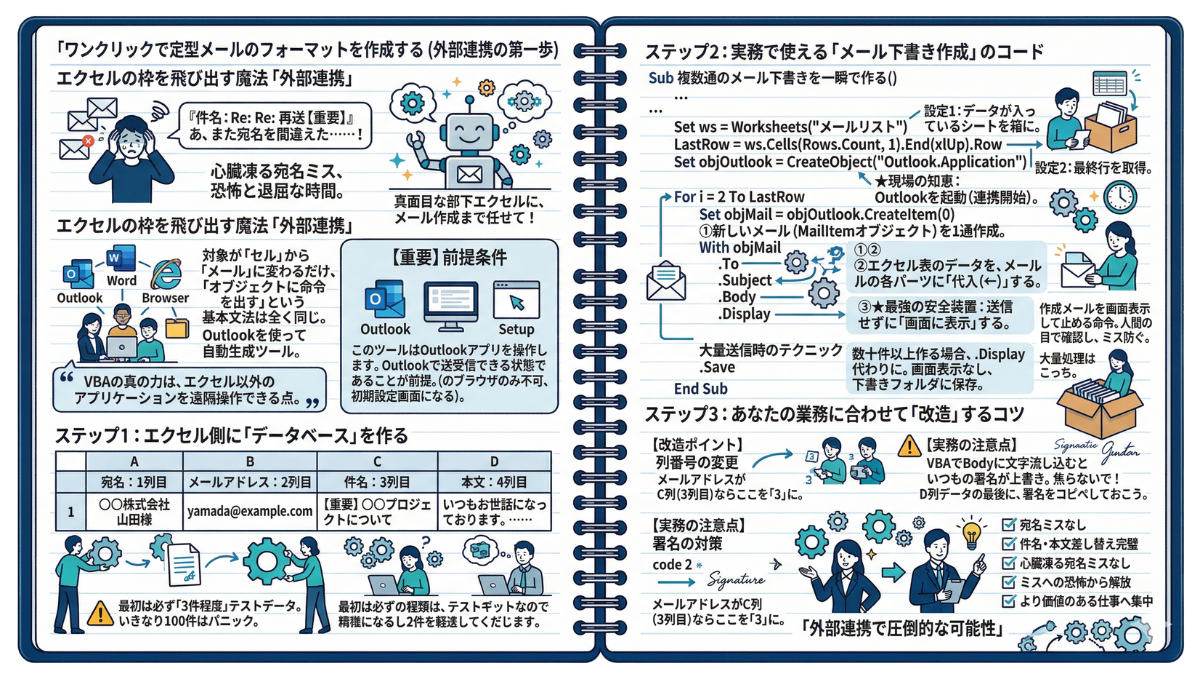
—— 『件名:Re: Re: 再送【重要】』……あ、また宛名を間違えた……!
何十人もの顧客や社内メンバーへ、件名や本文の一部だけを書き換えて送る定型メール。コピペを繰り返す単純作業の果てに、心臓が凍りつくような宛名ミスや、前のメールの内容が残ったまま送信してしまう大失態を演じたことはありませんか?その恐怖と退屈な時間は、今日で終わります。あなたの生真面目な部下であるエクセルに、メールの作成まで任せてしまいましょう。
—— エクセルの枠を飛び出す「外部連携」の魔法
これまで私たちが操作してきたのは、セルやシートといったエクセル内のオブジェクトでした。しかしVBAの真の力は、エクセル以外のアプリケーション(Outlook、Word、ブラウザ、ファイル操作など)を遠隔操作できる点にあります。これが「外部連携」です。
操作の対象が「セル」から「メール」に変わるだけで、第3章で学んだ「オブジェクトに命令を出す」という基本文法は全く同じ。今回は、実務で最も利用されているOutlookを使って、メールの下書きを自動生成するツールを作ります。
⚠️【重要】実行前の前提条件
このツールはパソコンに入っている「Outlook」アプリを操作します。そのため、普段からそのパソコンのOutlookでメールを送受信できる状態になっていることが前提となります。(ブラウザのGmail等しか使っていない場合は、Outlookの初期設定画面が立ち上がってしまいます)
ステップ1:エクセル側に「データベース」を作る
まずは、メールの材料となる表をエクセルで作ります。見出し行を設け、2行目以降にデータを入力します。
・A列(1列目):宛名(例:〇〇株式会社 山田様)
・B列(2列目):メールアドレス(例:yamada@example.com)
・C列(3列目):件名(例:【重要】〇〇プロジェクトについて)
・D列(4列目):本文(例:いつもお世話になっております。……)
⚠️さらに注意:最初は必ず「3件程度」のテストデータで実行してください。いきなり100件のデータで実行すると、画面に100個のメールが立ち上がりパソコンがパニックを起こします。
ステップ2:実務で使える「メール下書き作成」のコード
それでは、実際のコードを見てみましょう。前節で学んだループ処理(For Next)を使って、表にあるデータの数だけメールを作成します。そのままコピーして使えます。
Sub 複数通のメール下書きを一瞬で作る()
    Dim ws As Worksheet
    Dim objOutlook As Object
    Dim objMail As Object
    Dim i As Long
    Dim LastRow As Long

    '設定1:データが入っているシートを箱に入れる
    Set ws = Worksheets("メールリスト")

    '設定2:データが入っている最終行を取得
    LastRow = ws.Cells(Rows.Count, 1).End(xlUp).Row

    '★現場の知恵:Outlookを起動(連携開始)
    Set objOutlook = CreateObject("Outlook.Application")

    '2行目から最終行まで順番に処理を繰り返す
    For i = 2 To LastRow
        '①新しいメール(MailItemオブジェクト)を1通作成
        Set objMail = objOutlook.CreateItem(0)

        '②エクセル表のデータを、メールの各パーツに「代入(←)」する
        With objMail
            .To = ws.Cells(i, 2).Value      'B列:メールアドレス
            .Subject = ws.Cells(i, 3).Value 'C列:件名
            '本文の頭に宛名をくっつける現場のひと工夫
            .Body = ws.Cells(i, 1).Value & vbCrLf & vbCrLf & _
                    ws.Cells(i, 4).Value    'A列の宛名 + 改行2つ + D列の本文

            '③★最強の安全装置:送信せずに「画面に表示」する
            .Display

        End With
    Next i

    '後始末:Outlookとの連携を解除してメモリを解放
    Set objMail = Nothing
    Set objOutlook = Nothing

    MsgBox i - 2 & "通のメールを作成しました。内容を確認して送信してください。"
End Sub💡 難しそうなコードの「種明かし」
エクセル以外のアプリを操り、かつ実務の事故を防ぐための知恵を解説します。
-
CreateObject("Outlook.Application")とは?: VBAに「Outlookを起動して連携させて!」と頼む魔法の言葉です。 -
objOutlook.CreateItem(0)とは?: 「新しい空のメール」を作る命令です。 -
.To/.Subject/.Bodyとは?: メールオブジェクトが持っている「設定(プロパティ)」です。エクセル表の文字をここに「=(←)」で代入します。 -
.Display(最強の安全装置)とは?: 作成したメールを画面に表示して止める命令です。ここに.Sendと書けば自動で送信されますが、万が一の宛先ミスに備え、「最後は人間の目で確認して送信ボタンを押す」のが現場の鉄則です。 -
★大量送信時のテクニック
.Save: もし数十件以上のメールを作る場合、.Displayの代わりに.Saveと書くと、画面には何も表示されず、Outlookの「下書き」フォルダに静かに保存されます。実務で大量処理を行う場合はこちらを使います。
ステップ3:あなたの業務に合わせて「改造」するコツ
自分のリストに合わせて使い回すための「カスタマイズのポイント」と、実務特有の注意点です。
-
【改造ポイント】 列番号の変更
ws.Cells(i, 2).Valueの「2」という数字が列番号(B列)を表しています。もしあなたの表でメールアドレスがC列(3列目)にあるなら、ここを「3」に変更するだけで完璧に動きます。 -
【実務の注意点】 普段の「署名」が消える!? VBAで
.Body(本文)に文字を流し込むと、Outlook側で自動設定している「いつもの署名」が上書きされて消えてしまいます。「あれ?」と焦らないよう、エクセルのD列(本文)のデータの最後に、あらかじめ自分の署名をコピペして入れておくのが、一番簡単で確実な解決策です。
エクセルからOutlookが立ち上がり、宛名も件名も完璧に差し替わったメールが一瞬で画面に並ぶ。その光景を見た瞬間、あなたはVBAの圧倒的な可能性に震えるはずです。ミスへの恐怖から解放され、あなたはより価値のある仕事へ集中できるようになります。
次節は、『4-4. 実践:サンプルのコードを『自分の業務』に合わせて安全に書き換える手順』です。これまで手に入れた魔法の数々を、あなた自身の実際の業務ファイルに合わせて、安全かつ確実に改造するための具体的な手順を伝授します。
Outlook連携:定型メールの一括作成と誤送信ストップ ■ 自動化の目的と「絶対に守るべき」ルール 目的: 手作業による宛名間違いやコピペ漏れを防ぎ、一瞬でメールを作成する。 前提条件: パソコンのOutlookアプリでメールが送受信できる状態であること。 ⚠️警告: ウィンドウの大量発生によるPCフリーズを防ぐため、最初は必ず「3件程度」のデータでテストする。 ■ 外部アプリを操るコードの「種明かし」 ■ 自分の業務への「改造」と実務の対策 ① 列番号の変更: ② 署名消失の対策: VBAを使うと普段の「自動署名」が上書きされて消えるため、エクセル側の本文データ(D列)の末尾に、あらかじめ自分の署名を含めておく。 💡 結論:エクセルの枠を超えた圧倒的な時短へ! 最もミスが怖く、最も時間を奪われるメール業務を自動化することで、VBAの真の威力を実感し、より価値のある仕事に集中できるようになります。
CreateObject / CreateItem: Outlookを起動し、空の新しいメールを作成する魔法の言葉。.To / .Subject / .Body: メールの宛先・件名・本文のパーツ(プロパティ)。エクセルの値をここに代入する。.Display(最強の安全装置): 自動送信(.Send)の誘惑を断ち切り、「画面に表示して人間の目で最終確認する」現場の鉄則。.Save: 数十件以上のメールを作る際、画面に表示させず「下書き」に静かに保存する大量処理テクニック。
Cells(i, 2) の数字を、自分の表の列番号(B列なら2、C列なら3)に書き換える。
ネットで拾った完璧なコードが、自分のファイルでは動かない。自動化に挑む者が必ず直面する「絶望の壁」を越える時が来ました。本節では、サンプルコードをあなたの実務環境へ「安全かつ確実」に移植する現場の鉄則を大公開します。
4-4. 実践:サンプルのコードを「自分の業務」に合わせて安全に書き換える手順
—— 「よし、このコードを使えば今の作業が自動化できるぞ!」
意気揚々とブログのコードを会社のファイルにコピペし、期待に胸を膨らませて実行ボタンを押した瞬間……画面に無情にも表示される「実行時エラー」。どこを直せばいいのか全くわからず、最悪の場合は大切なデータが上書きされてしまい、冷や汗をかきながら「元に戻す」を連打する。
これは、すべての自動化挑戦者が通る「最初の洗礼」です。しかし、今日でその恐怖とは決別しましょう。他人の書いたコードを、あなたの「現場の相棒」へと安全に生まれ変わらせる、確実な移植手術の手順を伝授します。
—— なぜ「そのまま」では動かないのか?
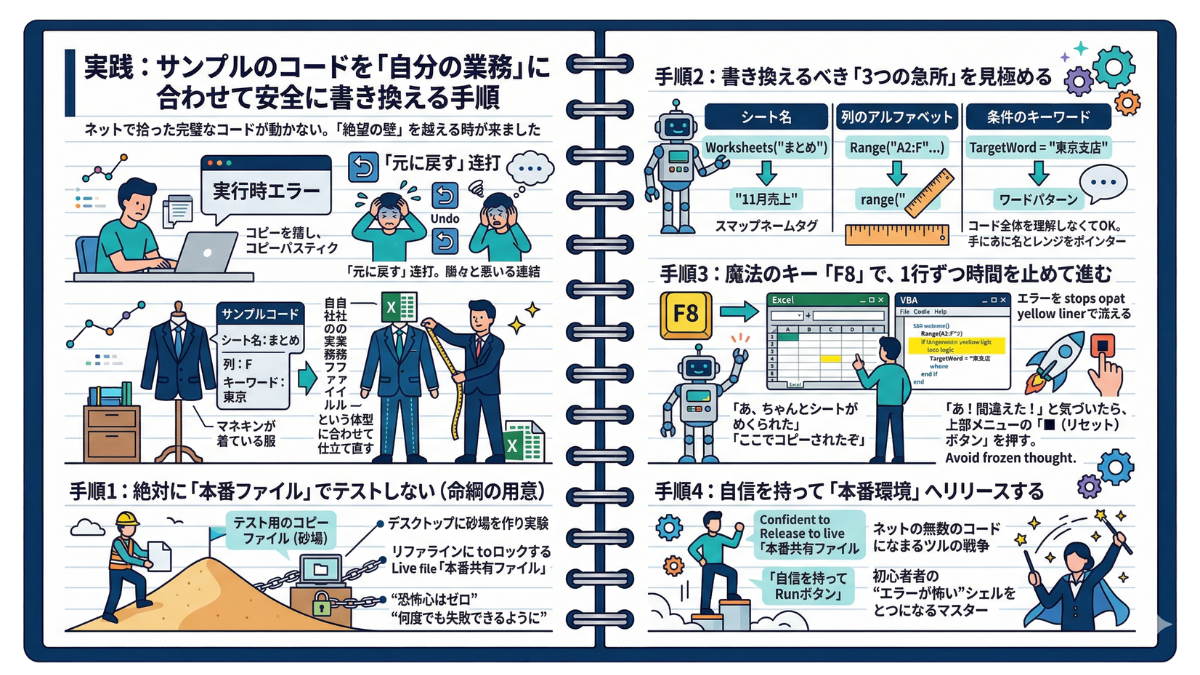
エクセルの世界では、会社ごとに「シートの名前」も「データが始まる行」も「列の順番」も違います。本やネットのサンプルコードは、あくまで「マネキンが着ている服」です。それをあなたの会社の「実務ファイルという体型」に合わせて仕立て直す(カスタマイズする)作業が絶対に必要になります。
手順1:絶対に「本番ファイル」でテストしない(命綱の用意)
現場の人間が必ず守る、最も重要な鉄則です。いきなり会社の共有フォルダにある本物のファイルにコードを貼り付けてはいけません。必ずデスクトップなどに「テスト用のコピーファイル(砂場)」を作り、そこで実験を始めてください。これだけで「元のデータが消えたらどうしよう」という恐怖心はゼロになり、何度でも失敗できるようになります。
手順2:書き換えるべき「3つの急所」を見極める
コード全体を一言一句理解しようとする必要はありません。前節まで学んできた通り、コードの中で書き換えるべきポイント(急所)は実は決まっています。
① シート名: Worksheets("まとめ") などの名前を、自社のシート名(”11月売上”など)に合わせる。
② 列のアルファベット: Range("A2:F"...) などを、実際のデータの最終列に合わせる。
③ 条件のキーワード: TargetWord = "東京支店" などを、抜き出したい言葉に合わせる。
この「名前」と「範囲」の急所だけを、自社のルールにそっと書き換えるのです。
手順3:魔法のキー「F8」で、1行ずつ時間を止めて進む
ここが最大の肝です。急所の書き換えが終わっても、いきなり「▶(実行)」ボタンを押してはいけません。代わりにキーボードの「F8」キーを押してください。
F8キーを押すと、コードが上から「1行ずつ」黄色く光りながら進みます。エクセルの画面とVBAの画面を左右に並べ、「F8」を1回押すごとにエクセルがどう動くかを確認するのです。「あ、ちゃんとシートがめくられた」「ここでコピーされたぞ」。もしエラーが起きても、黄色く光っている行でピタリと止まるため、「どこで間違えたか」が一目瞭然。これが実務でツールを作る人間が息をするように使っている最強の安全確認、「ステップ実行」です。
⚠️【重要】パニックからの脱出方法(リセット)
F8で進めている最中に「あ!間違えた!」と気づいたら、上部メニューにある「■(リセット)ボタン」を押してください。黄色い光が消えて時間が動き出し、安全にコードの修正ができるようになります。これを知らないとエクセルがフリーズしたと勘違いするので、必ずセットで覚えておきましょう。
手順4:自信を持って「本番環境」へリリースする
F8キーで1行ずつ確認しながら最後まで無事にたどり着き、テスト用ファイルで完璧に動くことを確認できた。いよいよ本番ファイルへの移植です。ここまで慎重に手順を踏んだあなたなら、もう実行ボタンを押す指が震えることはありません。
ネットの海に転がる無数のコードは、この手順さえ守ればすべてあなたの強力な武器に変わります。「エラーが怖い」という初級者の殻を破り、どんな業務も自在に自動化できる真のマスターへと羽ばたきましょう。
次章は、『第5章:脱・初心者!エラーを恐れないための学習ロードマップ』です。自動化の旅を挫折せずに走り続け、自ら調べて問題を解決できる「自走力」を身につけるための羅針盤をお渡しします。
ネットのコードを自分の業務に安全に移植する手順 ■ なぜそのままでは動かない? 会社ごとに「シート名」や「列の順番」が違うため、自分のファイルに合わせた「お直し」が絶対に必要だから。 ■ 安全・確実な移植の4ステップ 「本番ファイル」でテストしない(命綱): データ上書きの恐怖をなくすため、必ずデスクトップにテスト用のコピー(砂場)を作る。 「3つの急所」だけを書き換える: コードの全解読は不要。「①シート名」「②列のアルファベット」「③条件のキーワード」の3点だけを自社ルールに変更する。 魔法のキー「F8」で1行ずつ進める: いきなり実行を押さず、「F8」キーでコードを1行ずつ動かし、エラー箇所を特定する(ステップ実行)。 自信を持って「本番環境」へ: テストファイルで完璧に動くことを確認してから、本番ファイルへコードを移す。 ■ ⚠️ 必須の安全装置「リセット(■)」 F8実行中に間違いに気づいたら、上部メニューの「■(停止)」ボタンを押す。これを知らないとフリーズしたと勘違いするため要注意。
第5章:脱・初心者!エラーを恐れないための学習ロードマップ
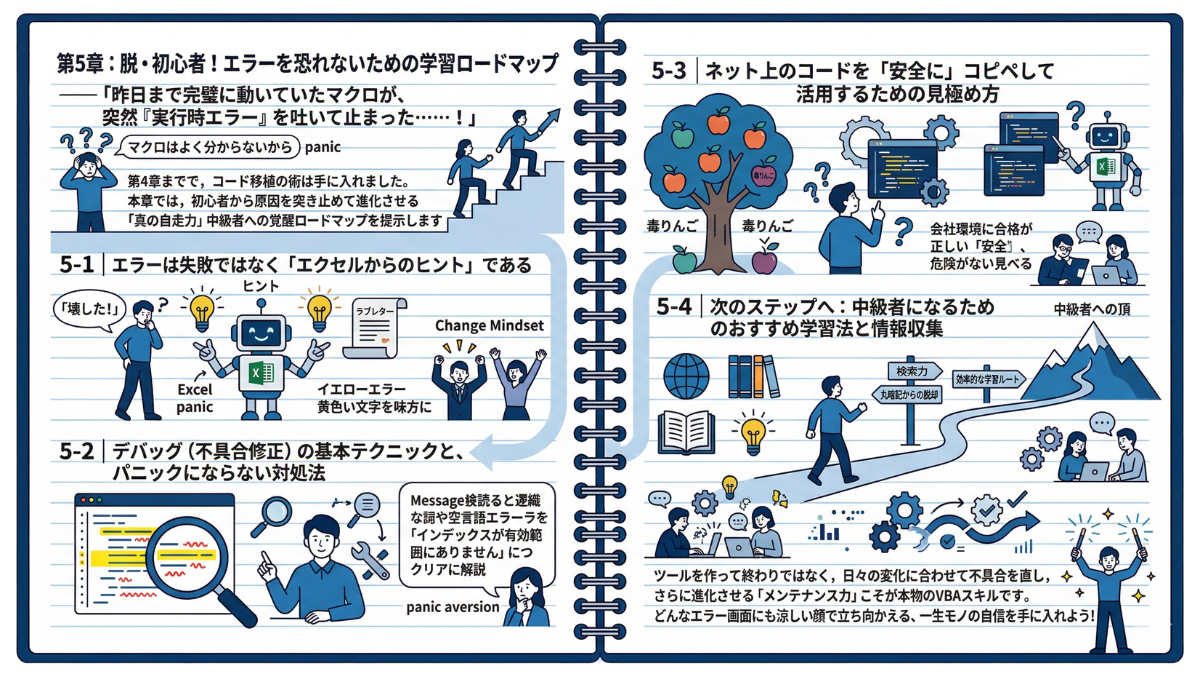
—— 「昨日まで完璧に動いていたマクロが、突然『実行時エラー』を吐いて止まった……!」 ボタン一つで終わるはずの作業が突如ストップし、「何もいじってないのになぜ!?」と途方に暮れて手作業に戻る。これは、自動化の魔法を手にしたすべての人が必ず直面する「第2の壁」です。
第4章までで、あなたはコードを自分の業務に移植する術を手に入れました。しかし、実務のデータは日々変化します。本章では、運用中のエラーに怯える初心者から、自力で原因を突き止めてツールを進化させ続ける「真の自走力」を持った中級者へと覚醒するためのロードマップを提示します。
本章で解説するステップ
5-1. エラーは失敗ではなく「エクセルからのヒント」である
画面が止まり黄色いエラー文字が出ると「壊した!」とパニックになりがちですが、実はこれ、「今のデータの形だと、ここが計算できないよ」というエクセルからの親切なラブレターです。恐怖心をなくし、エラーを味方につけるマインドセットを解説します。
5-2. デバッグ(不具合修正)の基本テクニックと、パニックにならない対処法
「インデックスが有効範囲にありません」など、宇宙語のようなエラーメッセージ。それに怯える必要はありません。プロが息をするように使っている「メッセージの読み解き方」と、論理的にバグを潰していくための具体的なアプローチを伝授します。
5-3. ネット上のコードを「安全に」コピペして活用するための見極め方
エラーを自己解決しようとネット検索すると、便利なコードが溢れています。しかし中には、エラーを強引に揉み消すような危険な「毒りんご」も混ざっています。自社の環境へ安全に取り入れるため、プロはどうコードを見極めているのか、その鑑識眼を授けます。
5-4. 次のステップへ:中級者になるためのおすすめ学習法と情報収集
VBAの基礎理論をマスターしたあなたが、次に目指すべき頂とは?コードの丸暗記から脱却し、必要な時に必要な情報を自力で探し出せる「検索力」と、効率的にスキルを磨き続けるための最強の学習ルートをご紹介します。
ツールを作って終わりではなく、日々の変化に合わせて不具合を直し、さらに進化させ続ける「メンテナンス力」こそが本物のVBAスキルです。どんなエラー画面にも涼しい顔で立ち向かえる、一生モノの自信を手に入れる最終章の幕開けです!
画面に突如現れる「エラー」の文字。心臓が止まりそうになるその瞬間こそが、初心者を脱する最大のチャンスです。本節では、エラーを「失敗」ではなく「エクセルからの親切なヒント」へと書き換える思考法を開設します。
5-1. エラーは失敗ではなく「エクセルからのヒント」である
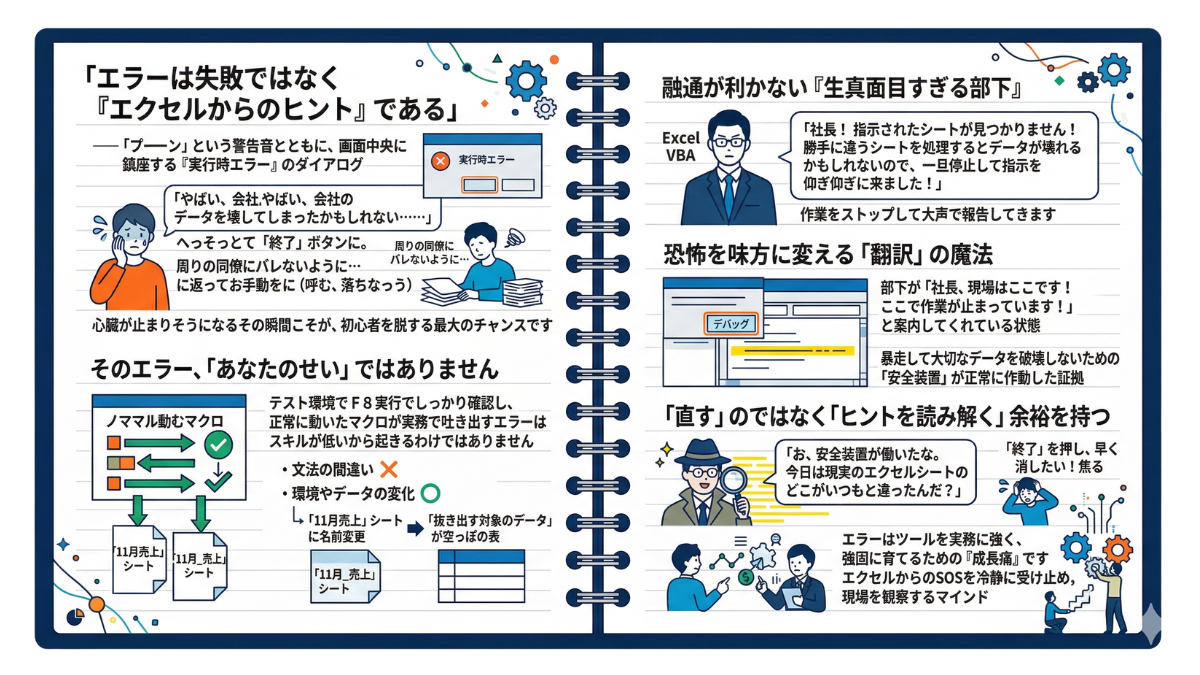
その無機質な文字列と「×」マークを見た瞬間、血の気が引いた経験は誰にでもあるでしょう。 「やばい、会社のデータを壊してしまったかもしれない……」周りの同僚にバレないように、そっと「終了」ボタンを押して、何事もなかったかのように手作業に戻る。痛いほどわかります。
しかし、今日でその「エラーから逃げる日々」を終わりにしましょう。なぜなら、そのエラー画面こそが、あなたが「真の自動化マスター」へと進化するための秘密の扉だからです。
まず、最も重要な事実をお伝えします。第4章までの手順(テスト環境でのF8実行)でしっかり確認し、一度でも正常に動いたマクロが実務で吐き出すエラーは、決して「あなたのプログラミングスキルが低いから」起きるわけではありません。
実務における運用エラーの9割は、「文法の間違い」ではなく「環境やデータの変化」によって引き起こされます。例えば、「いつもは存在する『11月売上』シートが、今月は『11月_売上』と名前が変わっていた」「抜き出す対象のデータが1件もない、空っぽの表だった」といったケースです。
エクセル(VBA)は、文句一つ言わずに猛スピードで働く超・優秀な部下ですが、同時に「超・融通が利かない生真面目な部下」でもあります。
人間の部下なら、「あ、今月のシート名はアンダーバーが入ってるな。よし、空気を読んでこっちを処理しよう」と臨機応変に対応してくれます。しかしエクセルには「空気を読む」という機能はありません。指示された名前のシートが1文字でも違えば、「社長!指示されたシートが見つかりません!勝手に違うシートを処理するとデータが壊れるかもしれないので、一旦停止して指示を仰ぎに来ました!」と、作業をストップして大声で報告してきます。
これこそが、「実行時エラー」のダイアログの正体です。
つまり、エラーダイアログは「お前は失敗した」というパソコンからのダメ出しではありません。極めて誠実で安全第一な、エクセルからの「報・連・相(ほうれんそう)」なのです。
ダイアログの中にある「デバッグ」というボタンを押してみてください。すると、VBAの画面が開き、エラーの原因となったコードの行が「黄色く光って」止まっています。これは部下が「社長、現場はここです!ここで作業が止まっています!」と案内してくれている状態です。暴走して大切なデータを破壊しないための「安全装置」が正常に作動した証拠なのです。
初心者はエラーが出ると「とにかく早くこの画面を消して、ネットで調べて直さなきゃ!」と焦って「終了」を押してしまいます。しかし、自走できる中級者は違います。
彼らはエラーが出ると、「お、安全装置が働いたな。今日は現実のエクセルシートのどこがいつもと違ったんだ?」と、探偵のようにワクワクしながら「デバッグ」を押し、黄色く光る現場(ヒント)を観察します。この「心の余裕」を持つことこそが、エラーを恐れない自走力を身につけるための第一歩なのです。
エラーは恐れる対象ではなく、ツールをより実務に強く、強固に育てるための「成長痛」です。エクセルからのSOSを冷静に受け止め、現場を観察するマインドを手に入れたあなたは、もう初心者ではありません。胸を張って次のステップへ進みましょう。
次節は、『5-2. デバッグ(不具合修正)の基本テクニックと、パニックにならない対処法』です。マインドセットが整ったところで、いよいよ具体的なエラーメッセージの読み解き方と、プロ直伝の「バグ退治の作法」をステップ・バイ・ステップで解説し、あなたの自走力を確固たるものにします!
エラーへの恐怖をなくす思考法 ■ エラーは「あなたの失敗」ではない 実務で起きるエラーの9割は、スキルの低さではなく、シート名の変更やデータの空白など「環境や現実のデータが変化したこと」が原因。 ■ エクセルは「生真面目すぎる部下」 勝手に空気を読んで処理を進め、大切なデータを壊してしまうのを防ぐため。少しでも想定と違うことがあると、作業を止めて報告してくるのがエラーの正体。 ■ 「デバッグ」ボタンは現場への案内 エラーダイアログはパソコンからのダメ出しではなく、安全第一の「報・連・相」。 「デバッグ」を押してコードが黄色く光るのは、部下が「社長、現場はここです!」と原因箇所を案内してくれている(安全装置が作動した)証拠。 ■ 焦らず「ヒント」を読み解く パニックになって「終了」を押し、闇雲にコードを書き換えようとするのはNG。 探偵のように「今日は現実のエクセルシートのどこがいつもと違ったんだ?」と、現場を観察する心の余裕を持つ。 💡 結論:エラーはツールをより強固にする「成長痛」! エクセルからのSOSを冷静に受け止めるマインドを持てば、どんなエラーにも立ち向かえる「自走力」が身につきます。
勇気を出して「デバッグ」ボタンを押し、黄色く光る現場へと足を踏み入れたあなた。ここからが真の自動化マスターへの登竜門です。本節では、宇宙語のようなエラーメッセージを読み解き、論理的に不具合を修正するプロの「バグ退治の作法」を伝授します。
5-2. デバッグ(不具合修正)の基本テクニックと、パニックにならない対処法
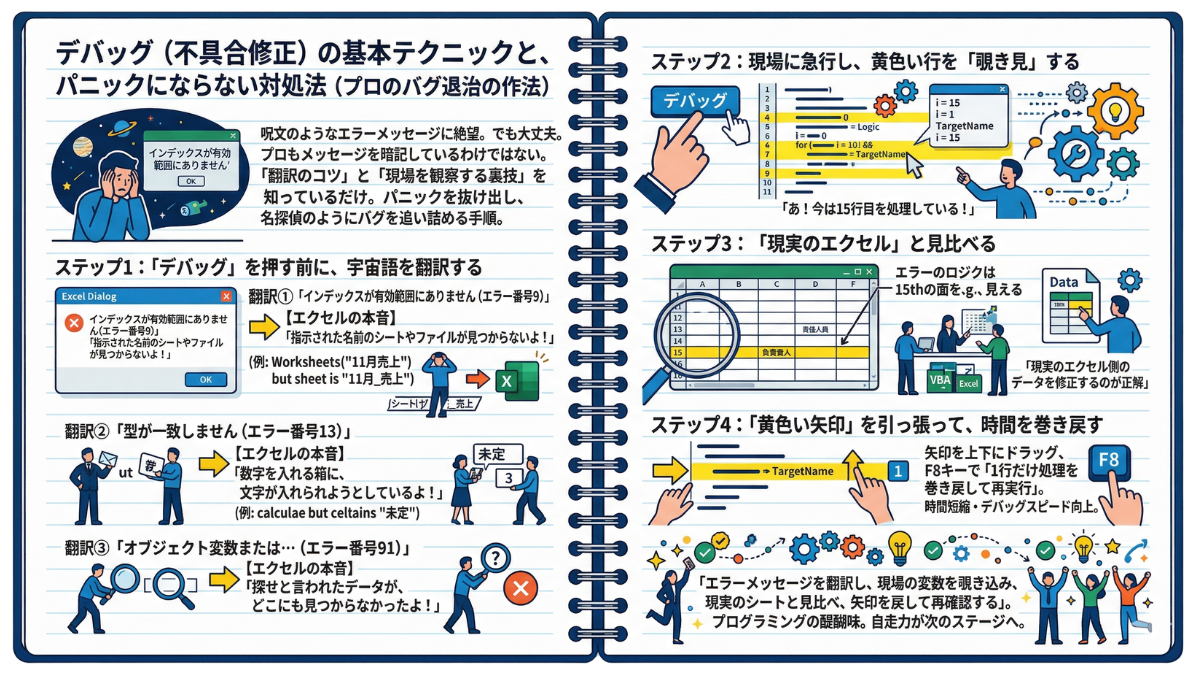
マクロが止まった瞬間、画面に表示されるこの呪文のようなエラーメッセージ。ただでさえ心拍数が上がっているのに、この冷酷で機械的な日本語を突きつけられると、頭の中が真っ白になり「もうダメだ、最初から作り直そう」と絶望する気持ち、痛いほど分かります。
でも、大丈夫です。プロのエンジニアでさえ、このメッセージを一言一句暗記しているわけではありません。彼らはただ、この「宇宙語」の翻訳のコツと、現場を観察する「ちょっとした裏技」を知っているだけなのです。パニックを抜け出し、名探偵のようにバグを追い詰める手順をマスターしましょう。
ステップ1:「デバッグ」を押す前に、宇宙語を翻訳する
エラーダイアログが出たら、すぐに消さずにメッセージを読んでください。VBAが吐き出すエラーメッセージは数十種類ありますが、実務の運用で遭遇するものは、実はたったの「3パターン」に絞られます。
-
翻訳①「インデックスが有効範囲にありません(エラー番号9)」 👉 【エクセルの本音】「指示された名前のシートやファイルが見つからないよ!」
最もよく見るエラーです。コードの中でWorksheets("11月売上")と指定しているのに、実際のエクセルではシート名が「11月_売上」に変更されていたり、半角スペースが混ざっていたりするときに発生します。 -
翻訳②「型が一致しません(エラー番号13)」 👉 【エクセルの本音】「数字を入れる箱に、文字が入れられようとしているよ!」
数値を計算しようとしたのに、参照したセルの中に「未定」といった文字列が入っていたり、空白だったりするときに起こるエラーです。 -
翻訳③「オブジェクト変数または…(エラー番号91)」 👉 【エクセルの本音】「探せと言われたデータが、どこにも見つからなかったよ!」
VBAで検索(Findなど)を行って「対象のデータが1件もなかった」のに、そのまま次の処理に進もうとしたときに発生する、少し高度なエラーです。
ステップ2:現場に急行し、黄色い行を「覗き見」する
エラーの意味(エクセルの本音)がなんとなく分かったら、いよいよダイアログの「デバッグ」ボタンを押します。すると、エラーの原因となった行が黄色く光って止まっています。ここで、プロが息をするように使っている最強のテクニックを紹介します。それは「マウスのカーソルをそっと乗せる」だけです。
黄色く光っている行にある変数(例えば i や TargetName など)の上に、マウスカーソルを2秒ほど合わせてみてください。すると小さなポップアップが現れ、「今、その変数の中に何のデータが入っているか(例:i = 15)」を見せてくれます。「あ!今は15行目を処理しているのか!」と、コードが止まった瞬間の「内部の状況」が手に取るように分かるのです。
ステップ3:「現実のエクセル」と見比べる
中身を覗き見して「15行目でおかしくなっている」と分かったら、VBAの画面から一旦目を離し、後ろにある「実際のエクセルシート」の15行目を見に行きましょう。すると、「あ、15行目だけ担当者名が空欄になっている!だから計算できなくて止まったんだ!」と、真犯人(データの不備)を特定できます。コードを直すのではなく、現実のエクセル側のデータを修正するのが正解、というケースは実務では非常に多いのです。
ステップ4:「黄色い矢印」を引っ張って、時間を巻き戻す
原因が分かり、エクセルのデータを直した(あるいはコードの綴り間違いを直した)。では、どうやって処理を再開するか? ここで「■(リセット)」を押して最初からやり直すのはもったいないです。黄色く光っている行の左端にある「黄色の矢印(➡)」に注目してください。実はこの矢印、マウスで掴んで上下にドラッグ(移動)できるのです。
矢印を1つ上の行に引っ張り上げてから、再び「F8」キーを押してみてください。なんと、直した直後の状態から「1行だけ処理を巻き戻して再実行」してくれます。これができると、わざわざ最初からマクロを動かす時間を大幅にショートカットでき、デバッグのスピードが劇的に上がります。
「エラーメッセージを翻訳し、現場の変数を覗き込み、現実のシートと見比べ、矢印を戻して再確認する」。この一連の探偵作業(デバッグ)こそが、プログラミングの醍醐味です。パニックにならずに原因を突き止めた瞬間、あなたの自走力は確実に次のステージへと到達しています。
次節は、『5-3. ネット上のコードを『安全に』コピペして活用するための見極め方』です。自分でエラーを直せるようになったあなたが、ネットの海に転がる無数のコードを自社の実務に組み込む際、絶対に気をつけるべき「鑑識眼」を身につけましょう。
名探偵のようにバグを退治する4つのステップ ■ ステップ1:「デバッグ」を押す前にエラーを翻訳する パニックにならず、実務でよく出る「3大エラー」の本音を読み解く。 エラー9(インデックスが有効範囲にありません): 「指示されたシート名やファイル名が見つからない!」 エラー13(型が一致しません): 「計算しようとしたセルに、文字や空白が入っている!」 エラー91(オブジェクト変数または…): 「探せと言われたデータが1件も見つからなかった!」 ■ ステップ2:マウスを乗せて「中身を覗き見」 デバッグボタンを押し、黄色く光った行にある変数( ポップアップで「今、変数に何のデータが入っているか(例:15行目)」という内部状況が把握できる。 ■ ステップ3:「現実のエクセル」と見比べる 覗き見して分かった行番号(15行目など)をもとに、実際のエクセルシートを見に行く。 コードではなく「エクセル側のデータ(空欄や入力ミス)」がエラーの真犯人であるケースも多い。 ■ ステップ4:黄色い矢印をドラッグして「時間を巻き戻す」 原因を直した後、「■(リセット)」で最初からやり直すのはもったいない。 黄色く光る行の左端にある「黄色い矢印(➡)」をマウスで1行上に引っ張り上げ、「F8」を押す。 直した箇所から「1行だけ巻き戻して再実行」でき、圧倒的な時短になる。 💡 結論:デバッグはプログラミングの醍醐味! 「翻訳」→「覗き見」→「現場確認」→「巻き戻し」。この一連の探偵作業をマスターすれば、どんなエラー画面にも涼しい顔で対処できるようになります。
i など)にマウスカーソルを2秒乗せる。
エラーを自力で直せるようになったあなたが次に直面するのは、「どのコードを拾うべきか」という選択です。ネットの海には便利なコードが溢れていますが、中には実務を破壊する猛毒も。安全なコードを見抜くプロの鑑識眼を養いましょう。
5-3. ネット上のコードを「安全に」コピペして活用するための見極め方
Googleの検索窓に「VBA 請求書 連続印刷」と打ち込む。あるいは、ChatGPTに「〇〇をするコードを書いて」とお願いする。出てきた良さそうなコードをコピーして貼り付ける。しかし、動かない。別のコードを試す。また動かない……。
あるいは、たまたま動いたとしても、「なぜか関係ない別のファイルのデータまで書き換わってしまった」という身の毛のよだつ経験はありませんか?ネット上やAIが提示するコードは、すべてが「あなたの実務の安全」を保証してくれているわけではありません。自走力を手に入れたあなたが次に身につけるべきは、無数のコードの中から「安全に使える本物」を見極め、危険な罠を回避するプロの鑑識眼です。
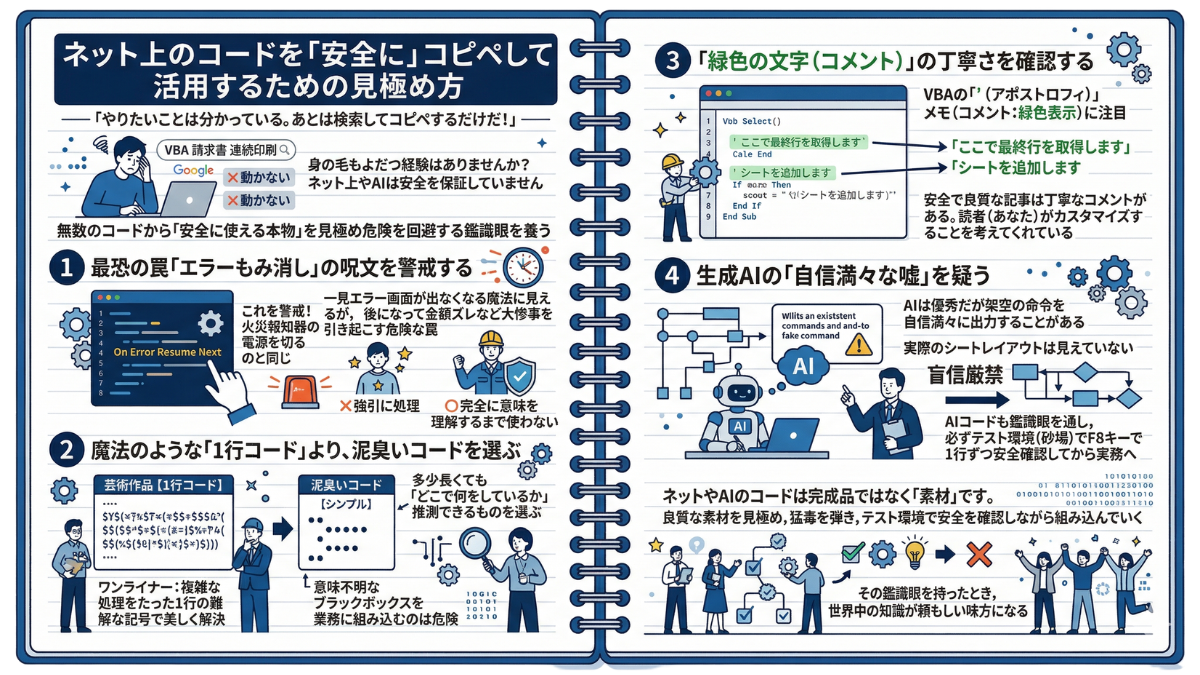
ステップ1:最恐の罠「エラーもみ消し」の呪文を警戒する
外部のコードを拾う際、絶対に警戒すべき一文があります。それはコードの冒頭付近に書かれることの多い以下の呪文です。
On Error Resume Next
これは「エラーが起きても、無視して次の処理に進め」という命令です。一見すると「エラー画面が出なくなる魔法の言葉」に見えるため、初心者は好んで使ってしまいます。しかし、これは火災報知器の電源を切るのと同じです。計算ミスやデータの欠損が起きていても強引に処理を進めてしまうため、後になって「請求書の金額が全部ズレている」といった大惨事を引き起こします。この一文が含まれているコードは、自分が完全に意味を理解できるまで実務で使ってはいけません。
ステップ2:魔法のような「1行コード」より、泥臭いコードを選ぶ
プログラミングの達人が書いたブログでは、複雑な処理をたった1行の難解な記号の羅列(ワンライナー)で美しく解決しているコードがよく紹介されます。しかし、初級〜中級者が実務で使うべきは、そのような「芸術作品」ではありません。
多少行数が長くて泥臭くても、「どこで何をしているか」が誰が読んでも推測できるシンプルなコードを選んでください。自分が「単語の意味すらサッパリ分からないブラックボックス」を会社の業務に組み込むのは、時限爆弾を抱えるのと同じくらい危険です。
ステップ3:「緑色の文字(コメント)」の丁寧さを確認する
VBAでは、行の先頭に「’(アポストロフィ)」をつけると、その行はプログラムとして認識されず「メモ(コメント)」になります(画面上では緑色で表示されます)。
安全で良質な記事を書く人は、必ずコードの中に「’ここで最終行を取得します」「’シートを追加します」といった丁寧なコメントを書いてくれています。ただコードの羅列だけが置かれているサイトは、親切設計とは言えません。「読者(あなた)がどうカスタマイズするか」まで考えてくれている、緑色の文字が豊かなコードを選びましょう。
ステップ4:生成AIの「自信満々な嘘」を疑う
現在はChatGPTやGeminiなどの生成AIにコードを書かせるのが主流ですが、ここにも罠があります。AIは非常に優秀ですが、VBAには存在しない架空の命令を、さも正しいかのように自信満々に出力することがあります。また、あなたの会社の「実際のシートのレイアウト」までは見えていません。
AIが出したコードであっても、盲信は厳禁です。ステップ1〜3の鑑識眼を通し、必ず第4章で学んだ「テスト環境(砂場)」でF8キーを使って1行ずつ安全確認を行ってから、実務に投入してください。
ネットやAIのコードは「完成品」ではなく、あくまで「素材」です。良質な素材を見極め、猛毒を弾き、テスト環境で安全を確認しながら組み込んでいく。その鑑識眼を持ったとき、世界中のすべての知識があなたの頼もしい味方になります。
次節は、『5-4. 次のステップへ:中級者になるためのおすすめ学習法と情報収集』です。いよいよ本ブログの最終節。この先、エラーに怯えることなく、独学でスキルを伸ばし続けるための「最強のコンパス」をお渡しします。
安全なコードを見極めるプロの鑑識眼4箇条 ■ 1. 最恐の呪文「エラーもみ消し」を避ける コード冒頭の エラーを無視して強引に進むため、火災報知器の電源を切るのと同じ。大惨事(データのズレなど)の原因になるので避ける。 ■ 2. 難解な「1行コード」より「泥臭いコード」を選ぶ 短くて美しい記号の羅列(ワンライナー)は、初級者にはブラックボックス化しやすく危険。 行数が長くても、「どこで何をしているか」がパッと見て推測できるシンプルなコードを選ぶ。 ■ 3. 「緑色の文字(コメント)」が豊かな記事を選ぶ 行頭の 「ここでシートを追加します」など、カスタマイズしやすいように丁寧な解説を残してくれている親切なコードを採用する。 ■ 4. 生成AIの「自信満々な嘘」を疑う AIは架空の命令を作ったり、自社のシートの形を無視したコードを出力することがある。 AIの答えも盲信せず、必ず「テスト環境」を用意し、「F8キー」で1行ずつ安全確認をしてから実務に組み込む。 💡 結論:ネットのコードは完成品ではなく「素材」! 良質な素材だけを拾い上げ、必ずテスト環境(砂場)で動作確認を行う。このルールを守れば、ネット上の知識すべてがあなたの味方になります。
On Error Resume Next には要注意。
’ で始まる緑色の文字は、作成者からの「メモ」。
エラーを恐れず、ネットの罠も見抜けるようになったあなた。すでに「初心者」の枠は完全に抜け出しています。本節では、広大なVBAの世界で迷子にならず、最短距離で中級者へ駆け上がるための「最強の自走ルート」を提示します。
5-4. 次のステップへ:中級者になるためのおすすめ学習法と情報収集
分厚いVBAの専門書を本屋でパラパラとめくり、見たこともない専門用語の羅列にそっと本を閉じた経験はありませんか?安心してください。あなたがこれから中級者、そしてその先の「自動化マスター」へと進化していくために、分厚い教科書を1ページ目から丸暗記する必要など一切ありません。
むしろ、これからのフェーズで最も危険なのは、実務から離れて「お勉強モード」に入ってしまうことです。本節では、最前線で戦いながら、息をするようにスキルを伸ばし続ける「プロの学習ロードマップ」を伝授します。
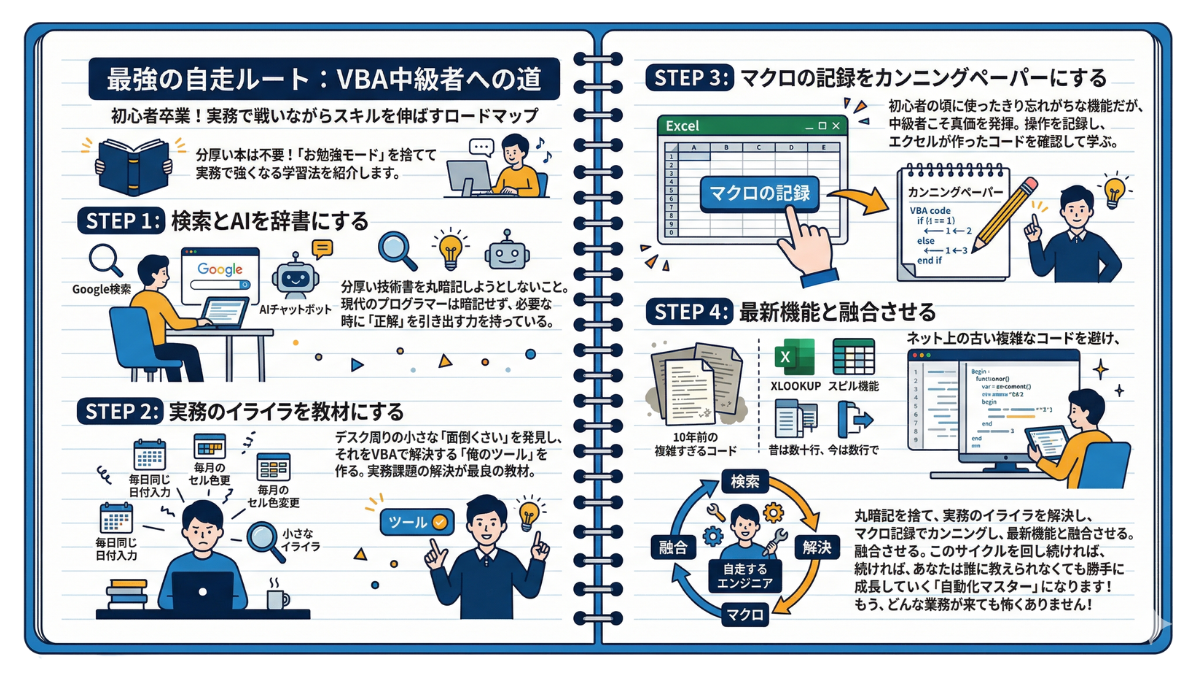
ステップ1:分厚い技術書は捨て、「検索とAI」を辞書にする
初級者が中級者へステップアップしようとする際、最も陥りやすい罠が「文法をすべて暗記しようとする」ことです。無数の命令を、実務で使わずに暗記しようとしても3日で忘れてしまいます。
現代のプログラマーはコードを一言一句暗記していません。「こういう処理がしたい」と思った瞬間に、Google検索やAIを使って瞬時に「正解の書き方」を引き出しているだけなのです。「脳のメモリを暗記に使う」のをやめ、「必要なときに調べる(検索する)力」を磨くことこそが、中級者への最短ルートです。
ステップ2:「実務のイライラ」を最強の教材にする(課題解決型学習)
最高の教材は、本屋ではなく「あなたのデスク周り」に転がっています。「毎日同じセルに今日の日付を入れるのが面倒くさい」「毎月このシートのこの部分だけ色を変えなきゃいけないのが鬱陶しい」。こうした、ほんの数秒〜数分の「小さなイライラ」を見つけ、それをVBAで解決する「俺の(私の)ツール」を作ってみてください。
「明日の自分の作業を楽にする」という強烈な目的意識がある状態での試行錯誤は、ただ漫然と本を読んでいるときの10倍以上の速度で、あなたのスキルを成長させます。
ステップ3:「マクロの記録」をカンニングペーパーとして使い倒す
初心者の頃に使ったきり忘れがちな「マクロの記録」。実はこれ、中級者になってからこそ真価を発揮する最強の学習ツールです。
「セルの背景色を薄い青にして、太字にするコードが分からない」そんなとき、わざわざネットで検索する必要はありません。「マクロの記録」をオンにして、実際にエクセル上でその操作を行ってみてください。そして記録されたコードを覗き見れば、エクセル自身が「こう書くんだよ」と、完璧なカンニングペーパーを作ってくれています。これはプロも日常的に行っている、最も確実な情報収集法です。
ステップ4:「10年前の古いコード」を避け、最新機能と融合させる
ネット上でVBAの情報を探す際、一つだけ注意点があります。VBAの言語仕様は古くから変わっていないため、「10年以上前に書かれた複雑すぎるコード」が平気で検索上位に出てきます。
しかし現在では、エクセルの新しい関数(XLOOKUPやスピル機能など)が劇的に進化しています。昔はVBAで数十行かけて書いていた集計作業が、最新の関数をVBAから呼び出すだけで数行で完結するケースも多いのです。「VBAの複雑なコードだけで何とかしよう」と意固地にならず、エクセルの最新機能を柔軟に取り入れる頭を育てていきましょう。
「丸暗記を捨て、実務のイライラを解決し、マクロ記録でカンニングし、最新機能と融合させる」。このサイクルを回し続ければ、あなたは誰に教えられなくても勝手に成長していく「自走するエンジニア」です。もう、どんな業務が来ても怖くありません。
次章は、『第6章:AIを最強の『専属プログラマー』にするマクロ活用術』へと突入します。これまで培った自走力に、最新の生成AIという圧倒的なエンジンを掛け合わせ、常識外れのスピードでツールを生み出す究極の自動化メソッドを解禁します!
中級者へ駆け上がる!プロの学習ロードマップ4箇条 ■ 1. 「丸暗記」を捨て、検索とAIを辞書にする 分厚い技術書を通読したり、コードの文法をすべて暗記しようとする「お勉強モード」は挫折の元。 脳のメモリを暗記に使わず、必要な時にGoogle検索やAIを使って「正解を引き出す力」を磨く。 ■ 2. 「実務の小さなイライラ」を最強の教材にする 教材は本屋ではなく、自分のデスク周りにある。 「毎日同じ日付を入れるのが面倒」といった数秒のイライラを解消する「俺の(私の)ツール」を作ることが、10倍速で成長する秘訣。 ■ 3. 「マクロの記録」をカンニングペーパーにする コードの書き方が分からない時は、わざわざネットで探さず「マクロの記録」をオンにして自分で操作してみる。 エクセル自身が書いてくれたコードを「完璧なカンニングペーパー」として切り取り、活用する。 ■ 4. 「10年前の古いコード」より最新のエクセル機能を融合させる ネットにある古い時代の複雑なVBAコードに固執しない。 XLOOKUP関数やスピル機能など、進化した「エクセルの最新機能」を柔軟に取り入れ、数行のシンプルなコードで完結させる頭を持つ。 💡 結論:実践のサイクルを回せば「自走力」が身につく! 暗記を捨て、実務を解決し、マクロ記録でカンニングし、最新機能と融合させる。このサイクルを回し続けるだけで、あなたは勝手に成長する「自走するエンジニア」になれます。
第6章:AIを最強の「専属プログラマー」にするマクロ活用術
—— 真っ白なVBE(エディタ)画面を睨みつけ、フリーズする必要はもうありません。
膨大な文法を覚え、ネットの海からコードの断片を拾い集める……。そんな苦労をしてきたあなたに、最高のギフトを用意しました。これまで第5章までを乗り越え、「エラーを恐れない自走力」と「危険なコードを見抜く鑑識眼」を身につけたあなただからこそ安全に扱える、究極のチート技。それが「生成AI」の活用です。
本章では、ChatGPTやGeminiなどのAIを「あなた専属の天才プログラマー」として雇い入れ、指示を出すだけで複雑なマクロを秒速で量産する、現代の最強メソッドを解禁します。もう、あなたがコードをゼロからタイピングする時代は終わりました。
以下の4つのステップで、AIという圧倒的なエンジンを乗りこなす手法を解説していきます。
本章で解説するステップ
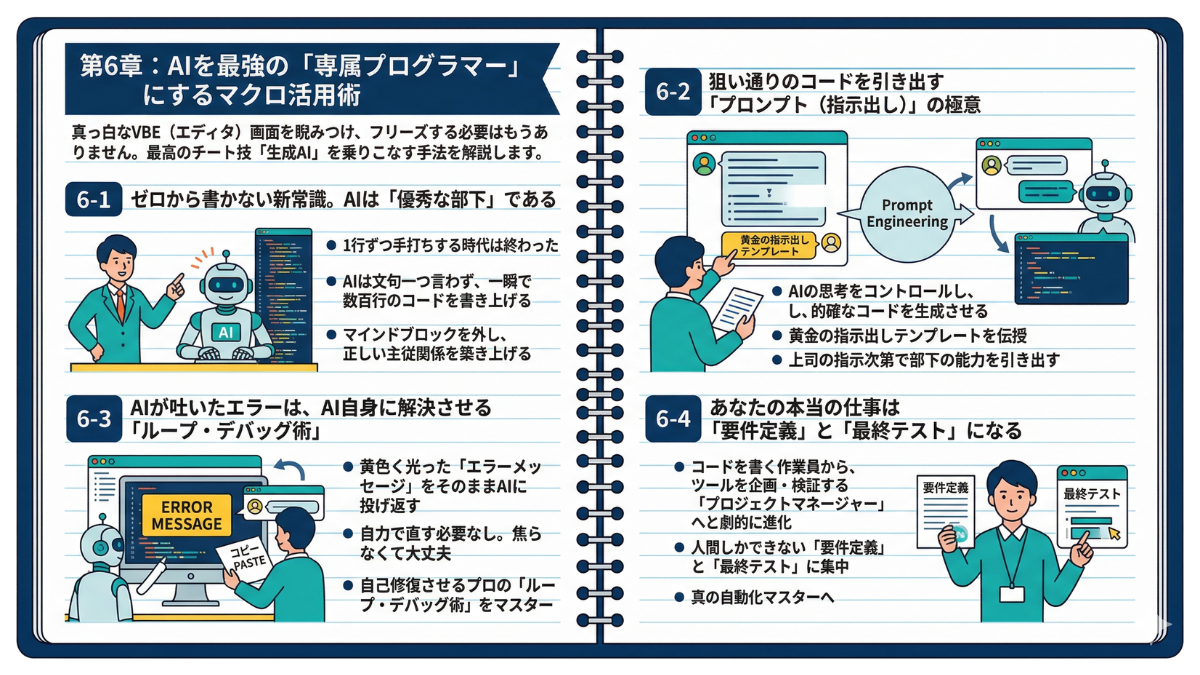
6-1. ゼロから書かない新常識。AIは「優秀な部下」である
自分でコードを1行ずつ手打ちする時代は終わりました。AIは文句一つ言わず、一瞬で数百行のコードを書き上げる「超・優秀な部下」です。まずはAIに対するマインドブロックを外し、正しい主従関係を築き上げるための新常識を解説します。
6-2. 狙い通りのコードを引き出す「プロンプト(指示出し)」の極意
「なんか違うコードが出てきた…」とAIに見切りをつけるのは早計です。部下の能力を引き出すのは上司の指示次第。AIの思考をコントロールし、的確なコードを生成させるプロンプトエンジニアリングの基礎となる、黄金の指示出しテンプレートを伝授します。
6-3. AIが吐いたエラーは、AI自身に解決させる「ループ・デバッグ術」
AIが出したコードでエラーが出た?焦らなくて大丈夫です。あなたが自力で直す必要すらありません。黄色く光った「エラーメッセージ」をそのままAIに投げ返し、自己修復させるプロの「ループ・デバッグ術」をマスターしましょう。
6-4. あなたの本当の仕事は「要件定義」と「最終テスト」になる
AI時代において、あなたの役割は「コードを書く作業員」から、ツールを企画・検証する「プロジェクトマネージャー」へと劇的に進化します。人間しかできない「要件定義」と、砂場での「最終テスト」に集中し、真の自動化マスターへ至る道を示します。
これまで培ってきた「エラーを読み解く力」と「AIの圧倒的な生成力」が掛け合わさった時、あなたの業務効率化のスピードは常識を凌駕します。いよいよ本ブログの集大成、究極のAIマクロ開発メソッドの幕開けです!
「真っ白な画面から自力でコードを打ち込む」。そんな職人技を極める時代は終わりました。これからのあなたの役割は、コードを書くことではなく「AIという超優秀な部下を使いこなす上司」になることです。
6-1. ゼロから書かない新常識。AIは「優秀な部下」である
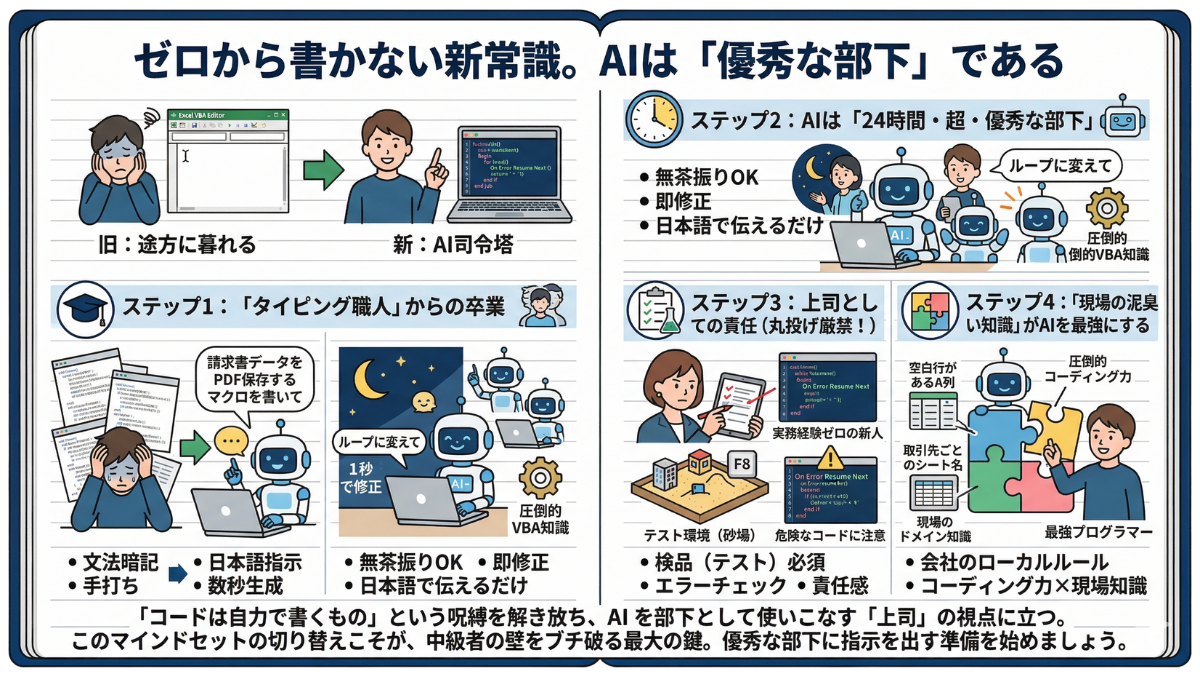
—— 「よし、今日からマクロを作るぞ!」と決意し、VBE(エディタ)の真っ白な画面を開いた瞬間。カーソルが虚しく点滅するのを見つめながら、「……で、最初の一行目って何から書き始めればいいんだっけ?」と途方に暮れた経験はありませんか?
もう、その点滅するカーソルを睨みつけてウンウンと唸る必要はありません。現代のプログラミングにおける最大のショートカット。それは「自分でゼロからコードを書かない」という常識の破壊です。本節では、あなたが「コードの手打ち作業員」から「AIを操る司令塔」へとパラダイムシフトするための、全く新しいマインドセットをインストールします。
ステップ1:「タイピング職人」からの卒業宣言
これまで、VBAを習得するとは「複雑な英単語や文法を暗記し、一言一句間違えずにタイピングする技術」を身につけることと同義でした。しかし、ChatGPTやGeminiといった生成AIの登場により、その常識は完全に覆りました。
「請求書のデータを別のシートに転記して、PDFで保存するマクロを書いて」。そう日本語でお願いするだけで、AIはわずか数秒で数百行のコードを完璧なインデント(字下げ)とともに書き上げます。人間が何時間もかけて分厚い辞書を引きながらタイピングする時代は、静かに終わりを告げたのです。
ステップ2:AIは「24時間文句を言わない、超・優秀な部下」
では、AIに仕事を奪われるのでしょうか?違います。あなたは今日から「AIという部下を持つ上司」に昇進するのです。
この部下は、どれだけ無茶振りをしても絶対に不機嫌になりません。深夜2時に「ごめん、やっぱりここの処理、ループに変えてくれる?」と指示しても、文句一つ言わずに1秒で修正版を提出してくれます。VBAの言語仕様については、あなたよりも圧倒的に詳しい「歩く辞書」です。あなたがやるべきは、この圧倒的なコーディング能力を持つ部下に「何をさせたいか」を的確な日本語で伝えることだけなのです。
ステップ3:ただし「丸投げ」は厳禁!上司としての責任
しかし、どんなに優秀な部下でも、実務経験ゼロの「新人」であることに変わりはありません。ここで、第5章であなたが身につけた「エラーへの対応力」と「コードを見極める鑑識眼」が火を噴きます。
AIは時折、実務にそぐわない架空のコードや、「On Error Resume Next」のようなエラーをもみ消す危険な処理を平気で提案してきます。部下が持ってきた書類をノーチェックで社長印を押して提出する上司がいかに危険か、あなたなら分かるはずです。AIの書いたコードを鵜呑みにせず、必ず「テスト環境(砂場)」で「F8キー」を使い、上司として厳格に検品(テスト)する。この責任感こそが、AIを安全に実務で生かすための絶対条件です。
ステップ4:「現場の泥臭い知識」がAIを最強にする
AIはVBAの文法には精通していますが、「あなたの会社のローカルルール」は一切知りません。「A列には必ず空白行が混ざる」「取引先によってシート名の付け方が微妙に違う」といった現場の泥臭い事実は、画面の前に座っている「あなた」にしか分からないのです。
AIの『圧倒的なコーディング力』と、あなたの『現場のドメイン知識(実務のリアル)』。この2つが掛け合わさったとき、初めてAIは「あなた専属の最強プログラマー」として覚醒します。
「コードは自力で書くもの」という呪縛を解き放ち、AIを部下として使いこなす「上司」の視点に立つ。このマインドセットの切り替えこそが、中級者の壁をブチ破る最大の鍵です。さあ、優秀な部下に指示を出す準備を始めましょう。
次節は、『6-2. 狙い通りのコードを引き出す『プロンプト(指示出し)』の極意』です。「AIが変なコードを出してきた」と嘆くのは、上司の指示が悪いからです。部下が120%の力を発揮する、魔法の指示出しテンプレートを伝授します。
AIを「優秀な部下」として使いこなす4つの新常識 ■ 1. 「タイピング職人」を卒業する コードを暗記してゼロから手打ちする時代は終了。 「〇〇をするマクロを書いて」と日本語で指示し、AIに数秒で書かせるのが現代のショートカット。 ■ 2. AIは「文句を言わない超・優秀な部下」 24時間いつでも即座に修正対応し、VBAの文法にも精通した歩く辞書。 あなたの役割は「コードを書く作業員」から「的確な指示を出す上司(司令塔)」へと変わる。 ■ 3. 丸投げは厳禁!必ず「上司として検品」する AIも実務経験ゼロの新人。危険なコードや架空の処理を出すこともある。 鵜呑みにせず、必ず「テスト環境(砂場)」と「F8キー」を使って安全確認(検品)を行う責任感を持つ。 ■ 4. 「現場の泥臭い知識」がAIを完成させる AIは「空白行が混ざる」「独自のシート名」といった自社のローカルルールを知らない。 AIの「コーディング力」と、あなたの「現場のリアルな知識」を掛け合わせて初めて、最強の専属プログラマーが誕生する。 💡 結論:「自力で書く」呪縛を捨て、AIを操る上司になろう! コードをゼロから書くのはAIに任せ、あなたは「要件を伝え、安全をテストする」という、より高度で価値のある仕事に集中しましょう。
「AIが全然思った通りのコードを書いてくれない…」と嘆く前に、あなたの「指示出し」を見直しましょう。超優秀な部下も、上司の指示が曖昧では動けません。一発で狙い通りのコードを引き出すプロンプトの極意を伝授します。
6-2. 狙い通りのコードを引き出す「プロンプト(指示出し)」の極意
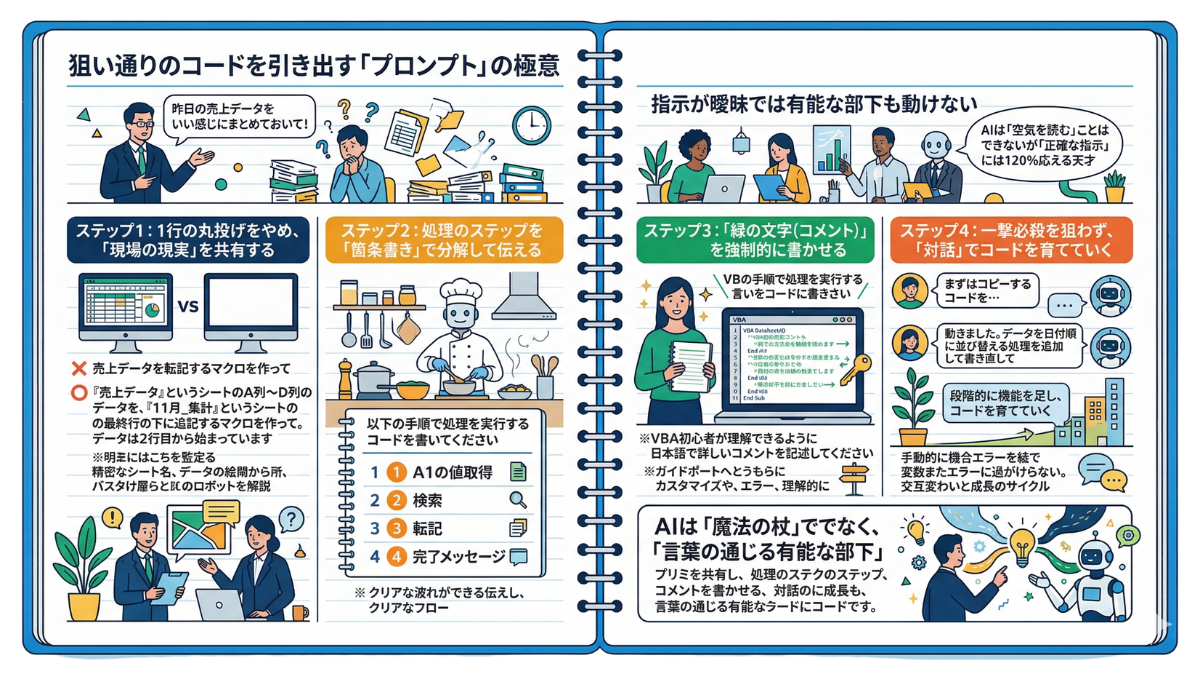
—— 「昨日の売上データをいい感じにまとめておいて!」現実の職場で、新入社員にこんな指示を出したらどうなるでしょうか?「どのファイルのデータですか?」「まとめるって、表にするんですか?グラフですか?」と、たちまち大混乱に陥るはずです。
それなのに、なぜ私たちはAIに向かって「売上を集計するマクロを書いて」という、たった1行の丸投げ指示を出してしまうのでしょうか。そして、返ってきたトンチンカンなコードを見て「なんだ、AIって使えないな」と見切りをつけてしまう……。非常にもったいない悲劇です。
AIは「空気を読む」ことはできませんが、「正確な指示」には120%の精度で応える天才です。本節では、あなたが思い描くマクロをAIの脳内に正確にプロジェクションマッピングするための、魔法の指示出し(プロンプト)の極意を解き明かします。
ステップ1:1行の丸投げをやめ、「現場の現実」を共有する
AIにコードを書かせる際、最も重要なのは「あなたのパソコンの中で起きている現実」を正確に伝えることです。AIはあなたのエクセルの画面を見ていません。
❌ 悪い例:「売上データを転記するマクロを作って」
⭕ 良い例:「『売上データ』というシートのA列〜D列のデータを、『11月_集計』というシートの最終行の下に追記するマクロを作って。データは2行目から始まっています」
このように、「シートの正確な名前」「データの開始行」「転記先の場所」といった【前提条件】を具体的に提示するだけで、AIが吐き出すコードの実用性は劇的に跳ね上がります。現場の泥臭い状況を詳細に伝えるのは、上司であるあなたの義務なのです。
ステップ2:処理のステップを「箇条書き」で分解して伝える
人間なら「よしなにやっておいて」で通じる作業も、AIには通じません。複雑なマクロを作りたいときは、頭の中にある「やりたいこと」を料理のレシピのように分解し、箇条書きで指示してください。
以下の手順で処理を実行するコードを書いてください。
・『入力』シートのA1セルの値を取得する
・その値で『顧客マスタ』シートを検索する
・見つかったら、その行のデータを『出力』シートに転記する
・最後に「処理が完了しました」とメッセージを出す
このように手順を細分化することで、AIは迷うことなく、あなたの思考を完璧にトレースした美しいコードを書き上げてくれます。
ステップ3:「緑の文字(コメント)」を強制的に書かせる
第5章の「ネットのコードの見極め方」で、コメントが丁寧なコードを選ぼうとお伝えしました。AIを部下として使うなら、このコメントすらも「AI自身に書かせる」のが正解です。指示の最後に、必ずこの一文を付け加えてください。
「※VBA初心者が後から読んで理解できるように、各処理の前に日本語で詳しいコメント(注釈)を記述してください」
この魔法の1行を入れるだけで、AIはコードの中にたっぷりと「緑の文字」を散りばめてくれます。これが、後日あなたがコードをカスタマイズする際、あるいはエラーが発生した際の「最強の道しるべ」となるのです。
ステップ4:一撃必殺を狙わず、「対話」でコードを育てていく
一つのプロンプト(指示)で、最初から最後まで完璧な超大作システムを作らせようとするのは失敗の元です。指示が複雑すぎると、AIも文脈を見失ってしまいます。
プロは一撃必殺を狙いません。まずは「データをコピーするだけのコード」を書かせます。それをテスト環境で動かして成功したら、同じAIのチャット画面のまま、「ありがとう、動きました。では今のコードに、コピー後にデータを日付順に並び替える処理を追加して、コードを書き直して」と追加発注をします。自分でコードを切り貼り(合体)してはいけません。変数が重複してエラーになります。AIとの「対話」を通じて、段階的に機能を足し、コードを育てていくサイクルこそが、最短かつ最も安全な開発手法です。
AIを「魔法の杖」ではなく「言葉の通じる有能な部下」として扱う。前提を共有し、手順を箇条書きにし、コメントを書かせ、対話で育てる。この「プロンプトの極意」を手に入れたとき、あなたの思考は文字通り「そのままコードに直結」するようになります。
次節は、『6-3. AIが吐いたエラーは、AI自身に解決させる「ループ・デバッグ術」』です。どんなに指示を工夫しても、エラーが出ることはあります。しかし、もうあなたが頭を抱える必要はありません。バグ退治すらAIに丸投げする、禁断のデバッグ手法を公開します。
AIから狙い通りのコードを引き出す「プロンプト」4つの極意 ■ 1. 1行の丸投げをやめ「前提条件」を正確に伝える AIはあなたのエクセル画面を見られず「よしなに」は通じない。 「正確なシート名」「データの開始行」「転記先の場所」など、現場のリアルな状況を具体的に指定する。 ■ 2. 処理の手順を「箇条書き」で分解して指示する 複雑なマクロを作りたい時は、頭の中の「やりたいこと」を料理のレシピのように細分化する。 「1. 値を取得」「2. 検索する」「3. 転記する」のように順番に箇条書きで伝える。 ■ 3. 「緑の文字(コメント)」を強制的に書かせる 指示の最後に「初心者が読んで理解できるように、各処理の前に日本語で詳しいコメントを書いて」と必ず一文を足す。 後で自分がコードをカスタマイズする際や、エラー対応時の「最強の道しるべ」になる。 ■ 4. 一撃必殺を狙わず「対話」でコードを育てる 最初から完璧な超大作を作らせようとするとAIも混乱する。「まずはコピーだけ」など小さく作らせる。 動いたら同じチャット画面のまま「次に〇〇の機能を追加して書き直して」と追加発注し、AI自身に段階的にコードを拡張させる(人間による手動でのコード合体はエラーの元なのでNG)。 💡 結論:AIは「言葉の通じる有能な部下」! 前提の共有、箇条書き、コメントの強制、対話での育成。この4つのルールを守れば、あなたの思考がそのまま正確なコードとして出力されます。
AIが完璧なコードを出すとは限りません。しかし、エラー画面で絶望する必要はゼロ。バグ退治すらAIに丸投げし、あなたは一切コードを直さずにAI自身に自己修復させる禁断の「ループ・デバッグ術」を公開します。
6-3. AIが吐いたエラーは、AI自身に解決させる「ループ・デバッグ術」
—— 意気揚々とAIのコードを貼り付け、期待に胸を膨らませて実行ボタンを押した瞬間。無情にも鳴り響く「ポンッ!」という警告音と、画面を埋め尽くす「実行時エラー」の不吉な文字……。血の気が引き、「やっぱりAIなんて使えないじゃないか!」と画面を閉じたくなる衝動。痛いほど分かります。
しかし、ここで自力でコードを直そうとネット検索の海へダイブするのは、三流のやり方です。超一流の上司は、部下のミスを自分で尻拭いしたりしません。エラーの責任は、コードを書いたAI自身に取らせるのです。
本節では、あなたがコードを1文字もいじることなく、AIと対話するだけでバグを完全消滅させる「ループ・デバッグ術」をお伝えします。
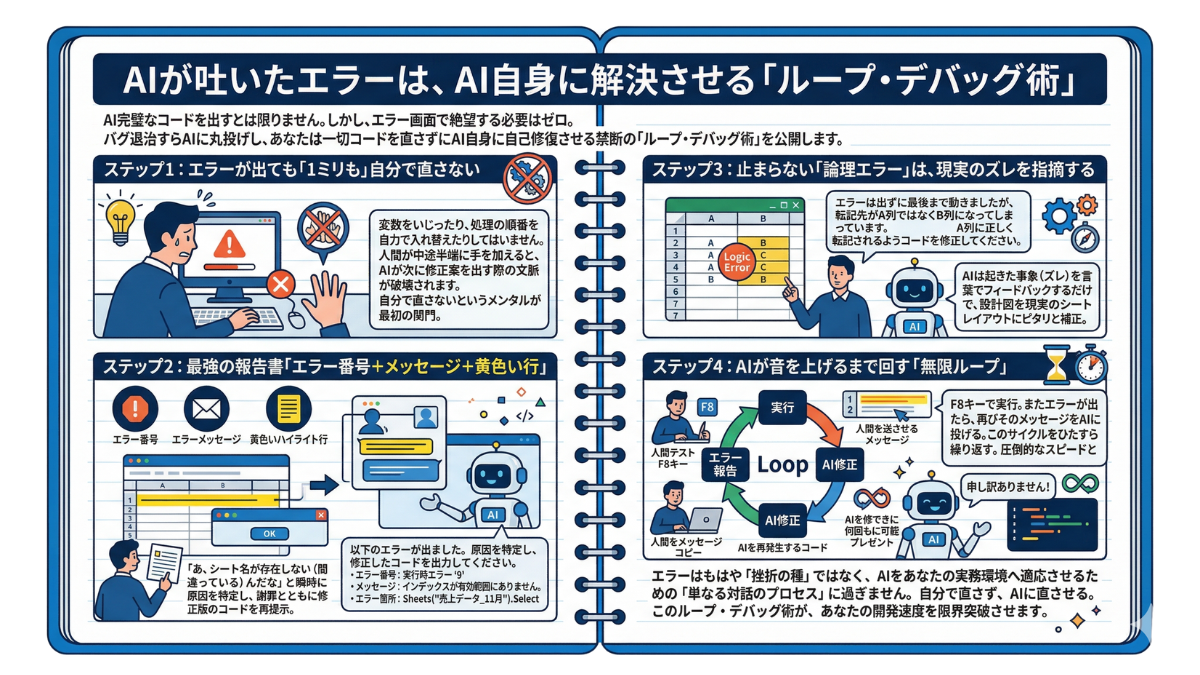
ステップ1:エラーが出ても「1ミリも」自分で直さない
これまでの章で、あなたは自力でエラーを読み解く力を養ってきました。しかし、AIが書いたコードに関しては、その力を「エラーをAIに報告するため」だけに使ってください。
変数をいじったり、処理の順番を自力で入れ替えたりしてはいけません。人間が中途半端に手を加えると、AIが次に修正案を出す際の文脈(コードの整合性)が破壊されてしまいます。「自分で直さない」という強靭なメンタルを持つことが、最初の関門です。
ステップ2:最強の報告書「エラー番号+メッセージ+黄色い行」
AIに修正させるためのプロンプト(指示)は極めてシンプルです。VBAがエラーを吐いたときに出るダイアログボックスの「エラー番号」と「エラーメッセージ」、そしてデバッグボタンを押したときに「黄色くハイライトされた1行」。この3点セットをそのままコピーし、AIのチャット欄に叩きつけるだけです。
以下のエラーが出ました。原因を特定し、修正したコードを出力してください。
・エラー番号:実行時エラー ‘9’
・メッセージ:インデックスが有効範囲にありません。
・エラー箇所:Sheets(“売上データ_11月”).Select
たったこれだけで、AIは「あ、シート名が存在しない(間違っている)んだな」と瞬時に原因を特定し、謝罪とともに修正版のコードを再提示してくれます。
ステップ3:止まらない「論理エラー」は、現実のズレを指摘する
VBAのエラー画面が出ないのに、「なぜかA列ではなくB列に転記されてしまう」「最終行が上書きされて消えてしまう」といった、動作はするが結果が間違っている「論理エラー」が起きることもあります。
この場合も焦る必要はありません。上司として「事実」だけをAIに突きつけましょう。
エラーは出ずに最後まで動きましたが、転記先がA列ではなくB列になってしまっています。A列に正しく転記されるようコードを修正してください。
AIはあなたのエクセル画面の「現実」が見えていません。起きた事象(ズレ)を言葉でフィードバックするだけで、AIは脳内の設計図を現実のシートレイアウトにピタリと補正してくれます。
ステップ4:AIが音を上げるまで回す「無限ループ」
修正されたコードを再度テスト環境(砂場)に貼り付け、F8キーで実行する。またエラーが出たら、再びそのメッセージをAIに投げる。この「実行」と「AIへのフィードバック」のループを、正常に動くまでひたすら繰り返します。
人間相手に「またエラーだよ、やり直し」と5回も突き返せば険悪なムードになりますが、AIはどれだけループさせても、1秒で「申し訳ありません!」と元気に修正コードを出してくれます。このループを回す圧倒的なスピードと手軽さこそが、AI時代のデバッグの真骨頂なのです。
エラーはもはや「挫折の種」ではなく、AIをあなたの実務環境へ適応させるための「単なる対話のプロセス」に過ぎません。自分で直さず、AIに直させる。このループ・デバッグ術が、あなたの開発速度を限界突破させます。
次節は、『6-4. あなたの本当の仕事は「要件定義」と「最終テスト」になる』です。コードを書く作業から完全に解放されたあなたが、次に昇るべき「真の自動化マスター」としての新たなステージを指し示します。
AIにバグを自己修復させる「ループ・デバッグ術」4箇条 ■ 1. エラーが出ても「1ミリも」自分で直さない 人間が中途半端にコードをいじると、AIが文脈(コードの整合性)を見失ってしまう。 自力で直そうとせず、徹底して「AIへのエラー報告」だけに専念するメンタルを持つ。 ■ 2. 最強の報告書「エラーの3点セット」をそのまま投げる エラー画面が出たら、「エラー番号」「メッセージ」「黄色くハイライトされた1行」をコピーする。 この3点をAIのチャットにそのまま貼り付け、原因特定と修正を丸投げする。 ■ 3. 画面が出ない「論理エラー」は事実(ズレ)だけを指摘する エラー音は鳴らないが結果が違う場合(例:A列ではなくB列に転記された等)は、起きた事実をそのまま言葉で伝える。 あなたのエクセル画面の「現実」をフィードバックすることで、AIの設計図を補正させる。 ■ 4. 正常に動くまでひたすら「無限ループ」を回す 「テスト環境でF8実行」➡「エラーが出たらAIに報告」のサイクルを、成功するまで繰り返す。 人間相手と違い、AIは何度やり直させても1秒で元気に修正してくれるので、遠慮なくループを回す。 💡 結論:エラーは挫折の種ではなく「単なる対話のプロセス」! 自分で直さず、AIに直させる。この圧倒的な手軽さとスピードこそが、AI時代のデバッグの真骨頂です。
コード作成もバグ退治もAIがやってくれるなら、人間の仕事は無くなるのでしょうか? 答えは「否」です。作業から解放されたあなたが担うのは、AIには絶対に奪えない「2つの聖域」。真の価値を生み出すステージへご案内します。
6-4. あなたの本当の仕事は「要件定義」と「最終テスト」になる
—— すごい……数秒でマクロが完成して、エラーも自分で直してくれた。これ、もう私の仕事なんて必要ないのでは?
AIが叩き出す異次元のスピードを目の当たりにしたとき、多くの人がこの「心地よい絶望」を味わいます。しかし、安心してください。AIがどれだけ進化し、1秒で1万行の完璧なコードを書けるようになっても、絶対にAIが代わってくれない(代われない)仕事があります。
それこそが、現場の泥臭い現実を知る「あなた」にしかできない、システム開発の最上流と最下流。すなわち「要件定義」と「最終テスト」です。本節では、あなたがコードを書く「作業員」から、業務をデザインする「プロジェクトマネージャー」へと覚醒するための最終ステップを解説します。
ステップ1:作業員から「業務の設計者」への昇華
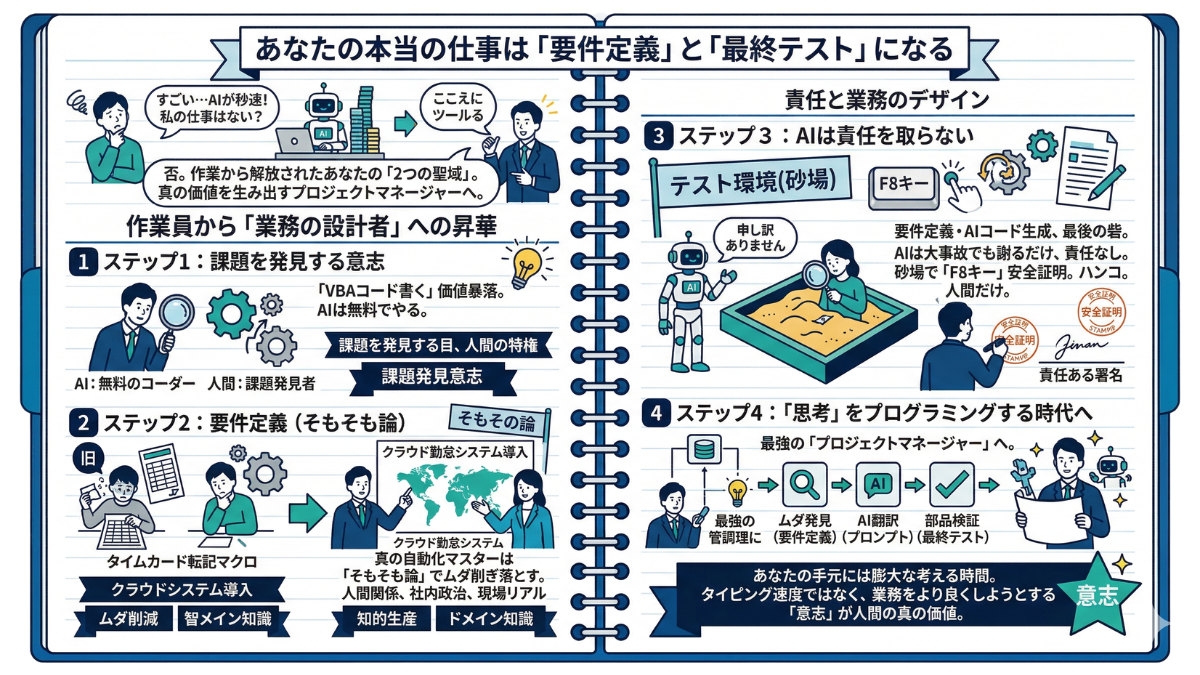
これからの時代、「VBAのコードを書けること」自体の価値は暴落していきます。なぜなら、それはAIが無料でやってくれるからです。しかし、そのマクロが「誰の、どんな痛みを解決するためのものか」を決定する権限は、依然として現場の人間が握っています。AIは「コードを書け」と命じられれば書きますが、自ら勝手に「この部署の残業が多いから、請求書発行を自動化しよう」とは提案してくれません。「課題を発見する目」は、人間にしか持てないのです。
ステップ2:人間の聖域「要件定義(そもそも論)」
システム開発において、何を作るかを決める工程を「要件定義」と呼びます。ここがあなたの主戦場になります。
例えば、「毎月、紙のタイムカードを手入力でエクセルに転記するマクロ」をAIに作らせることは可能です。しかし、真の自動化マスターはここで立ち止まります。「そもそも、タイムカードを紙で打刻するルール自体を廃止して、クラウド勤怠システムを導入すべきではないか?」この「そもそも論」を展開し、業務フローそのもののムダを削ぎ落とすこと。これは現場の人間関係や予算、社内政治を知る「あなた」にしかできない、極めて高度な知的生産です。
ステップ3:AIは責任を取らない。「最終テスト」という最後の砦
要件を定義し、AIに見事なコードを書かせたとします。しかし、それを実務のファイルに組み込む前に、絶対に越えなければならない壁があります。それが「最終テスト」です。
第4章でお伝えした「テスト環境(砂場)」の重要性を思い出してください。AIのコードは文法的に正しくても、あなたの会社の特殊な顧客データを入れた瞬間に予期せぬ挙動(他のシートのデータを消去してしまう等)を起こすリスクが常に潜んでいます。AIはどんな大事故を起こしても「申し訳ありません」と謝るだけで、責任を取りません。砂場で「F8キー」を押して安全を証明し、実務投入の「ハンコ」を押せるのは、人間のあなただけなのです。
ステップ4:「思考」をプログラミングする時代へ
・業務のムダを見つけ出し、あるべき姿を設計する(要件定義)。
・その設計図をAIに伝え、コードという形に翻訳させる(プロンプト)。
・出来上がった部品を砂場で検証し、安全を担保する(最終テスト)。
これが、現代のVBAマスターの仕事術です。あなたはもはや、分厚い辞書を片手に英単語と格闘するコーダーではありません。現場の課題とAIの圧倒的な能力を繋ぐ、最強の「プロジェクトマネージャー」なのです。
「どう書くか」をAIに丸投げしたことで、あなたの手元には「何を作るべきか」を考えるための膨大な時間が残されました。人間の真の価値は、タイピングの速度ではなく、業務をより良くしようとする「意志」にこそ宿るのです。
次章は、本ブログの最終章『終章:自動化は、あなたの「考える時間」を創り出す』です。エラーと戦い、AIを部下にしたあなたが、マクロを通じて本当に手に入れたかった「人生の資産」について語り尽くします。
AI時代に人間が担う「2つの聖域」と新たな仕事術 ■ 1. 「コーダー(作業員)」から「業務の設計者」へ AIが無料でコードを書く時代、「コードが書けること」自体の価値は下がる。 AIは勝手に業務改善を提案しないため、「現場の課題(誰のどんな痛みを解決するか)を発見する目」が人間の最大の価値になる。 ■ 2. 人間にしかできない「要件定義(そもそも論)」 何を作るかを決める最上流工程が、あなたの新たな主戦場。 「マクロを作る前に、古いルール自体を廃止すべきでは?」という、現場の人間関係や予算を踏まえた高度な判断(そもそも論)はAIにはできない。 ■ 3. AIは責任を取らない。「最終テスト」という最後の砦 AIのコードが会社の特殊なデータで予期せぬ事故を起こしても、AIは謝るだけで責任を取らない。 テスト環境(砂場)で安全を確認し、実務投入の「ハンコ」を押せるのは人間のあなただけ。 ■ 4. 「思考」をプログラミングする3つのステップ これからのVBAマスターの仕事術は以下のサイクルに進化します。 要件定義: 業務のムダを見つけ、あるべき姿を設計する。 プロンプト: その設計図をAIに伝え、コードに翻訳させる。 最終テスト: 出来上がったものを砂場で検証し、安全を担保する。 💡 結論:あなたは「プロジェクトマネージャー」になる! 「どう書くか」をAIに丸投げし、あなたは「何を作るべきか」という現場の改善に意志と時間を注ぎましょう。
終章:自動化は、あなたの「考える時間」を創り出す
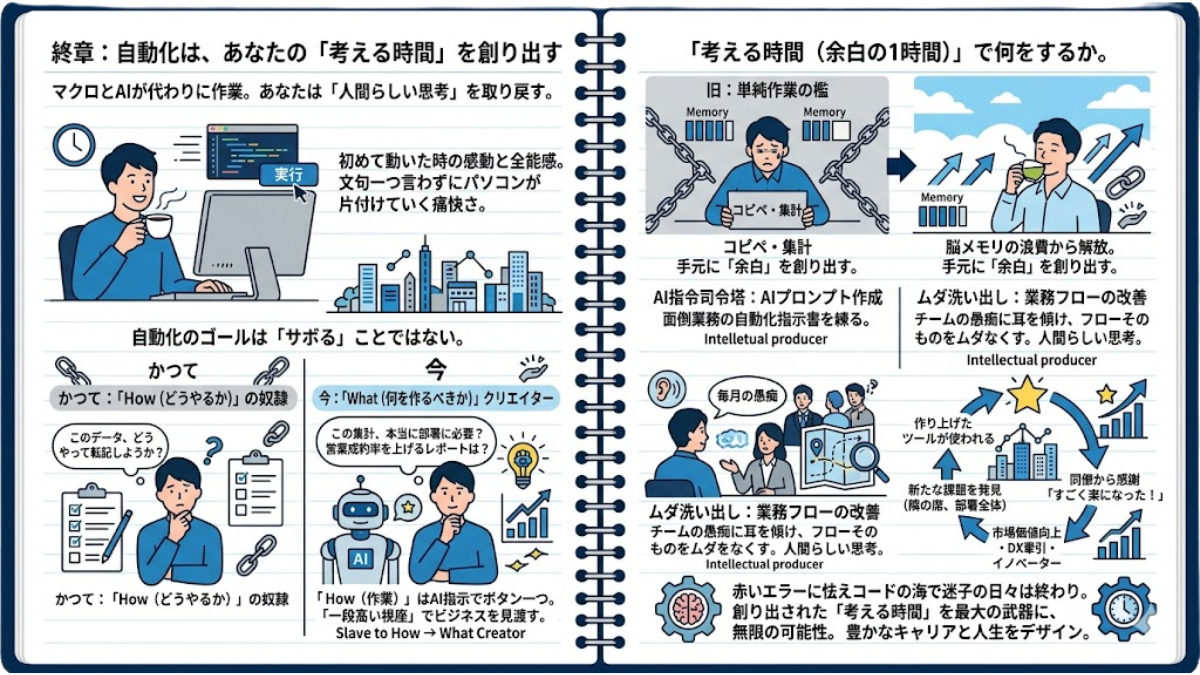
自動化の真の目的は、単に帰る時間を早めることではありません。マクロとAIが代わりに作業をしてくれる間に、あなたは「人間らしい思考」を取り戻すのです。本ブログの締めくくりとして、あなたが手に入れた最大の資産について語ります。
「マクロの実行ボタンを押し、画面が猛スピードで切り替わっていく数秒間。あなたはコーヒーを一口すすりながら、ただそれを眺めている。」
初めて自分で作ったツールが思い通りに動いたあの瞬間の、鳥肌が立つような感動と全能感を覚えていますか?
手作業なら何時間もかかる泥臭い業務を、パソコンが文句一つ言わずに一瞬で片付けていく。その光景は、何度見ても痛快なものです。
しかし、VBAの基礎を学び、AIという最強の部下を使いこなせるようになった今のあなたは、もう気づいているはずです。本ブログを通じてあなたが本当に手に入れたものは、「便利な魔法のボタン」などではないということに。
—— 自動化のゴールは「サボる」ことではない
多くの人が、VBAを学び始める動機を「面倒な作業をなくして、早く帰りたいから」と語ります。もちろん、それは素晴らしい入り口です。
しかし、いくつものエラーと格闘し、テスト環境で安全を確かめ、AIと対話しながら実務を次々とシステム化してきた今のあなたにとって、それはもはや「通過点」に過ぎません。
自動化の真の価値。それは「サボる」ことではなく、あなたの手元に「真っ白な余白の時間」を創り出すことにあります。
—— コピペの反復から「思考の海」へ
毎日1時間かけていたデータのコピペや集計作業。それは、あなたの脳のメモリを無駄に消費する「単純作業の檻」でした。VBAとAIという圧倒的な武器を駆使してその檻を破壊したとき、あなたの目の前には1時間の「余白」が生まれます。
その1時間で何をするか。空いた時間で、他の面倒な業務をAIに自動化させるためのプロンプト(指示書)を練る。チームメンバーの「これ、毎月大変なんだよね」という愚痴に耳を傾け、業務フローそのもののムダを洗い出す。
これらはいずれも、AIやマクロには絶対に代行できない「人間らしい思考」の時間です。あなたは作業員としての役割をパソコンに譲り渡し、知的生産者としての本来の姿を取り戻したのです。
—— 「どうやるか」から「何をすべきか」へ
かつてのあなたは、「このデータをどうやって転記しようか」と、作業の手順(How)ばかりに囚われていました。
しかし、今は違います。「作業」はAIに指示を出せばボタン一つで終わります。だからこそ、「そもそもこのデータ集計は本当に部署に必要なのか?」「このレポートの形を変えれば、営業部の成約率が上がるのではないか?」と、一段高い視座でビジネス全体を見渡せるようになっています。
ツールの作り方を手に入れたことで、あなたは「How(どうやるか)」の奴隷から解放され、「What(何を作るべきか)」「Why(なぜやるのか)」を常に問いかけるクリエイターへと進化したのです。
—— ツールが動く喜びと、成長の連鎖
あなたが苦労して作り上げたマクロが職場で使われ、「すごく楽になったよ、本当にありがとう!」と同僚から感謝される。その喜びと誇りは、あなたに次なる課題を発見するエネルギーを与えてくれます。
自分の業務だけでなく、隣の席の同僚、そして部署全体の課題を解決していく。このポジティブな連鎖が続く限り、あなたの市場価値は上がり続け、気づけば「職場のDX(自動化)を牽引する、なくてはならないイノベーター」となっているはずです。
赤いエラー画面に怯え、コードの海で迷子になっていた日々はもう終わりです。あなたの前には無限の可能性が広がっています。自動化によって創り出された「考える時間」を最大の武器に、あなた自身のキャリアと人生を、より豊かにデザインしていってください。
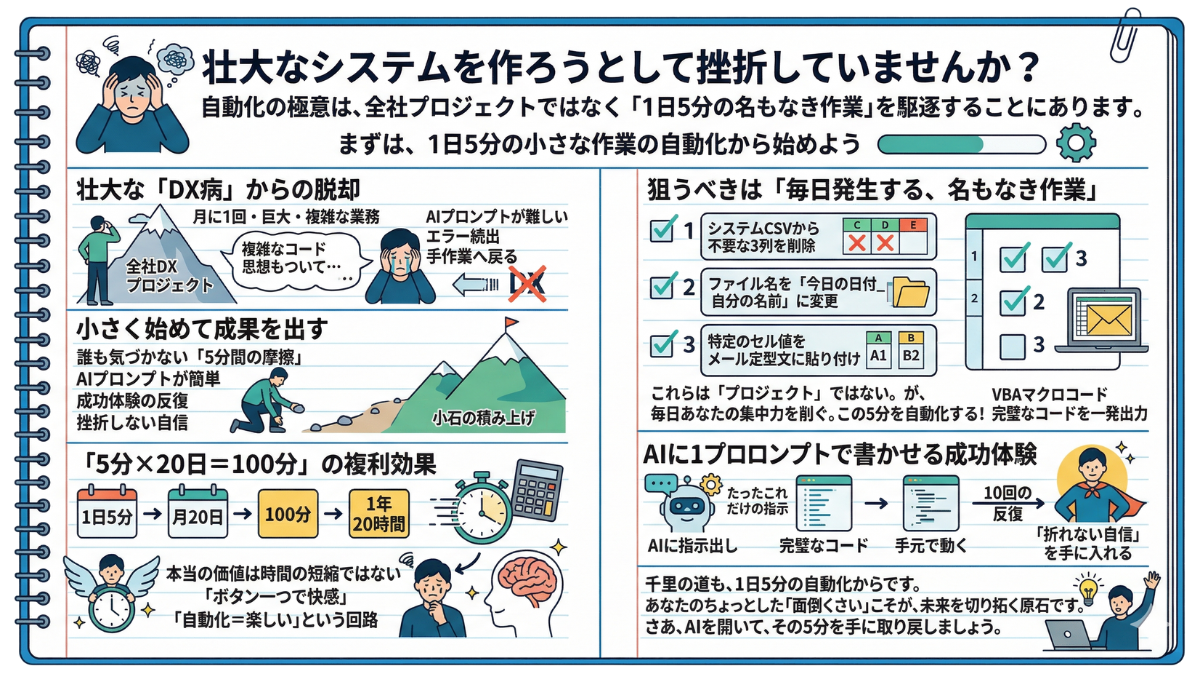
壮大なシステムを作ろうとして挫折していませんか? 自動化の極意は、全社プロジェクトを立ち上げることではなく「1日5分の名もなき作業」を駆逐することにあります。本記事では、AIと共に小さく始めて確実に成果を出す、最初の一歩の踏み出し方を解説します。
まずは、1日5分の小さな作業の自動化から始めよう
—— よし、VBAの基礎もAIの使い方もマスターしたぞ! 明日から全社の業務を根底から変える、究極のシステムを作ってやる!
新しい武器を手に入れた今、あなたの胸にはそんな野心と希望が燃え盛っていることでしょう。しかし、あえて厳しい現実をお伝えします。その壮大な野望は、99%の確率で頓挫します。
なぜなら、最初から「エベレスト」に登ろうとする者は、準備段階で息絶えるか、途中で遭難して二度と山に登らなくなるからです。真の自動化マスターへの道は、誰も気づかないような「1日5分の小石」を拾い集めることから始まります。
—— 壮大な「DX病」からの脱却
初心者が最も陥りやすい罠、それは「月に1回、数時間かかる巨大な業務」を最初のターゲットにしてしまうことです。
確かに完成すれば効果は大きいですが、業務フローが複雑なため、AIに指示を出す(プロンプトを書く)だけでも一苦労です。途中で想定外のエラーが連発し、「やっぱり手作業の方が早いじゃないか…」と元の木阿弥になってしまうのがオチです。
まずは「DX(デジタルトランスフォーメーション)」というような大仰な言葉は忘れましょう。あなたが狙うべきは、もっと泥臭く、もっと小さな獲物です。
—— 狙うべきは「毎日発生する、名もなき作業」
最初の一歩として最適なのは、「毎日必ず発生するけれど、作業名すらついていない5分間の摩擦」です。
例えばこんな作業はありませんか?
・システムからダウンロードしたCSVの不要な列を毎日3つ削除する。
・ファイル名に「今日の日付_自分の名前」を毎日手打ちで付け直す。
・特定のセルの値だけをコピーして、メールの定型文に貼り付ける。
これらは「プロジェクト」と呼ぶほどのものではありません。しかし、毎日確実にあなたの集中力を削いでいる「チリツモのストレス」です。この5分を自動化することから、すべては始まります。
—— 「5分×20日=100分」がもたらす複利効果
「たった5分の作業を自動化して、何の意味があるの?」と思うかもしれません。しかし、ビジネスにおいて「毎日発生する」という性質は強烈な複利を生み出します。
1日5分の短縮は、月に20日で100分。1年で実に20時間もの時間を生み出します。
しかし、本当の価値は時間の短縮ではありません。「面倒な作業が、ボタン一つで一瞬にして終わる」という強烈な快感を毎日味わえることです。この小さな成功体験の反復が、あなたの脳に「自動化=楽しい」という回路を強固に焼き付けます。
—— 「AIに1プロンプトで書かせる」という成功体験
1日5分の作業を自動化するマクロは、驚くほどシンプルです。数行から数十行で完結するため、第6章で学んだ「AIへの指示出し」も非常に簡単になります。
「現在開いているシートの、C列とE列を削除するマクロを書いて」
たったこれだけの指示で、AIは完璧なコードを一発で出力してくれます。複雑なループ処理も、難解なデバッグも必要ありません。
「自分の指示通りにAIがコードを書き、それが自分の手元で完璧に動いた」。この成功体験を10回繰り返した頃には、あなたはもう、どんな複雑なマクロにも立ち向かえる「折れない自信」を手に入れているはずです。
千里の道も、1日5分の自動化からです。あなたの目の前にある、そのちょっとした「面倒くさい」という感情こそが、未来を切り拓く最大の原石です。壮大な計画は一旦脇に置き、さあ、今すぐAIを開いて、その5分をあなたの手に取り戻しましょう。
「VBA×AI」のスキルは、単なる業務効率化の道具ではありません。それは、会社に依存せず、あなた自身の市場価値を爆発的に高める「キャリアのパスポート」です。本ブログの締めくくりとして、これからの働き方がどう激変するのかを解説します。
マクロとVBAを理解した先にある、キャリアと働き方の変化
—— 毎月のルーチン業務に追われ、「自分のスキルはこのままで大丈夫だろうか」と漠然とした不安を抱えていた日々。
しかし、エラー画面と格闘し、AIという強力な相棒を手に入れた今のあなたは、かつてのあなたとは別次元の存在です。 なぜなら、あなたは「誰でもできる作業」をこなす側から、「人間にしかできない仕組み」を創る側へと、明確に一線を越えたからです。
本ブログの最終節となるこの記事では、あなたが手に入れたこのスキルが、単なる「残業削減」を超えて、キャリアと働き方にどのような「革命」を起こすのかをお話しします。
—— 「作業担当者」から「社内DXコンサルタント」への昇格
これからのあなたの評価軸は、「どれだけ正確に入力できるか」ではなく、「どれだけ業務のコストを削減できたか」に変わります。
「私が作ったマクロで、部署全体の作業時間を月間50時間削減しました」。 このように、自動化による成果は「具体的な数字」として明確にアピールできます。あなたは一介の担当者ではなく、社内の誰もが頼りにする「DX推進のキーマン(社内コンサルタント)」として、人事評価において圧倒的な優位性を手にするのです。
—— 実績が「最強のポートフォリオ(資産)」になる
コミュニケーション能力や調整力といった見えにくいスキルとは異なり、あなたが構築したマクロやプロンプトのノウハウは、目に見える「強力な実績(ポートフォリオ)」になります。
この実績は、社内の異動希望や転職活動において絶大な威力を発揮します。「AIを活用してレガシーな業務フローを再構築できる人材」は、今、あらゆる企業が喉から手が出るほど欲しがっているからです。履歴書に書ける武器のレベルが、根本的に変わります。
—— 会社に依存しない「発信力」と「新たな収入源」
さらに、スキルの活用場所は会社の中だけにとどまりません。 あなたが苦労してエラーを解決した経験や、AIに思い通りのコードを書かせたプロンプトのテクニック。それは、同じように悩む無数のビジネスパーソンにとって、お金を払ってでも知りたい「価値ある情報」です。
自らの知見をブログなどのメディアで発信することを想像してみてください。それは、専門家としてのあなたの信頼(ブランディング)を構築するだけでなく、アフィリエイトや広告を通じた「新たな収入の柱」を生み出す可能性すら秘めています。会社という枠組みを超え、プロの執筆者やクリエイターとして活躍する道すら、今のあなたには開かれているのです。
—— VBAは終着点ではなく、果てしないIT世界への「入り口」
VBAを通じて「プログラミング的思考(変数、ループ、条件分岐)」を理解したあなたの脳は、すでにエンジニアのそれと同じ構造を持っています。
これからPythonでWebデータを収集したくなっても、クラウドサービスを活用した高度なシステムに興味を持っても、もうコードに対するアレルギーはありません。「VBA×AI」で成功体験を積んだあなたにとって、これらはすべて「少し方言が違うだけの言語」に過ぎないからです。
エラーへの恐怖を乗り越え、AIを使いこなす。その過程であなたが手に入れたのは、どんな時代でも生き抜ける「自走力」そのものです。あなたが創り出す次の一行のコードが、これからのキャリアを限りなく自由にしてくれるはずです。本ブログを最後までお読みいただき、本当にありがとうございました!
免責事項
本記事に掲載されている情報、VBAのサンプルコード、AIの活用手順(以下、「提供情報」)をご利用いただくにあたり、以下の免責事項を必ずご一読いただき、ご承諾の上でご利用ください。提供情報を利用された時点で、本免責事項に同意いただいたものとみなします。
1. 情報の正確性および最新性について 当サイトでは可能な限り正確で安全な情報を提供するよう努めておりますが、その正確性、完全性、最新性、および特定の目的に対する適合性を保証するものではありません。Microsoft Excelのバージョンアップ、OSのアップデート、各種生成AI(ChatGPT、Gemini等)の仕様変更により、記載されているコードや手順が予告なく動作しなくなる場合があります。
2. プログラム実行に伴う損害について(自己責任の原則) 当サイトで紹介しているVBAのサンプルコード、カスタマイズ手法、およびAIによって生成されたコードをご自身のパソコンや実務環境で実行した結果生じたいかなる損害(データの消失、ファイルの破損、システムのクラッシュ、業務の停止、その他直接的・間接的な不利益)についても、筆者および運営者は一切の法的責任と損害賠償責任を負いかねます。 マクロを実行する際は、当サイトでも強く推奨している通り、必ずテスト環境(コピーした安全なファイル)にて動作確認を行い、元データのバックアップを取得した上で、ご自身の責任において実行してください。特に「強制保存(DisplayAlerts = False)」などの処理を扱う際は十分にご注意ください。
3. 外部アプリケーション連携による事故・情報漏洩について 当サイトでは、Excelと外部アプリケーション(Outlookなどのメールソフト等)を連携させる手法を紹介しています。これらを利用したことによる、宛先の誤り、誤送信、情報漏洩、スパム行為への該当、または第三者への損害等が発生した場合においても、当方は一切の責任を負いません。実務で運用する際は、自動送信を避け、人間の目による最終確認プロセス(.Displayでの表示確認等)を設けることを強く推奨します。
4. 所属組織のITセキュリティ・社内規程の遵守について 提供情報を勤務先等の業務環境で利用する場合、マクロ(VBA)の実行や生成AIの業務利用に関する、ご自身の所属組織のITセキュリティ規程、コンプライアンス、および各種社内ルールを事前に必ずご確認ください。これらに違反したことによって生じたトラブル、不利益、懲戒処分等について、当方は一切の関与および責任を負いません。
5. 成果や利益の非保証について 当サイト内に記載されている「作業時間の削減」「定時退社」「市場価値の向上」「新たな収入源の獲得」といった表現は、自動化技術がもたらす一般的な可能性や筆者の見解を示すものであり、読者個人に対する特定の成果、キャリアアップ、または金銭的利益を確約・保証するものではありません。
6. 著作権について 当サイトに掲載されている文章、図解、オリジナルコードに関する著作権は、筆者または運営者に帰属します。私的利用の範囲を超えた無断転載、複製、二次配布、および販売行為を固く禁じます(ただし、ご自身の業務環境に合わせてサンプルコードを改変し、実務で利用することは全く問題ありません)。