SUM関数(サム関数)
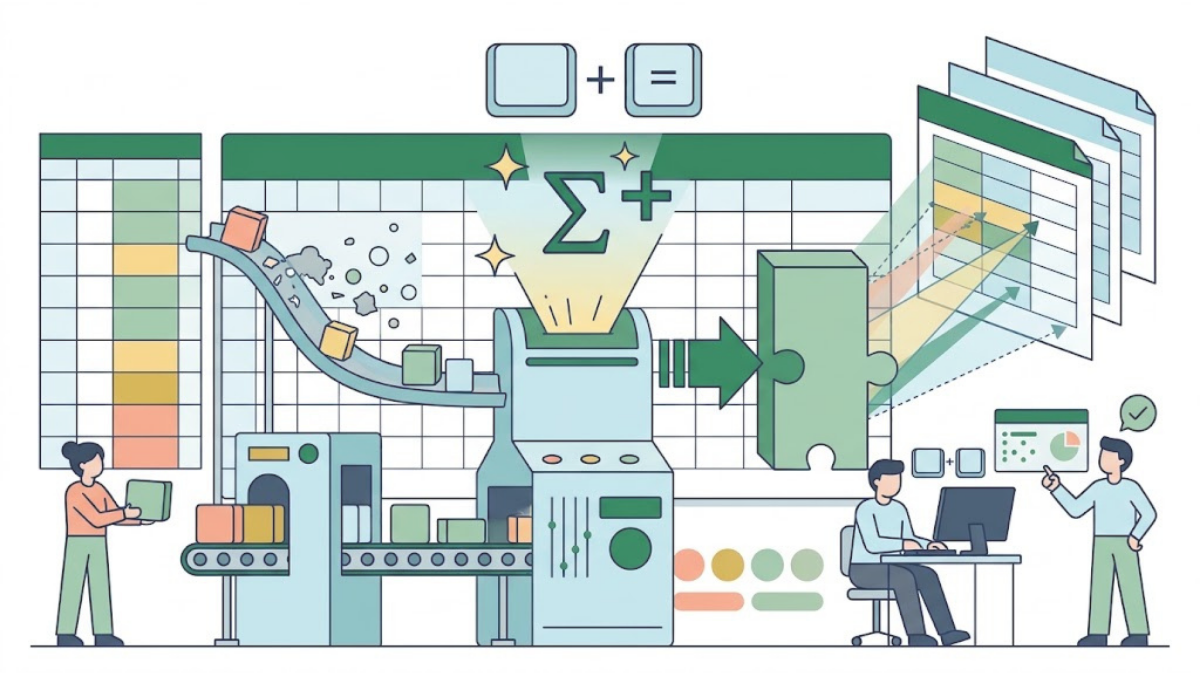
指定した範囲にある数字を、まるで電卓の「+」ボタンを連打するように一瞬で全て足し合わせてくれる、Excelで最も基本かつ頻繁に使われる「自動足し算の達人」のような関数です。
【機能・役割】 選択したセル範囲内の数値をすべて合計する
【基本構文】 =SUM(数値1, 数値2, …) または =SUM(セル範囲)
用語:SUM関数(サム関数)
読み方:さむかんすう
英語表記・正式名称:SUM function
分類:Excel関数(数学/三角関数)
関連用語:関数, セル, オートサム(Σ), AVERAGE関数, COUNT関数, SUMIF関数, SUBTOTAL関数, 串刺し計算(3D参照)
🏷️:#SUM関数 #Excel関数 #表計算 #オートサム #合計 #業務効率化 #エラー対策 #IT初心者向け
概要
選択した複数のセルに入力されている数値を合計する機能です。家計簿から売上データの集計まで、数値を扱うあらゆる場面で不可欠な役割を果たします。手作業で「+」を入力する手間を省き、「=SUM(A1:A10)」のように記述するだけで、数十、数百におよぶ大量のデータであっても正確かつ瞬時に合計値を算出できるのが最大の特徴です。
詳細解説
SUM関数(サム関数)は、Excelをはじめとする表計算ソフトの中で最も基本的であり、実務において圧倒的に使用頻度が高い関数です。「SUM」は英語で「合計・総額」を意味し、指定した範囲の数値をすべて足し合わせる役割を持ちます。
基本的な書き方(構文)は「=SUM(セル範囲)」です。たとえば、A1からA10までの10個のセルを合計したい場合、結果を表示したいセルに「=SUM(A1:A10)」と入力するだけで計算が完了します。「=A1+A2+A3…+A10」とひとつずつ足し算の記号(+)で繋ぐことでも同じ結果は得られますが、SUM関数を使えば指定範囲が数百行・数千行になっても数式が長くなることはなく、入力ミスによる計算間違いも確実に防ぐことができます。
具体的な入力例と賢い挙動
SUM関数の優れた特徴の一つに、「エラーへの強さ」があります。たとえば、A1セルに『100』、A2セルに『200』、A3セルに『未定(文字列)』、A4セルに『空白』が入力されているとします。この状態で「=SUM(A1:A4)」と入力した場合、SUM関数は自動的に文字列と空白を無視し、数値である100と200だけを足し合わせて「300」という結果を返します。この賢い処理により、未完成の表であってもエラーを出さずに暫定の合計値を出し続けることができます。
よくあるエラーと注意点
非常に便利なSUM関数ですが、実務で「合計が合わない、0になる」というトラブルがよく発生します。最も多い原因は、入力されている数字が「文字列(テキスト)として保存された数値」になっているケースです。他のシステムからデータを貼り付けた際などに起こりやすく、セルの左上に緑色の三角形のエラーインジケーターが表示されます。この場合、数値を正しい形式(数値)に変換し直す必要があります。また、合計を表示するセル自身をSUM関数の計算範囲に含めてしまう「循環参照」によるエラーにも注意が必要です。
実務で役立つ応用テクニック(串刺し計算)
複数のワークシートにある同じ位置のセルをまとめて合計する「串刺し計算(3D参照)」という応用テクニックがあります。例えば、4月から6月までの月別売上シートがそれぞれ分かれている場合、集計用シートに「=SUM(4月:6月!B2)」と入力するだけで、3ヶ月分のB2セルの値を一瞬で合計できます。毎月のフォーマットが統一された家計簿やビジネス文書などで非常に重宝する機能です。
フィルター機能を使った時の罠
実務で非常に陥りやすい罠として、「フィルター機能で特定のデータを絞り込み(不要な行を非表示に)しても、SUM関数は隠れた行の数値もすべて含めて合計してしまう」という仕様があります。画面に「見えている数値だけ」を合計したい場合は、SUM関数ではなく「SUBTOTAL(サブトータル)関数」を使い、「=SUBTOTAL(9, セル範囲)」と入力する必要があります。目的や状況に応じてこれらの関数を使い分けることが、正確なデータ集計の鍵となります。
便利なショートカット機能
Excelには、このSUM関数をワンクリックで入力できる「オートサム(Σ)」というボタンが用意されています。さらに、キーボードのショートカットキー「Alt」+「=」を使用すれば、マウスを使わずに一瞬でオートサムを実行することも可能です。関数の基本からエラー対策、応用テクニック、そしてショートカットキーまでを網羅して使いこなすことが、日々のデスクワークの作業効率を劇的に向上させる第一歩となります。
関連用語
